Slide tương tác Copilot: ai xem cũng bấm, trừ điện thoại
Slide tương tác do Copilot dựng trong PowerPoint: dashboard, timeline, so sánh, người xem tự bấm. Gói nào có, iPhone và PDF ra sao?

Mục lục
Gửi file PowerPoint đi, người nhận tự bấm được từng tab số liệu? Ngày 19/10/2026, Microsoft công bố slide tương tác cho Copilot trong PowerPoint để làm việc đó.
Theo blog Microsoft Copilot, bạn gõ một câu mô tả là Copilot dựng dashboard, timeline hay bảng so sánh.
Người nhận file không cần giấy phép Copilot vẫn bấm được!
Có điều, mở trên iPhone, Android hay PDF thì chỉ còn ảnh tĩnh.
TÓM TẮT NHANH
- Chuyện gì: 19/10/2026, Microsoft công bố kỹ năng tạo slide tương tác trong Copilot cho PowerPoint.
- Đang mở dần: từ giữa tháng 10, dự kiến xong cuối tháng 10/2026 trên Windows, Mac, web.
- Ai tạo được: ai đã có Copilot trong PowerPoint, kể cả gói Personal 210.000 đồng/tháng.
- Người xem: không cần Copilot; iPhone, Android, bản in, PDF chỉ hiện ảnh tĩnh.
- Việc của bạn: cập nhật PowerPoint, xem có nút Trang chiếu tương tác chưa.
1. Copilot trong PowerPoint có gì mới
Microsoft thêm kỹ năng Create interactive slide và nút Interactive Slide trên ribbon.
Cả hai đang triển khai dần từ giữa tháng 10/2026, dự kiến xong cuối tháng 10.
Slide do Copilot dựng có phần bấm được. Thông tin hiện dần từng lớp thay vì nhồi hết lên một slide.
Không phải chuyện AI dựng slide đẹp hơn người. Mà là người nhận file tự bấm được.
Tuấn đọc thông báo thì thấy đây mới là chỗ đáng nói.
1.1 Tạo slide tương tác bằng Copilot ở đâu
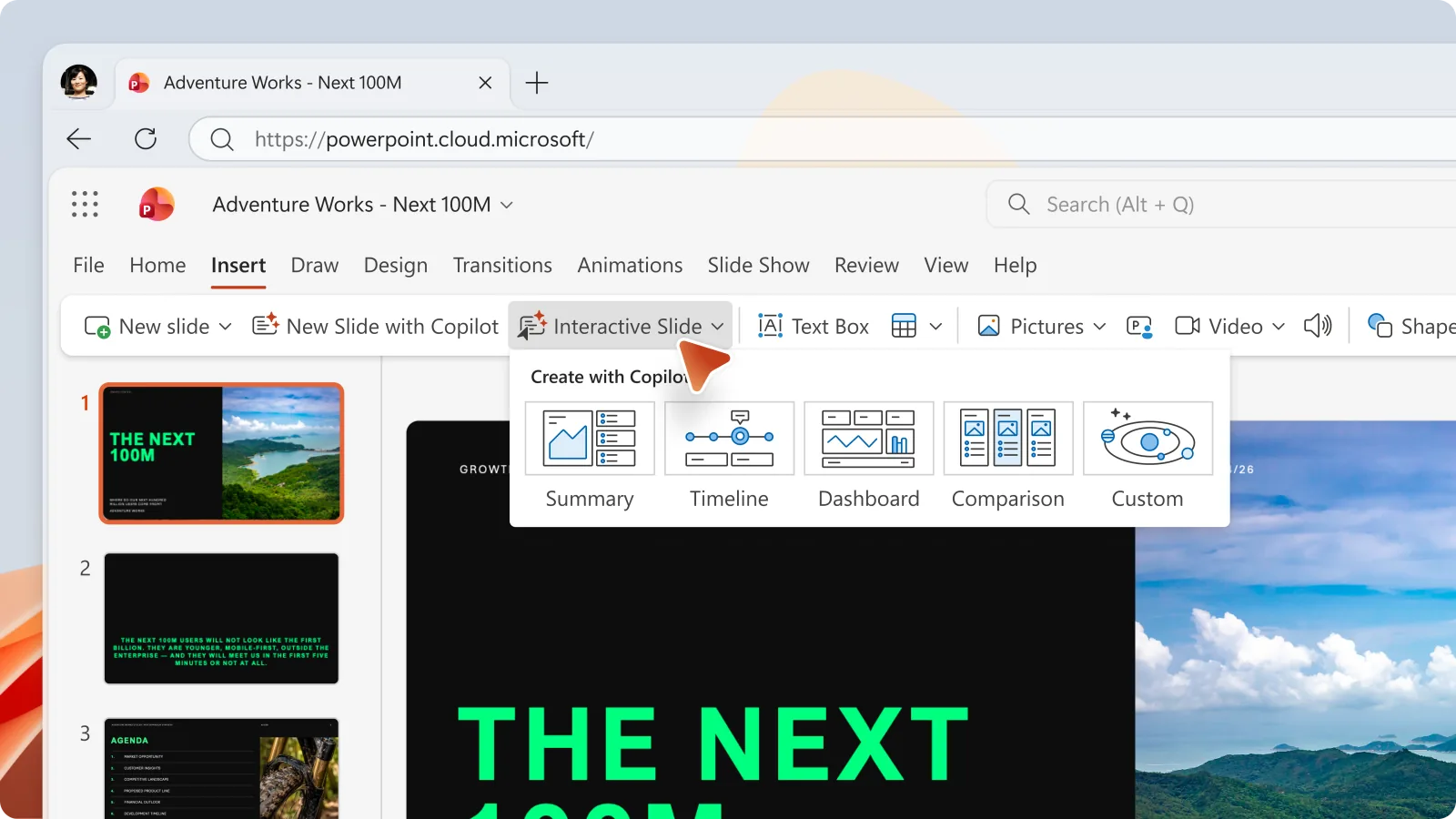
Lối thứ nhất là nút Interactive Slide trên thẻ Home hoặc Insert. Bản tiếng Việt gọi là Trang chiếu tương tác, ở Trang chủ hoặc dải băng Chèn.
Bấm vào là ngăn Copilot mở ra. Ảnh của Microsoft cho thấy 5 ô gợi ý: Summary, Timeline, Dashboard, Comparison, Custom.
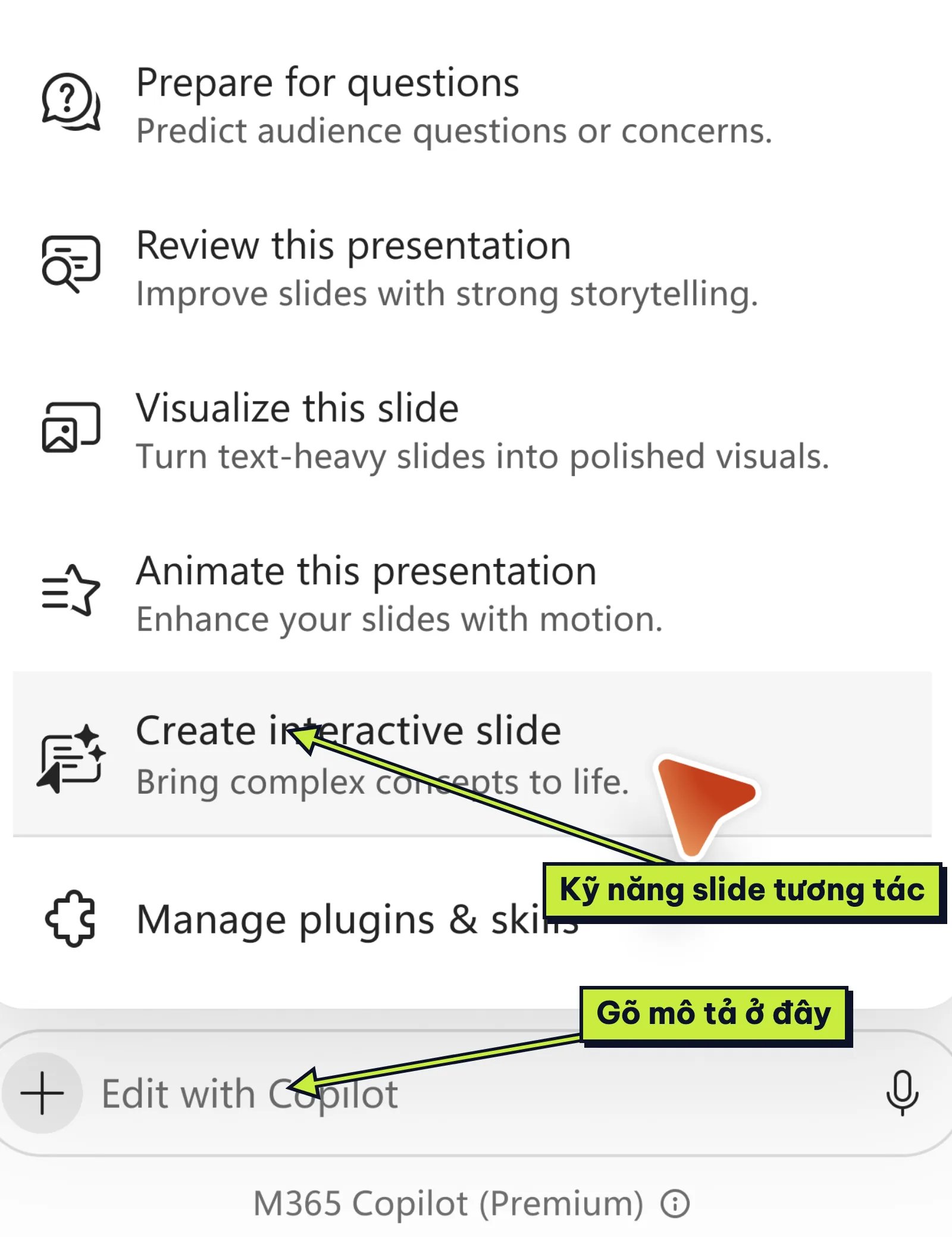
Lối thứ hai: trong ngăn Copilot, mở bộ chọn kỹ năng, chọn Tạo trang chiếu tương tác (Create interactive slide).
1.2 Slide tương tác làm được kiểu gì, sửa thế nào
Microsoft gợi ý bốn kiểu: dashboard, timeline hoặc quy trình, giải thích khái niệm khó, và so sánh. Dashboard lấy được dữ liệu qua Work IQ, nhưng chưa rõ tài khoản cá nhân có lớp này không.
Tuấn đọc bốn kiểu này thì để ý nhất cái dashboard.
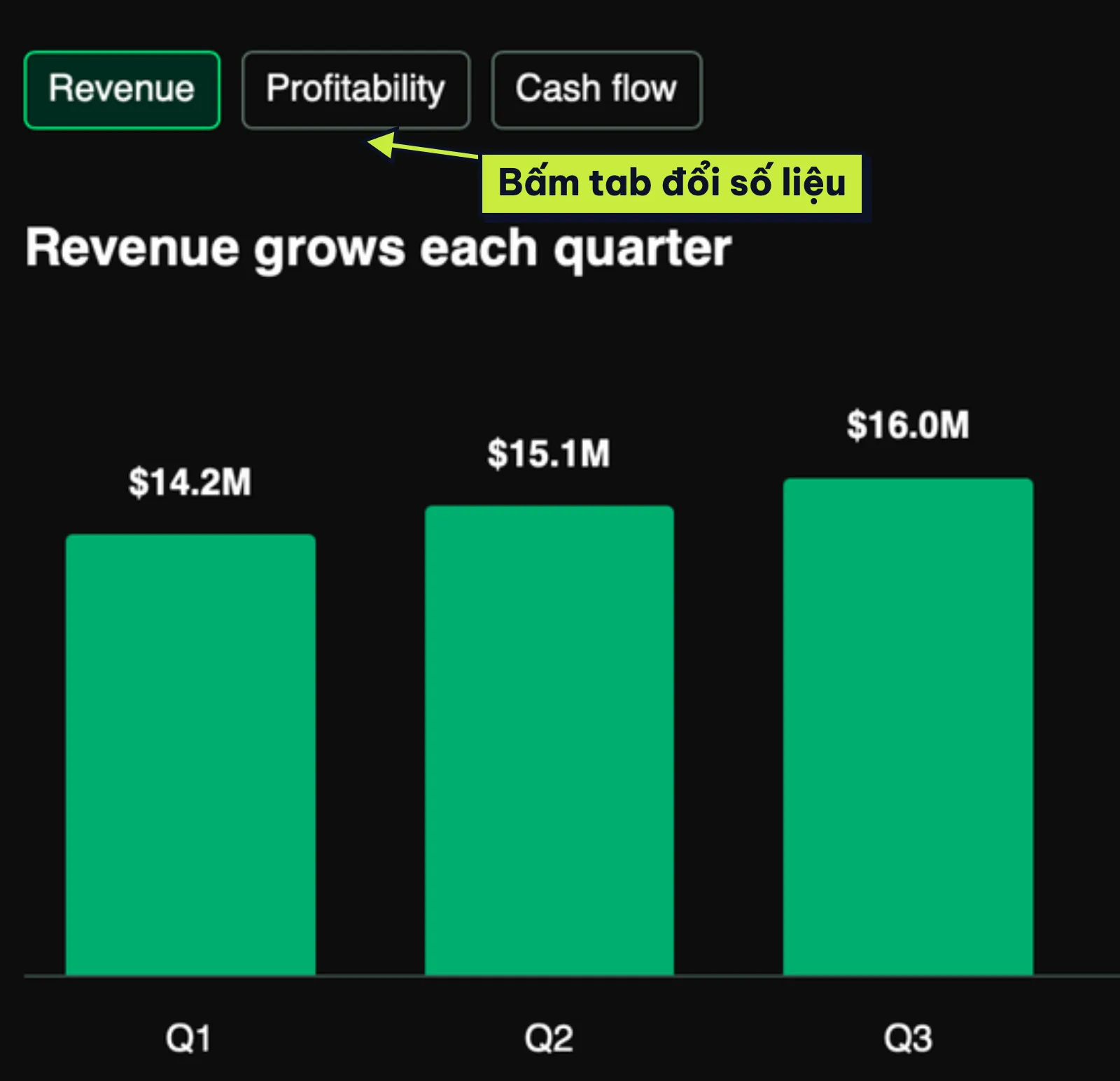
Sửa thì chỉ bằng lời nhắc. Giữ ngăn Copilot mở rồi gõ tiếp, ví dụ “Make this a bar chart”.
Không sửa tay trực tiếp trên slide được đâu!
Microsoft cũng dặn: nội dung AI có thể sai, phải xem lại trước khi trình bày hay chia sẻ.
1.3 Trình chiếu slide tương tác và gửi cho người khác
Phần bấm được ở đâu thì Tuấn thấy phải đọc kỹ nhất.
| Mở ở đâu | Bấm được không |
|---|---|
| PowerPoint Windows, web | Có |
| PowerPoint Mac | Có, trừ Presenter View |
| iPad | Có, không tạo được |
| Teams (PowerPoint Live) | Mỗi người tự bấm |
| iPhone, Android | Ảnh tĩnh |
| In, xuất PDF | Ảnh tĩnh |
Theo trang hỗ trợ slide tương tác của Microsoft, đọc ngày 20/10/2026.
Tạo và cập nhật chỉ làm được ở ứng dụng Copilot và PowerPoint trên Windows, Mac, web.
2. Chúng mình ở Việt Nam cần lưu ý gì
Mình đọc thì tưởng mở cho mọi người. Nhưng điều kiện nằm ở gói bạn đang dùng.
Microsoft không nêu giới hạn theo nước. Ai đã có Copilot trong PowerPoint là đủ, không cần giấy phép riêng.
Tài khoản cá nhân thì chỉ gói Personal, Family, Premium (và Pro) có Copilot trong ứng dụng. Family và Premium thì chỉ chủ gói dùng được AI.
Giá các gói này, tính bằng đồng:
| Gói | Tháng | Năm |
|---|---|---|
| Personal | 210.000 | 2.099.000 |
| Family | 260.000 | 2.599.000 |
| Premium | 510.000 | 5.099.000 |
Giá trên trang so sánh gói Microsoft 365, đọc 20/10/2026. Đây là giá gói, có dùng thử 1 tháng, không phải giá riêng cho tính năng này.
Dùng tài khoản công ty thì xem nhãn dưới tên, cuối trang chủ Microsoft 365. M365 Copilot (Basic) hay (Premium) là có, Copilot Chat (Basic) là không có Copilot trong PowerPoint.
Dễ nhầm hai chữ Basic! Gói cá nhân Microsoft 365 Cơ bản (Basic) thì không có tính năng AI nào.
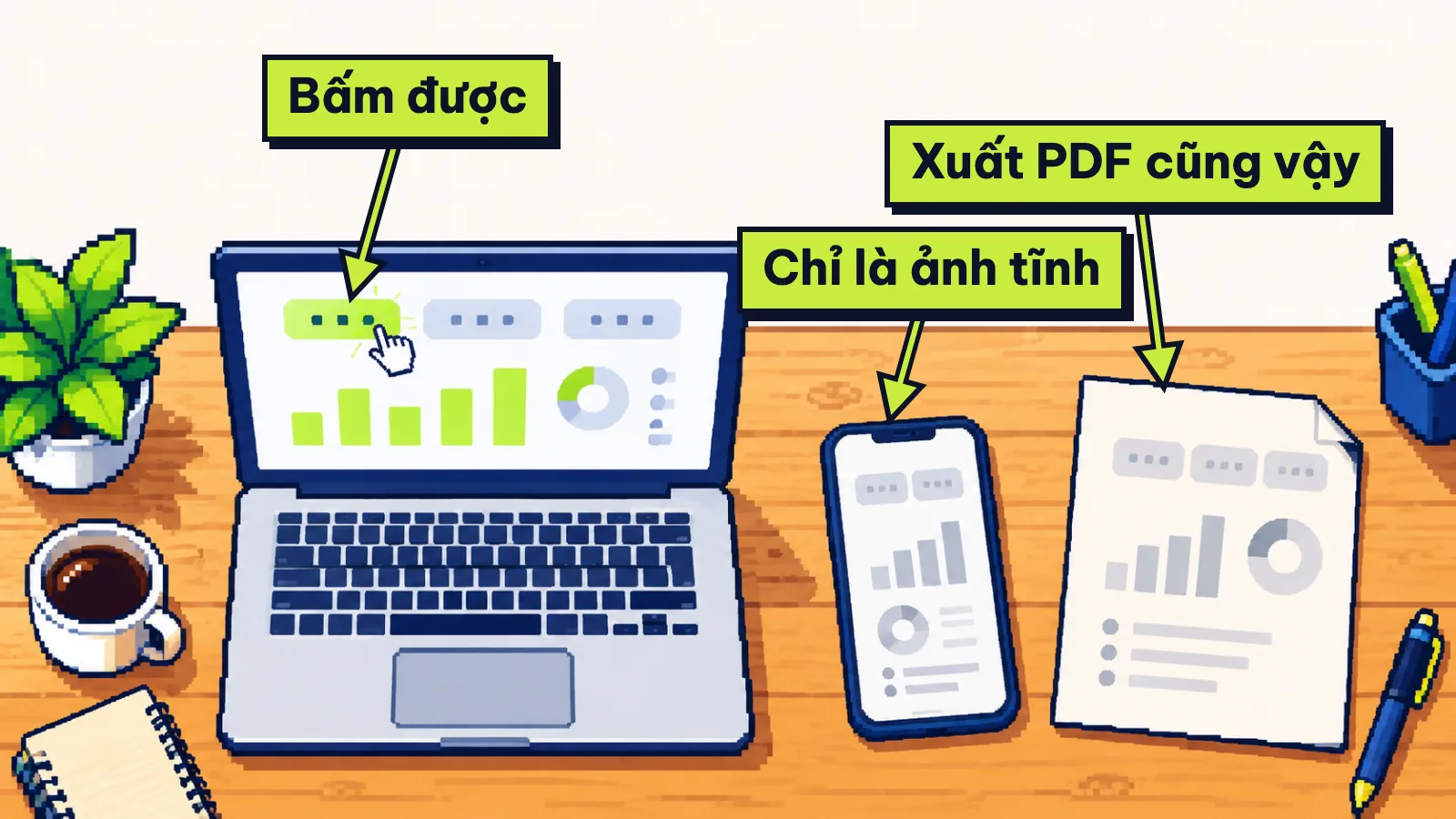
Gửi bài dạng PDF hay người nhận mở bằng điện thoại thì phần bấm mất ngay. Muốn giữ thì gửi file PowerPoint hoặc link PowerPoint trên web nhé.
Microsoft cũng chưa nói lời nhắc tiếng Việt được hiểu tốt đến đâu.
3. Góc nhìn của Tuấn
Điểm đáng giá nhất không phải “AI làm slide”. Mà là dashboard bấm được nằm luôn trong file gửi đi.
Trước giờ muốn bảng số liệu bấm lọc được thì phải dựng web riêng. Giờ nó chạy trong file, người nhận không cần trả tiền Copilot.
Nghe thì tiện. Nhưng chỉ sửa được bằng lời nhắc, ai quen kéo thả sẽ thấy vướng.
Người Việt hay gửi bài qua PDF, Zalo, mở trên điện thoại, nên phần bấm dễ mất. Đó là Tuấn đoán theo thói quen, chưa có số đo.
Thử hình dung người bán hàng làm báo cáo quý: một slide 3 tab Doanh thu, Lợi nhuận, Dòng tiền. Đối tác mở bằng điện thoại thì chỉ thấy một ảnh.
Số liệu thật cũng cần kiểm kỹ hơn slide chữ. Một con số sai nằm trong tab người xem tự bấm thì người trình bày dễ không thấy.
Trên diễn đàn Hacker News, từ trước 19/10, có người chê quản lý cho AI làm slide mà không đọc lại. Người khác thì kể slide AI dạng trang web chỉ nhận phản hồi tốt.
4. Bạn nên làm gì
- Đã có gói có Copilot: cập nhật PowerPoint, mở Chèn > Trang chiếu tương tác (Insert > Interactive Slide).
- Chưa thấy nút thì đừng sốt ruột! Microsoft dự kiến mở xong cuối tháng 10.
- Tài khoản công ty: xem nhãn dưới tên; Copilot Chat (Basic) thì hỏi quản trị viên.
- Hay gửi PDF, Zalo: gửi file PowerPoint hoặc link web thay vì PDF.
- Làm dashboard từ số liệu thật: bấm từng tab, đối chiếu với file Excel gốc.
Bản hướng dẫn tiếng Việt của Microsoft có đúng tên nút.
Bạn thường chiếu trên laptop hay gửi PDF? Để lại bình luận nhé.
5. Nguồn
- Microsoft — blog Microsoft Copilot ngày 19/10/2026 về slide tương tác trong PowerPoint.
- Microsoft — trang hỗ trợ “Tạo các trang trình bày tương tác với Copilot trong PowerPoint” (bản tiếng Anh và tiếng Việt).
- Microsoft — trang giấy phép Copilot và trang so sánh gói Microsoft 365 tiếng Việt (đọc 20/10/2026).
- Diễn đàn Hacker News — ý kiến về slide do AI tạo (đầu tháng 10/2026).
- Ảnh đại diện: Microsoft.
Tin mới về Microsoft

Để lại bình luận