Tạo lệnh riêng trên Dia rồi nhấn Return để gọi
Theo tài liệu của hãng, người dùng mở builder viết một câu mô tả cho dia browser skills và có thể gõ tên rồi nhấn Return khi gọi lại.

Mục lục
Để khỏi gõ lại một yêu cầu mỗi ngày, bạn có thể lưu việc đó vào Dia Skills. Đây là tính năng nằm ngay trong trình duyệt Dia, một trình duyệt có sẵn AI.
Trong bài này, Tuấn sẽ chỉ bạn điều kiện tài khoản và cách tự tạo Skill. Sau đó, bạn sẽ biết cách gọi lại nó cùng với tab đang mở.
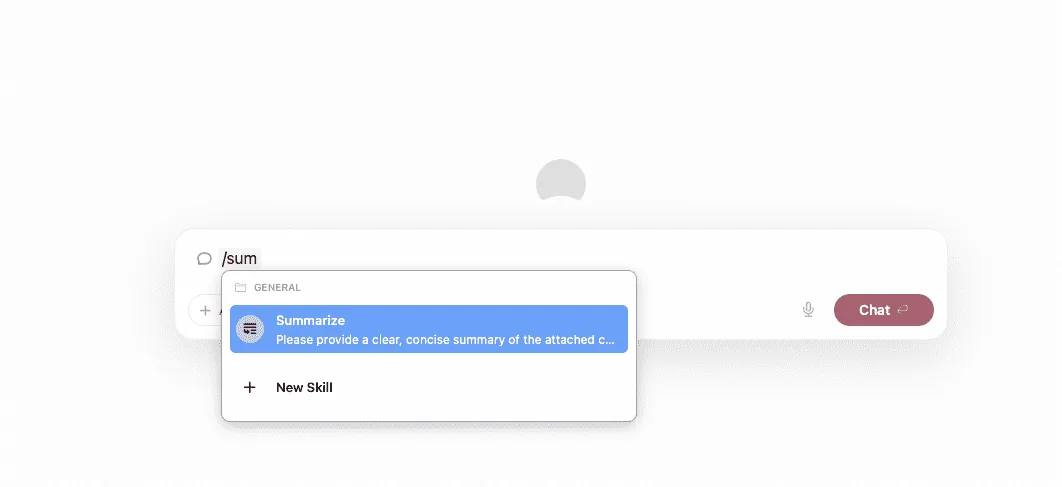
Ở giao diện cũ, khi bạn gõ /sum thì màn hình sẽ hiện ngay gợi ý Summarize. Ngay bên cạnh đó cũng có nút New Skill để bạn bấm tạo mục mới.
TÓM TẮT NHANH
- Dia Skills giúp bạn lưu lại yêu cầu AI hay dùng để khỏi gõ lại từ đầu.
- Quyền dùng AI khác nhau giữa người mới trên Mac, người dùng Windows và tài khoản cũ.
- Theo tài liệu cho Mac, bạn mở
New Tab → Skills → New Skill, mô tả việc rồi duyệt các bước. - Khi cần, bạn gõ tên Skill hoặc dấu
/, thêm@chọn tab rồi kiểm lại kết quả.
1. Dia browser Skills là gì?
Khi làm việc trên web, chắc bạn cũng có vài câu prompt phải chép lại hoài. Đó là những đoạn chữ bạn gõ để nhờ AI làm việc mỗi ngày.
Với Dia browser Skills, mỗi Skill như một lời dặn đã đặt tên và lưu sẵn cho AI. Bạn chỉ việc gọi nó ra dùng lại mà khỏi tốn công gõ từ đầu.
Tính năng này giúp rút ngắn thao tác gõ, chứ không chắc AI luôn làm đúng đâu nha. Theo bản 1.2.0 của hãng, máy Windows cũng đã có Skills và tạo được Skill riêng giống trên Mac.
Tuấn rất thích kiểu gom việc lặp lại thành một mục gọi nhanh như vầy. Mình đang bận đọc bài mà phải gõ lại câu dài thì dễ cụt hứng lắm.
2. Cần gì trước khi dùng Skills?
Dia hiện chạy trên Mac chip M (M1 trở lên) hoặc MacBook Neo và máy Windows 11. Trên bảng giá của hãng, gói Better Browser miễn phí không có AI, còn hai gói có AI là $10/tháng và $100/tháng.
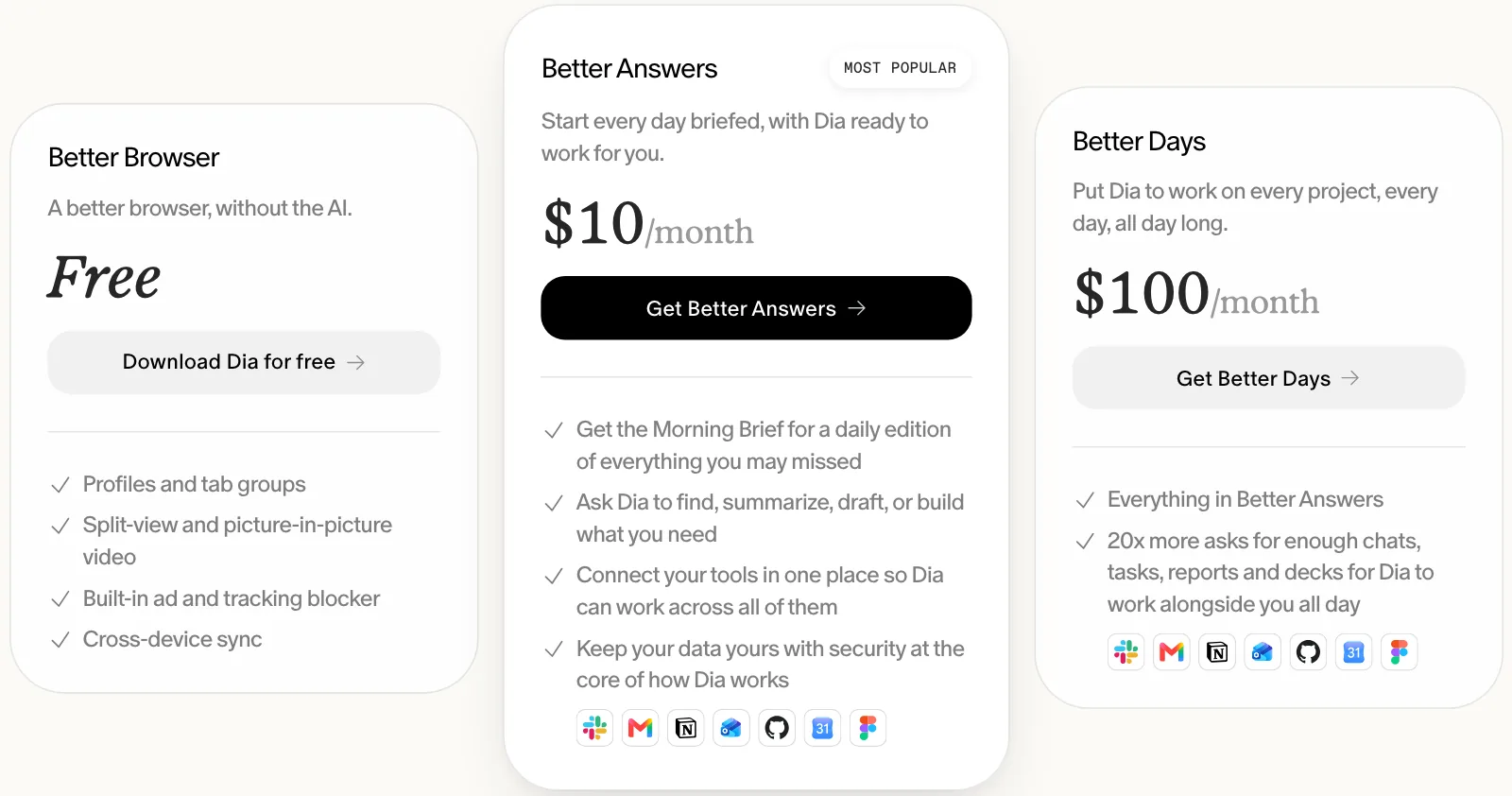
Trên bảng giá đó, gói $10/tháng có tên là Better Answers và gói $100/tháng là Better Days. Phần lớn tài khoản đăng ký mới trên máy Mac hiện thuộc đợt áp dụng các gói này.
Trong 14 ngày đầu dùng thử gói Better Days, người mới trên Mac chưa cần điền thẻ ngân hàng. Hết 14 ngày đó mà bạn chưa chọn mua gói thì phần AI sẽ tạm dừng.
Còn Tuấn dùng Dia từ ngày 11/10/2025 nên thuộc diện người dùng cũ. Tới lần kiểm gần đây, tài khoản của mình chưa bật tính phí theo lượt nên vẫn dùng Dia Skills miễn phí.
Theo hãng, tài khoản cũ vẫn được giữ nguyên quyền miễn phí đang có. Trước khi áp gói mới, hãng sẽ gửi email báo trước tối thiểu 30 ngày chứ chưa đặt mốc ngày cắt.
Riêng bản Windows hiện chưa áp các gói trả phí theo phần giải đáp của hãng. Giá trên web có thể đổi, nên Tuấn khuyên bạn cứ mở tài khoản của mình lên kiểm tra trước nhé.
3. Tạo một Skill để dùng lại
Theo hướng dẫn trình tạo của hãng trên bản Mac 1.2.0, bạn mở chỗ tạo từ tab mới để dựng Skill. Bản Windows chưa có mô tả từng nút, nên Tuấn khuyên bạn cứ đối chiếu theo mạch dưới đây nha.
3.1 Bước 1: Mở trình tạo Skill
Theo tài liệu cho Mac, bạn mở tab mới trước rồi đi theo đường New Tab → Skills → New Skill. Menu Skills này nằm ngay dưới thanh Command Bar, tức là ô gõ câu hỏi hoặc lệnh của Dia.
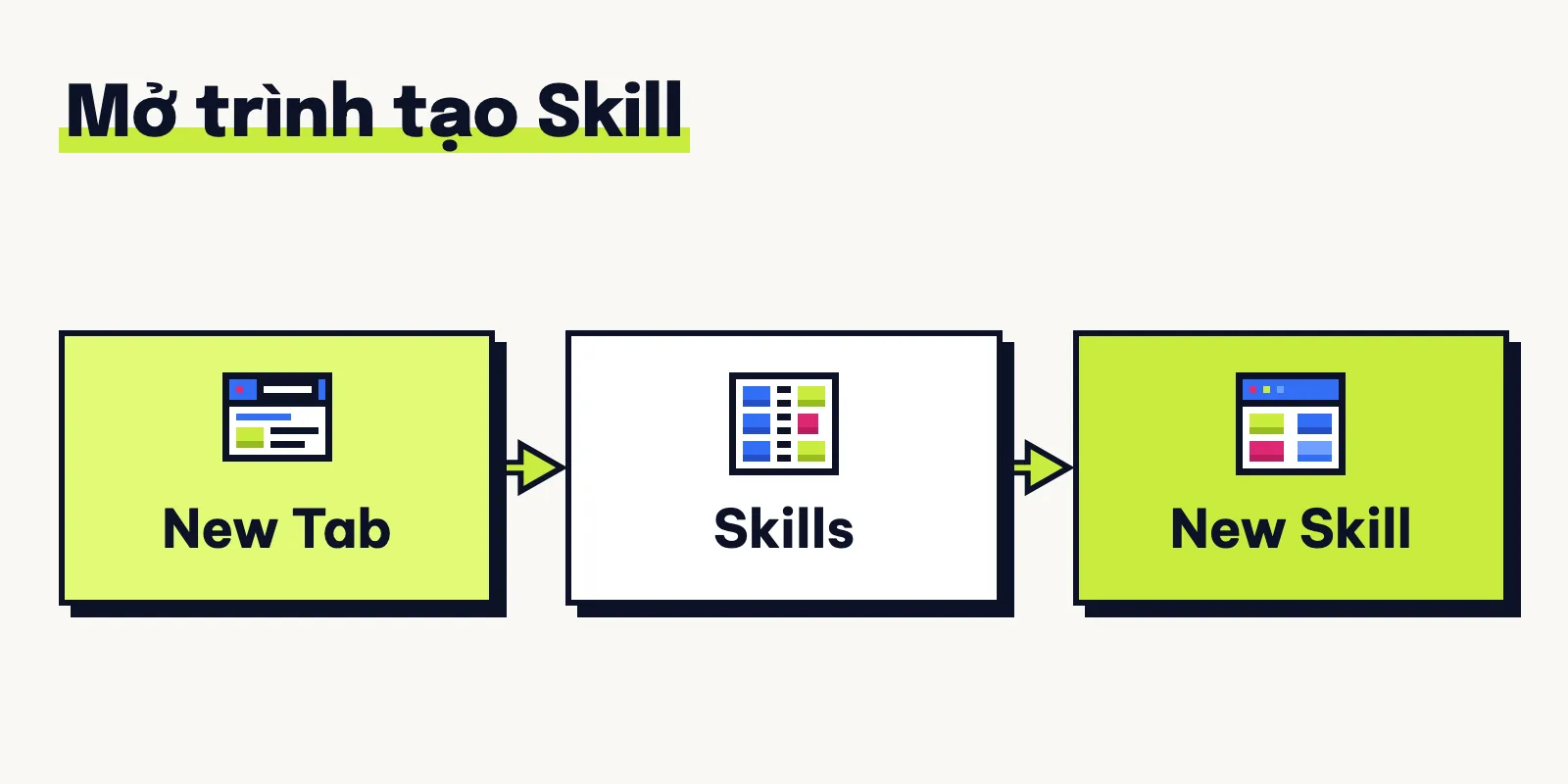
Thao tác này sẽ bật Skill builder, chính là chỗ tạo và chỉnh Skill trong một cửa sổ riêng. Hãng chưa đăng ảnh màn hình mới và bản Windows có thể khác đôi chút, nên bạn cứ tìm mục New Skill nhé.
Tuấn khá thích cách hãng tách phần tạo ra một cửa sổ riêng như vầy. Mình vừa nhìn rõ các bước, vừa không sợ bấm nhầm làm mất trang web đang đọc.
3.2 Bước 2: Mô tả việc muốn làm
Khi cửa sổ Skill builder hiện ra, bạn cần gõ gì vào đó? Theo hãng, bạn chỉ cần viết một câu đơn giản tả đúng việc mình muốn làm.
Trong ví dụ của hãng, người dùng chỉ ghi câu nhờ sắp thứ tự ưu tiên cho việc trong ngày. Từ câu đó, Dia tự dựng tên gọi, icon và chỉ gắn công cụ khi thật sự cần.
Lúc dựng Dia Skills, Skill builder có thể hỏi thêm vài câu ngắn rồi mới hiện các bước. Tuấn thấy kiểu hỏi bồi này giúp người mới đỡ phải tự viết prompt dài ngay từ đầu.
3.3 Bước 3: Xem và chấp thuận các bước
Sau khi Dia dựng xong phương án cho việc sắp thứ tự trong ngày, các bước sẽ hiện ra cho bạn xem. Bạn đọc rà lại từng bước rồi bấm chấp thuận nếu thấy đã đúng ý mình.
Tài liệu hãng không ghi chữ cụ thể trên nút lưu, nên bạn cứ bấm nút xác nhận trong Skill builder nha. Kinh nghiệm của Tuấn là cứ đọc kỹ ở bước này để về sau gọi lại khỏi mất công sửa.
4. Gọi lại Skill và chọn tab
Tạo xong một mục trong Dia browser Skills, lúc cần dùng thì bạn gọi nó ra bằng cách nào? Theo tài liệu hãng và ảnh giao diện cũ, bạn có thể gõ tên Skill hoặc dùng dấu gạch chéo /.
Danh sách gợi ý hiện nay có thể khác ảnh cũ, nhưng chỗ gõ vẫn nằm ở thanh Command Bar. Tuấn thì cứ cách nào gõ ít phím mà lên đúng tên mục mình cần là bấm chạy luôn.
4.1 Bước 4: Gọi Skill vừa tạo
Ở bản Mac 0.48.0, bạn chỉ cần gõ tên Skill vào Command Bar rồi nhấn Return mà khỏi cần dấu gạch chéo. Ngoài ra, cách gõ dấu / ở đầu như /sum hay /outline cũng được trang sinh viên và ảnh cũ ghi nhận.
Khi nhận về kết quả, hãng dặn bạn nhớ đọc kiểm lại trước khi chia sẻ hay làm theo. Đưa thêm ngữ cảnh chỉ giúp câu trả lời sát việc hơn, chứ không chắc mọi chi tiết AI viết đều đúng.
Mỗi lần gọi Dia Skills, Tuấn đều dành chục giây dò lại con số trong kết quả cho yên tâm.
4.2 Bước 5: Chọn tab cần đưa vào
Muốn đưa một trang web vào yêu cầu, bạn mở ô Chat, tức là ô hỏi đáp của Dia. Tại đây, bạn gõ ký hiệu @ rồi chọn đúng tab đang mở để Dia đọc nội dung.
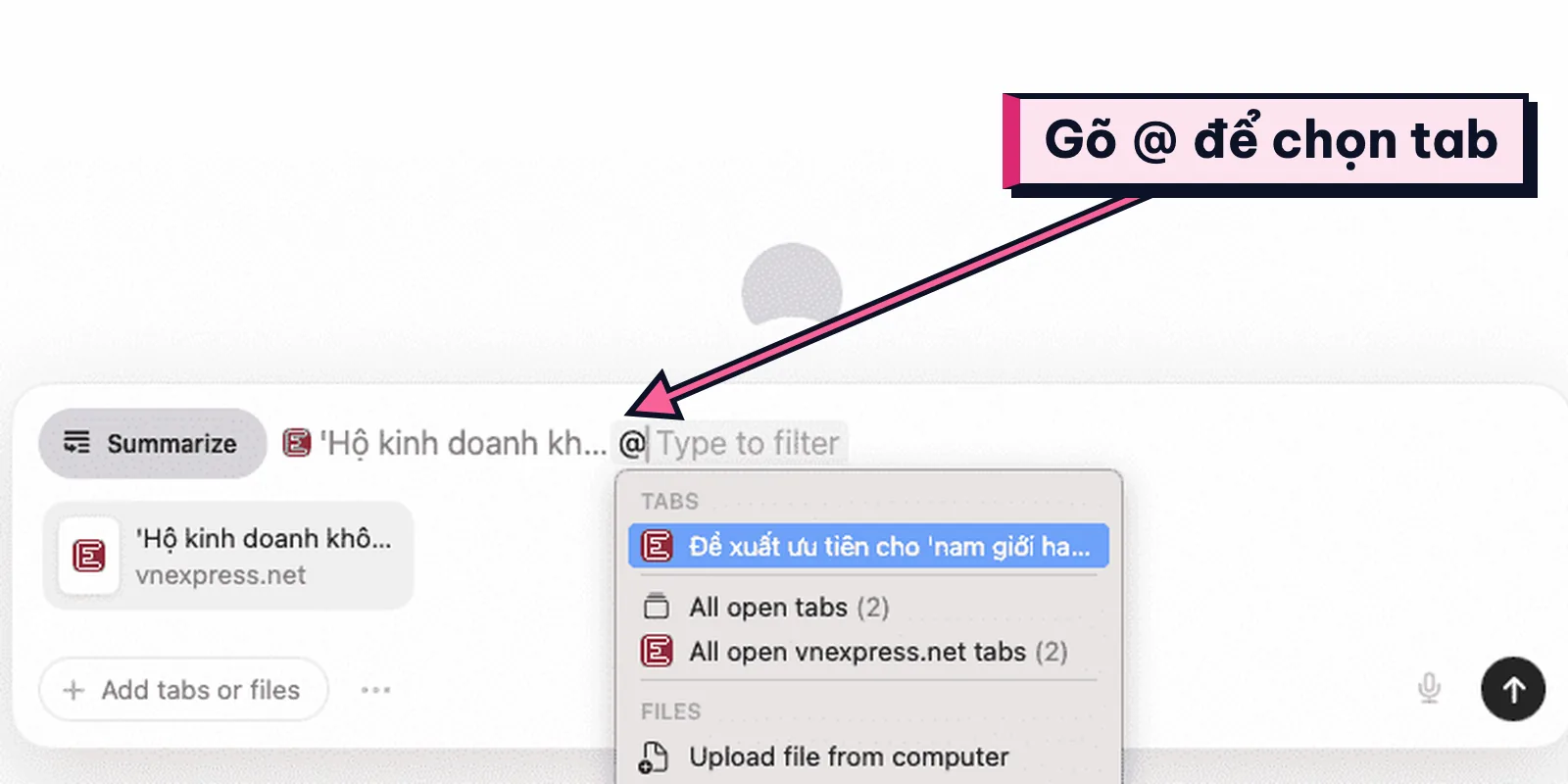
Theo trang bảo mật của hãng, phiên Chat lúc mới mở chưa có quyền đọc các tab khác trên máy bạn. Trước những thao tác có tác động lên trang, bạn sẽ là người tự duyệt và cấp quyền.
Khi gửi câu hỏi kèm tab đã chọn, dữ liệu cần thiết sẽ qua máy chủ Dia tới bên đối tác AI. Các đối tác này bị ràng buộc không giữ lại hay dùng nội dung đó để huấn luyện model.
Ảnh giao diện cũ ở trên chỉ minh hoạ chỗ gõ @ chọn trang chứ không hiện hộp xin cấp quyền. Để xem kỹ hơn cách ghép nhiều trang web, bạn đọc thêm bài hỏi về các tab đang mở nha.
Nguyên tắc của Tuấn là những tab mở hợp đồng hay tài khoản ngân hàng thì mình không gắn @ đưa vào.
5. Dùng Skill vào việc nào?
Nếu chưa biết tạo Skill cho việc gì trước, bạn hãy nhắm vào mấy việc cứ lặp lại mỗi tuần. Hãng gợi ý ba việc quen thuộc là xếp việc mỗi sáng, rà câu chữ bài Slack hoặc đặt lịch họp tuần.
Trong bài năm 2025, Tuấn từng tạo mục /Bản_tin_AI để hỏi tin AI và nhận về một bản tin tóm gọn. Tuấn thấy bạn cứ chọn việc nhỏ mình ngại gõ lại nhất là thấy cái lợi của Dia Skills ngay.
5.1 Ví dụ cho học tập
Ở trang giới thiệu bộ ví dụ cho sinh viên, hãng có đưa ra bốn mẫu Skill phục vụ chuyện học hành:
/outline: Giúp bạn dựng nhanh dàn ý cho một bài luận từ chủ đề đang tìm hiểu./cite: Đổi thông tin nguồn tài liệu sang các chuẩn trích dẫn như APA, MLA và Chicago./flashcards: Tạo ra từ 8 đến 12 thẻ câu hỏi ôn tập dựa trên nội dung bài học./job-fit: Đối chiếu hồ sơ xin việc của bạn với bản mô tả công việc đang ứng tuyển.
Đây là các mẫu minh hoạ trên web chứ không mặc định cài sẵn trong mọi tài khoản đâu nhé. Khi nhờ AI trích nguồn hay làm thẻ học, Tuấn khuyên bạn nhớ dò lại kết quả với bài gốc nha.
6. Khi AI tạm dừng hoặc không tìm được chỗ tạo
Đang dùng tính năng Skills Dia mà thấy AI bỗng ngưng phản hồi thì bạn nên xem ở đâu? Với tài khoản trả phí đã hết hạn mức và chưa mua thêm, AI sẽ tạm nghỉ tới kỳ thanh toán sau.
Nếu bạn có bật chế độ Auto-reload, hệ thống sẽ tự nạp thêm lượt và tính tiền luôn đó nha. Để xem mức dùng hiện tại, trang giá hướng dẫn bạn mở Dia > Settings > Usage, dù tên mục có thể khác tùy bản cài.
Khi không thấy đường mở Skill builder, bạn hãy vào trang trợ giúp của Dia để hỏi thêm. Tuấn khuyên bạn thỉnh thoảng cứ ghé mục Usage ngó qua hạn mức và kiểm tra nút tự nạp tiền nhé.
Trong công việc mỗi ngày trên trình duyệt, yêu cầu nào làm bạn ngán phải gõ lại cho AI nhất? Bạn tính tạo Skill đầu tiên trong Dia cho việc gì, bình luận kể cho Tuấn nghe với nhé!
[…] như những “câu thần chú” hay “lệnh tắt” mà bạn tự tạo ra để tự động hóa các công việc lặp đi lặp […]