Gọi cả Tab Group vào chat Dia trên Mac bằng dấu @
Muốn dùng chat with your tabs trên Dia Mac, bạn gõ dấu @ chọn tab thay vì gõ @-tab1, còn người mới được thử AI 14 ngày không cần thẻ.

Mục lục
Khi mở nhiều trang web, bạn dùng Chat with your tabs để hỏi AI về các tab đang mở. Mỗi tab là một trang trên Dia, trình duyệt có AI ở bài tìm hiểu Dia và các gói.
Cụm Chat with your tabs chỉ là tên tính năng, không cần gõ vào ô hỏi. Muốn gọi AI, tài khoản cần còn hạn thử hoặc có gói AI.
Bài này Tuấn chỉ bạn cách chọn tab để gom ý và kiểm lại kết quả.
TÓM TẮT NHANH
- Điều kiện tài khoản: Gói Better Browser không kèm AI. Tài khoản Mac mới thử 14 ngày trước khi mua gói, còn Windows chưa thu phí.
- Mở khung hỏi và chọn trang: Bạn bấm nút Chat ở góc phải phía trên. Tiếp đó, bạn gõ dấu
@để chọn thêm tab khác. - Gom nhiều trang và đối chiếu: Bạn gắn từng tab hoặc cả nhóm tab trên Mac vào câu hỏi. Đọc xong, bạn mở lại bài gốc để dò ý quan trọng.
- Tóm tắt video trên Mac: Bản Dia từ 1.14.0 cho Mac đã có mục này. Bạn bấm Chat trên video YouTube để xem bản tóm tắt dựng sẵn.
1. Trước khi hỏi: tài khoản nào có AI?
Chưa có trình duyệt thì bạn xem bài cài và đăng ký Dia nhé. Theo trang giá của hãng, gói miễn phí Better Browser không có tính năng AI.
Hết kỳ thử, phần lớn tài khoản Mac mới cần gói Better Answers 10 USD/tháng hoặc Better Days 100 USD/tháng.
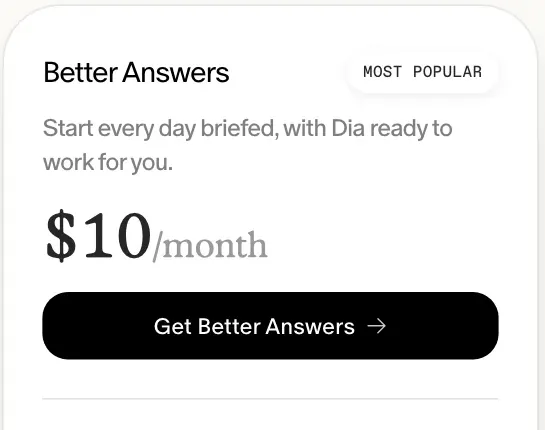
Tài khoản mới được thử gói Better Days trong 14 ngày đầu mà không cần nhập thẻ. Lúc thử chỉ có giới hạn nhẹ nếu bạn hỏi dồn dập trong quãng ngắn.
Khi hết 14 ngày mà bạn chưa mua gói thì phần AI sẽ tạm dừng. Riêng bản Windows hiện chưa áp gói trả phí và hãng sẽ thông báo trước khi đổi.
Còn nhóm tài khoản đăng ký từ đợt đầu thì vẫn giữ nguyên quyền lợi cũ miễn phí. Hãng cam kết sẽ gửi thư báo trước tối thiểu 30 ngày trước lúc bắt đầu thu tiền.
Cá nhân Tuấn dùng từ 11/10/2025 nên thuộc diện tài khoản cũ và vẫn gọi AI miễn phí. Tuấn nói rõ để bạn khỏi lấy trải nghiệm của mình làm mức giá cho tài khoản Mac mới.
Tuấn thấy 14 ngày thử không cần thẻ là khá thoải mái để bạn tự kiểm chứng. Bạn cứ đem việc đọc tài liệu thật ra thử Chat with your tabs rồi hẵng quyết định mua gói.
2. Hỏi nhiều tab bằng Chat with your tabs
Khi đã mở được AI, bạn hỏi ngay về trang trước mặt hoặc gom nhiều tab để đối chiếu. Ví dụ bạn đang đọc vài bài viết cùng chủ đề và muốn gom ý qua bốn bước tiếp theo.
2.1 Bước 1: Mở trang và bấm Chat
Đầu tiên, bạn mở trang web trong Dia rồi bấm nút Chat ở góc phải phía trên. Đây là khung hỏi AI của Dia, hiện chữ Chat with Tabs trên ảnh demo của hãng.
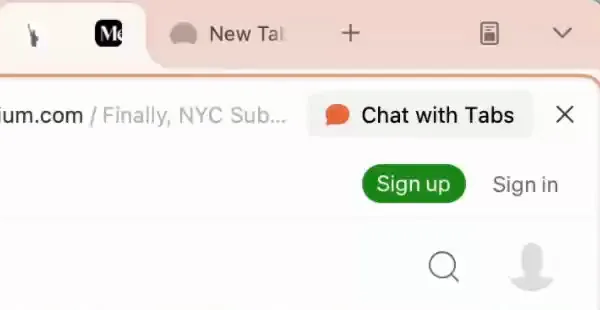
Theo hướng dẫn bắt đầu của hãng, tên nút hay vị trí có thể đổi nhẹ tuỳ phiên bản. Khi khung Chat bung ra, bạn gõ câu hỏi ngay mà khỏi cần chuyển sang ứng dụng khác.
Tuấn thích kiểu đặt khung hỏi sát cạnh bài viết vì mắt mình vẫn dò được trang gốc lúc gõ.
2.2 Bước 2: Gõ @ và chọn tab cần hỏi
Vậy muốn chỉ cho Dia đọc thêm trang khác đang mở thì làm sao? Bạn dùng thao tác @tab, tức là gõ dấu @ vào ô Chat để mở danh sách All open tabs.
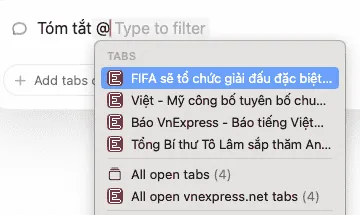
Chữ @tab chỉ là tên thao tác thôi nha. Với Chat with your tabs, bạn chỉ gõ ký tự @ rồi chọn tên trang hiện ra.
Ảnh chụp màn hình trên thuộc phiên bản trước đây của bài cũ. Nó chỉ minh hoạ danh sách sau dấu @, hoàn toàn không phải bảng cấp phép hay phần đáp án.
Theo hãng, mỗi phiên Chat lúc mới mở đều chưa có quyền tự đọc các tab khác. Bạn chọn tab nào và duyệt quyền khi trình duyệt hỏi thì trợ lý mới đọc trang đó.
Thêm nữa, nội dung bạn hỏi cùng ngữ cảnh liên quan sẽ đi qua máy chủ Dia tới đối tác AI. Bởi vậy, Tuấn luôn nhìn kỹ tên tab sau dấu @ để chỉ đưa trang công khai vào khung hỏi.
2.3 Bước 3: Chọn thêm tab hoặc nhóm tab
Muốn so sánh ba bốn trang cùng lúc, bạn cứ gõ dấu @ thêm từng lần để gắn tiếp. Trên máy Mac từ bản 1.14.0, bạn còn gõ @ để chọn cả Tab Group gom nhiều tab liên quan.
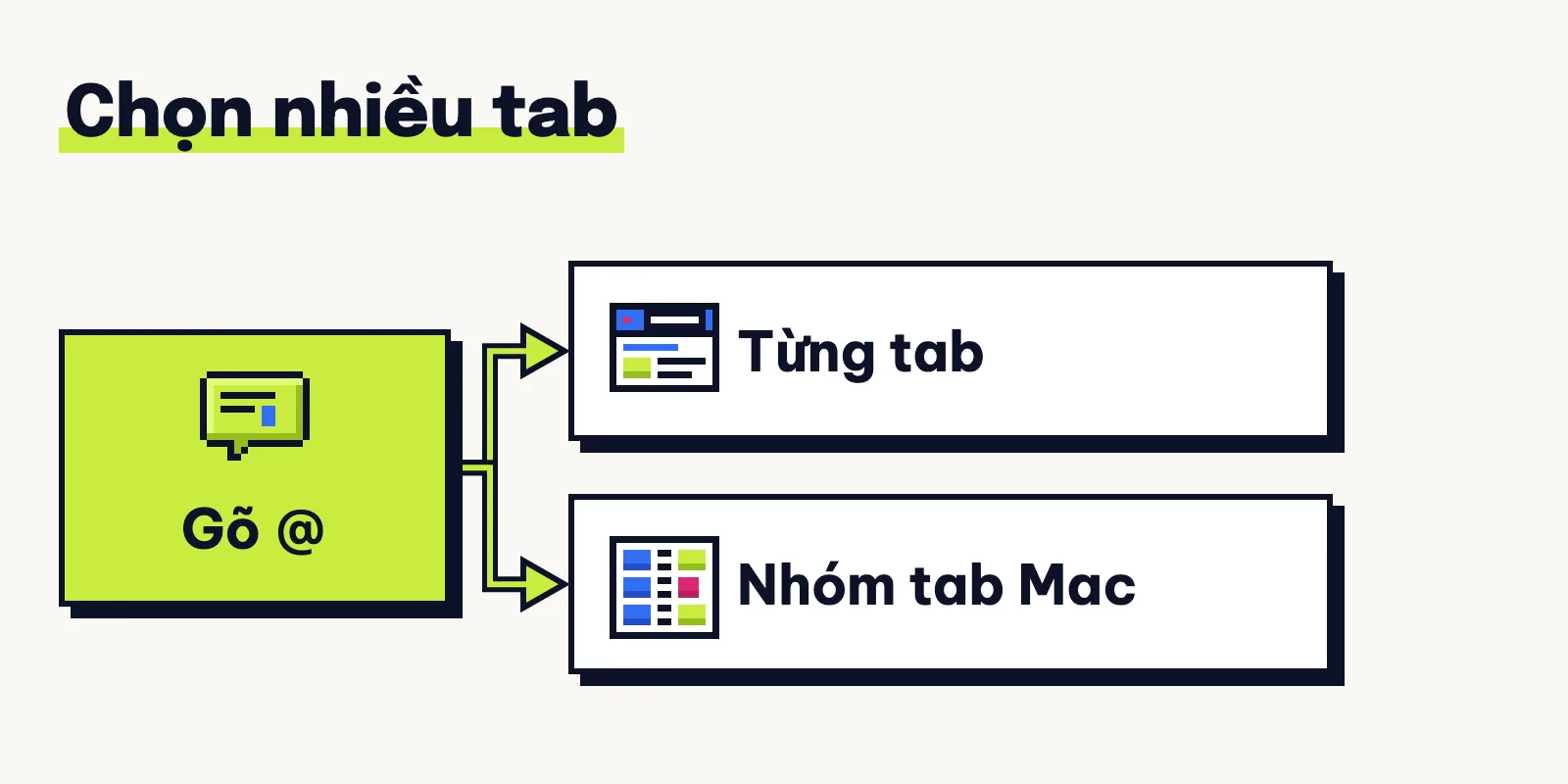
Cách gọi nguyên Tab Group bằng dấu @ hiện mới được hãng xác nhận trên bản Mac. Nếu dùng Windows, bạn cứ chọn lẻ từng tab cho chuẩn nhé.
Khi dùng Chat with your tabs, bạn nhớ xem lại các tab mình cấp quyền đọc. Tuấn hay gom riêng các bài công khai sang một góc để khỏi bấm nhầm tab cá nhân.
2.4 Bước 4: Gửi câu hỏi và kiểm lại câu trả lời
Gắn đủ trang nguồn xong, bạn nhờ Dia gom ý chính hoặc kẻ bảng so sánh các tab đó. Nêu tiêu chí đối chiếu càng rõ thì bảng tổng hợp càng sát nhu cầu.
Có kết quả rồi thì mình có nên tin nguyên văn luôn không? Hãng lưu ý việc gắn tab chỉ giúp câu trả lời sát chủ đề, chứ AI vẫn có thể sai hoặc bị trang xấu dẫn lệch.
Trước khi lấy số liệu đi làm, Tuấn luôn mở lại từng tab gốc để dò chéo. Bạn cứ coi bản tóm như tấm bản đồ chỉ chỗ cần đọc kỹ ở nguồn.
3. Tóm tắt video YouTube trong Dia cho Mac
Ngoài các trang chữ, bản Dia trên Mac từ 1.14.0 còn có tính năng xem bản tóm tắt video YouTube. Tài liệu hãng hiện chỉ xác nhận tính năng này cho máy Mac qua hai bước ngắn.
3.1 Bước 1: Mở video và bấm Chat
Trên máy Mac có AI, bạn mở video YouTube trong Dia rồi bấm nút Chat ở góc phải phía trên. Luồng thao tác đi thẳng từ việc mở video, bấm nút gọi khung hỏi rồi hiện bản tóm tắt.
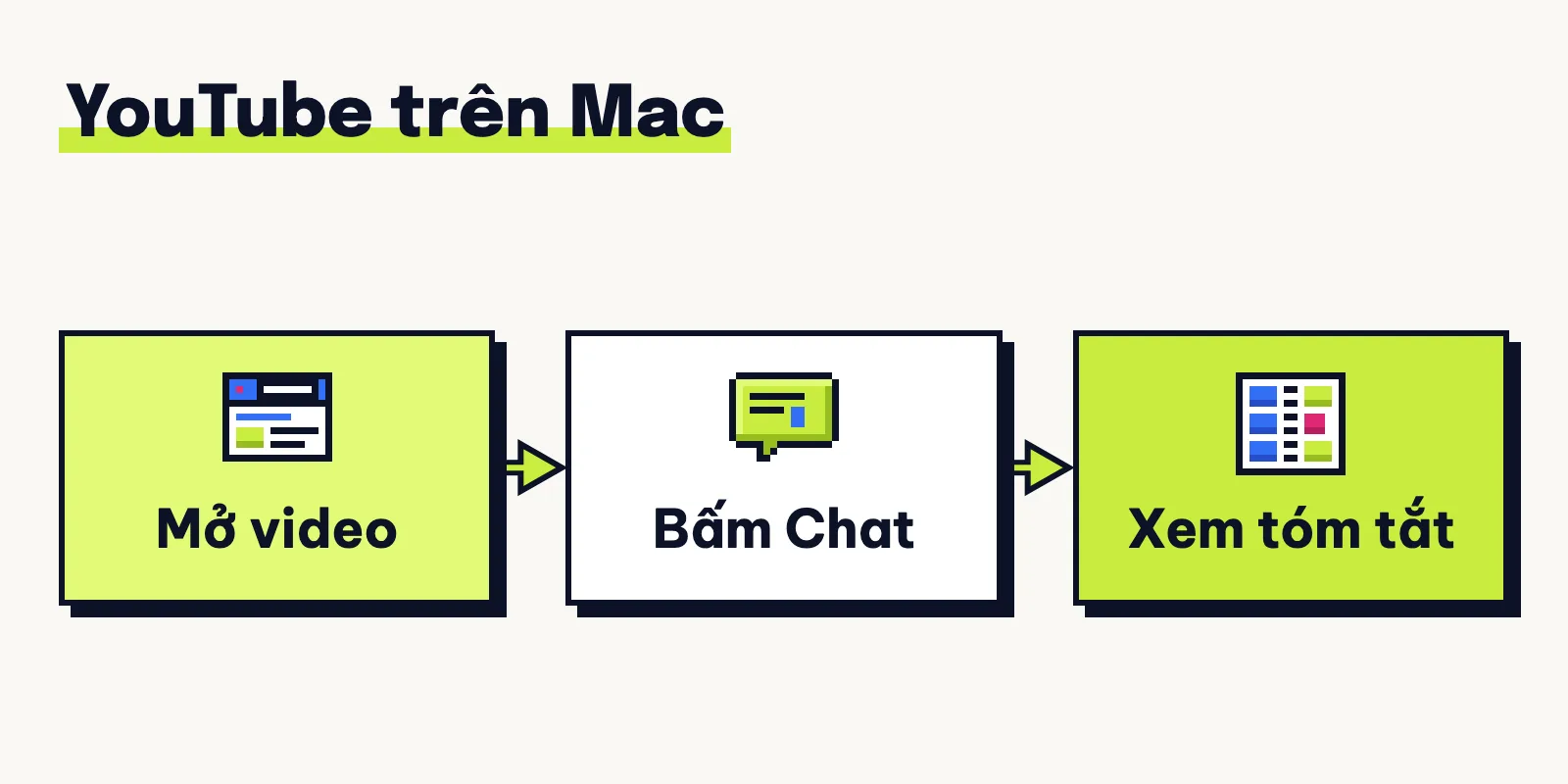
Theo ghi chú bản cập nhật cho Mac, trình duyệt sẽ hiện sẵn bản tóm lược ngay khi mở Chat. Tuấn thấy điểm này tiện vì bạn khỏi tốn công gõ câu lệnh mà vẫn nắm được sườn video.
3.2 Bước 2: Đọc và kiểm bản tóm tắt
Khi bản tóm tắt hiện ra trong Chat, bạn đọc lướt các ý chính để xem video có hợp nhu cầu không. Nhờ vậy, bạn lọc nhanh được các video dài trước khi ngồi xem trọn vẹn.
Dù thế, bản tóm tắt của AI vẫn có thể sót ý hoặc hiểu lệch ngữ cảnh trong video. Hễ gặp con số quan trọng, Tuấn đều tua video gốc tới đúng khúc đó để nghe lại.
4. Chat tạm dừng: kiểm tra gì trước?
Đang dùng Chat with your tabs mà thấy Chat ngừng trả lời thì có phải do lỗi mạng không? Chưa chắc đâu, vì trên Dia rất hay gặp chuyện tài khoản hết 14 ngày thử hoặc chạm trần hạn mức gói.
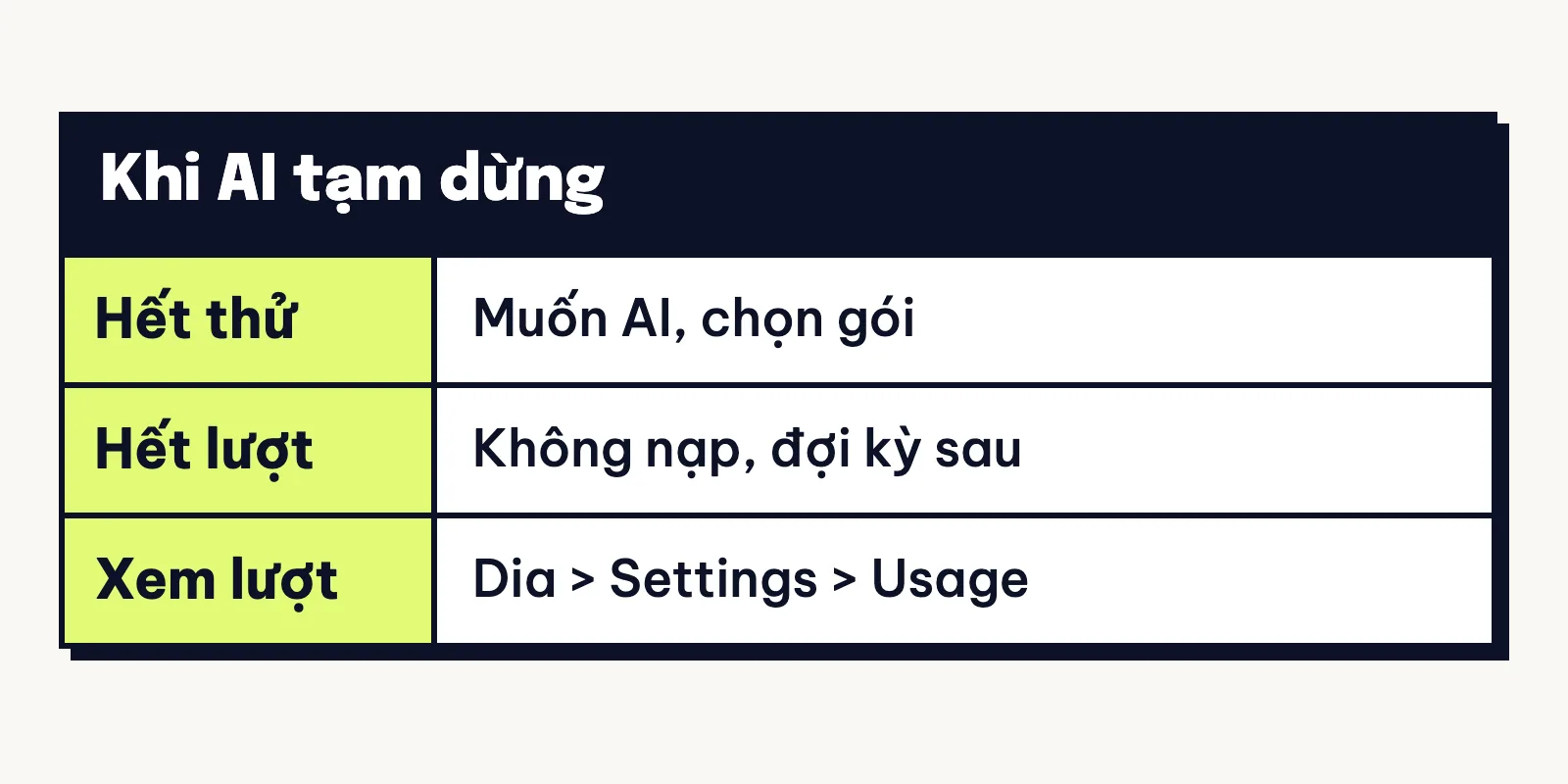
Nếu tài khoản Mac mới vừa hết 14 ngày thử, bạn cần mua gói có AI để hỏi tiếp. Còn tài khoản trả phí khi hết lượt sớm thì AI sẽ nghỉ tới ngày gia hạn kế tiếp.
Tất nhiên không phải mọi lỗi dừng đều do hết lượt. Tuấn khuyên bạn nhìn rõ mình thuộc nhánh nào trước để biết lúc nào chỉ cần đợi kỳ mới.
4.1 Kiểm tra mức dùng và tiền nạp
Để xem tài khoản trả phí còn bao nhiêu lượt, bạn mở menu theo đường dẫn Dia > Settings > Usage. Tại đây, hãng cho mua lẻ gói nạp 20 USD một lần hoặc bật công tắc tự nạp auto-reload.
Bạn yên tâm là auto-reload chỉ tự trừ tiền khi bạn đã bật sẵn, còn để tắt thì không thu thêm. Nhân tiện mở cài đặt, bạn cũng nên xem lại cách Dia xử lý dữ liệu khi gửi câu hỏi.
Theo mặc định, Dia giữ một phần content data không gắn danh tính trong 30 ngày để cải thiện sản phẩm. Bạn tắt được mục này tại Settings > Privacy > Share content data to help improve Dia ngay từ đầu như Tuấn.
4.2 Xem tình trạng dịch vụ và tìm trợ giúp
Nếu hạn mức trong Usage vẫn còn mà Chat đứng im, bạn hãy mở trang trạng thái dịch vụ của hãng. Tại đó, bạn xem hai mục Authentication và Assistant có đang ghi nhận sự cố nào không.
Không phải lần nào AI dừng cũng do hệ thống lỗi, nhưng ngó qua trang này giúp bạn đỡ đoán mò. Nếu bảng trạng thái vẫn bình thường, bạn vào trang trợ giúp của hãng để tra đáp án hoặc gửi câu hỏi.
Việc dùng Chat with your tabs chỉ xoay quanh mở Chat, gõ @ chọn tab rồi kiểm lại ở bài gốc. Bạn định dùng tính năng này để gom loại tài liệu nào trước tiên, kể ở bình luận cho Tuấn biết nhé?
[…] chính là tính năng Chat with your tabs – điều khiến Dia browser thực sự khác biệt so với các trình duyệt còn […]