Lấy dữ liệu ra trước khi Arc ngừng hoạt động và vô hiệu tài khoản
Từ 22/12/2026, Arc Browser ngừng hoạt động trên Mac và Windows. Muốn giữ lịch sử cùng mật khẩu trên máy, bạn nhập vào Dia trước ngày này.

Mục lục
- 1. Arc browser ngừng hoạt động khi nào? Bốn mốc từ 22/10 đến 22/12
- 2. Trước khi làm: máy nào sang được Dia, cần tài khoản gì
- 3. Thay thế Arc browser bằng Dia: nhập Spaces, tab và mật khẩu
- 4. Không sang Dia: xuất Spaces và tab ra file danh sách link
- 5. Việc nên làm dù chọn đường nào
- 6. Những thứ sẽ mất dù chọn đường nào
- 7. Lỗi thường gặp và hỏi ai khi kẹt
Arc browser ngừng hoạt động vào ngày 22/12/2026 đối với bản trình duyệt trên máy Mac và Windows. Bản trên máy tính này tách biệt với app Arc Search trên điện thoại của bạn.
Sau ngày 22/12, bạn không thể mở Arc để lấy Space, tab và dữ liệu duyệt web trên máy. Hãng khuyên bạn chuyển qua Dia, trình duyệt mới của chính đội làm Arc phát triển.
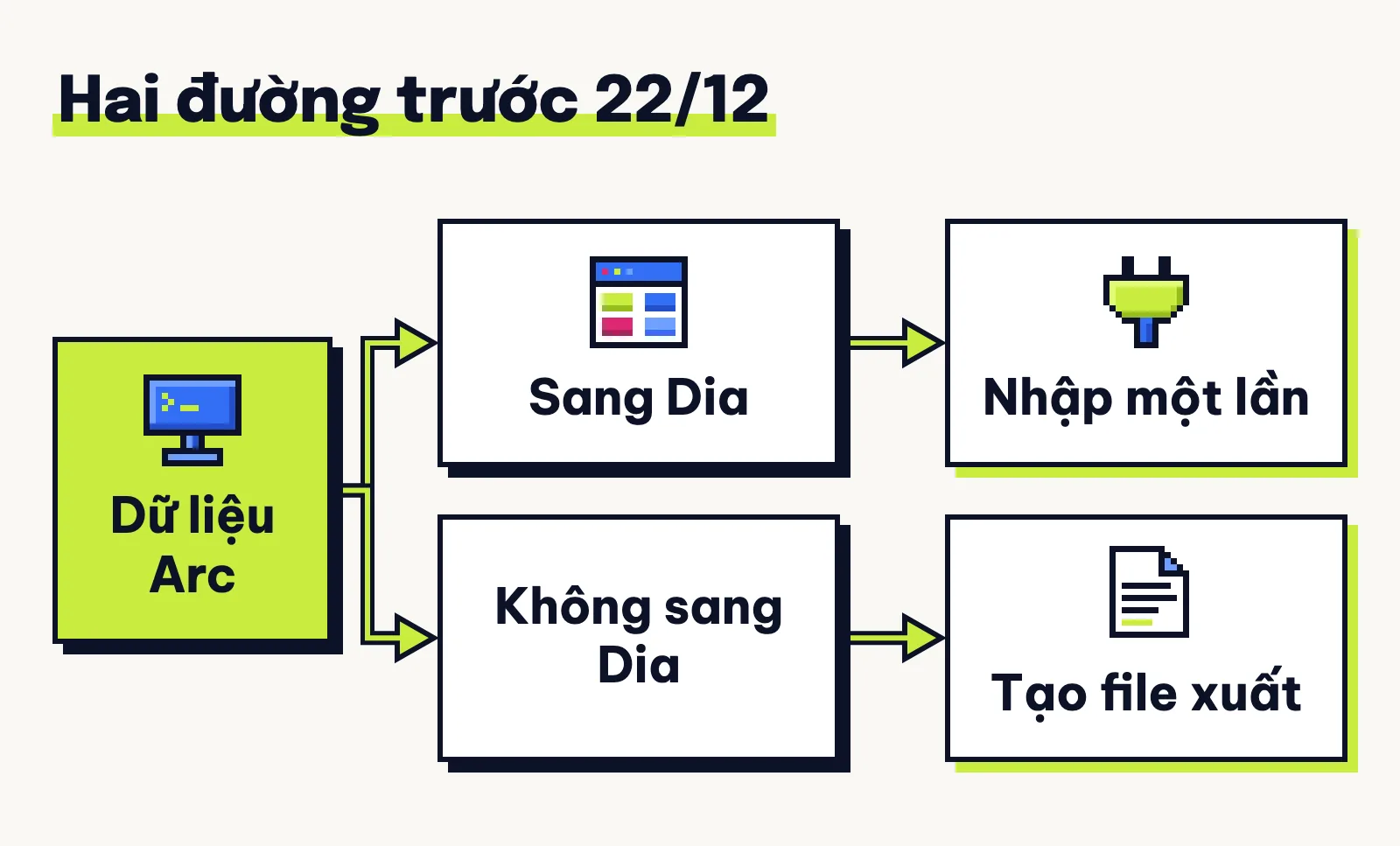
Trước hạn 22/12, Tuấn sẽ chỉ bạn hai cách giữ lại dữ liệu rất gọn. Bạn có thể nhập thẳng sang Dia hoặc xuất các Space và tab thành danh sách link.
TÓM TẮT NHANH
- Bốn mốc: Ngày 22/10 khoá tạo tài khoản mới. Ngày 23/11 Arc Search tắt AI và đồng bộ. Ngày 15/12 hết hạn lấy bản sao tài khoản, còn ngày 22/12 bản máy tính ngừng hoạt động.
- Máy chạy Dia: Dia chỉ cài được trên Mac chip M hoặc MacBook Neo cùng máy Windows 11. Hãng chưa có app điện thoại nên Arc Search không đưa sang Dia được.
- Sang Dia: Bạn tải Dia về máy, chọn Arc rồi chọn extension để nhập trong một lần. Bạn nhớ giữ nguyên app Arc trên máy tới khi nhập xong.
- Không sang Dia: Bạn bấm
Export Datatrong cài đặt để lấy file danh sách link của Space và tab. File chữ này không chứa mật khẩu hay lịch sử duyệt web. - Việc lưu riêng: Bạn nên xuất danh sách tab điện thoại trước ngày 23/11. Bản sao tài khoản thì bạn lấy trước ngày 15/12. Bạn cũng cần lưu Easel tự tạo ra file ZIP trước ngày 22/12, còn Boost sẽ mất hẳn.
1. Arc browser ngừng hoạt động khi nào? Bốn mốc từ 22/10 đến 22/12
Hãng đã đăng thông báo trong bài lịch ngừng Arc trên trang trợ giúp Arc. Họ cho biết thời AI rất khó bảo mật trình duyệt cũ nên dồn sức dựng lại Dia từ đầu.
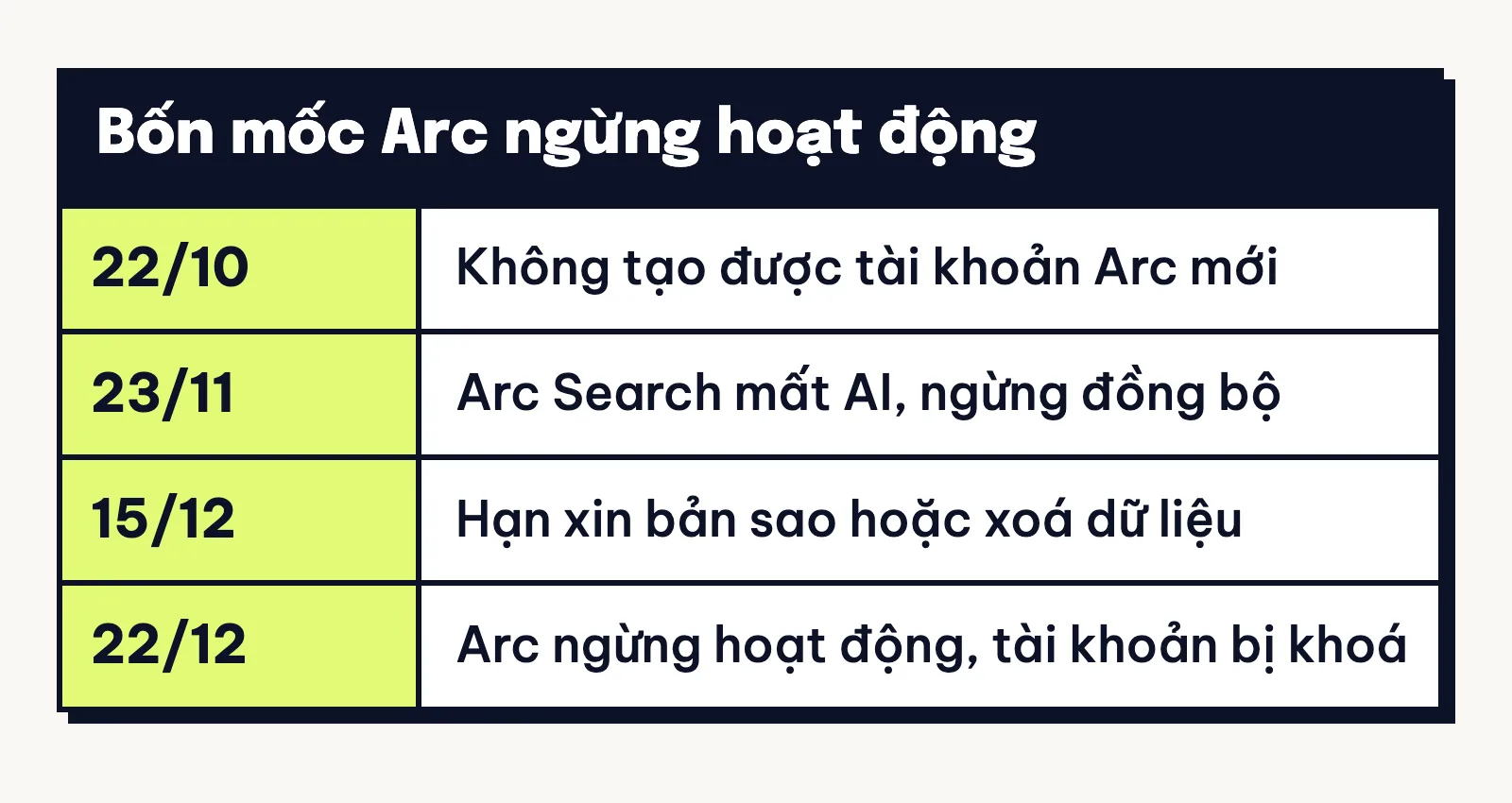
- Ngày 22/10/2026: Hãng thông báo ngừng hoạt động và khoá việc mở tài khoản Arc mới. Những tài khoản đã tạo từ trước vẫn mở dùng bình thường.
- Ngày 23/11/2026: App Arc Search trên iPhone và Android tắt AI, ngừng đăng nhập và đồng bộ. Bản máy tính bắt đầu hiện lời nhắc, còn tính năng AI của Arc là Arc Max chạy tới 22/12. Bạn nên xuất danh sách tab điện thoại ở mục 5.1 trước ngày này nha.
- Ngày 15/12/2026: Đây là hạn chót lấy bản sao dữ liệu tài khoản hoặc xoá thông tin cá nhân. Bạn xem cách nhắn cho hãng ở mục 5.2 để gửi trước hạn nhé.
- Ngày 22/12/2026: Bản máy tính ngừng hoạt động, khoá đăng nhập và vô hiệu mọi tài khoản lẫn dịch vụ. Thông tin cá nhân theo tài khoản sẽ xoá sạch trong 30 ngày kế tiếp và không lấy lại được. Cùng ngày, bản Android bị gỡ khỏi Google Play lẫn máy, còn bản iPhone vẫn chạy như bản rút gọn. Bạn nhớ hoàn tất mục 3, mục 4 và mục 5.3 trước ngày 22/12.
Tuấn thấy nhiều bạn chỉ nhớ mốc 22/12 mà quên mất hạn 15/12 và mốc 23/11 trên điện thoại. Bạn cứ làm sớm từng món ngay tuần này cho yên tâm nhé.
2. Trước khi làm: máy nào sang được Dia, cần tài khoản gì
Dia chỉ chạy trên Windows 11, Mac chip M (từ M1 trở lên) hoặc MacBook Neo. Mẫu MacBook Neo đời 2026 dùng chip Apple A18 Pro vẫn cài được.
Mac chip Intel hoặc máy Windows 10 không cài được.
Trên Mac, bạn mở Apple > About This Mac, thấy dòng Chip là chip Apple còn Processor là chip Intel. Trên máy Windows, bạn mở Settings > System > About rồi nhìn mục Windows specifications để xem phiên bản Windows.
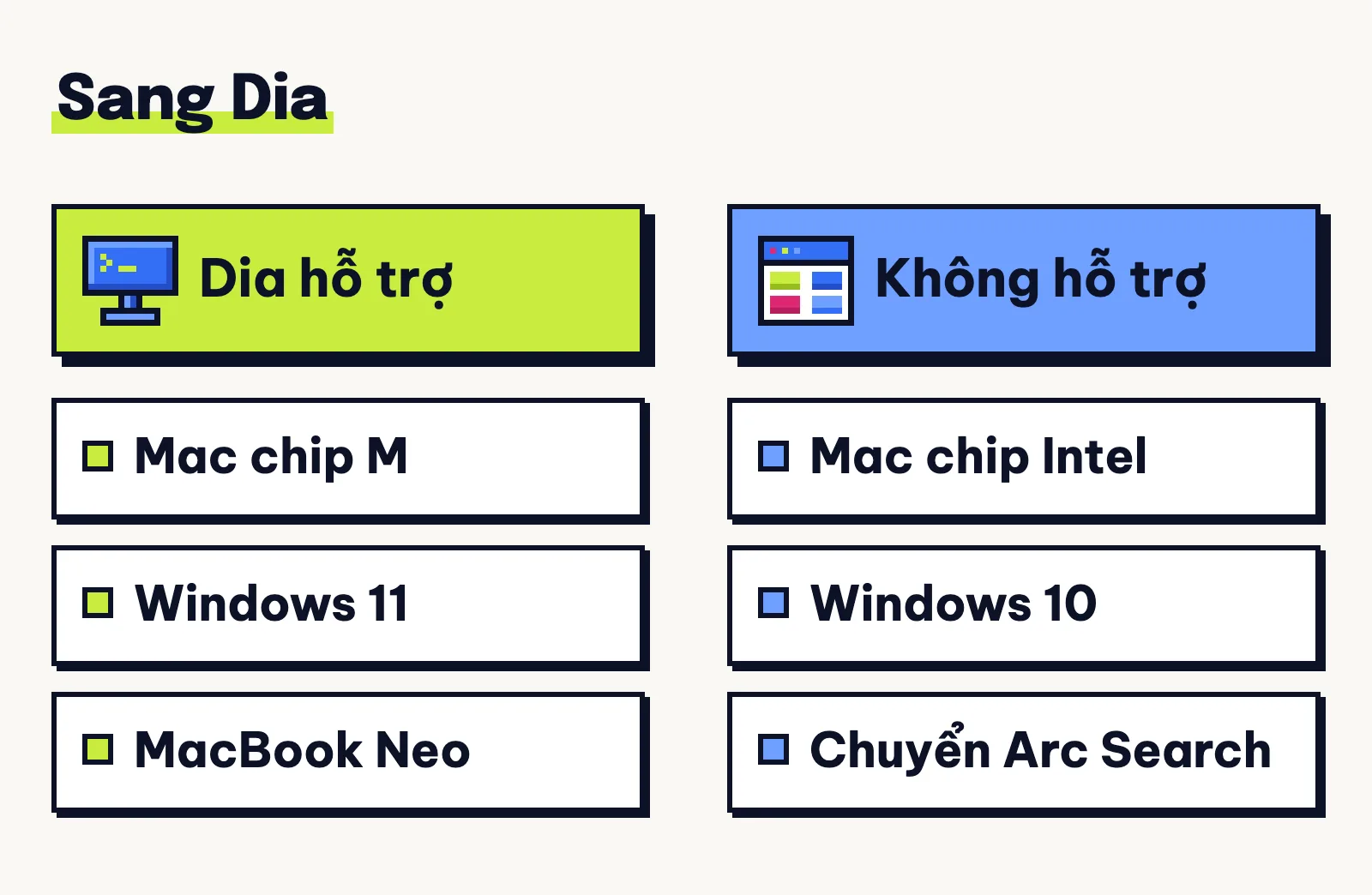
Dia mới có bản cho Mac và Windows chứ chưa có app cho iPhone hay Android. Bởi vậy bạn không đưa Arc Search sang Dia được mà cần xuất tab riêng ở mục 5.1.
Khi qua Dia, bạn cần tạo tài khoản Dia riêng vì tài khoản cũ bên Arc không chuyển sang. Bạn vẫn dùng lại địa chỉ email từng đăng ký Arc để tạo tài khoản Dia mới được nha.
Các Space, tab và dữ liệu duyệt web sẽ sang qua bước nhập trên máy chứ không qua tài khoản. Nếu bạn có cả hai tài khoản thì việc khoá tài khoản ngày 22/12 chỉ ảnh hưởng bên Arc.
Tuấn khuyên bạn kiểm tra đời máy trước để chọn đúng hướng ngay từ đầu. Ai định qua Dia thì xuống thẳng mục 3 khỏi xuất file, còn lại bạn xem mục 4 nhé.
2.1 Sang Dia có mất tiền không
Vậy chuyển qua dùng Dia thì bạn có tốn tiền thuê bao hằng tháng không? Hãng nói rằng các tính năng duyệt web của Arc mà Dia đang có đều được mở miễn phí.
Việc tải app không tốn tiền và phần AI chỉ là tuỳ chọn thêm. Điều đó không có nghĩa là Dia có đủ tính năng cũ hay mọi tài khoản đều miễn phí AI.
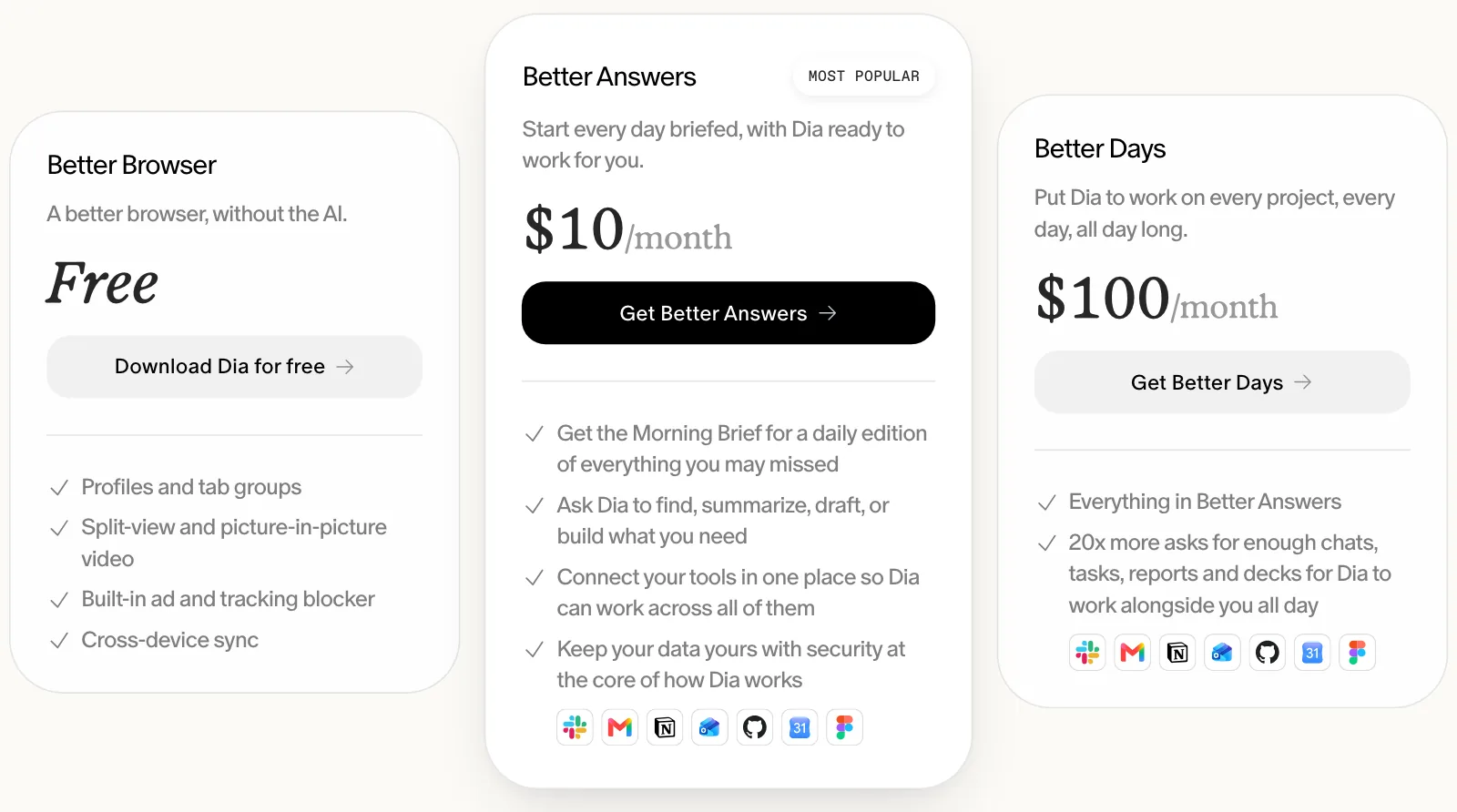
diabrowser.com/plans
Theo bảng mức phí trên trang giá của Dia, gói Better Browser miễn phí và không kèm AI. Hai gói có AI là Better Answers giá $10/tháng và Better Days giá $100/tháng.
Người mới được dùng thử gói Better Days trong 14 ngày mà không cần nhập thẻ. Hết hạn thử, bạn có thể mua gói trả phí hoặc cứ duyệt web miễn phí không có AI.
Các gói thu phí này bắt đầu áp dụng với phần lớn người mới dùng Mac từ ngày 17/08. Riêng trên Windows thì hãng chưa áp dụng gói thu phí và sẽ báo trước khi thay đổi.
Nhóm người đang dùng từ trước vẫn được giữ miễn phí những gì đang có trên tài khoản. Hãng sẽ báo qua email ít nhất 30 ngày trước khi đổi chính sách và không nêu ranh giới tài khoản cũ.
Cá nhân Tuấn dùng Dia từ ngày 11/10/2025 nên thuộc nhóm người dùng cũ của hãng. Hiện tài khoản của mình vẫn dùng AI không trả tiền và chưa bị bật tính phí theo lượt.
Trải nghiệm dùng AI miễn phí đó của Tuấn không đại diện cho người mới trên Mac đâu nha.
2.2 Đã gỡ Arc hoặc lâu không mở
Nếu bạn đã lỡ gỡ Arc khỏi máy từ trước thì còn lấy dữ liệu ra kịp không? Có tài khoản Arc trước ngày 22/10, bạn vẫn vào được trang chủ Arc có nút tải lại cho Mac và Windows.
Bạn cần hoàn tất việc tải lại, đăng nhập rồi nhập sang Dia hoặc xuất file trước ngày 22/12/2026. Tới đúng ngày 22/12 là ứng dụng ngừng hoạt động và khoá đăng nhập luôn.
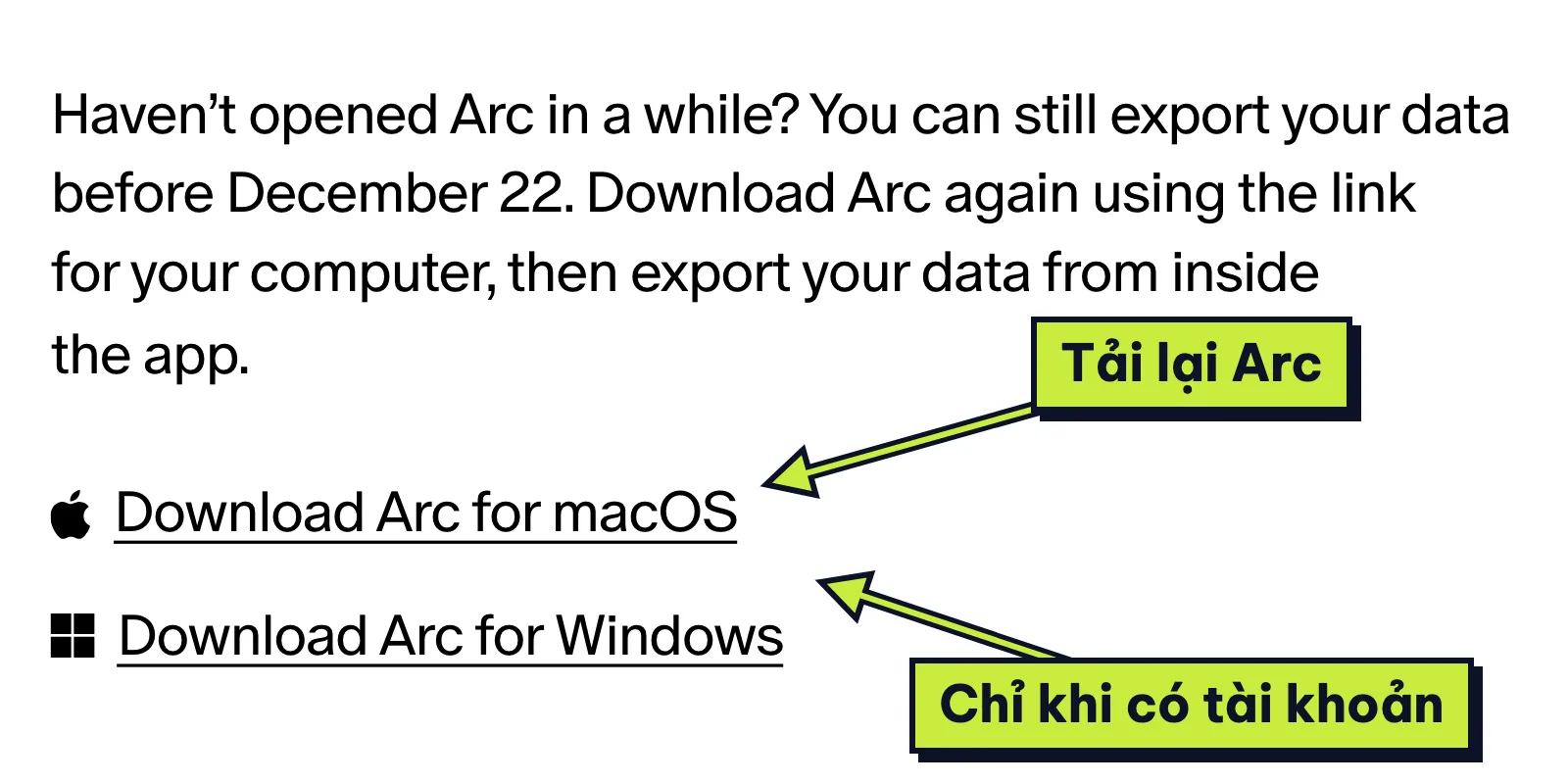
Nút tải lại trên trang chủ giúp bạn đăng nhập vào ứng dụng để rút dữ liệu ra ngoài. Dù vậy, hãng không nói rõ sau khi cài lại thì các Space và tab cũ có hiện đủ không.
Tuấn dặn thêm là Dia lấy dữ liệu thông qua chính app Arc đang cài trên máy của bạn. Bởi vậy, bạn nhớ giữ app Arc trên máy tới khi bước nhập hoàn tất rồi hẵng gỡ nhé.
3. Thay thế Arc browser bằng Dia: nhập Spaces, tab và mật khẩu
Bạn có thể xem bài hướng dẫn nhập Arc vào Dia của hãng để nắm quy trình. Việc nhập dữ liệu lúc mới cài Dia chỉ gồm ba bước là tải Dia, chọn Arc và chọn extension.
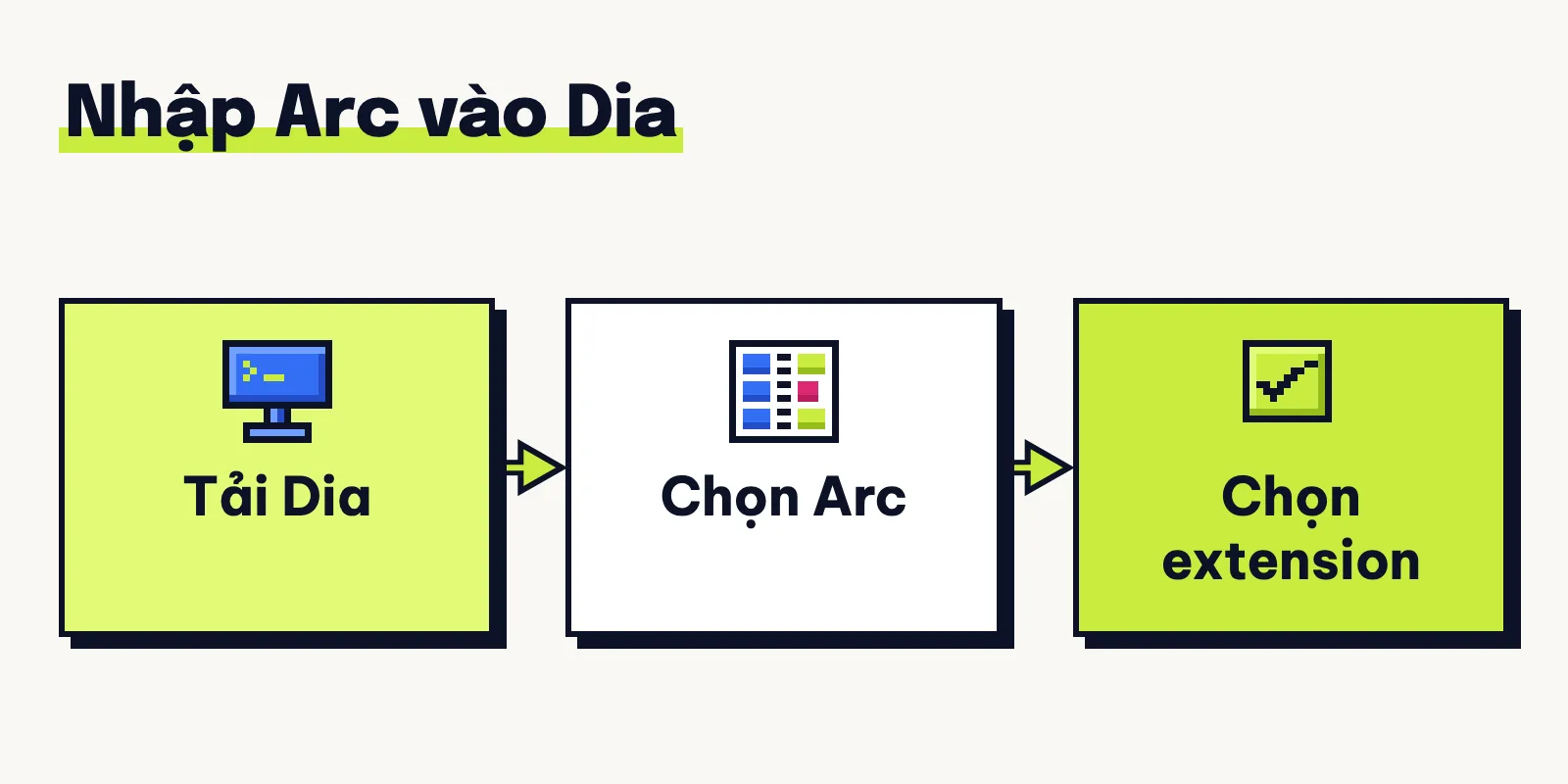
Thao tác nhập này chỉ là sao chép một lần giữa hai trình duyệt riêng, không tự đồng bộ tiếp. Bước chép cũng không xoá hay sửa gì trong Arc, nên bạn vẫn mở Arc dùng tiếp tới ngày 22/12.
Tuấn thấy cách chép một lần này rất an toàn vì dữ liệu gốc trên Arc vẫn còn nguyên.
Bước 1: Tải Dia từ trang của hãng
Bạn mở trang tải Dia của hãng lấy bộ cài cho Windows 11, Mac chip M hoặc MacBook Neo. Mở app lên, bạn tạo tài khoản Dia mới hoặc đăng nhập, và dùng lại email Arc vẫn được nhé.
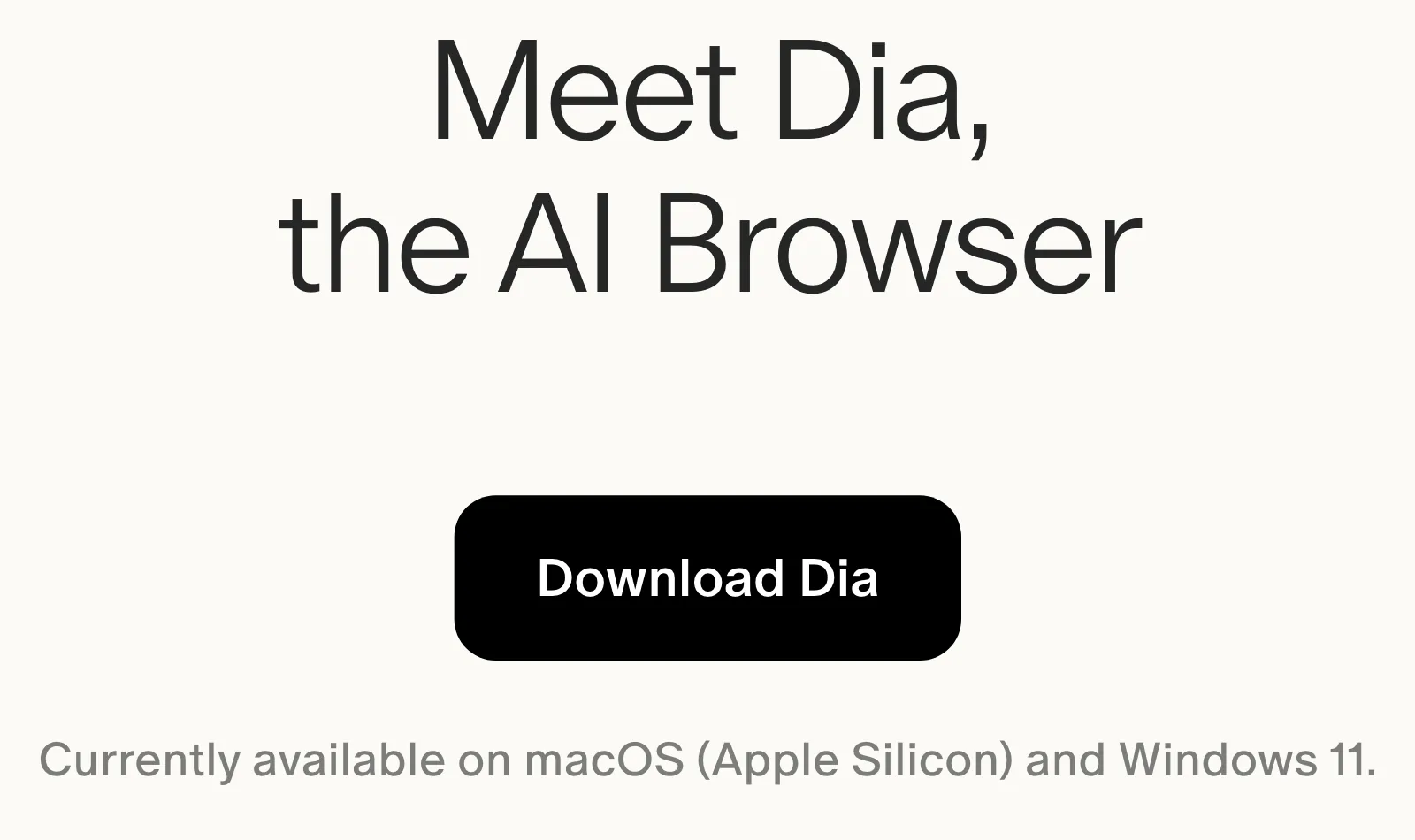
Muốn xem kỹ từng màn hình, bạn đọc bài các bước tải và cài Dia trên Mac, Windows 11 của Tuấn nha.
Bước 2: Chọn Arc khi Dia hỏi nhập từ đâu
Với các bạn đang dùng máy Windows, bạn nhớ thoát hẳn trình duyệt Arc trước khi bắt đầu bước nhập. Nếu Arc còn mở thì Dia báo Cookies file locked, bạn chọn nút Close cho Dia đóng Arc lại rồi chạy tiếp.
Khi màn hình thiết lập của ứng dụng hỏi lấy dữ liệu từ đâu, bạn bấm chọn Arc. Tuấn thấy rất tiện vì nhập xong các trang vẫn đăng nhập sẵn, và Dia bỏ qua bước cài đặt trùng lặp.
Bước 3: Chọn extension, rồi xem những gì đã sang
Tiếp theo, bạn đánh dấu chọn những extension đang dùng bên Arc mà mình muốn cài sang Dia.
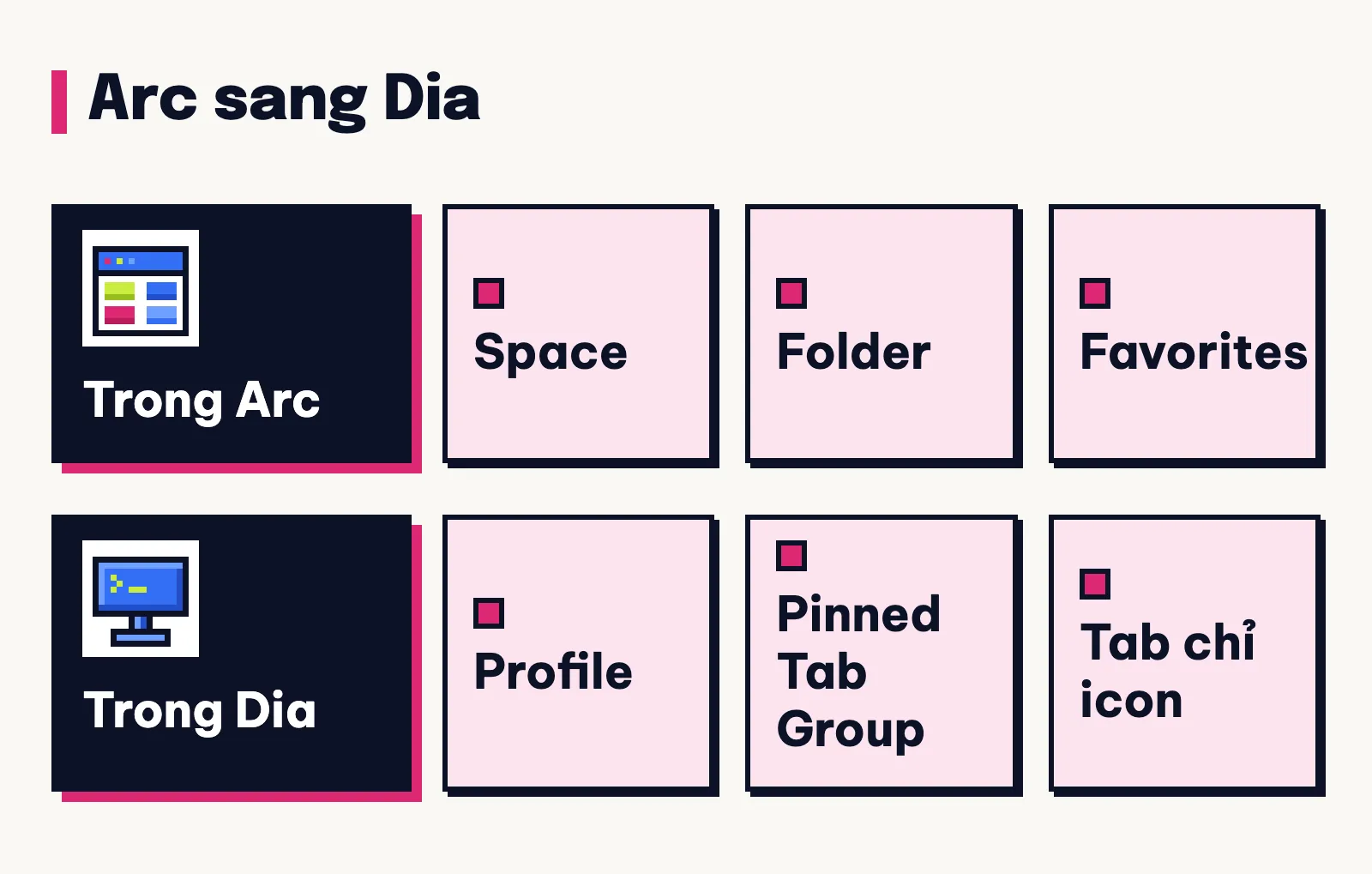
- Space thành Profile: Mỗi Space biến thành một Profile riêng giữ nguyên tab, thứ tự và màu sắc. Mỗi Profile có bộ tab riêng và bạn chỉ cần vuốt để đổi qua lại.
- Chia sẻ theo profile cũ: Các Space từng chung profile bên Arc sẽ thành Profile có chung bookmark, mật khẩu, lịch sử, extension và đăng nhập. Những Space khác profile bên Arc thì sang Dia vẫn tách riêng.
- Favorites: Các trang trong Favorites chuyển thành pinned tab chỉ hiện icon ở đầu cửa sổ.
- Pinned tab: Toàn bộ pinned tab vẫn nằm đúng chỗ cũ. Tên bạn tự đặt cho Favorites lẫn pinned tab đều giữ nguyên.
- Folder thành Pinned Tab Group: Mỗi folder ở sidebar đổi thành Pinned Tab Group, tức nhóm pinned tab có tên. Vì Dia không lồng nhóm, folder con nằm trong folder khác sẽ tách thành nhóm riêng.
- Live Folders GitHub: Các mục Live Folders của GitHub khi sang Dia chuyển thành Live Groups.
- Dữ liệu duyệt web: Phần dữ liệu duyệt web gồm bookmark, lịch sử, mật khẩu, extension, tab đang mở và cookie đều sang đủ. Nhờ có cookie đi theo nên bạn vẫn đăng nhập sẵn các trang.
Nhập lúc cài đặt thì ứng dụng bật bố cục sidebar dọc giống Arc và đưa tab mới lên đầu sidebar trên Mac. Dia có hai bố cục là thanh ngang đầu cửa sổ và sidebar dọc để đổi qua lại.
Trên máy Mac, bạn đổi bố cục tại Dia > Settings > Tabs hoặc bấm tổ hợp Command + Shift + S.
Trên máy Windows, bạn mở menu app Settings… > Tabs, chỉnh dòng Tab layout sang Sidebar hoặc bấm Control + Shift + S.
Đã cài Dia từ trước: nhập Arc từ menu
Nếu bạn đã cài và dùng Dia từ trước thì có cần cài lại mới nhập được không? Bạn không cần cài lại đâu, chỉ cần mở thanh menu trước ngày 22/12/2026 theo hai đường dưới đây.
- macOS: Trên thanh menu góc trên của Mac, bạn chọn Dia > Import from Another Browser… rồi bấm vào Arc.
- Windows: Bạn mở menu của ứng dụng Dia, chọn dòng Import from another browser… rồi bấm chọn Arc.
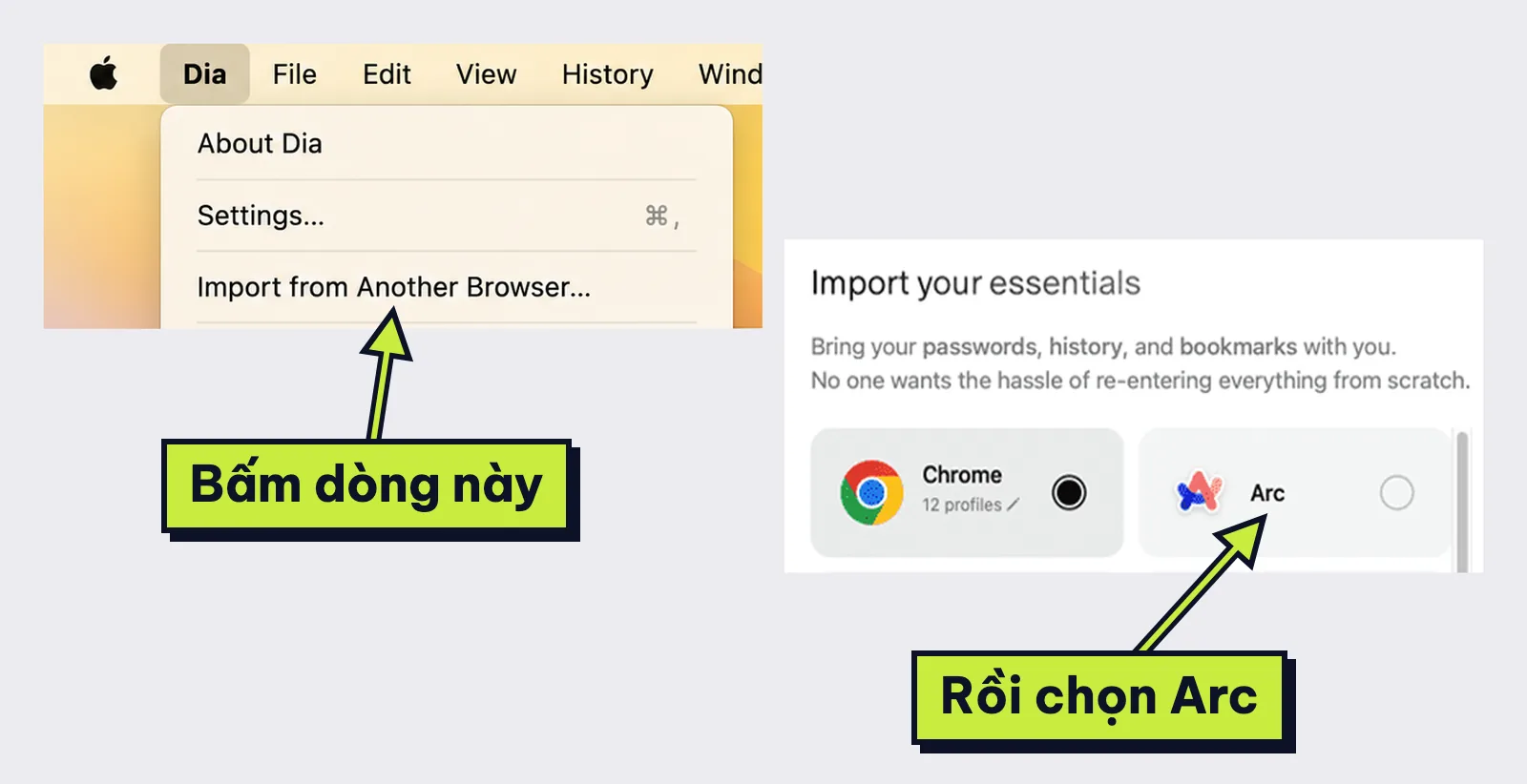
Khi bạn nhập thêm từ menu, mỗi Space của Arc sẽ tạo thành một Profile mới trong Dia. Mọi dữ liệu sẵn có trong Dia đều giữ nguyên, nên bạn cứ nhập thoải mái mà không lo bị ghi đè.
4. Không sang Dia: xuất Spaces và tab ra file danh sách link
Nếu không qua Dia, bạn xem bài hướng dẫn xuất Spaces, tab và Easels của hãng để xuất dữ liệu. File này chỉ chứa đường link chứ không phải file bookmark.
Suy ra từ nội dung file thì mật khẩu hay lịch sử duyệt web không đi theo, nên cần giữ mật khẩu bạn qua Dia nhé.
Bước 1: Bấm Export Data trong cài đặt của Arc
Trong mục cài đặt nâng cao của Arc, hãng đã đặt sẵn nút xuất dữ liệu cho bạn.
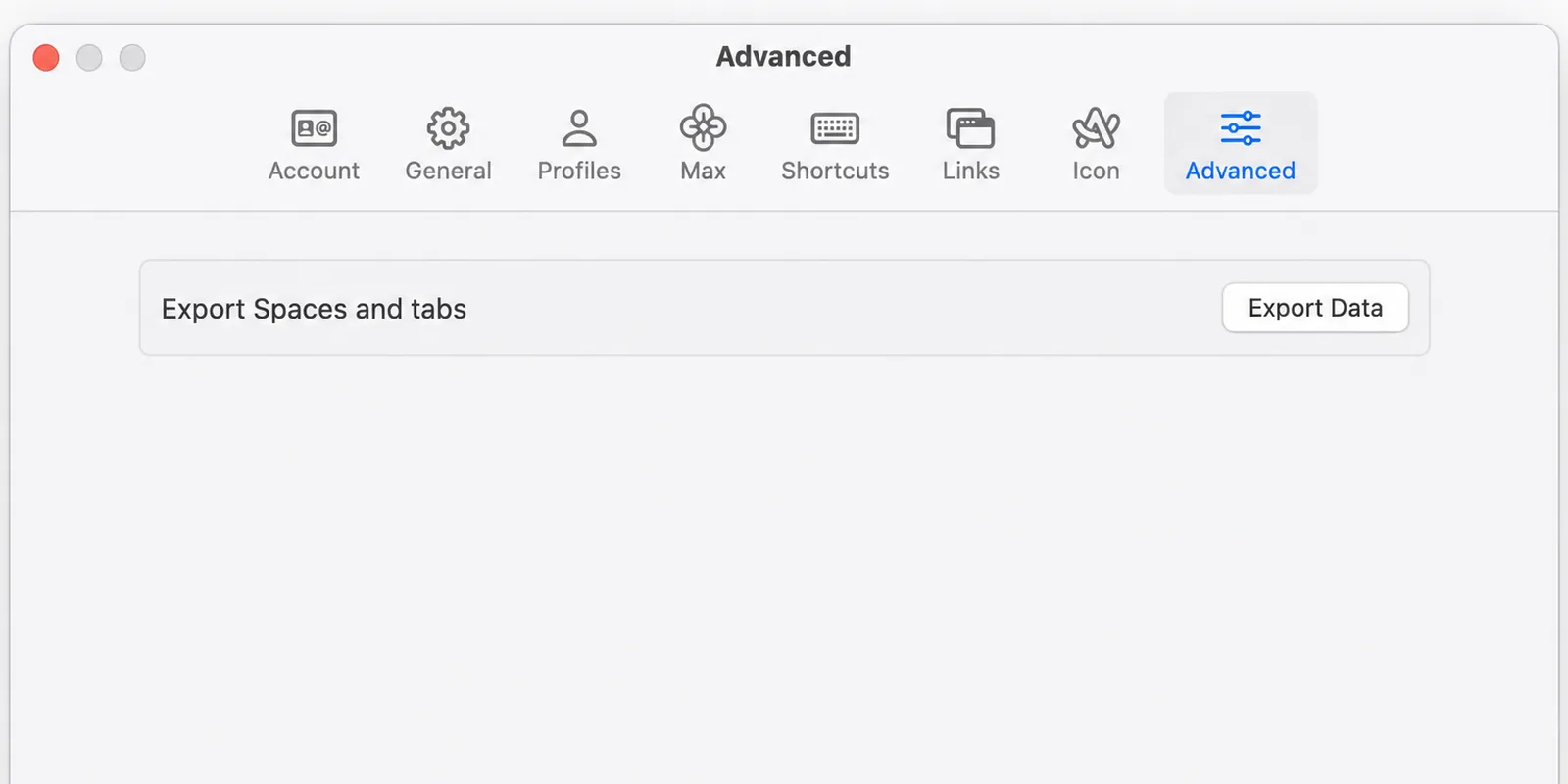
- macOS: Trên thanh menu của máy Mac, bạn vào Arc > Settings, chọn mục Advanced rồi bấm nút Export Data. Sau đó bạn chọn chỗ lưu trên máy rồi bấm Save.
- Windows: Bạn bấm Control + , hoặc mở menu Arc chọn Settings, tìm phần Advanced ngay dòng Export Spaces and tabs. Tiếp theo bạn bấm Export Data, chọn chỗ lưu trên máy rồi bấm Save.
Trình duyệt sẽ lưu về máy một file chữ tên là Arc Data Export.md, gọi tắt là file xuất. Trong file xuất, mỗi Space là một phần riêng liệt kê Favorites, pinned tab, folder và tab sidebar thành link.
Từ danh sách nội dung trên, có thể suy ra mật khẩu, lịch sử và cookie không nằm trong file. Tuấn khuyên bạn kiểm tra và cất riêng các mật khẩu quan trọng trước ngày 22/12 nha.
Bước 2: Mở file bằng app soạn văn bản, đưa link sang trình duyệt khác
Vì file Arc Data Export.md chỉ là danh sách link chứ không phải file bookmark, trình duyệt mới không nhập thẳng được. Trên Mac, bạn giữ phím Control kèm bấm chuột vào file xuất, chọn Open With rồi mở bằng TextEdit.
Trên máy Windows, bạn mở file xuất bằng ứng dụng Notepad có sẵn trên máy. Sau đó bạn tự bấm mở hoặc đánh dấu lại các đường link muốn giữ sang trình duyệt mới.
Muốn chép link trong một folder lẻ, bạn bấm chuột phải vào folder ở sidebar rồi chọn Copy All Links. Tuấn mách mẹo trên Mac là lúc menu đang mở, bạn giữ Option rồi bấm dòng Copy All Links as Markdown giúp lấy cả tên link.
5. Việc nên làm dù chọn đường nào
Dù bạn đã nhập sang Dia hay xuất file trên máy tính, vẫn có ba khoản dữ liệu nằm riêng. Đó là danh sách tab trên Arc Search, các trang Easel bạn tạo và bản sao dữ liệu tài khoản.
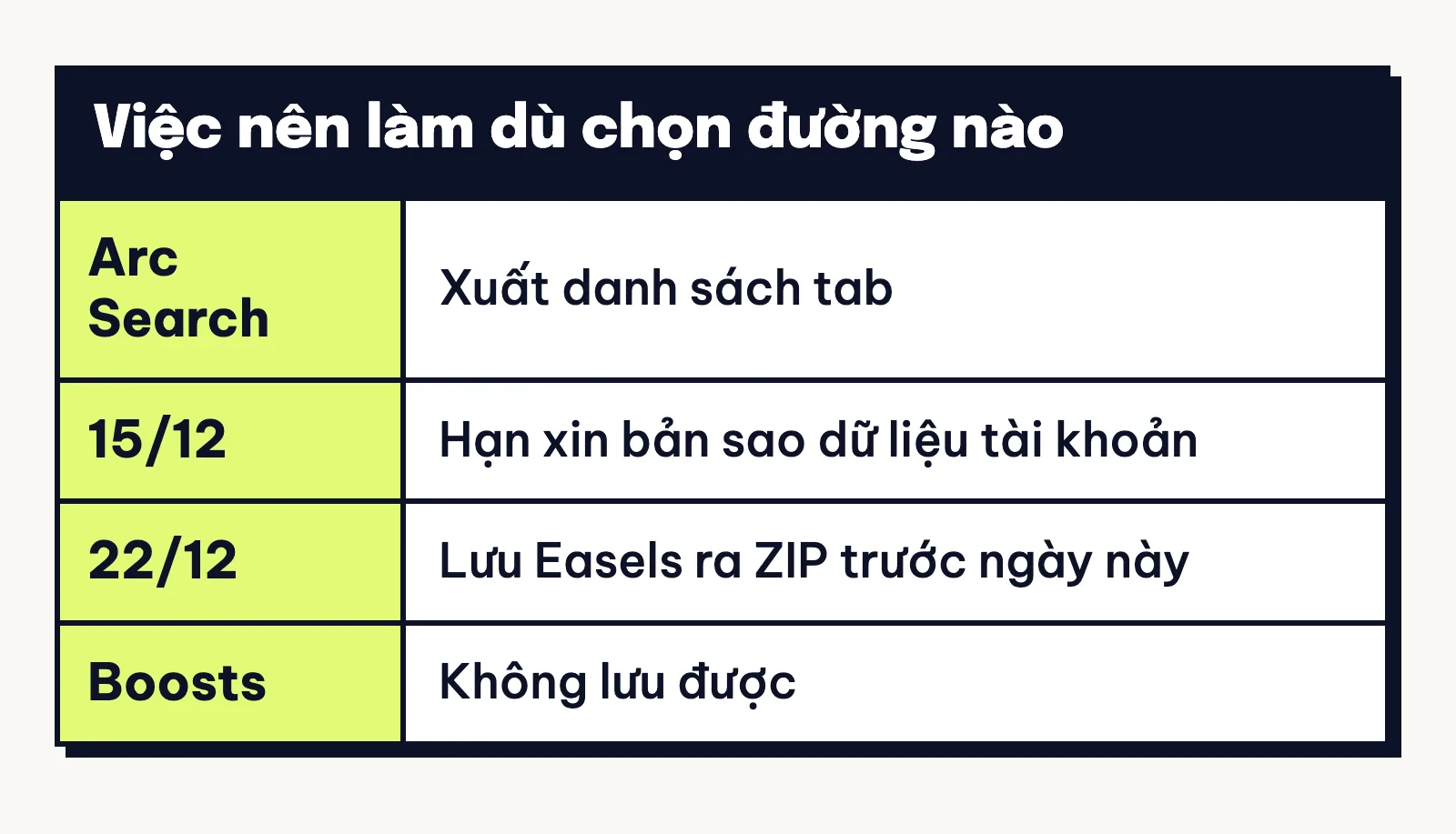
5.1 Xuất danh sách tab Arc Search trên điện thoại
Trên Arc Search, tức app trình duyệt Arc cho điện thoại, bạn xuất được các tab đang mở ra ngoài. Tên nút bấm trên màn hình có thể hơi khác nhau tuỳ bản cập nhật app mà bạn đang cài.
- iPhone: Bạn mở app, chạm vào Tab Switcher là nút xem các tab ở góc dưới bên trái màn hình. Tiếp đó bạn mở Settings hình bánh răng rồi bấm Export Data để lấy danh sách tab đang mở.
- Android: Bạn mở ứng dụng lên, vào Settings > Storage > Export data để lấy danh sách tab ra ngoài.
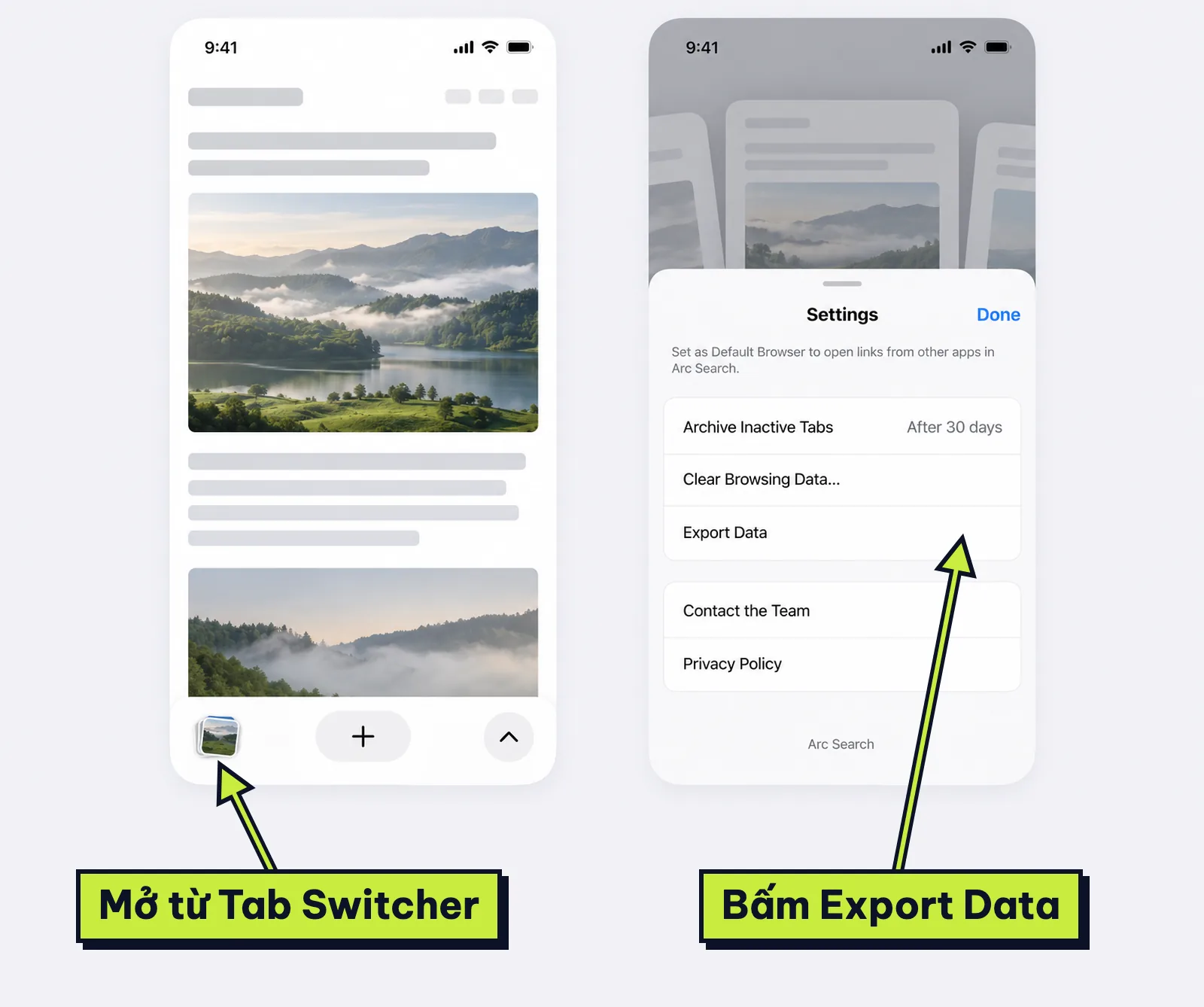
Từ ngày 23/11/2026, Arc Search vẫn duyệt web được nhưng tắt tính năng AI và ngừng đăng nhập, đồng bộ. Hãng không nói rõ sau ngày 23/11 nút xuất tab còn chạy không, nên bạn cứ xuất trước ngày 23/11 nhé.
Tới ngày 22/12/2026, bản Android sẽ bị gỡ khỏi Google Play lẫn điện thoại đang cài. Trong khi đó, bản iPhone vẫn chạy tiếp được như một trình duyệt rút gọn không AI.
5.2 Xin bản sao hoặc xoá dữ liệu tài khoản Arc trước 15/12
Hạn chót lấy bản sao dữ liệu tài khoản hoặc nhờ xoá dữ liệu cá nhân là ngày 15/12/2026. Bản sao này gồm tên, email, ngày tham gia và bản ghi cách dùng Arc, dù hãng không tả chi tiết phần bản ghi.
Bạn lưu ý bản sao này không có lịch sử duyệt web hay mật khẩu lưu trên máy. Muốn giữ mật khẩu và lịch sử thì bạn cần nhập vào Dia trước ngày 22/12 nhé.
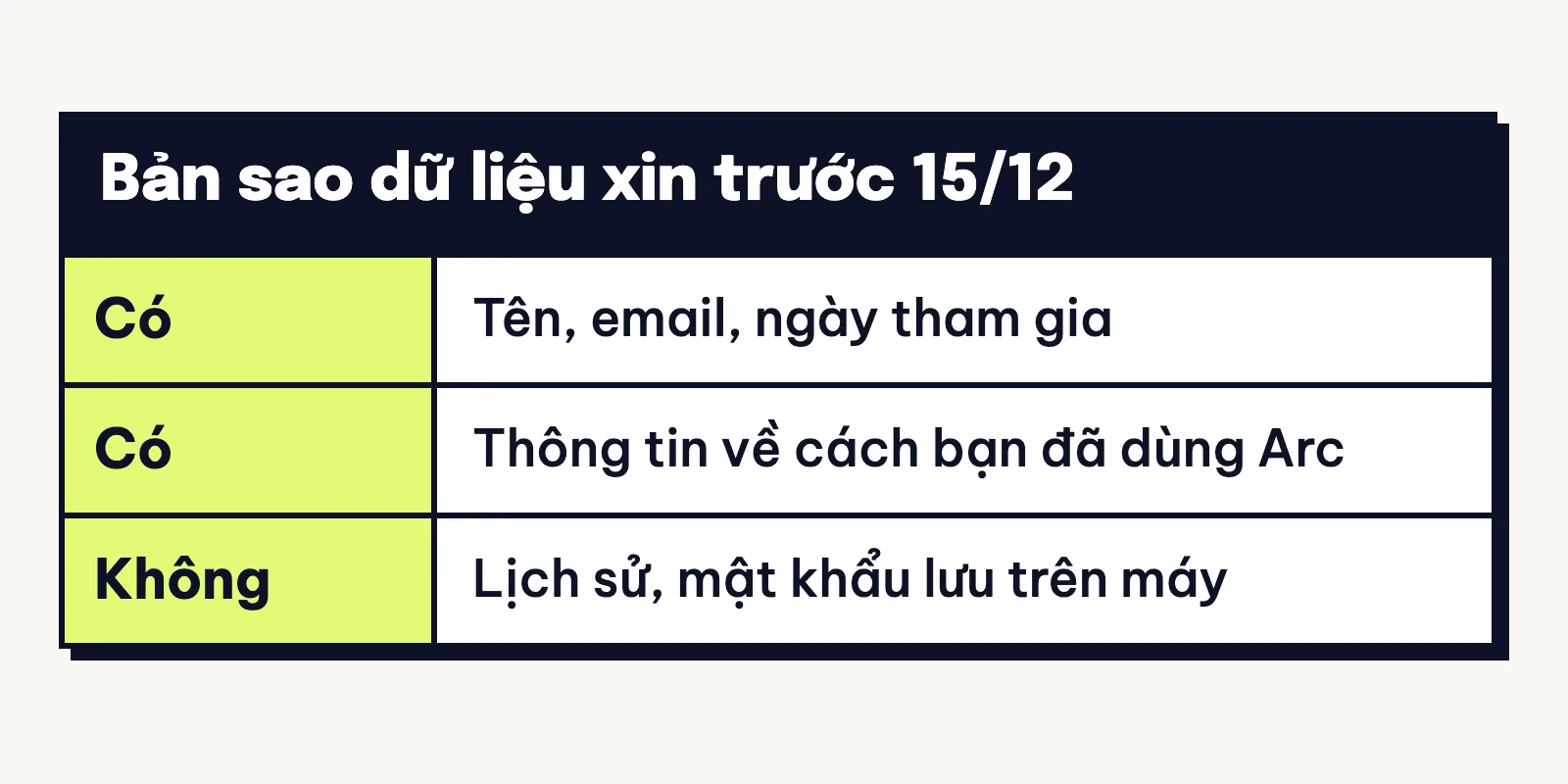
Khi cần lấy bản sao hoặc xoá dữ liệu, bạn mở bài lịch ngừng Arc trên trang trợ giúp Arc rồi bấm nút chat ở góc trang. Hãng dặn bạn hoàn tất gửi yêu cầu trước hết ngày 15/12 để đội ngũ kịp xử lý.
Bắt đầu từ ngày 22/12, hãng không thể lấy lại dữ liệu tài khoản cho ai nữa. Phần thông tin cá nhân của tài khoản sẽ bị xoá sạch trong 30 ngày sau khi khoá tài khoản.
5.3 Lưu Easels ra file ZIP trước 22/12
Easel là trang bạn mở ra trong Arc nhằm gom các mẩu thông tin như hình ảnh, đoạn chữ hay ảnh chụp. Vì các trang Easel gắn theo tài khoản Arc và không sang Dia, bạn không mở được nữa từ ngày 22/12/2026.
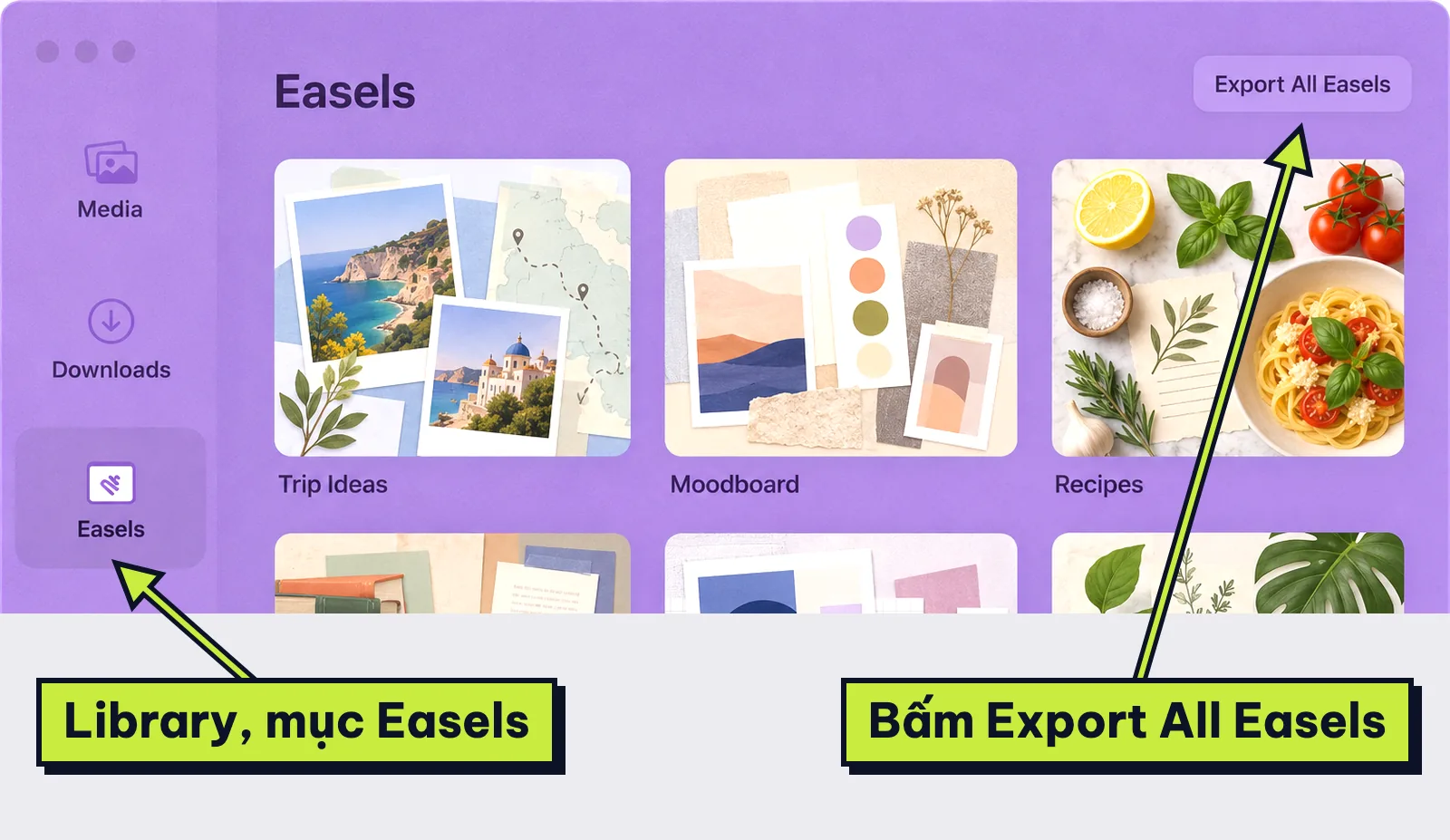
- Bạn bấm nút Library nằm phía dưới góc trái của sidebar, nơi có Easels, Media, Downloads và Archive.
- Trong khung vừa hiện ra, bạn chọn mục Easels rồi bấm nút Export All Easels.
- Bạn chọn chỗ lưu trên máy tính rồi bấm Export để tải file về.
Arc sẽ lưu file ZIP mang tên Arc Easels gắn kèm ngày giờ, bên trong mỗi Easel là một trang web riêng. Trong file ZIP còn có thêm một trang tổng hợp để bạn mở xem tất cả trên trình duyệt.
Bạn nhớ kỹ là file ZIP chỉ chứa những Easel do chính bạn tạo. File này không gồm Easel người khác chia sẻ cho bạn và không lưu danh sách người được chia sẻ.
Để lưu lẻ một Easel thành ảnh PNG, bạn mở trang đó, bấm nút Share góc dưới phải rồi chọn Share Via….
Hãng chỉ hướng dẫn cách này cho một Easel nói chung chứ chưa xác nhận với Easel được chia sẻ. Tuấn khuyên bạn tranh thủ lưu sớm các Easel của mình trước hạn nhé.
6. Những thứ sẽ mất dù chọn đường nào
Khi sang Dia, trình duyệt mới không mang theo dữ liệu tự điền hay thẻ thanh toán đã lưu từ trình duyệt nào. Đồng thời, các tính năng làm riêng cho Arc như Easels và Boosts cũng không đi sang Dia.
Tính năng Boost giúp chỉnh giao diện trang web bằng CSS, JavaScript sẽ mất hẳn vì không xuất được và không sang Dia. Nếu dùng Mac và muốn xem lại các Boost đang bật trước hạn, bạn nhấn tổ hợp Command + T xong gõ cụm View Boosts nha.
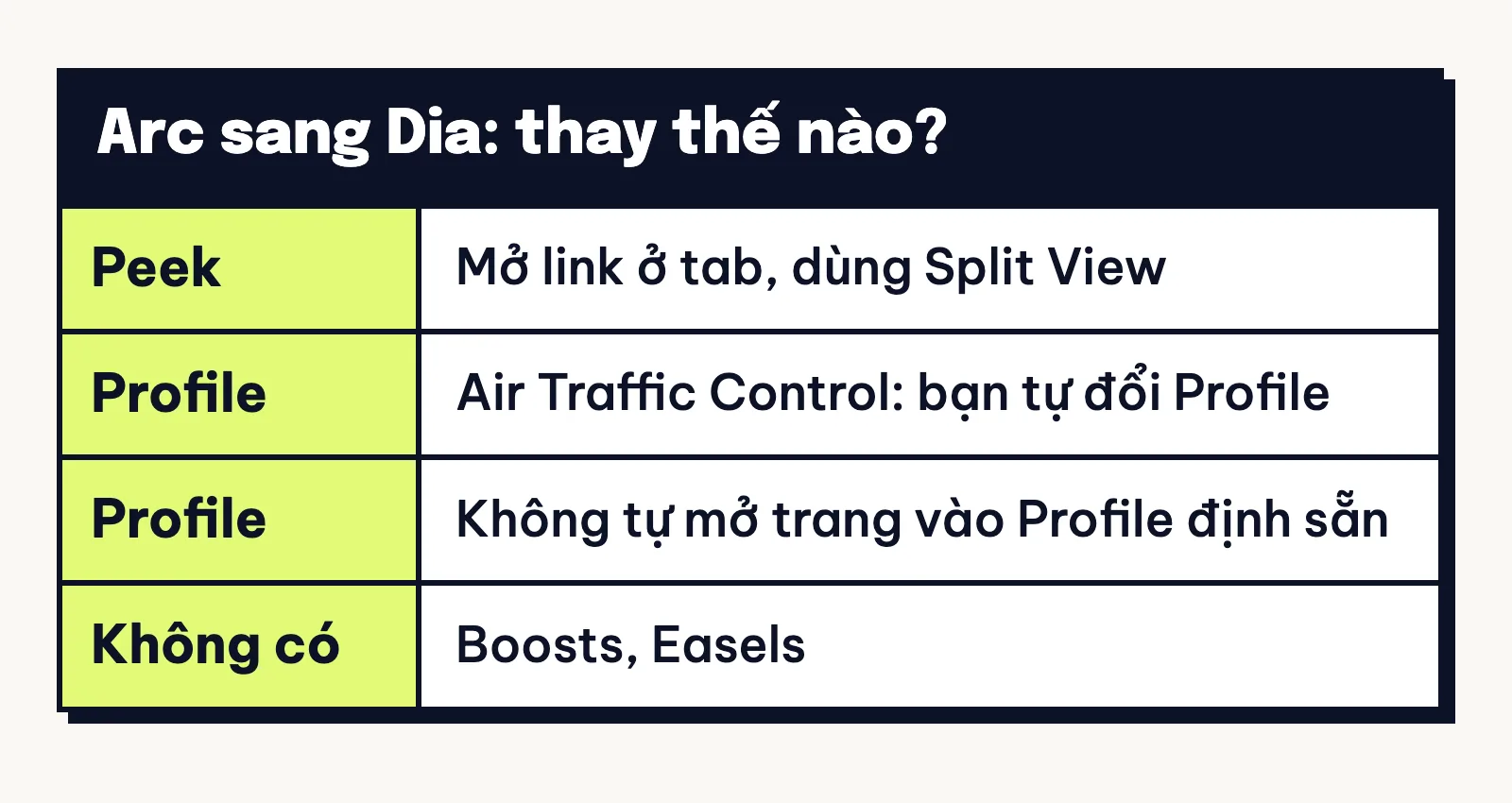
Trong trang hỏi đáp của hãng về Arc và Dia, hãng liệt kê bảy tính năng vắng mặt kèm hai gợi ý thay thế.
- Air Traffic Control: Trình duyệt mới không tự mở trang web nhất định vào Profile định sẵn. Hãng gợi ý bạn tự đổi Profile bằng cách vuốt hoặc bấm chỉ báo Profile.
- Peek: Thay cho khung xem nhanh, hãng gợi ý bạn mở link vào tab rồi bật chế độ Split View.
- Boosts: Không có trong Dia và cũng không xuất ra ngoài được.
- Easels: Không sang Dia, chỉ lưu ra file ZIP hoặc ảnh PNG trước ngày 22/12.
- Little Arc: Cửa sổ tra cứu nhanh này không có trên Dia.
- Instant Links: Tính năng thuộc Arc Max trên Mac giúp gõ câu tìm ở thanh Command + T rồi bấm Shift + Enter. Khi đó trình duyệt mở thẳng trang kết quả đầu tiên khỏi qua trang tìm kiếm, hiện không có trên Dia.
- TypeTravel: Hãng liệt kê tên tính năng này trong bảy mục vắng mặt nhưng không mô tả chi tiết.
Để xem kỹ hơn sự khác biệt, bạn đọc tiếp bài Tuấn so Dia với Arc từng tính năng nhé.
7. Lỗi thường gặp và hỏi ai khi kẹt
Trong lúc chuyển dữ liệu, nếu gặp báo lỗi hoặc thiếu tab vừa sửa thì bạn kiểm tra ba trường hợp dưới đây.
- Máy Windows báo lỗi
Cookies file locked: Nguyên nhân là trình duyệt Arc vẫn đang mở lúc bạn bấm nhập. Bạn chỉ cần bấm nút Close trên thông báo để Dia tự đóng Arc rồi chạy tiếp. - Lỡ gỡ app Arc trước khi nhập sang Dia: Vì Dia quét dữ liệu qua app Arc trên máy, bạn cần giữ Arc tới khi nhập xong. Nếu đã gỡ, bạn làm theo mục 2.2 để tải lại và đăng nhập trước ngày 22/12.
- Sửa tab trong Arc sau khi nhập mà bên Dia không thấy: Bước nhập chỉ là một lần sao chép dữ liệu giữa hai trình duyệt riêng. Mọi thay đổi trong Arc sau lúc nhập sẽ không tự nhảy sang Dia đâu nhé.
Khi gặp trục trặc kỹ thuật không tự gỡ được hoặc cần gửi yêu cầu tài khoản, bạn nhắn đúng kênh của từng app.
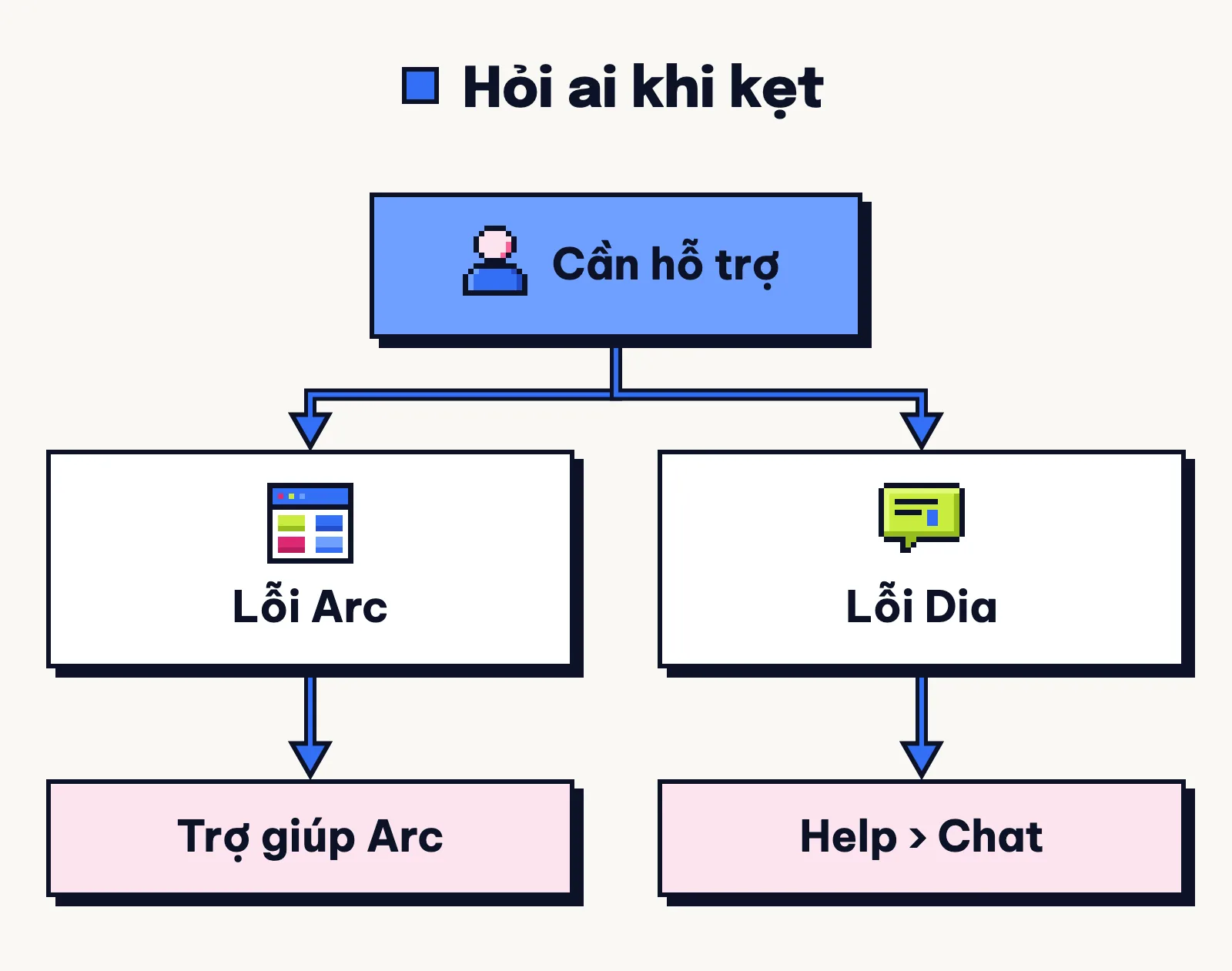
Trước ngày 22/12/2026, bạn nhắn đội ngũ Arc bằng biểu tượng chat ở góc trang trợ giúp Arc tại resources.arc.net. Trong giai đoạn này, họ chỉ xem lỗi lớn như app bị văng hoặc không mở được chứ không sửa lỗi nhỏ.
Với người đã dùng Dia, bạn nhắn từ trong app qua menu Help > Chat with Support trên Mac. Trên máy Windows, bạn mở menu app Dia rồi chọn Help > Chat with support nha.
Bạn đang tính nhập thẳng các Space sang Dia hay xuất danh sách link để mang qua trình duyệt khác? Có Space hay Easel nào trên Arc làm bạn tiếc nhất không, bình luận kể cho Tuấn nghe với nhé!


Nhắn cho Tuấn ở đây nhé