CLI là gì? Vì sao công cụ AI mới hay bắt bạn gõ lệnh
CLI là gì, mở ở đâu trên Mac và Windows? Bài giải thích giao diện dòng lệnh qua một công cụ AI chạy thật, kèm cách đọc lệnh trước khi dán.

Mục lục
CLI là gì mà README của công cụ AI nào cũng bắt bạn gõ lệnh?
CLI là giao diện dòng lệnh (command line interface). Bạn gõ chữ để ra lệnh cho máy, thay vì bấm nút.
Chào bạn, Tuấn đây.
Tuấn dùng OMP (oh my pi), một trợ lý AI viết code, hằng ngày.
OMP chạy ngay trong Terminal. Muốn mở nó, bạn gõ đúng ba chữ omp rồi bấm Return.
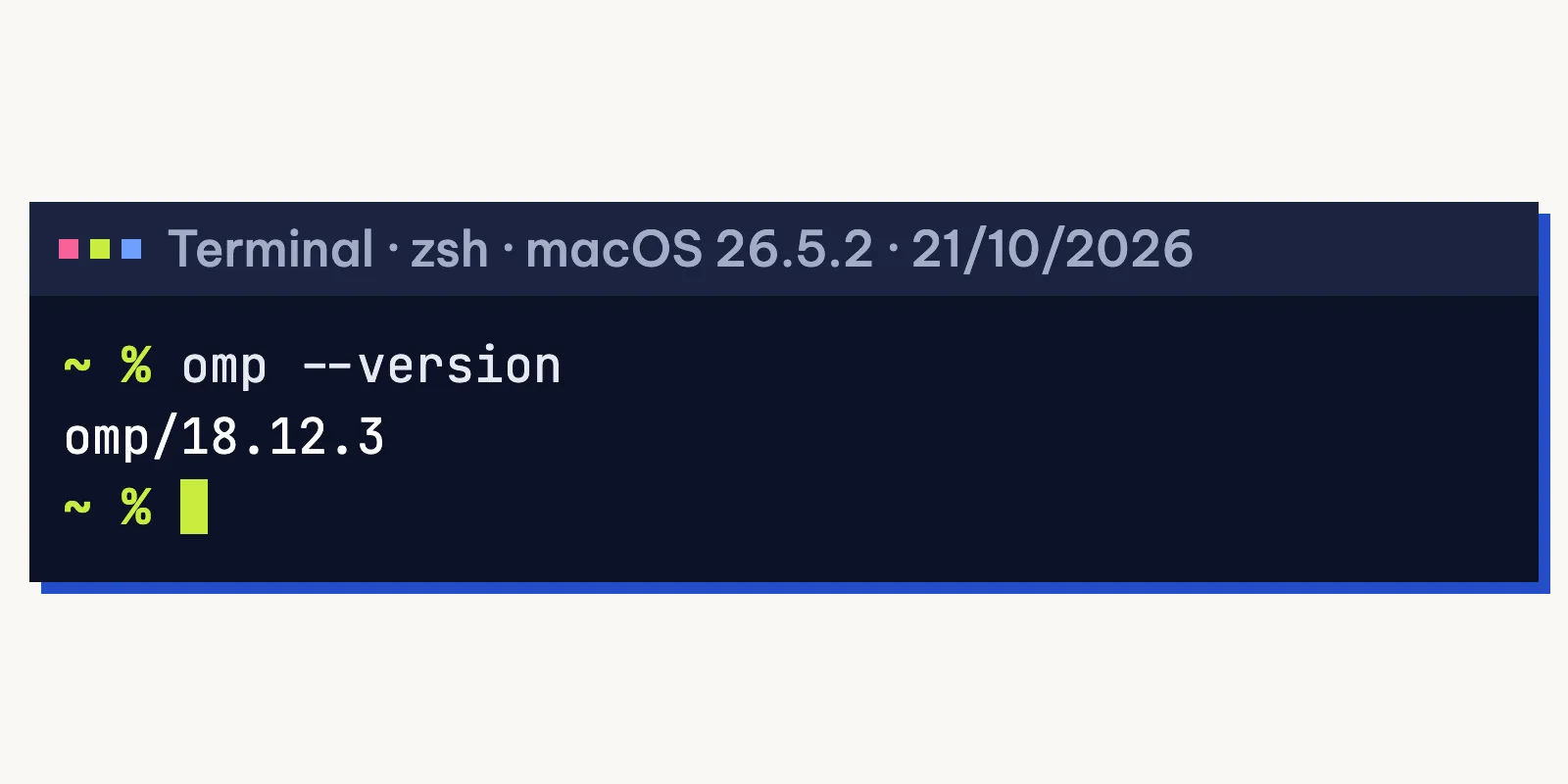
Lệnh dễ nhất để làm quen là hỏi phiên bản. Trên máy Tuấn ngày 21/10/2026, gõ omp --version thì máy trả về đúng một dòng.
TÓM TẮT NHANH
- CLI (command line interface) là giao diện dòng lệnh: bạn gõ lệnh và đọc chữ máy trả về, không bấm nút.
- Terminal là app có cửa sổ để gõ. Shell là phần chạy lệnh: zsh trên Mac, PowerShell hay Command Prompt trên Windows.
- Mac: bấm Spotlight, gõ Terminal. Windows: mở app Windows Terminal, tab đầu là PowerShell (mục 2).
- Lệnh chạy bằng quyền tài khoản của bạn. Đọc kỹ trước khi dán, nhất là lệnh có
| sh,| bashhaysudo(mục 3.1). - Terminal có sẵn trên Mac, OMP là mã nguồn mở. Tiền nằm ở model AI phía sau (mục 4).
1. CLI là gì? Gõ lệnh thay vì bấm nút
App bình thường cho bạn bấm nút, kéo thanh trượt, chọn menu. Kiểu đó gọi là giao diện đồ hoạ (GUI).
CLI thì không có nút nào cả!
Bạn gõ một dòng chữ, bấm Return.
Máy làm việc rồi in kết quả ngay bên dưới.
Apple tả Terminal trên Mac đúng như vậy. Đó là app để bạn làm việc với hệ điều hành qua giao diện dòng lệnh, thay cho nút, thanh trượt, menu của app thường.
Một lệnh thường có hai phần. Tên chương trình đứng đầu (omp), phía sau là cờ (flag) dặn thêm nó làm gì (--version).
1.1 CLI là viết tắt của từ gì?
CLI là viết tắt của command line interface.
“Command line” là dòng bạn gõ lệnh, “interface” là chỗ bạn giao tiếp với máy.
Ghép lại, tiếng Việt gọi là giao diện dòng lệnh.
1.2 CLI, Terminal và shell khác nhau ra sao
Ba chữ này hay bị dùng lẫn.
Thật ra chúng là ba lớp lồng vào nhau.
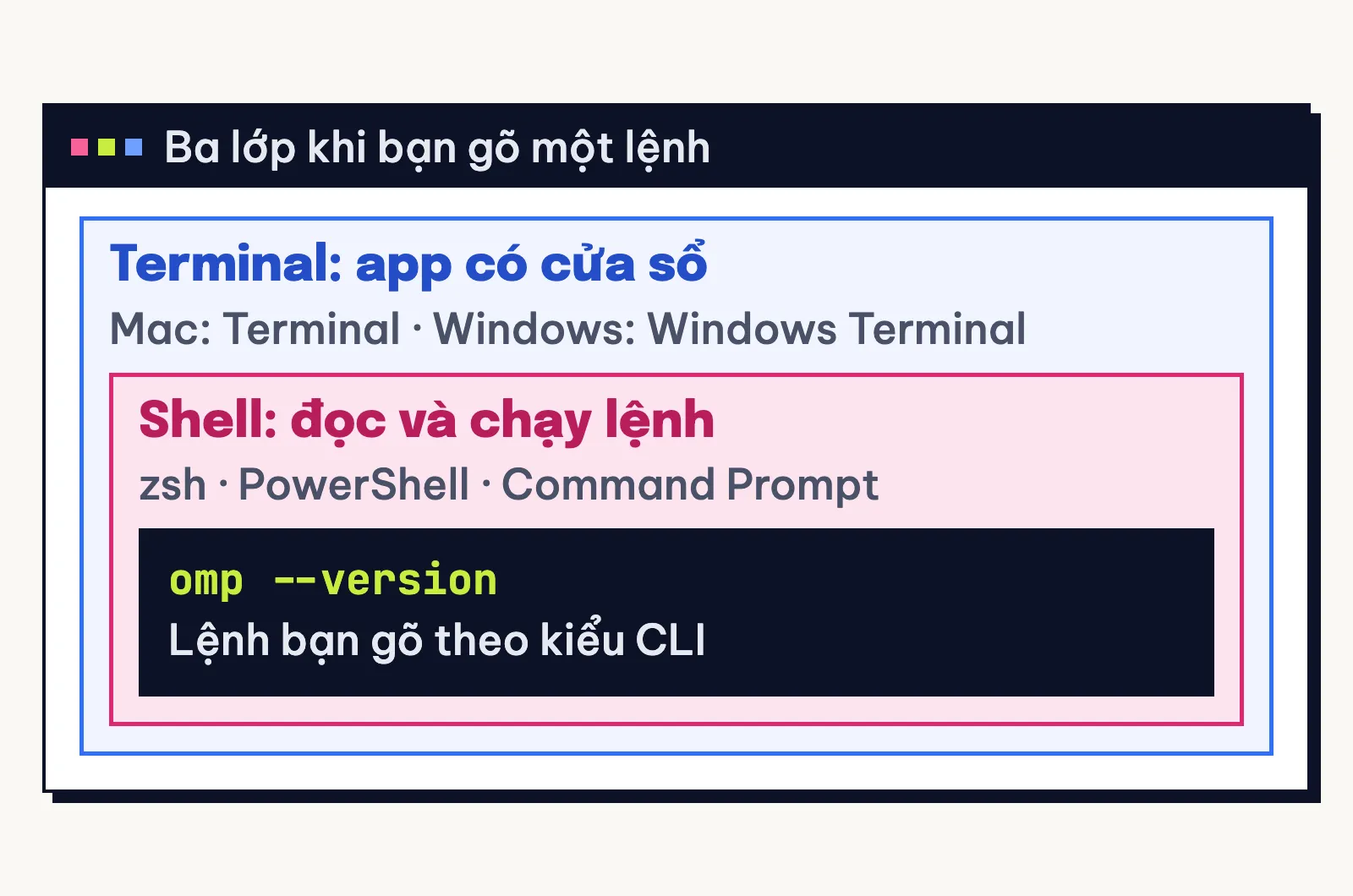
Terminal là app có cửa sổ để bạn gõ. Trên Mac là app Terminal, trên Windows là Windows Terminal.
Shell là chương trình đọc và chạy lệnh bạn gõ. Apple viết rõ: lệnh trong Terminal “được thực thi bởi một shell”, và Mac mặc định dùng shell zsh.
Bên Windows, Microsoft gọi Windows Terminal là app “chủ nhà” cho các shell như Command Prompt, PowerShell và bash qua WSL.
Còn CLI là cách bạn giao tiếp: gõ lệnh, đọc chữ trả về. Một công cụ “có CLI” nghĩa là bạn điều khiển nó bằng lệnh.
2. Mở giao diện dòng lệnh ở đâu trên Mac và Windows
Mac có sẵn app Terminal, bạn không phải cài gì đâu!
Windows thì dùng app Windows Terminal.
2.1 Mở Terminal trên Mac
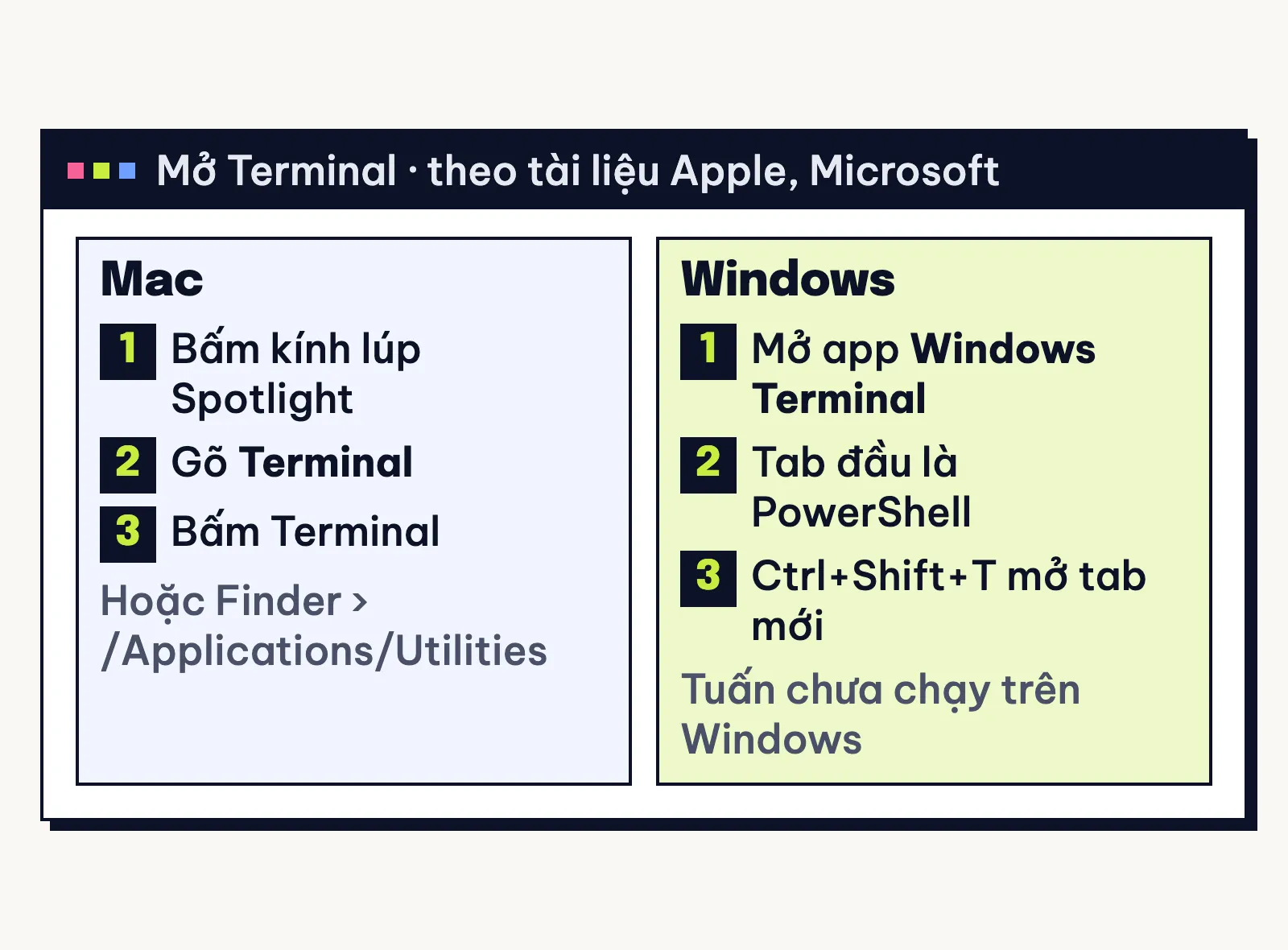
Theo hướng dẫn của Apple, bạn làm ba bước:
- Bấm biểu tượng kính lúp Spotlight trên thanh menu.
- Gõ Terminal vào ô tìm kiếm.
- Bấm vào Terminal.
Cách khác: mở Finder, vào thư mục /Applications/Utilities rồi bấm đúp Terminal.
Cửa sổ mở ra có một dấu nhắc (prompt). Apple lấy ví dụ michael@MacBook-Pro ~ %: tên người dùng, tên máy, thư mục đang đứng (~ là thư mục nhà) và ký hiệu %.
Thấy dấu nhắc là máy đang chờ bạn gõ.
Bạn gõ thử ls rồi bấm Return. Theo tài liệu dòng lệnh của Apple, ls liệt kê nội dung thư mục hiện tại, chỉ xem chứ không sửa gì.
Xong việc thì gõ exit rồi bấm Return để thoát phiên shell. Muốn tắt hẳn app, bạn chọn menu Terminal › Quit Terminal.
2.2 Mở Windows Terminal trên Windows
Phần này theo tài liệu Microsoft, Tuấn chưa chạy trên Windows.
Bạn mở app Windows Terminal.
Theo Microsoft, tab đầu tiên mở sẵn PowerShell.
Máy chưa có app này thì vào trang cài đặt Windows Terminal của Microsoft, bấm nút Install Windows Terminal.
Bấm Ctrl+Shift+T để mở thêm tab. Mũi tên ˅ cạnh nút + cho bạn chọn shell khác, ví dụ Command Prompt.
3. CLI dùng để làm gì với công cụ AI?
Câu hỏi CLI là gì thường bật ra đúng lúc bạn mở README của một công cụ AI.
Mở README của Gemini CLI, Repomix hay MarkItDown, bạn sẽ thấy phần cài đặt toàn là dòng lệnh.
Không có nút Download to đùng nào!
Chỉ có một khung chữ xám để bạn chép.
OMP cũng vậy. README của nó đưa cách cài bằng curl, Homebrew, Bun, kể cả PowerShell cho Windows.
3.1 Đọc một lệnh trước khi dán
Đây là điều quan trọng nhất của cả bài, nên nói trước.
Lệnh bạn dán chạy bằng quyền tài khoản của bạn.
Tài khoản đó đọc, sửa, xoá được file nào thì lệnh cũng làm được như vậy.
README của MarkItDown ghi thẳng điều này: công cụ đọc ghi file “với quyền của tiến trình đang chạy”. Terminal còn là app có thể cần quyền truy cập toàn bộ ổ đĩa trên Mac, nên càng phải đọc kỹ.
Lấy ví dụ dòng cài OMP trên macOS và Linux trong README:
curl -fsSL https://omp.sh/install | shBạn đọc từ trái sang phải. curl là công cụ tải dữ liệu từ một địa chỉ web, ở đây là file https://omp.sh/install.
Dấu | nối đầu ra của lệnh trước vào lệnh sau.
sh là shell, nó chạy luôn thứ vừa tải về.
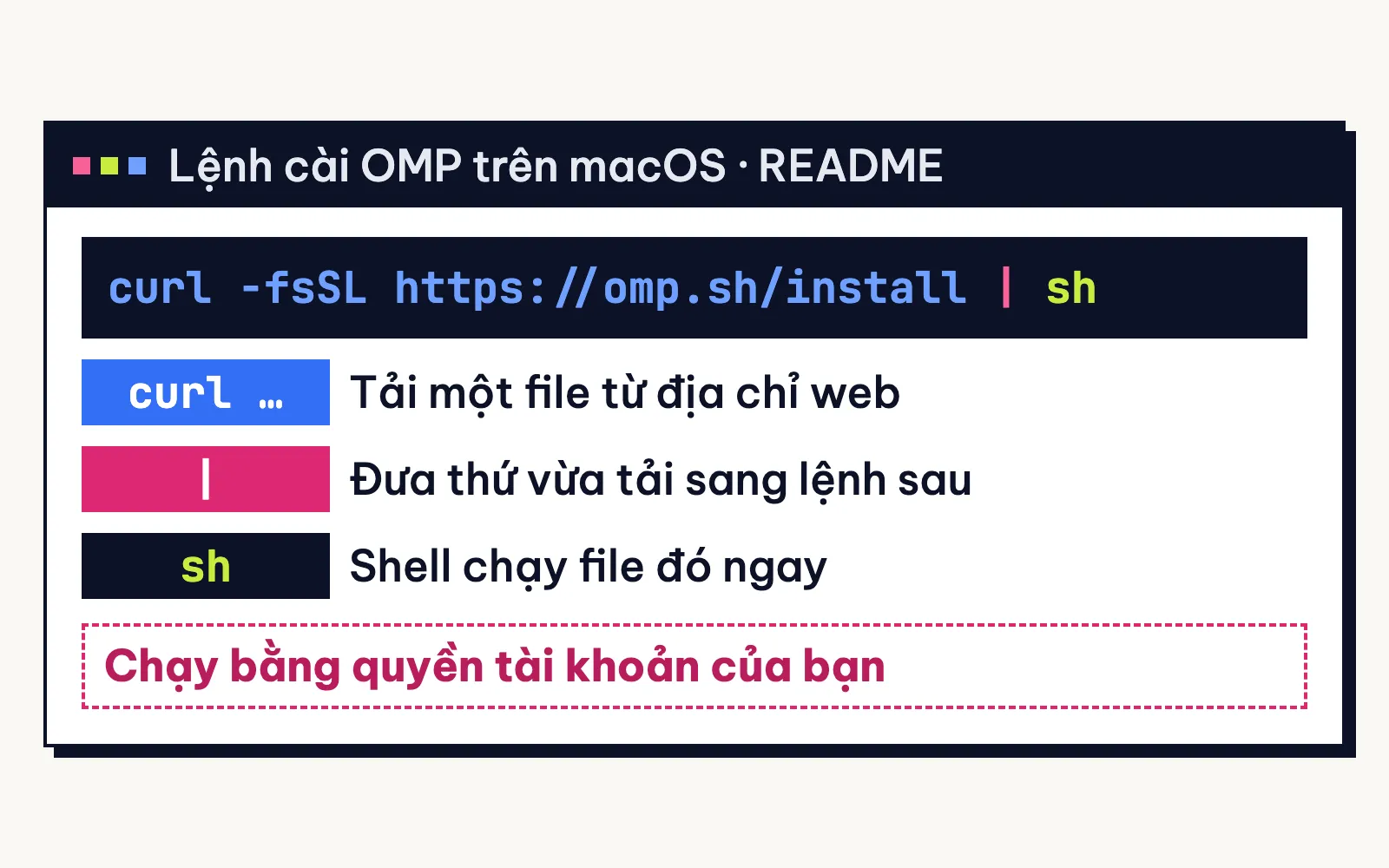
Nói nôm na, bạn tải một đoạn script và cho máy chạy ngay, không dừng lại để xem nó làm gì.
README của OpenCode còn ghi chú # YOLO ngay trên dòng cài kiểu này. Chính README cũng tự đùa là liều đấy!
Mới tìm hiểu CLI là gì thì nên giữ vài thói quen:
- Mở địa chỉ trong lệnh bằng trình duyệt để đọc script trước khi chạy
| shhay| bash. - Chỉ chép lệnh từ README trên trang chính chủ của dự án.
- Gặp
sudothì dừng lại. Theo tài liệu của sudo, lệnh đi sau nó chạy bằng quyền superuser (quản trị cao nhất) hoặc quyền của người dùng khác. README không ghi thì đừng tự thêm. - Dự án có nhiều cách cài thì chọn cách bạn đọc hiểu được. OMP có cả
brew install can1357/tap/ompcho người dùng Homebrew.
3.2 Chạy công cụ không có bộ cài bằng một dòng npx
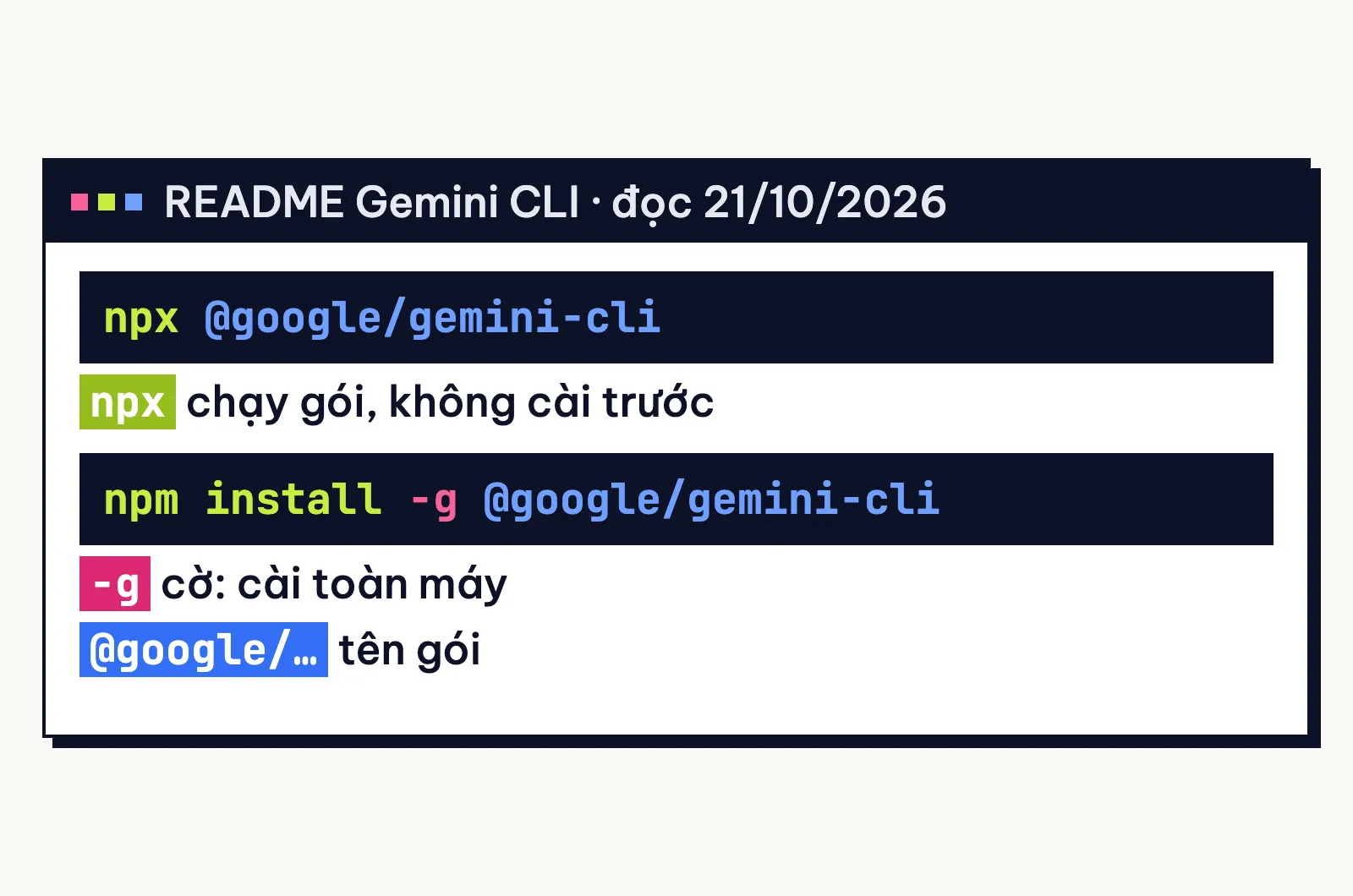
README của Gemini CLI ghi lệnh npx @google/gemini-cli kèm chú thích “không cần cài đặt”. Repomix cũng mời bạn thử ngay bằng npx repomix@latest.
npx chạy thẳng một gói mà không cài trước vào máy. Gói nằm ngay sau nó, ví dụ @google/gemini-cli.
Muốn giữ công cụ để dùng lâu thì README đưa lệnh khác: npm install -g @google/gemini-cli. Cờ -g nghĩa là cài toàn máy (install globally).
Có điều Gemini CLI cần Node.js trên máy. Trang cài đặt của nó ghi rõ Node.js 20.0.0 trở lên.
3.3 Trợ lý AI sống ngay trong Terminal
Đây là chỗ CLI hợp với AI nhất, cũng là cách hiểu CLI là gì dễ nhất khi bạn dùng AI.
Gõ omp là bạn vào thẳng trợ lý, chat với nó ngay trong cửa sổ Terminal.
Gõ omp --help thì nó in ra cách dùng.
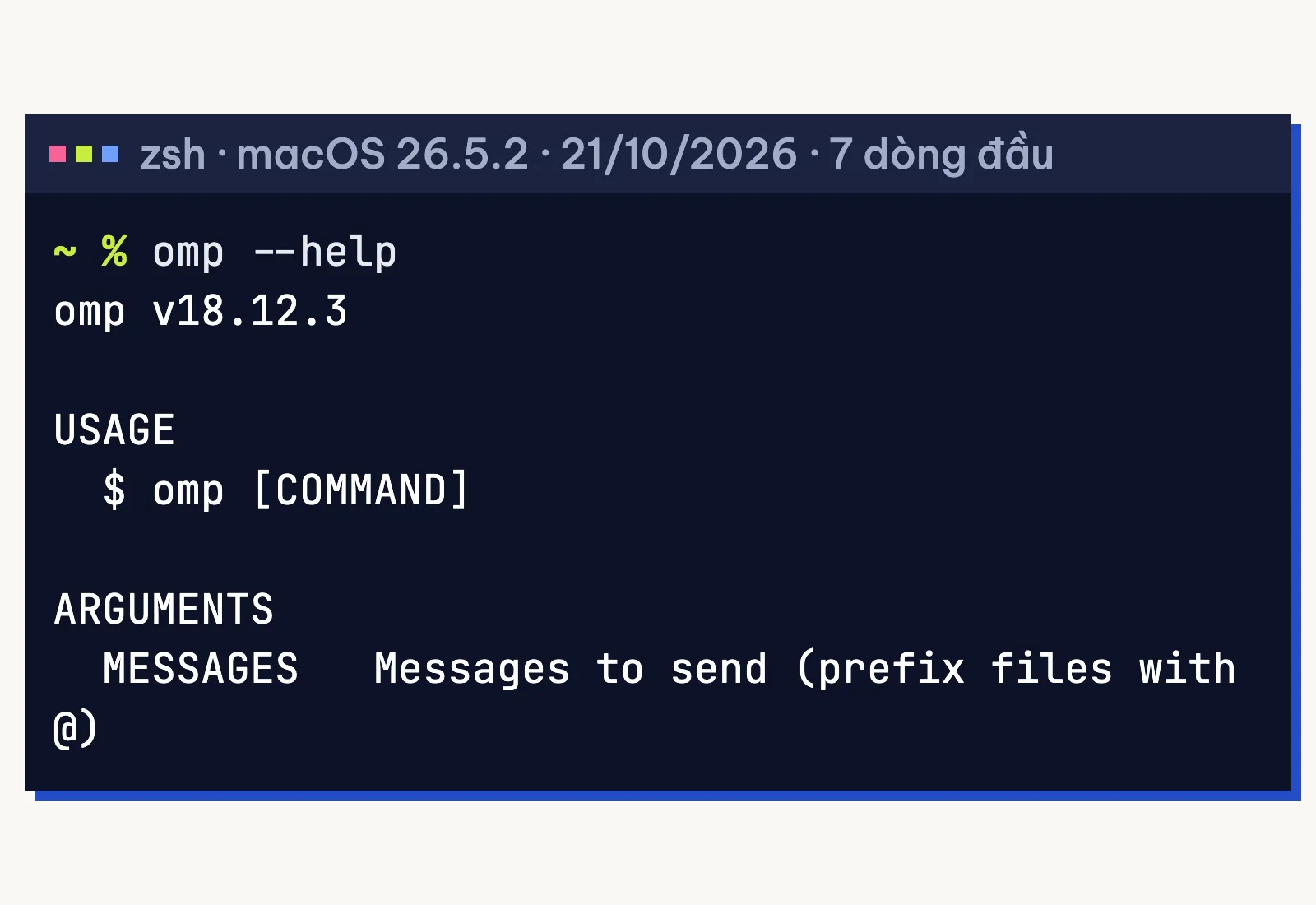
Đọc mấy dòng đầu là hiểu khá nhiều. Dòng USAGE chỉ cách gõ $ omp [COMMAND], còn MESSAGES cho biết bạn gửi tin nhắn kèm file bằng tiền tố @.
Gặp công cụ dòng lệnh lạ, chưa biết gõ gì thì thử --help trước!
OMP không phải trợ lý duy nhất kiểu này. README của Gemini CLI tự giới thiệu đó là AI agent mã nguồn mở đưa Gemini vào thẳng terminal.
3.4 Cài công cụ Python bằng pip
MarkItDown của Microsoft chuyển nhiều loại file sang Markdown cho AI đọc.
Nó cài bằng pip, trình cài gói của Python.
README ghi MarkItDown cần Python 3.10 tới 3.14. Nó cũng khuyên dùng môi trường ảo (virtual environment) để các thư viện không giẫm chân nhau.
Trên Mac/Linux, bạn gõ lần lượt ba dòng dưới trong thư mục làm việc, theo README của MarkItDown:
python -m venv .venv
source .venv/bin/activate
pip install 'markitdown[all]'
Mac báo không có python thì gõ python3.
Trên Windows PowerShell, dòng thứ hai đổi thành .venv\Scripts\Activate.ps1, theo tài liệu venv của Python.
Bảng dưới gom các kiểu lệnh cài hay gặp trong README:
| Lệnh | Làm gì | Cần gì trước |
|---|---|---|
npx <gói> | Chạy gói, không cài trước | Node.js (Gemini CLI ghi 20.0.0+) |
npm install -g <gói> | Cài gói toàn máy | Node.js |
brew install <gói> | Cài qua Homebrew | Homebrew, trên macOS hoặc Linux |
python -m venv .venv rồi source .venv/bin/activate | Tạo và bật môi trường ảo (Mac/Linux) | Python (MarkItDown cần 3.10–3.14) |
pip install '<gói>' | Cài gói Python | Python; nên bật môi trường ảo trước |
curl -fsSL <url> | sh | Tải script và chạy ngay | Đọc script trước (mục 3.1) |
exit | Thoát phiên shell | Không |
4. Dùng CLI có tốn tiền không?
Hiểu CLI là gì rồi thì hỏi tiếp: có tốn tiền không?
Phần dòng lệnh thì không tốn đồng nào!
Terminal nằm sẵn trong máy Mac, Apple còn khuyên đừng xoá nó.
OMP và Gemini CLI đều là mã nguồn mở. OMP dùng giấy phép MIT, Gemini CLI dùng Apache 2.0.
Vậy tiền nằm ở đâu?
Ở model AI phía sau. OMP chỉ là lớp điều khiển, nó phải nối tới một model mới trả lời được.
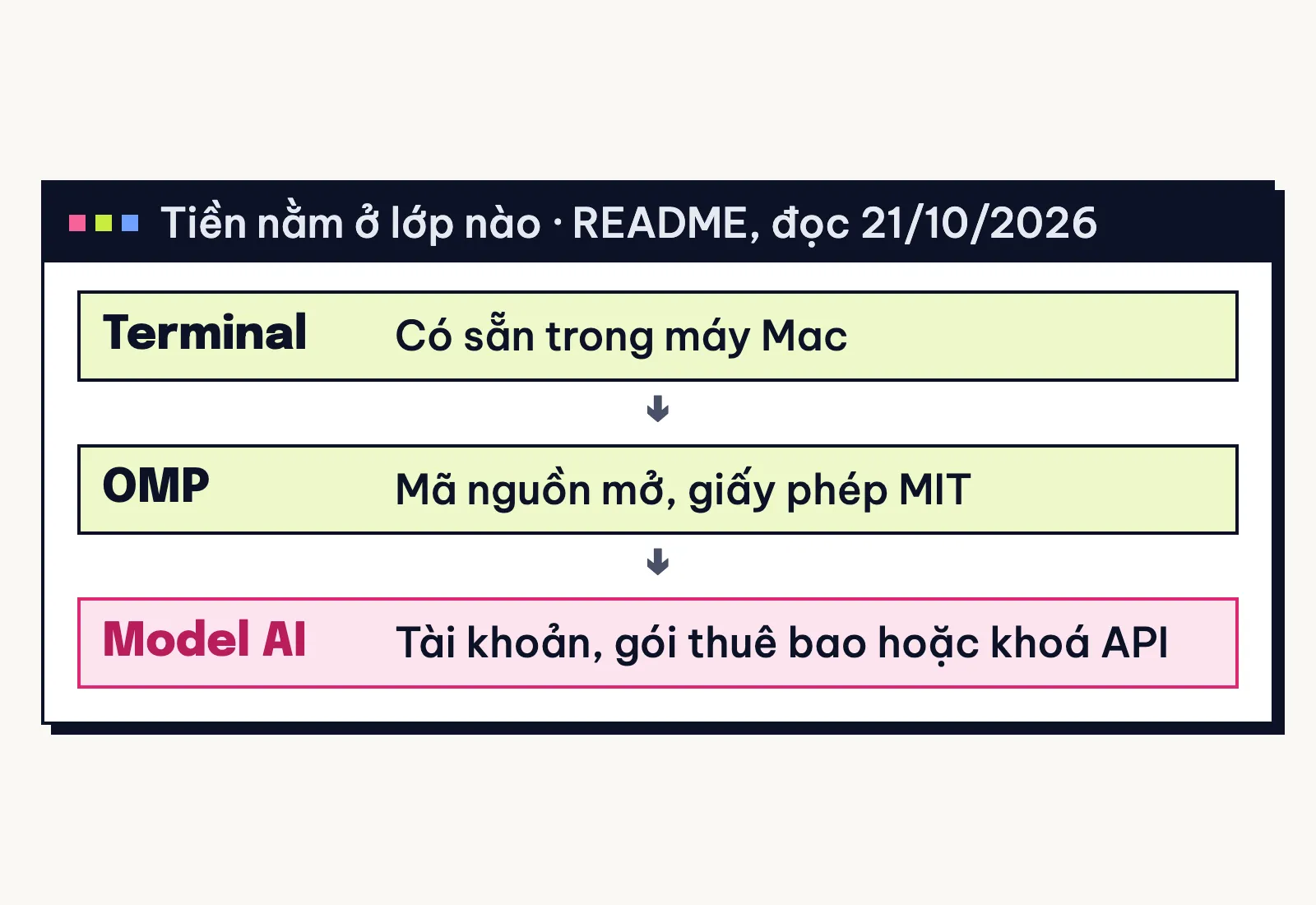
README của OMP liệt kê hơn 60 nhà cung cấp model. Bạn đăng nhập tài khoản sẵn có, dùng gói thuê bao lập trình, hoặc dán khoá API của nhà cung cấp.
Có cả đường chạy model ngay trên máy như Ollama, LM Studio. Kiểu này không cần khoá.
Gemini CLI thì cho đăng nhập tài khoản Google hoặc dùng khoá Gemini API tính tiền theo mức dùng. README ghi người dùng gói không trả phí và Google One đã được chuyển sang Antigravity CLI từ ngày 18/06/2026.
Bài này không ghi bảng giá, vì mỗi nhà cung cấp model một bảng riêng. Bạn xem giá ở trang của đúng nhà cung cấp mình chọn, trước khi dán khoá API.
Vậy khi tìm hiểu CLI là gì, bạn chỉ cần nhớ: dòng lệnh miễn phí, model AI phía sau mới tính tiền.
5. Giao diện dòng lệnh khác giao diện đồ hoạ (GUI) thế nào
Không phải CLI giỏi hơn GUI. Mà là công cụ bạn muốn dùng chỉ đưa cách cài, cách chạy bằng lệnh.
| GUI | CLI | |
|---|---|---|
| Cách ra lệnh | Bấm nút, kéo thanh trượt, chọn menu | Gõ lệnh, bấm Return |
| Biết làm gì tiếp | Nhìn thấy nút trên màn hình | Đọc --help hoặc README |
| Lặp lại việc cũ | Bấm lại từng bước | Chép lại đúng dòng lệnh, hoặc gom thành script |
| Cài công cụ | Tải file, bấm đúp | Một dòng lệnh trong README |
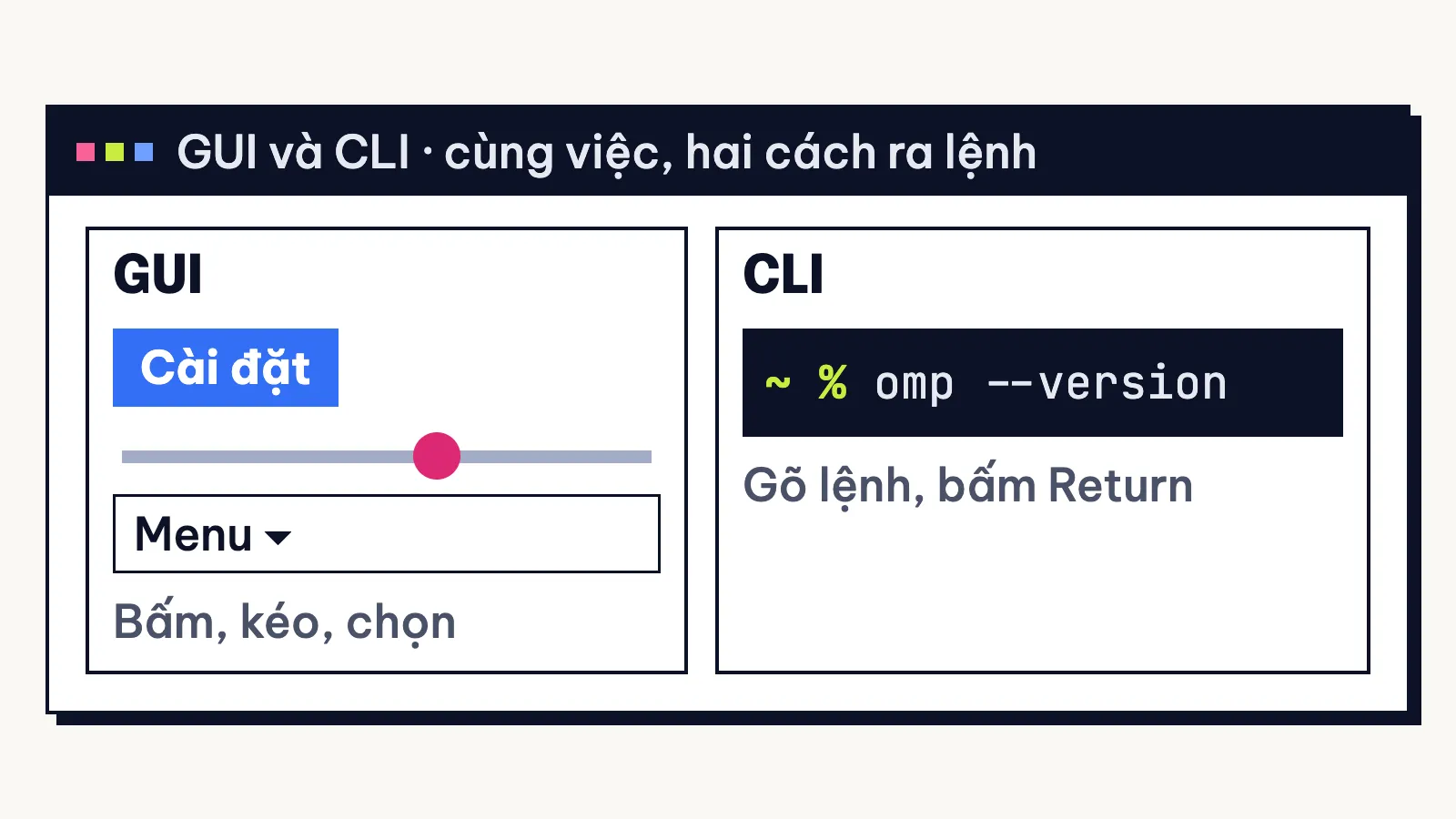
Dòng thứ ba đáng để ý nhất. Apple nhắc Terminal giúp bạn tự động hoá việc lặp lại bằng script.
6. Ai nên học vài lệnh CLI, ai chưa cần
Bạn nên học nếu muốn chạy công cụ AI lấy từ GitHub.
README của chúng ghi npx, pip, curl thì bạn phải gõ được.
Bạn cũng nên học nếu muốn một trợ lý AI tự đọc, sửa file trên máy như OMP. Nó sống trong Terminal mà!
Bạn chưa cần nếu chỉ chat với AI trên web hay app điện thoại.
Công cụ bạn cần đã có bản cài bấm được thì cũng chưa cần.
Năm lệnh dưới đủ để bắt đầu, không lệnh nào sửa file:
ls: xem trong thư mục có gì.pwd: xem bạn đang đứng ở thư mục nào (Apple: hiện đường dẫn đầy đủ của thư mục hiện tại).<tên công cụ> --version: xem công cụ đã cài và đang ở bản nào.<tên công cụ> --help: xem công cụ nhận lệnh gì.exit: thoát phiên shell.
7. Câu hỏi thường gặp về giao diện dòng lệnh
7.1 Gemini CLI là gì?
Đó là AI agent mã nguồn mở của Google, đưa Gemini vào thẳng terminal.
Bạn chạy thử bằng npx @google/gemini-cli, cần Node.js 20 trở lên. Gói không trả phí và Google One đã chuyển sang Antigravity CLI (mục 4).
Chi tiết ở trang mã nguồn chính thức.
7.2 CLI tool là gì?
Là công cụ bạn điều khiển bằng lệnh gõ, không có nút bấm. OMP, Gemini CLI, Repomix, MarkItDown đều thuộc loại này.
Microsoft viết rằng mọi app có giao diện dòng lệnh đều chạy được trong Windows Terminal.
7.3 Terminal là gì trong máy tính?
Terminal là app mở ra cửa sổ để bạn gõ lệnh. Lệnh bên trong do shell chạy (xem mục 1.2).
Giờ bạn đã biết CLI là gì. Vài lệnh đầu tiên là đủ để bạn tự chạy một công cụ AI, miễn là đọc kỹ trước khi dán.
OMP, Gemini CLI hay MarkItDown đều có trang mã nguồn trên GitHub. Tuấn có viết riêng về nơi lấy các công cụ chạy bằng dòng lệnh, cách đọc README và tìm bản cài.
Còn bạn, lệnh đầu tiên bạn gõ vào Terminal là lệnh gì?
Để lại bình luận