Phần mềm đóng gói sẵn trên GitHub nằm ở Releases
Chưa rõ GitHub là gì thì bạn nhớ mỗi release của repo công khai đều tự kèm file zip mã nguồn và tải được ngay khi chưa đăng nhập.

Mục lục
Nhiều bạn mới tập làm quen với AI thường hỏi Tuấn câu quen thuộc: GitHub là gì?
Nói thật ngắn gọn, đây là nơi lưu trữ toàn bộ code trực tuyến, phát triển từ nền tảng Git.
Đọc tin tức AI hằng ngày, bạn sẽ hay gặp link github.com để tải ứng dụng. Bạn không cần biết code vẫn tự lấy app AI về máy rất mượt mà.
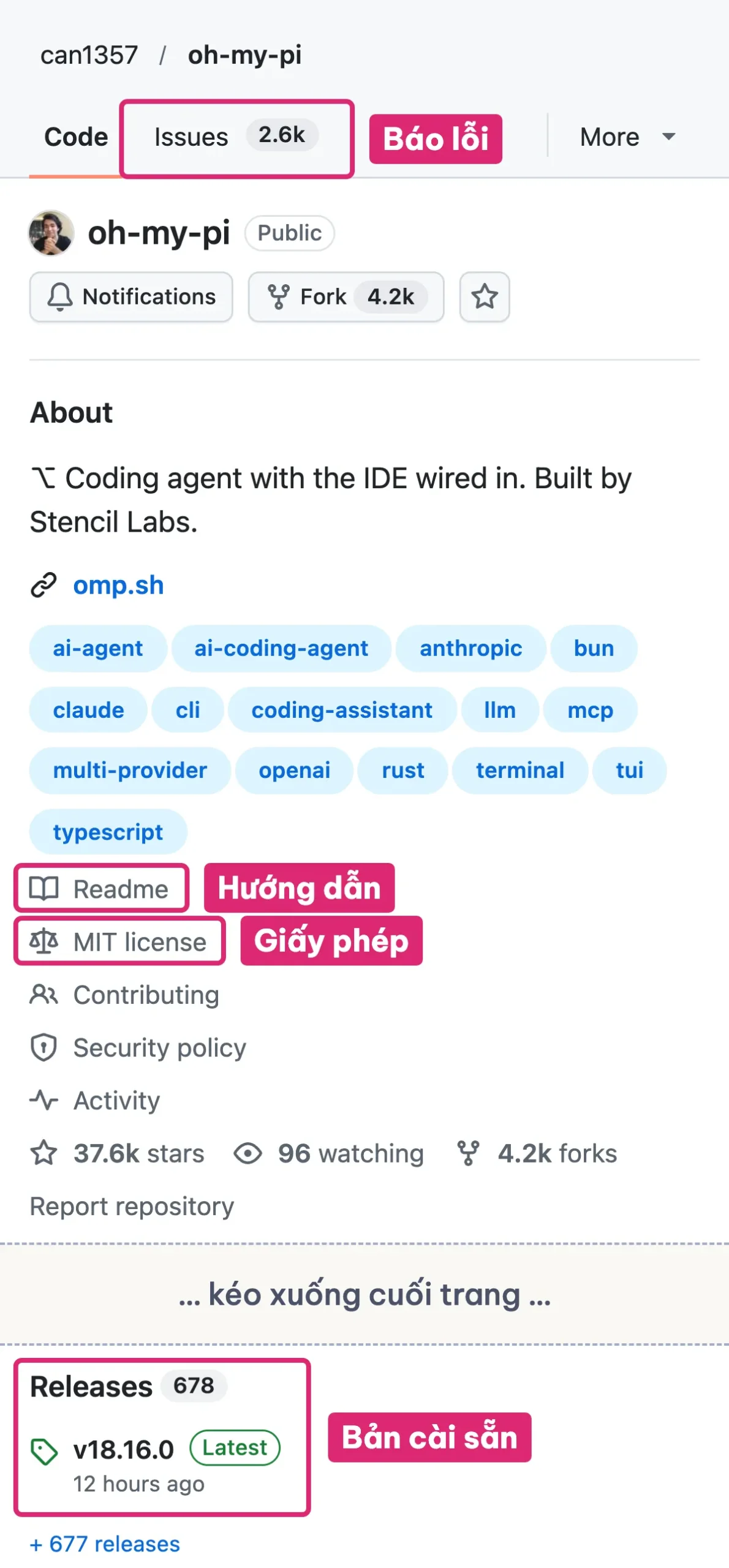
Bản thân Tuấn mở OMP mỗi ngày để phục vụ công việc. Ngôi nhà của công cụ này là repo can1357/oh-my-pi.
OMP là trợ lý AI hoạt động trong dòng lệnh. Tuấn sẽ mượn repo này để chỉ bạn xem README, Releases, Issues và LICENSE.
TÓM TẮT NHANH
- GitHub là nơi lưu mã nguồn trực tuyến, xây trên Git, Microsoft mua năm 2018.
- Người không code dùng GitHub để xem README, tải ở Releases, tra Issues, LICENSE.
- File tải về chạy với quyền bạn trao: hãy đọc README trước khi cấp quyền.
- Xem và tải file từ repo mở không cần tài khoản, gói Free 0 USD.
- Người mới hãy chọn repo có sẵn file ở Releases thay vì gõ lệnh.
1. GitHub là gì? Nói cho người chưa từng viết code
Bạn hãy hình dung GitHub như một khu nhà kho khổng lồ trên mạng dành cho phần mềm. Mỗi một dự án sẽ sở hữu một góc lưu trữ riêng biệt gọi là repository.
Mọi người trong giới công nghệ thường gọi tên ngắn gọn của nó là repo. Mỗi repo cất giữ toàn bộ mã nguồn cùng các file liên quan và ghi lại nhật ký chỉnh sửa qua từng phiên bản.
Hiểu được GitHub là gì giúp bạn không còn bỡ ngỡ khi thấy các link tải app. Tài liệu của hãng mô tả GitHub hỗ trợ toàn bộ các khâu làm ra phần mềm.
Nó phục vụ từ lúc lên ý tưởng sơ khai cho tới khi vận hành thực tế. Thế nhưng việc của bạn chỉ dừng lại ở bước cuối cùng.
Bạn chỉ ghé qua để lấy những phần mềm người ta đã đóng gói sẵn về máy mà thôi. Cách lấy các file tải sẵn này vô cùng đơn giản.
1.1 Repo, README, Releases trên GitHub là gì?
Mỗi khi bạn mở một trang repo bất kỳ, bạn sẽ thấy ba chữ tiếng Anh xuất hiện trước mắt. Đây là ba cánh cửa giúp bạn hiểu nhanh dự án đó.
Chữ đầu tiên là repo, nơi cất toàn bộ dự án mà bạn vừa làm quen ở trên.
Chữ thứ hai là README. README là tài liệu giới thiệu dự án nằm ngay dưới danh sách file của repo.
Đây là nội dung đầu tiên đập vào mắt người xem để nắm bắt chức năng dự án. Chữ thứ ba là Releases, nơi dự án gom các phiên bản hoàn chỉnh để tải về.
Chẳng hạn repo của OMP có tới hàng trăm release khác nhau. Phiên bản mới nhất của dự án luôn được gắn nhãn Latest ngay trên đầu danh sách.
1.2 Git và GitHub khác nhau như thế nào?
Nhiều bạn mới thường băn khoăn Git và GitHub là gì, có phải là một thứ không? Thực ra đây là hai công cụ hoàn toàn tách biệt nhau về vai trò.
Trước hết, Git là phần mềm quản lý phiên bản vận hành cục bộ trên máy tính của bạn. Nó ghi lại mọi biến động của từng file theo dòng thời gian.
Nhờ vậy bạn có thể xem lại file cũ hoặc gộp phần việc của nhiều người lại với nhau. Nó hoạt động hoàn toàn độc lập ngay cả khi máy tính của bạn không có mạng.
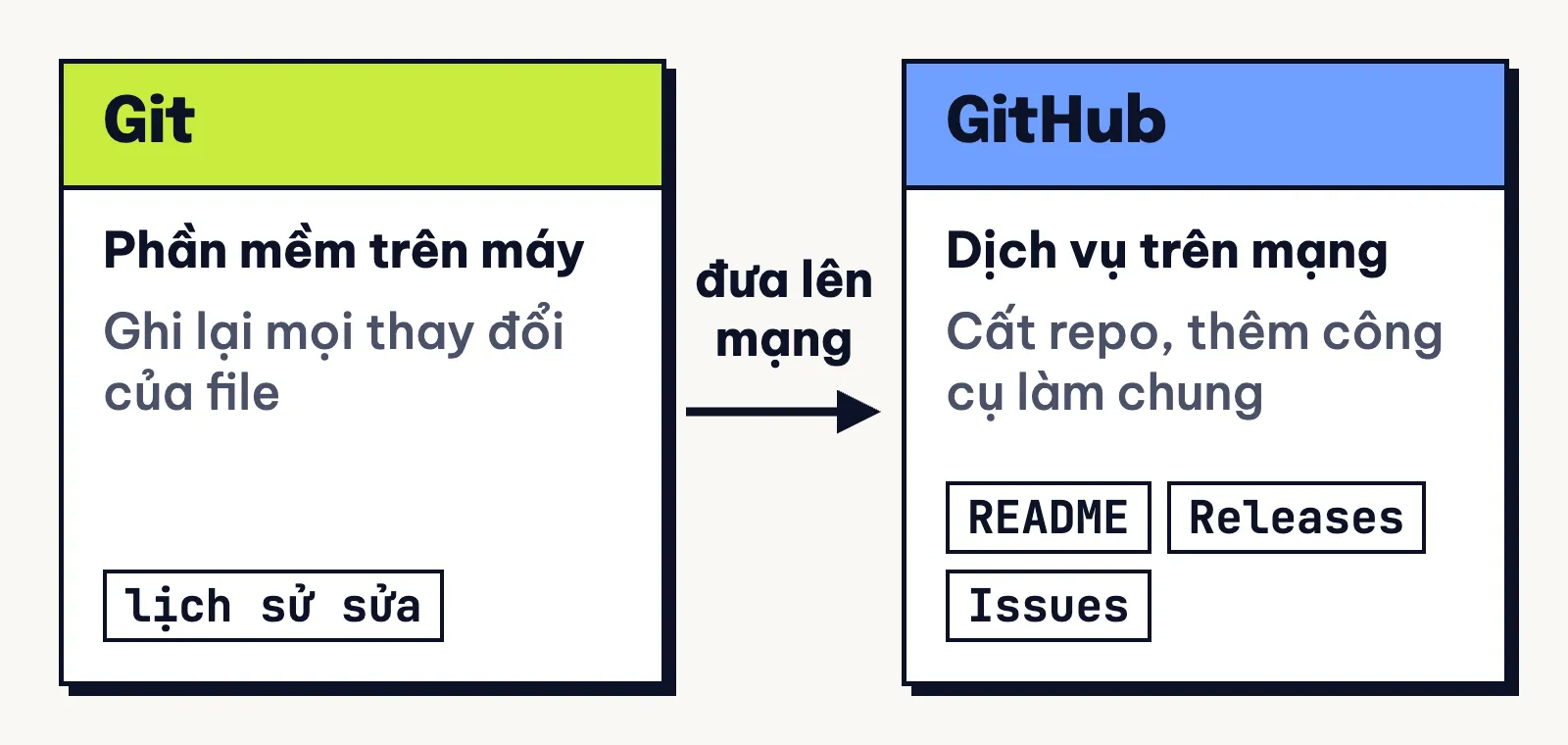
Còn GitHub là dịch vụ đưa các dự án Git đó lên mạng internet. Nó trang bị thêm nhiều tính năng để các nhóm cùng làm việc chung từ xa.
Git giống như một cuốn sổ nhật ký ghi chép chi tiết. Còn GitHub là một thư viện khổng lồ lưu giữ hàng trăm triệu cuốn sổ như vậy.
Với cách tiếp cận công cụ AI trong bài viết này, bạn chỉ cần dùng trình duyệt web. Những dòng lệnh Git phức tạp cứ để dân lập trình chuyên nghiệp xử lý.
Ba thuật ngữ người quen Git hay dùng trên GitHub
Nếu bạn từng nghe dân công nghệ nói chuyện, bảng sau gom lại ba thuật ngữ hay gặp nhất:
| Thuật ngữ | Nghĩa theo tài liệu GitHub |
|---|---|
| Clone | Tải bản sao toàn vẹn dữ liệu repo về máy tính |
| Fork | Tạo repo mới dùng chung code với repo gốc |
| Release | Bản đóng gói hoàn chỉnh để tải về dùng |
Nắm được ba thuật ngữ này, bạn sẽ tự tin hơn khi tìm hiểu các dự án mới.
2. Ai tạo ra GitHub, ai sở hữu nó bây giờ?
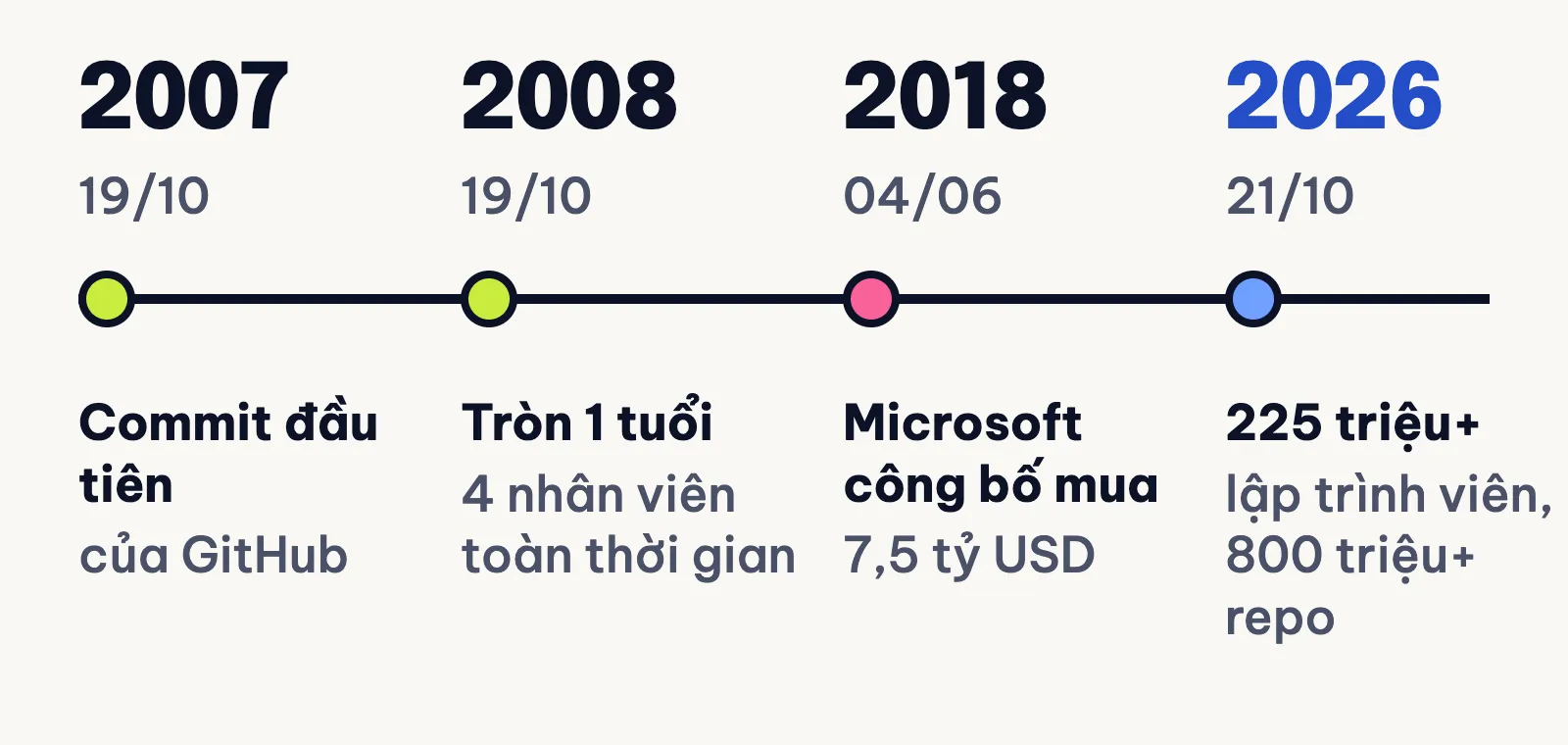
Commit đầu tiên được đưa vào repo của GitHub diễn ra vào ngày 19/10/2007. Cột mốc đáng nhớ này được Tom Preston-Werner kể lại khi nền tảng tròn một tuổi.
Bài viết lúc đó cho biết công ty có bốn nhân viên làm việc toàn thời gian. Đó là Tom Preston-Werner, Chris Wanstrath, PJ Hyett cùng với Scott Chacon.
Đến ngày 04/06/2018, tập đoàn Microsoft công bố thỏa thuận mua lại GitHub. Mức giá của thương vụ lên tới 7,5 tỷ USD, thanh toán hoàn toàn bằng cổ phiếu Microsoft.
Văn bản phát đi lúc ấy nhắc tới Chris Wanstrath trong vai trò giám đốc điều hành kiêm đồng sáng lập. Thương vụ chính thức hoàn tất vào ngày 26/10/2018.
Microsoft tuyên bố GitHub sẽ tiếp tục vận hành theo hướng độc lập. Căn cứ theo các điều khoản dịch vụ đang áp dụng, GitHub ngày nay trực thuộc Microsoft.
Hiện tại trang giới thiệu của hãng ghi nhận hơn 225 triệu lập trình viên. Nền tảng cũng đang lưu trữ hơn 800 triệu repo khác nhau trên toàn cầu.
Tuấn thấy đây là một con số khổng lồ cho một cộng đồng chia sẻ mở. Nó cho thấy tầm ảnh hưởng to lớn của nền tảng này trong giới công nghệ.
3. GitHub dùng để làm gì với người không biết code?
Với các kỹ sư phần mềm, GitHub là nơi cất code, duyệt code và làm việc chung. Họ dùng nền tảng này để tạo dựng các ứng dụng lớn nhỏ hằng ngày.
Thế nhưng nếu bạn không biết code, bạn sẽ hỏi GitHub dùng để làm gì? Hiểu rõ GitHub là gì và dùng để làm gì giúp bạn chọn đúng công cụ mình cần.
Gồm bốn việc: xem README, tải file tại Releases, tra cứu mục Issues và kiểm tra LICENSE. Tất cả các thao tác này đều có thể thực hiện trực tiếp trên trình duyệt.
3.1 Trước khi chạy thứ gì tải từ GitHub về máy
Mọi công cụ bạn tải về sẽ chạy trên máy tính, với đúng quyền do bạn cho phép. Bạn cần nhớ kỹ điều này vì ai có tài khoản cũng tự tạo được repo.
Khi tìm hiểu GitHub là gì để tải app, bạn cần nhớ nguyên tắc an toàn này. GitHub không hề đứng ra bảo đảm rằng mọi file trên đó đều an toàn tuyệt đối.
Tài liệu Agent Skills của Claude luôn khuyên bạn phải cẩn trọng với skill từ nguồn lạ. Một skill chứa mã độc có thể làm rò rỉ dữ liệu quan trọng của bạn ra ngoài.
Tài liệu Repomix cũng dặn bạn xem file cấu hình trong repo lạ trước khi chạy. Tuấn khuyên bạn nên rèn luyện ba thói quen sau để bảo vệ máy tính:
- Chỉ tải từ repo chính chủ: Bạn hãy lấy link dẫn từ chính trang web của tác giả.
- Đọc kỹ README trước khi chạy: Bạn hãy xem hướng dẫn trước khi gõ bất kỳ dòng lệnh nào.
- Dừng lại khi thấy xin quyền lạ: Hãy hết sức cảnh giác khi ứng dụng đòi quyền truy cập toàn bộ ổ đĩa trên Mac.
3.2 Đọc README để biết cách cài
Mục Install trong file README của OMP giới thiệu tới sáu cách cài đặt khác nhau. README chia rõ lệnh script cho máy Mac và Linux, còn máy Windows thì dùng PowerShell.
Cách nào cũng đòi hỏi bạn gõ lệnh trong Terminal, bạn có thể xem mục 3.5 trước nhé.
Nếu máy bạn chưa có Bun, đoạn mã cài đặt sẽ tự kéo bản dựng sẵn về máy. Nó sẽ tự động đối chiếu mã băm SHA-256 trước khi tiến hành cài đặt.
curl -fsSL https://omp.sh/install | shDòng lệnh curl trên dành cho máy Mac và Linux, tải script về rồi chạy ngay trên máy. Tuấn khuyên bạn chỉ nên chạy khi lấy đúng dòng lệnh từ README chính chủ của dự án.
Ngoài ra, README còn là nơi tác giả nói rõ giới hạn phần mềm. Ở bài tin về tài liệu đi kèm DeepInfer, README DeepInfer ghi thẳng bản mở thiếu ba tính năng.
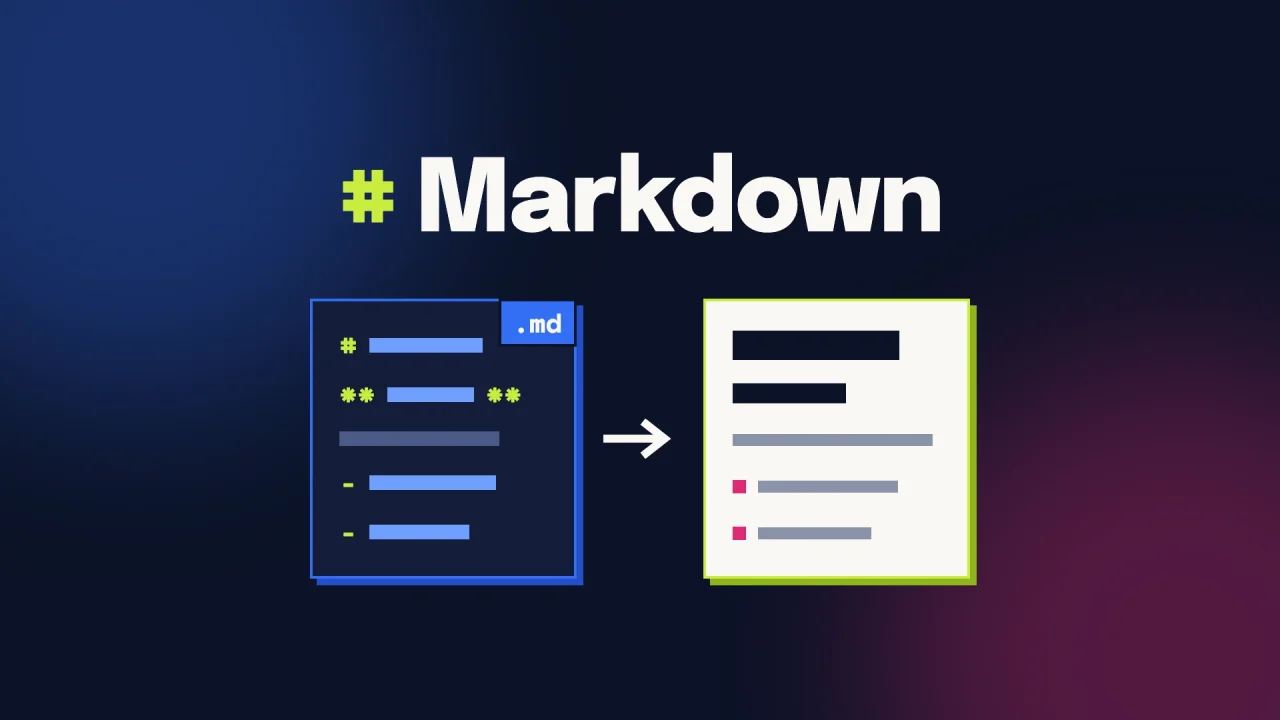
README trên GitHub thường mang tên README.md đặt ở ngay thư mục gốc của repo. Phần đuôi .md thể hiện tài liệu này được soạn thảo bằng Markdown.
Nếu thấy nhiều dấu # hay **, bạn hãy xem cách đọc ký hiệu trong file Markdown nhé. Nó sẽ giúp bạn đọc lướt qua tài liệu kỹ thuật một cách dễ dàng.
3.3 Tải bản cài ở Releases
Releases là nơi tác giả đặt sẵn các file đóng gói để người dùng tải về dùng ngay. Đây là con đường lấy phần mềm thuận tiện nhất cho những ai ngại gõ lệnh.
Biết GitHub là gì rồi thì việc tải file ở Releases sẽ rất quen thuộc với bạn. Từ trang chính của repo, bạn bấm vào chữ Releases nằm ở cột bên phải.
Nếu đang xem trên điện thoại di động, mục này sẽ nằm ở gần cuối trang. Bạn mở phiên bản có nhãn Latest, sau đó kéo xuống danh sách có tên là Assets.
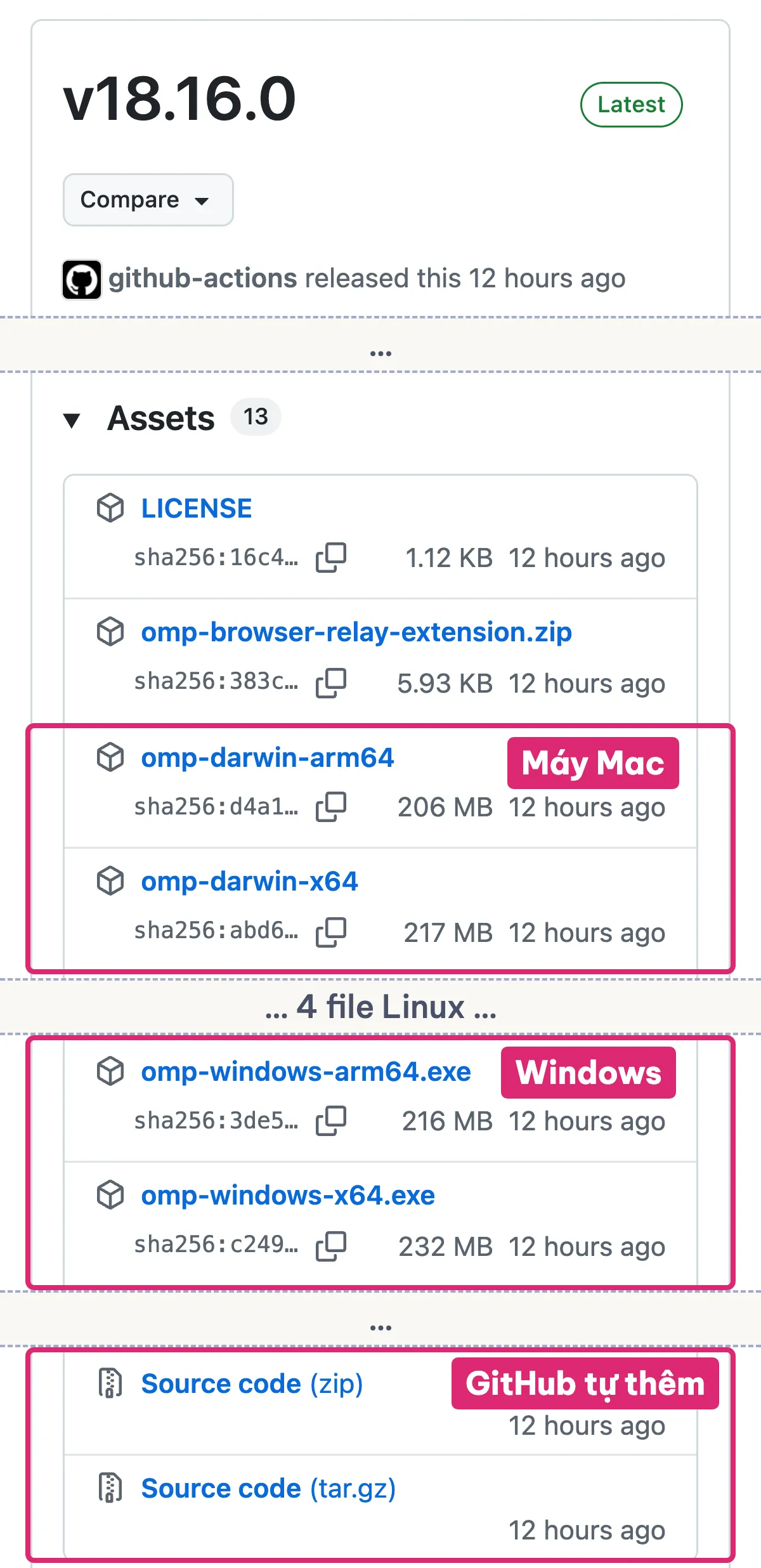
Cách chọn đúng file trên GitHub Releases cho máy tính
Khi nhìn vào danh sách file tải về, tên file cho biết nó dành cho máy nào rất rõ ràng. Quy ước chung là chữ darwin dành cho máy Mac, chữ windows dành cho máy Windows.
Ký hiệu arm64 dành cho dòng chip ARM như Mac chip M, còn x64 cho chip Intel hoặc AMD. Máy Mac chip M dùng file omp-darwin-arm64, Mac Intel dùng omp-darwin-x64, còn máy Windows chọn file đuôi .exe.
Với OMP, danh sách file này chỉ dùng để minh hoạ cách đọc tên file theo từng dòng máy. Do OMP chạy bằng dòng lệnh, bạn nên cài theo README chứ không mở file tải về.
Ở cuối danh sách Assets luôn có hai dòng mang tên Source code do GitHub tự tạo ra. Đây là toàn bộ mã nguồn dạng zip và tarball, bạn không cần bận tâm tới chúng.
Sau này khi đã cài xong, bạn gõ lệnh omp --version trong Terminal để xem phiên bản đang dùng. Bạn chỉ cần so số đó với nhãn Latest trên web để biết bản trên máy đã cũ chưa.
3.4 Xem Issues khi gặp lỗi, đọc LICENSE trước khi dùng cho kinh doanh
Mục Issues đóng vai trò như một hòm thư tiếp nhận phản hồi của toàn bộ dự án. Tài liệu GitHub ghi rõ mục này dùng để theo dõi ý tưởng, thu thập phản hồi và ghi nhận lỗi.
Mỗi khi công cụ gặp trục trặc, bạn hãy mở ngay tab Issues lên. Bạn chỉ cần gõ vài từ khóa của câu báo lỗi vào khung tìm kiếm.
Rất có thể đã có ai đó gặp lỗi giống hệt bạn và tác giả đã chỉ cách khắc phục. Repo của OMP ghi nhận hàng nghìn issue cả mở lẫn đóng, cho thấy cộng đồng dùng rất sôi nổi.
Nếu muốn tự mở một issue mới để nhờ tác giả trợ giúp, bạn bắt buộc phải đăng nhập tài khoản. Việc tạo tài khoản chỉ mất chưa đầy một phút và hoàn toàn miễn phí.
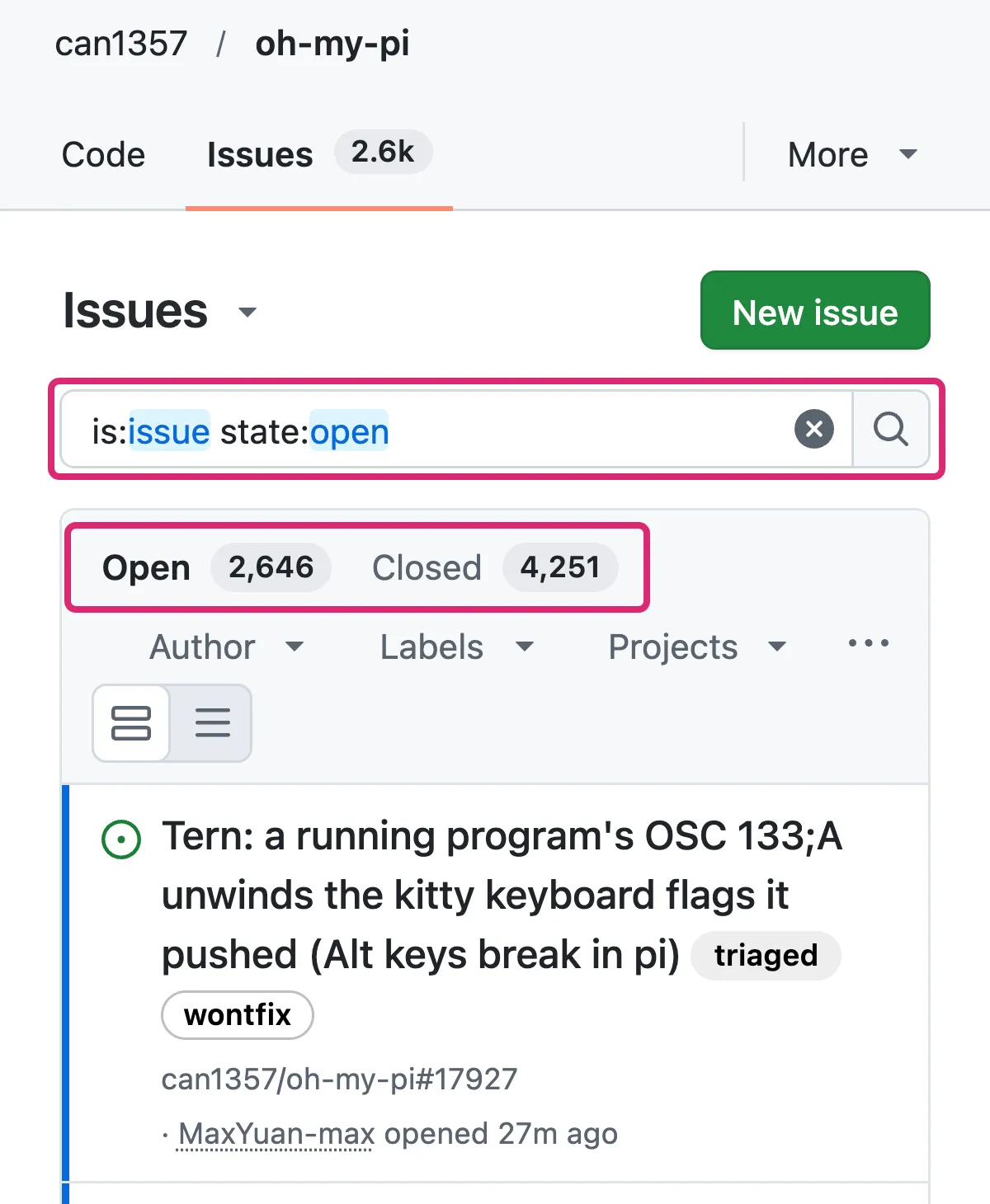
Đọc file LICENSE trên GitHub để biết giới hạn sử dụng
Bạn mở file LICENSE xem văn bản giấy phép, cho biết bạn được làm gì với phần mềm. OMP áp dụng giấy phép MIT, cho phép thoải mái dùng, chỉnh sửa hay phân phối lại.
Ràng buộc duy nhất là bạn cần giữ nguyên dòng ghi nhận tác quyền cùng văn bản giấy phép gốc. Nếu một repo không hề có file LICENSE, bạn tuyệt đối đừng nghĩ rằng mình được dùng tự do.
Khi đó luật sở hữu trí tuệ mặc định sẽ áp dụng, cấm người khác sao chép hay tạo sản phẩm phái sinh. Nếu có ý định đưa công cụ đó vào hoạt động kinh doanh, bạn hãy đọc kỹ LICENSE trước tiên nhé.
3.5 Trên GitHub có những loại repo nào?
Thực tế không phải repo nào trên GitHub cũng chuẩn bị sẵn file tải về cho bạn. Câu hỏi GitHub dùng làm gì thực tế còn tùy thuộc vào từng dạng dự án mà bạn bắt gặp.
Người mới thường chạm mặt năm nhóm repo phổ biến khi bắt đầu tìm hiểu. Mỗi nhóm lại có cách cài đặt và sử dụng hoàn toàn khác nhau.
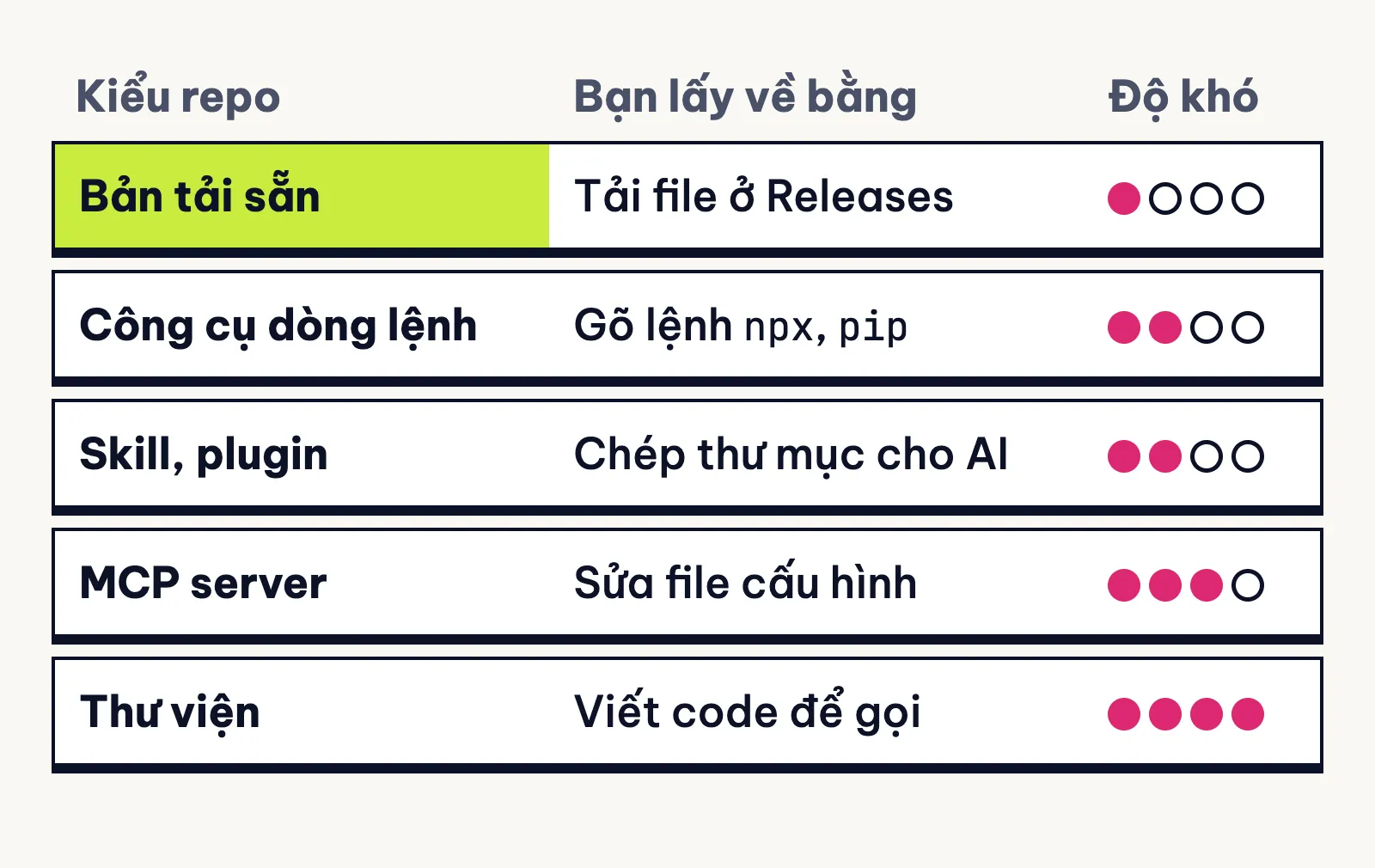
Hai dạng đầu tiên là những thứ bạn sẽ tiếp xúc nhiều nhất khi bắt đầu:
- Bản tải sẵn: Dễ nhất cho người mới, bạn chỉ cần vào Releases tải file đóng gói về dùng.
- Công cụ dòng lệnh: Kiểu này yêu cầu bạn phải gõ lệnh cài đặt trong Terminal.
README Repomix hướng dẫn gõ dòng lệnh npx repomix@latest. README MarkItDown của Microsoft lại yêu cầu chạy lệnh pip install 'markitdown[all]'.
Chạy lệnh npx đòi hỏi bạn cài Node.js trên máy trước. Bản tối thiểu tuỳ từng công cụ, như Repomix cần từ Node.js 22 trở lên. Nếu tài liệu yêu cầu dùng Docker thì bạn phải cài sẵn Docker trên máy.
Nếu chưa từng mở Terminal, bạn hãy đọc bài dòng lệnh là gì và mở ở đâu nhé. Nó sẽ giúp bạn tự tin gõ lệnh mà không sợ làm hỏng hệ điều hành.
Gặp repo dạng skill, MCP server hay thư viện thì làm sao?
Ba dạng repo còn lại thường phục vụ việc mở rộng tính năng cho AI hoặc cho dân lập trình:
- Skill, plugin: Thư mục chứa chỉ dẫn cho trợ lý AI chứ không phải app độc lập.
- MCP server: Đây là cầu nối cho trợ lý AI dùng công cụ bên ngoài do GitHub gom ở MCP Registry.
- Thư viện: Đoạn code để các kỹ sư đưa vào app của họ, người không code hầu như không dùng tới.
Repo OMP có sẵn thư mục .omp/skills/ chứa các chỉ dẫn skill. Bạn có thể đọc thêm bài viết về skill cho trợ lý AI để hiểu rõ hơn.
README GitHub MCP Server hướng dẫn bạn dán một đoạn JSON mẫu vào file cấu hình của app. Nhiều MCP server khác còn đòi hỏi bạn phải dán API key vào chính file cấu hình đó.
Tuấn khuyên người mới nên ưu tiên những repo có sẵn file tải ở mục Releases, chưa vội chạy lệnh phức tạp. Đi từng bước nhỏ như vậy sẽ giúp bạn không bị choáng ngợp trước biển công nghệ.
4. GitHub có miễn phí không?
Nhiều bạn thường hỏi Tuấn dùng GitHub có mất tiền không? Câu trả lời là có gói Free 0 USD miễn phí cho tất cả mọi người.
Bạn thoải mái khởi tạo bao nhiêu repo mở lẫn kín tùy theo ý thích mà không lo giới hạn. Mọi repo công khai thì bất kỳ ai cũng có thể vào xem được trên trang web GitHub.com.
Bạn có thể tải mọi file ở mục Releases của OMP mà không cần đăng nhập. Bảng sau đây tổng hợp ba gói tài khoản thông dụng nhất trên GitHub:
| Gói | Giá | Có gì đáng chú ý |
|---|---|---|
| Free | 0 USD | Tạo repo không giới hạn, dùng tab Issues |
| Team | 4 USD mỗi người mỗi tháng | Dùng Codespaces, nhiều người duyệt pull request |
| Enterprise | 21 USD mỗi người mỗi tháng | Quản lý tập trung, tích hợp sẵn Copilot |
Người chỉ có nhu cầu tải phần mềm về dùng sẽ không tốn bất kỳ khoản phí nào cả. Bạn cũng không cần thiết phải tạo tài khoản làm gì cho mất công.
Khi nào bạn mới cần tạo tài khoản GitHub?
Bạn chỉ cần đăng ký tài khoản Free khi muốn mở issue báo lỗi hoặc lưu trữ code của riêng mình. Việc đăng ký diễn ra rất nhanh và hoàn toàn không mất tiền.
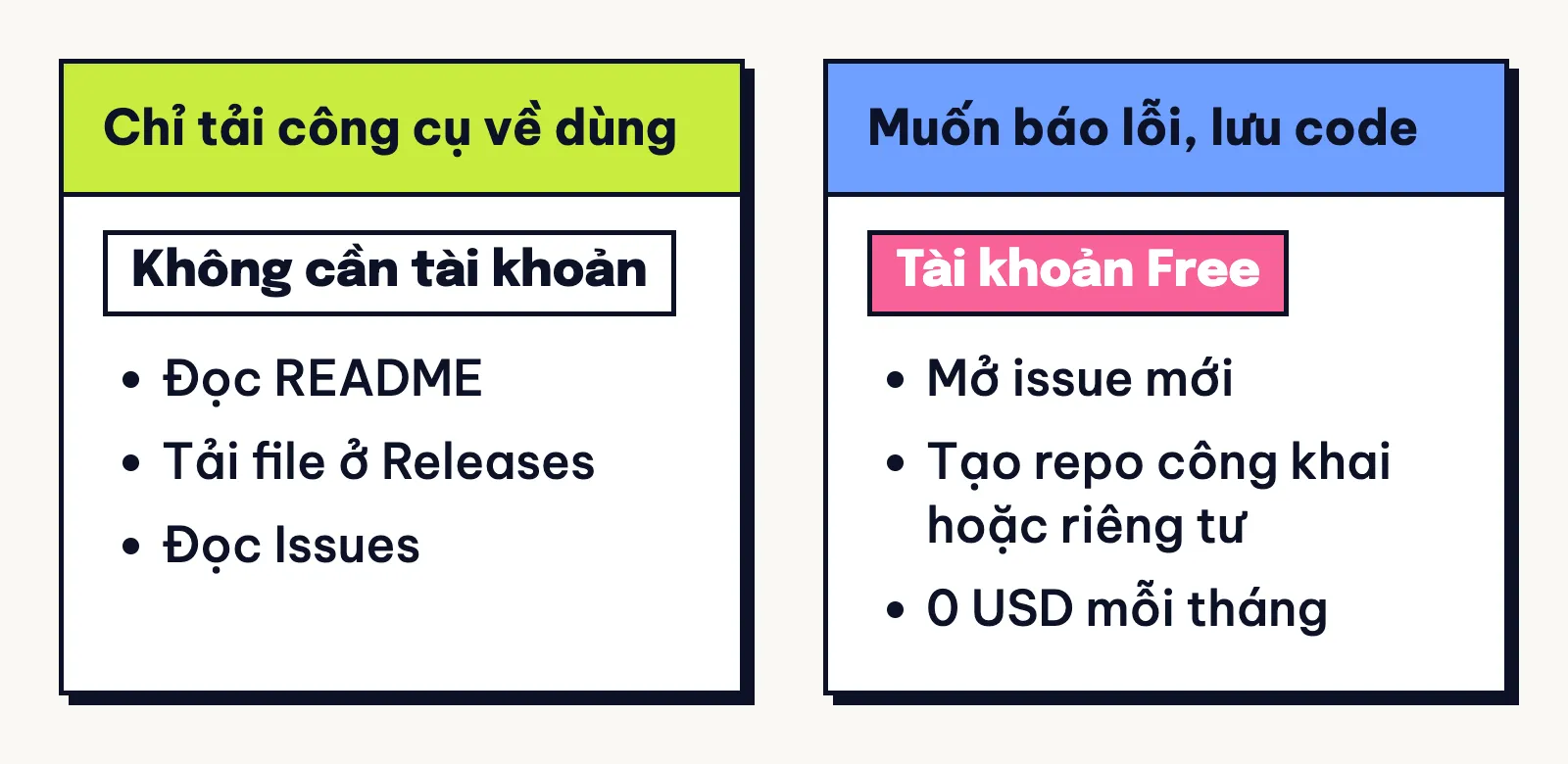
Khi đã có tài khoản rồi mà Git hay app AI không nhận mật khẩu thì sao? Trường hợp này bạn chỉ cần tạo thêm token rồi dán vào ô mật khẩu là xong.
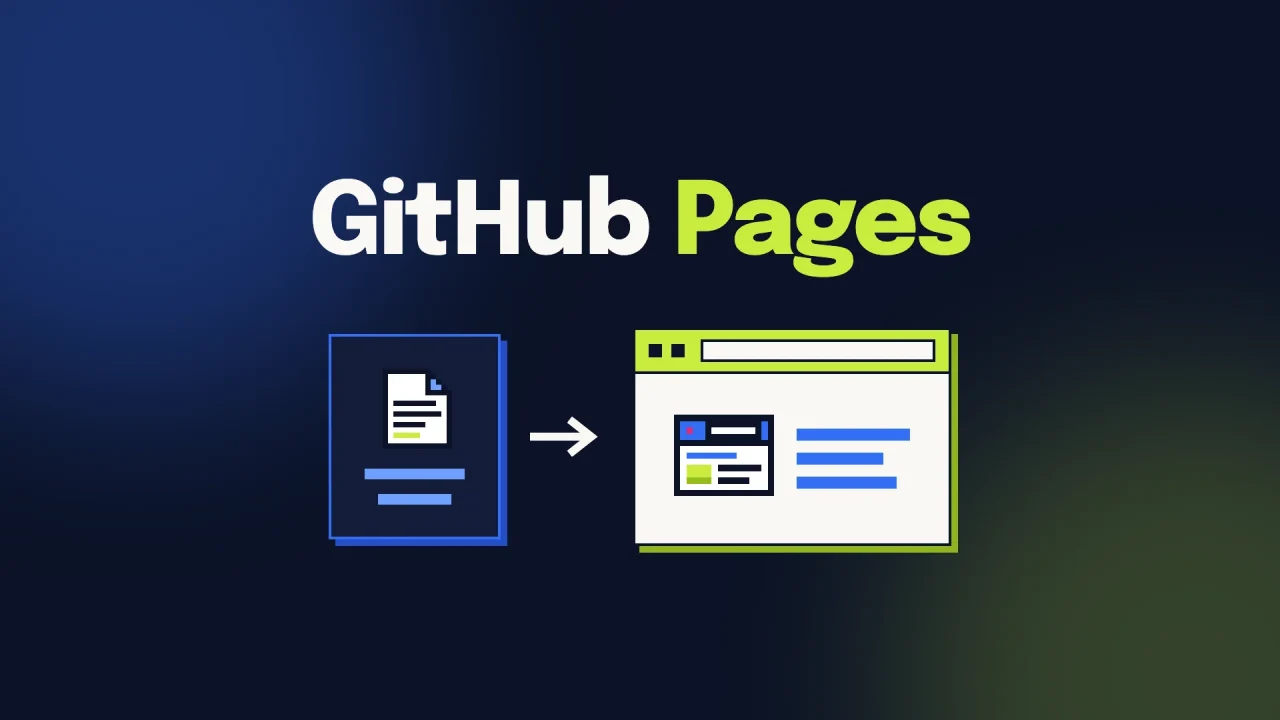
Bạn cũng có thể nhờ AI tạo một file HTML đơn giản, đưa vào repo rồi bật tính năng GitHub Pages. Đây là cách giúp bạn đưa trang web đơn giản lên mạng rất tiện lợi.
Ở gói Free, repo làm trang web phải công khai, nên ai cũng xem được file bên trong. Để xem quyền lợi chi tiết của từng gói, bạn hãy ghé trang giá chính thức của GitHub nhé.
5. GitHub so với GitLab và Hugging Face
GitLab cùng với Hugging Face là hai cái tên bạn sẽ hay thấy nhắc tới cạnh GitHub. Cả ba nền tảng này đều tổ chức dự án dưới dạng các repo, nhưng khác biệt ở thứ được lưu trữ bên trong.
| Tiêu chí | GitHub | GitLab | Hugging Face Hub |
|---|---|---|---|
| Chứa chủ yếu | Mã nguồn phần mềm | Mã nguồn và công cụ cho trọn vẹn quy trình làm phần mềm | Model AI, bộ dữ liệu, app Spaces |
| Con số công bố | Hơn 800 triệu repo | – | Hơn 2 triệu model, 1,5 triệu bộ dữ liệu |
| Tự cài máy chủ riêng | Có, bản GitHub Enterprise Server | Có, bản GitLab Self-Managed | – |
Dữ liệu so sánh được tham khảo trực tiếp từ trang chủ GitLab và tài liệu Hugging Face Hub.
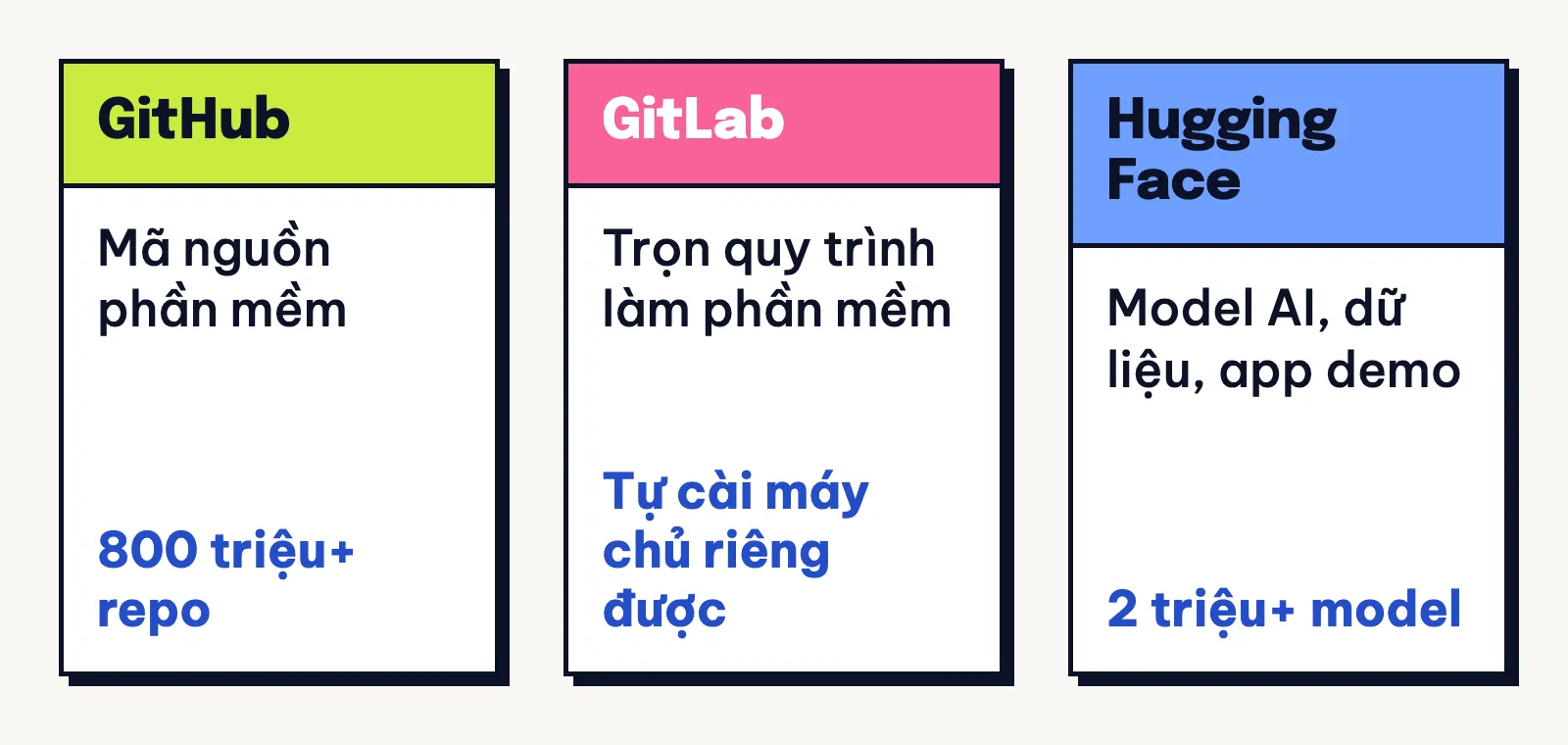
Tóm lại rất dễ nhớ: nếu bạn tìm kiếm app AI để cài về máy thì GitHub là nơi phong phú nhất. Còn nếu bạn muốn tìm các model AI mã nguồn mở để tải về chạy offline thì bạn hãy ghé Hugging Face nhé.
6. Ai nên dùng GitHub, ai chưa cần?
Rõ ràng không phải bất cứ ai dùng máy tính hằng ngày cũng đều phải biết tới GitHub. Mỗi nền tảng sinh ra để giải quyết nhu cầu cho từng nhóm đối tượng cụ thể.
Biết GitHub là gì rồi thì ai mới thực sự cần dùng tới nó? Bạn rất nên làm quen với GitHub nếu hay theo dõi tin tức AI và thích tự tay thử các app mới.
Trang repo là nơi chính đội ngũ phát triển chia sẻ thông tin chân thực nhất về phần mềm của họ. Dân làm việc thường xuyên với app AI trên terminal như Tuấn thì kỹ năng đọc repo lại càng quan trọng.
Nó giúp mình hoàn toàn chủ động trong việc cài đặt và nâng cấp mà không sợ làm lỗi hệ thống. Ngược lại, nếu nhu cầu của bạn chỉ dừng lại ở việc chat với AI trên web hoặc tải app từ App Store thì chưa cần tới GitHub.
Bạn cứ lựa chọn những giải pháp quen thuộc nhất để phục vụ công việc của mình thật hiệu quả. Công cụ sinh ra là để phục vụ bạn, đừng để nó làm phức tạp thêm cuộc sống.
7. Câu hỏi thường gặp về GitHub
Sau đây là những câu hỏi thường gặp khi bạn tìm hiểu GitHub là gì để phục vụ công việc.
7.1 Tải công cụ trên GitHub về có an toàn không?
Mức độ an toàn phụ thuộc vào chính phần mềm bạn tải về chứ không nằm ở việc bạn mở trang web GitHub. Bạn hãy đọc kỹ README trước và chỉ cấp quyền khi hiểu rõ app cần quyền đó để làm gì như mục 3.1 đã dặn nhé.
7.2 Làm cách nào để sử dụng GitHub?
Người đi lấy phần mềm chỉ cần dùng trình duyệt web để mở repo, xem README và tải file ở mục Releases như hướng dẫn ở mục 3. Chỉ khi nào bạn muốn mở issue báo lỗi hoặc lưu trữ code của riêng mình thì bạn mới cần tạo tài khoản Free.
7.3 GitHub là app gì hay trang web gì?
GitHub chủ yếu hoạt động dưới dạng trang web trực tuyến tại địa chỉ quen thuộc github.com. Lập trình viên có thêm app GitHub Desktop để quản lý code bằng Git trên máy hoàn toàn miễn phí.
7.4 GitHub Copilot là gì, có liên quan gì tới GitHub?
Copilot là công cụ AI hỗ trợ lập trình do GitHub làm ra, tích hợp trên nhiều trình soạn code, Terminal và web. Bản Free cho bạn 2.000 lượt gợi ý mỗi tháng, trong khi bản Pro tính phí 10 USD mỗi tháng.
Bạn không cần Copilot để tải và dùng các công cụ từ GitHub về máy tính. Nó chỉ là một trợ lý tăng tốc gõ code chứ không bắt buộc với người dùng phổ thông.
Với người không biết code, dùng GitHub gói gọn ở bốn việc chính. Đó là đọc README, tải file ở Releases, xem lỗi ở Issues và đọc file LICENSE. Bạn muốn Tuấn thử cài giúp repo AI nào hiện nay? Hãy để lại tên repo bên dưới phần bình luận nhé!
Tin mới về GitHub
Nhắn cho Tuấn ở đây nhé