Tải công cụ AI từ GitHub bị đòi API key thì mã này làm gì?
Theo Google Cloud, khoá API thường chỉ gắn yêu cầu vào dự án để tính tiền và hạn mức chứ không xác thực ai gọi.

Mục lục
- 1. API key là gì và dùng để làm gì?
- 2. Vì sao công cụ AI tải từ GitHub đòi API key?
- 3. Cách tạo API key Gemini trong Google AI Studio
- 4. API key của OpenAI (ChatGPT) và Anthropic (Claude) lấy ở đâu?
- 5. Dán API key vào đâu để công cụ đọc được?
- 6. Giữ API key an toàn: lộ key là người khác tiêu tiền của bạn
API key là gì? Bạn có thể hiểu đây là chuỗi ký tự riêng do hãng AI cấp.
Mỗi lượt bạn gửi lệnh, công cụ sẽ gửi kèm chuỗi này để tính cước và hạn mức vào dự án. Dân công nghệ thường gọi nó là khoá API.
Nhiều bạn thắc mắc API key là gì mà khi vừa tải công cụ AI lấy về từ GitHub đã bị đòi key. Vì model AI nằm ở máy chủ hãng, phần mềm trên máy phải gửi kèm key thì hệ thống mới phản hồi.
Nếu để lộ key, người lạ có thể dùng hết hạn mức của dự án bạn. Họ còn làm tăng tiền cước ngoài ý muốn và xem được tài nguyên riêng của bạn.
Tuấn viết bài này để bạn tự lấy key về dùng mà không lo mất tiền oan.
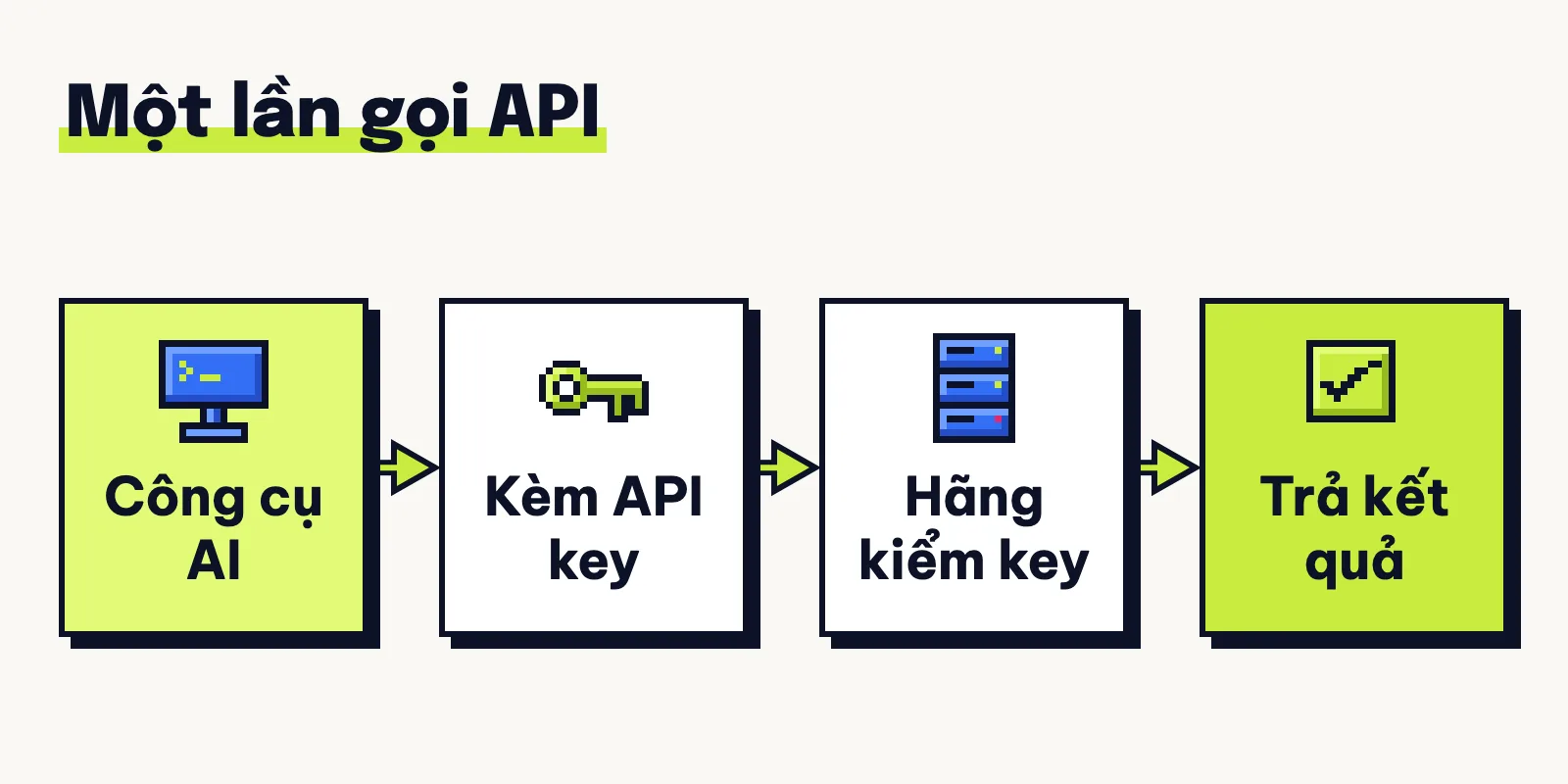
Nhìn sơ đồ sau, bạn sẽ thấy đường đi của một lần gọi API:
TÓM TẮT NHANH
- Key giúp hãng nối từng lượt gọi vào đúng dự án để trừ tiền và hạn mức. Key thường của Google không xác định ai là người gọi.
- Khi thiếu key hoặc dán sai key, mỗi hãng sẽ báo một mã lỗi HTTP và câu tiếng Anh riêng.
- Bạn có thể tạo key Gemini ở Google AI Studio. Gói miễn phí chỉ mở cho một số model và Google dùng nội dung để cải thiện sản phẩm.
- Ba chỗ dán key quen thuộc gồm biến môi trường, file
.envvà file cấu hình MCP server. - Lỡ làm lộ key, bạn hãy tạo key mới rồi thay vào công cụ trước. Sau đó, bạn mới tắt key cũ và xem lại mức dùng.
1. API key là gì và dùng để làm gì?
Để hiểu rõ API key là gì, bạn chỉ cần nhìn vào ba điều quan trọng mà hãng cần biết:
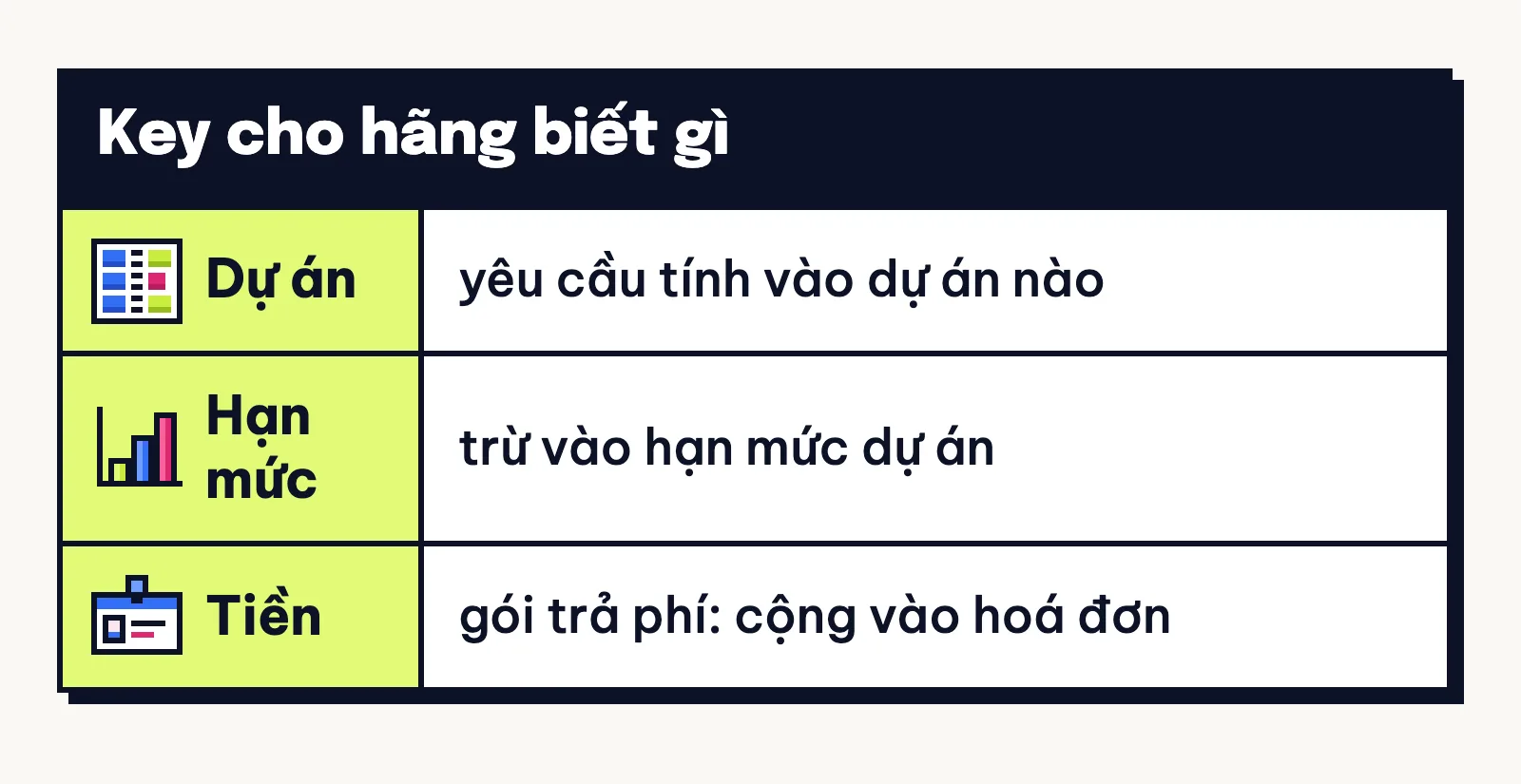
Hiểu đúng bản chất, API key dùng để nối từng yêu cầu với một dự án cụ thể. Hãng AI dựa vào đó để trừ hạn mức lượt gọi và tính cước.
Bạn cần nhớ rằng key thường của Google không hề xác thực danh tính người gọi. Nó không chứng minh bạn là ai.
Muốn biết đích danh ai đang gọi lệnh, hệ thống phải dùng cách xác thực khác.
Về cấu tạo, key Google cấp thực chất là một chuỗi ký tự. Bạn cứ dùng đúng chuỗi đó, không có file nào đi kèm.
Tại trang tài liệu xác thực của Google Cloud, hãng có đưa ra chuỗi mẫu AIzaSyDaGmWKa4JsXZ-HjGw7ISLn_3namBGewQe. Đây chỉ là chuỗi ví dụ của hãng.
Bạn chớ chép chuỗi này đi dùng nha.
Với Gemini API, hãng bắt buộc mỗi yêu cầu gửi đi phải kèm key thì máy chủ mới nhận.
1.1 API là gì?
Khi tìm hiểu API key là gì, nhiều bạn cũng thắc mắc về hai lối vào của một phần mềm:
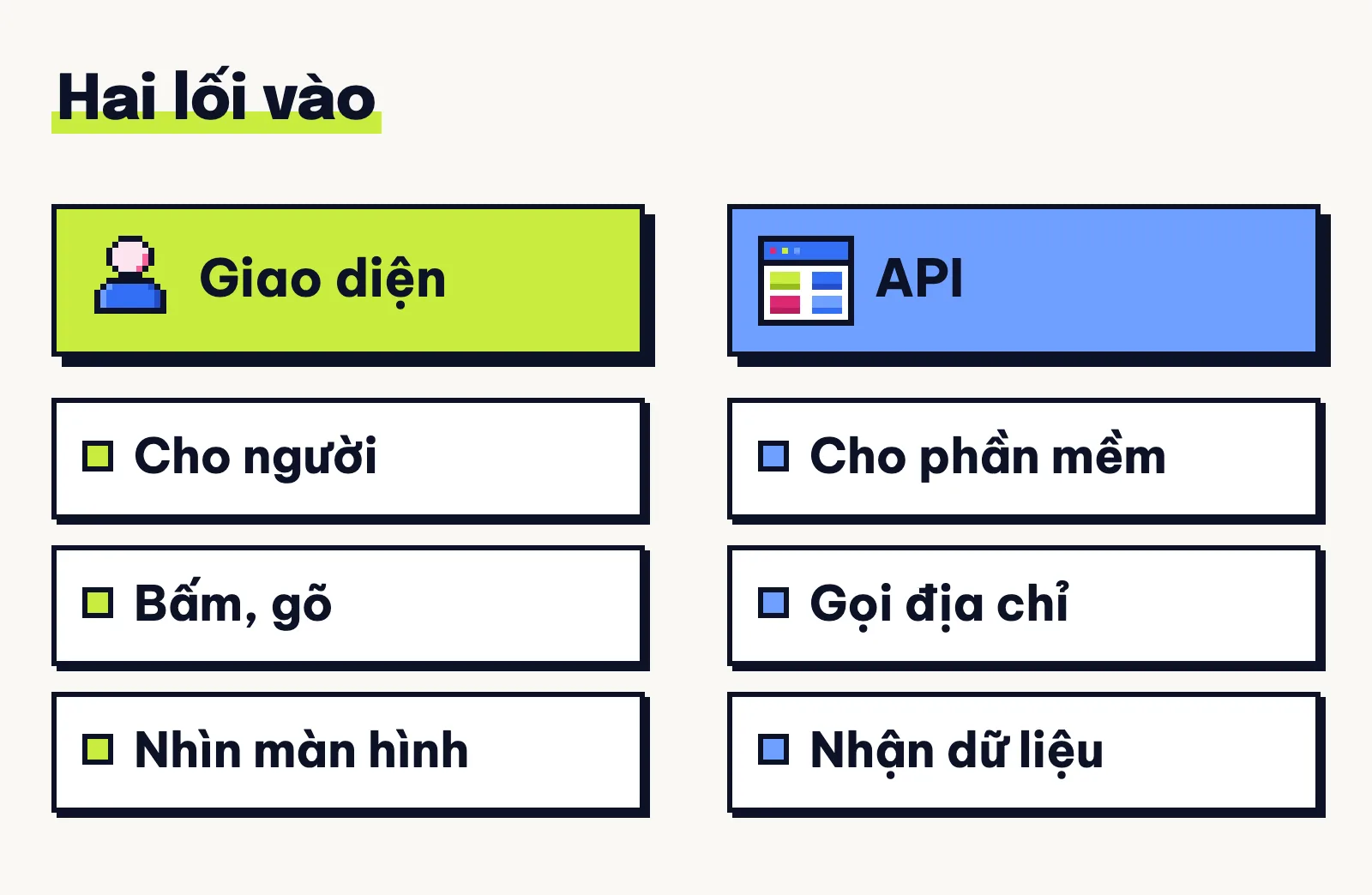
Theo trang thuật ngữ của MDN, API là bộ tính năng và quy tắc của một phần mềm. Nhờ đó, phần mềm khác có thể nói chuyện và làm việc chung với nó.
Lối vào này hoàn toàn khác với giao diện đồ hoạ cho người bấm chuột hay gõ phím.
Ví dụ, khi công cụ trên máy bạn muốn gọi Gemini, nó sẽ gửi tin qua lối API. Lời gọi này bay thẳng tới máy chủ của Google.
1.2 API key khác token GitHub ở đâu?
Nhiều bạn mới làm quen hay nhầm hai khái niệm này.
Thực tế, token GitHub dùng thay mật khẩu khi bạn đăng nhập vào GitHub. Bạn dùng nó lúc gõ lệnh hoặc gọi GitHub API.
Còn API key của hãng AI lại dùng để gọi model. Hãng sẽ dựa vào đó để tính hạn mức vào dự án.
Hai chuỗi này dùng cho hai mục đích khác nhau hoàn toàn. Bạn không thể lấy chuỗi này dán thay cho chuỗi kia được đâu.
2. Vì sao công cụ AI tải từ GitHub đòi API key?
Nhiều bạn hỏi Tuấn API key là gì mà công cụ tải miễn phí lại đòi.
Lý do là công cụ chỉ chạy trên máy bạn, còn model AI lại nằm ở máy chủ hãng. Bạn có thể nhìn vào hai cách xác thực quen thuộc của Gemini CLI:
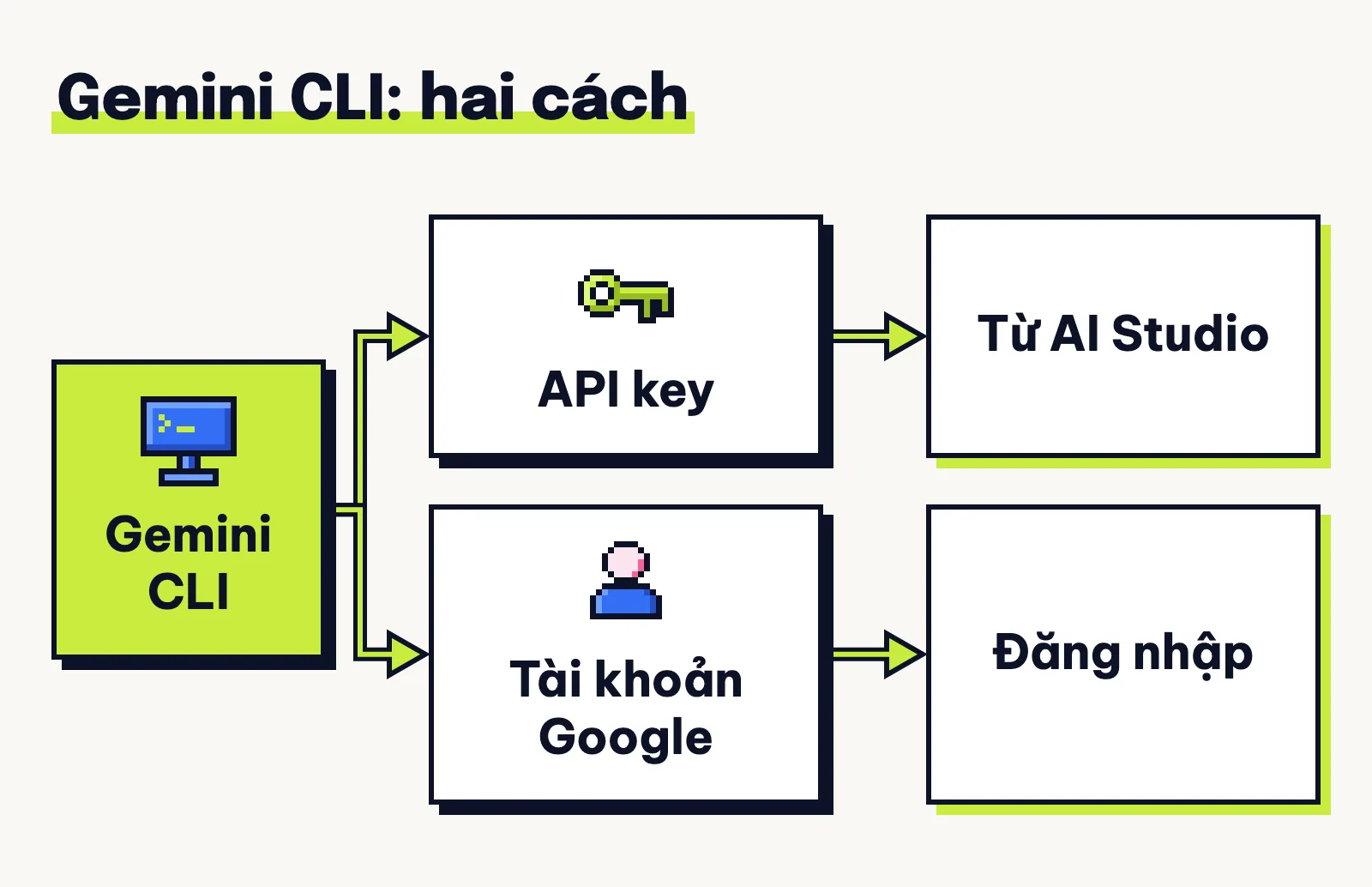
Máy chủ của Gemini nằm tại địa chỉ generativelanguage.googleapis.com. Công cụ trên máy không tự trả lời được.
Nó phải gửi câu hỏi kèm theo key để hãng tính lượt gọi vào dự án của bạn.
Gemini CLI là một repo mã nguồn mở nổi tiếng của Google trên GitHub. Bạn có thể xem thêm tại trang xác thực của Gemini CLI.
Bạn có thể lấy key từ Google AI Studio cho công cụ. Sau đó, bạn đặt key vào biến môi trường GEMINI_API_KEY. Đây là một tên kèm giá trị cất trong hệ điều hành để công cụ tự đọc.
Ngoài ra, Gemini CLI còn cho đăng nhập bằng tài khoản Google. Dù vậy, không phải công cụ nào cũng có sẵn hai cách như vậy đâu nha.
2.1 Thiếu key hay sai key, công cụ báo lỗi gì?
Khi công cụ văng lỗi, có thể bạn chưa điền key hoặc điền sai.
Kết quả gọi thử bằng key giả cho thấy mỗi hãng phản hồi một mã lỗi khác nhau:
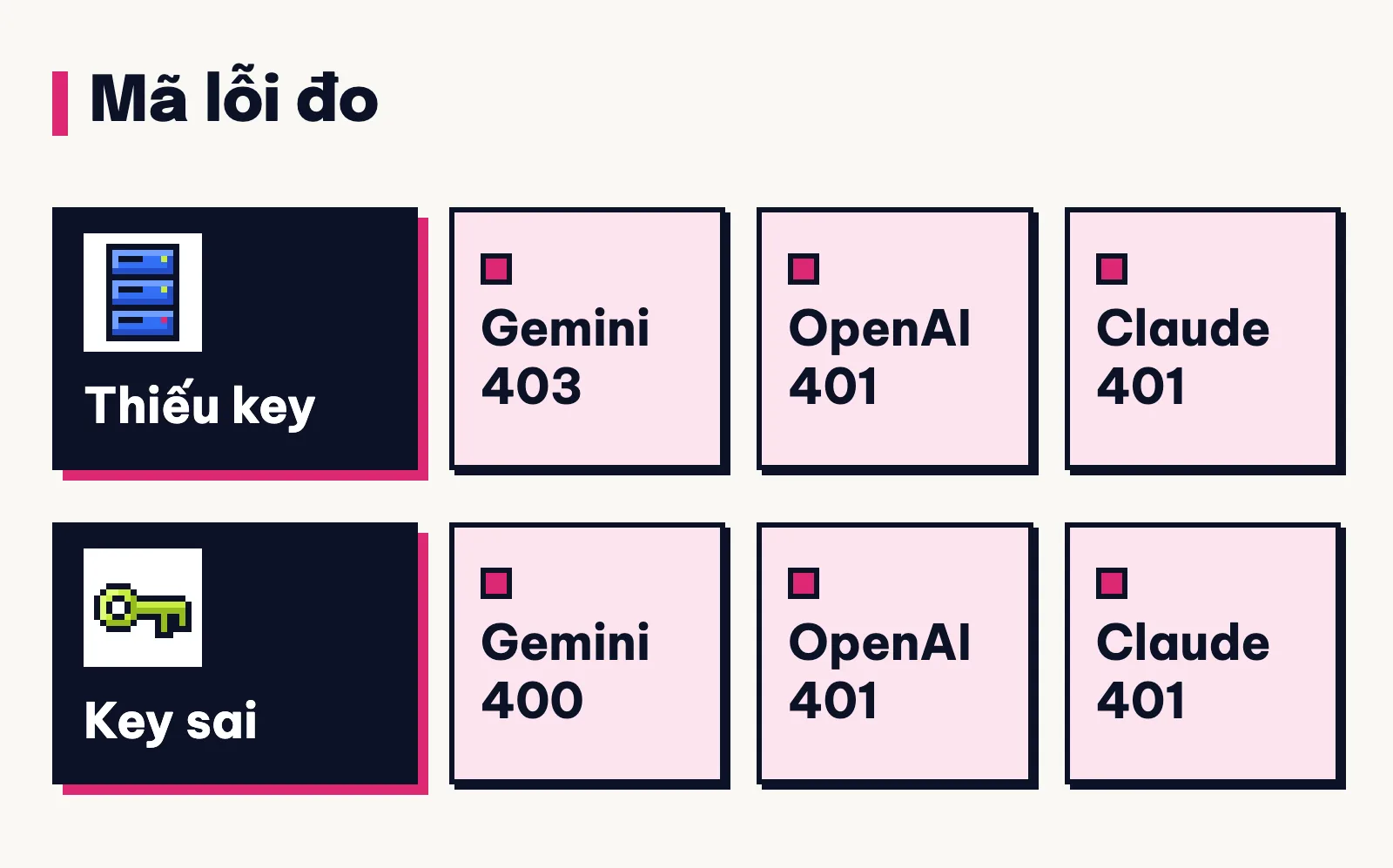
Dưới đây là thông báo lỗi cụ thể của từng hãng:
- Gemini: Quên gửi key, máy chủ trả về mã HTTP 403. Kèm theo là câu
Method doesn't allow unregistered callers (callers without established identity). Please use API Key or other form of API consumer identity to call this API.. Thông báo nhắc bạn gửi key. Còn khi điền key sai, máy chủ trả về mã HTTP 400 cùng câuAPI key not valid. Please pass a valid API key.. - OpenAI: Thiếu key, máy chủ trả về mã HTTP 401 kèm câu
Missing bearer authentication in header. Dán key sai, hệ thống vẫn trả về mã 401 nhưng câu báo làIncorrect API key provided. Hãng tự che bớt phần giữa của key bằng các dấu sao. - Anthropic: Gọi lệnh không kèm key, hãng trả về mã HTTP 401 cùng câu
x-api-key header is required. Điền key sai, hãng cũng trả về mã 401 kèm câuinvalid x-api-key.
Người mới có thể bỏ qua bảng đối chiếu này:
| Hãng | Key gửi ở đâu | Lệnh gọi thử |
|---|---|---|
| Gemini | Tham số địa chỉ hoặc header | curl 'https://generativelanguage.googleapis.com/v1beta/models?key=<key>' |
| OpenAI | Header Authorization | curl -H 'Authorization: Bearer <key>' https://api.openai.com/v1/models |
| Anthropic | Header x-api-key | curl -H 'x-api-key: <key>' -H 'anthropic-version: 2023-06-01' https://api.anthropic.com/v1/models |
Gemini nhận key ở cả tham số địa chỉ lẫn header x-goog-api-key. Còn OpenAI và Anthropic bắt buộc bạn phải gửi qua header riêng.
3. Cách tạo API key Gemini trong Google AI Studio
Biết được API key là gì rồi, giờ là lúc bạn tự tay tạo key cho mình. Nơi chính thức để bạn tạo key Gemini là Google AI Studio.
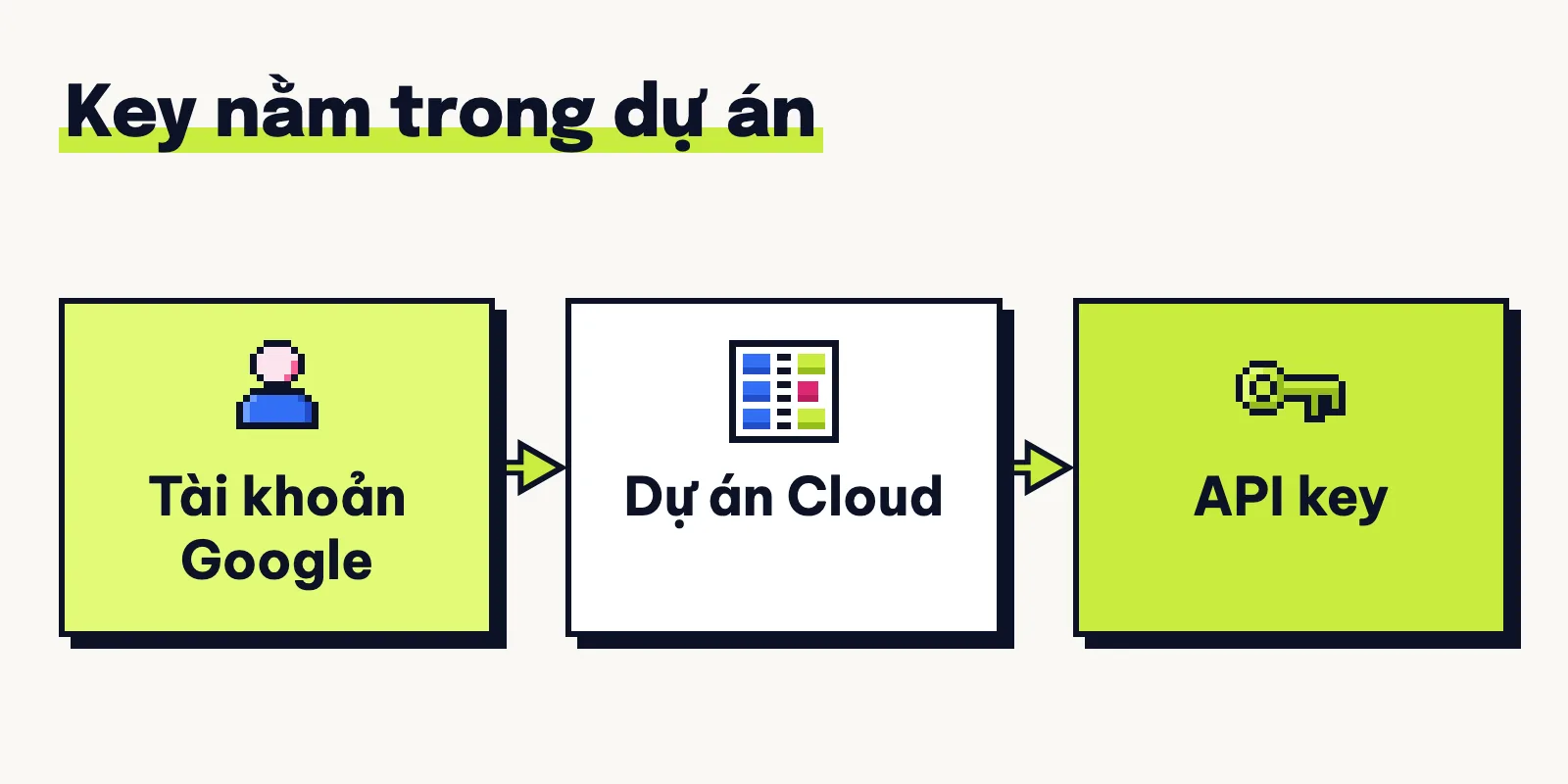
Mỗi key bạn tạo ra sẽ nằm trong một dự án Google Cloud gắn liền với tài khoản của bạn:
3.1 Trước khi tạo: tuổi, vùng và dữ liệu gói miễn phí
Trước khi tạo key, bạn cần nắm ba điều kiện.
Đầu tiên, bạn phải từ 18 tuổi trở lên mới được dùng Gemini API.
Thứ hai, Việt Nam nằm trong danh sách các khu vực được dùng dịch vụ này.
Bạn nên xem kỹ điều khoản bổ sung của Gemini. Với gói miễn phí, Google dùng dữ liệu bạn gửi và câu trả lời để cải thiện sản phẩm.
Người kiểm duyệt có thể đọc các đoạn văn bản này. Vì thế, bạn không gửi thông tin nhạy cảm hay bí mật vào gói miễn phí nhé.
3.2 Các bước tạo key trong AI Studio
Theo trang hướng dẫn dùng key Gemini của Google, bạn làm theo 4 bước sau:
- Mở trang
https://aistudio.google.com/apikeytrên trình duyệt web. - Đăng nhập tài khoản Google và đồng ý điều khoản dịch vụ. Với người mới dùng, AI Studio sẽ tự tạo sẵn một dự án cùng key đầu tiên cho bạn. Nếu đã có tài khoản Google Cloud, bạn vào Projects để nhập dự án có sẵn.
- Bấm nút Create API key trên màn hình.
- Chép chuỗi key hiện ra rồi cất vào nơi an toàn.
Tuỳ vào quyền hạn của tài khoản, nút tạo key sẽ sáng hoặc hiện dòng chữ báo thiếu quyền:
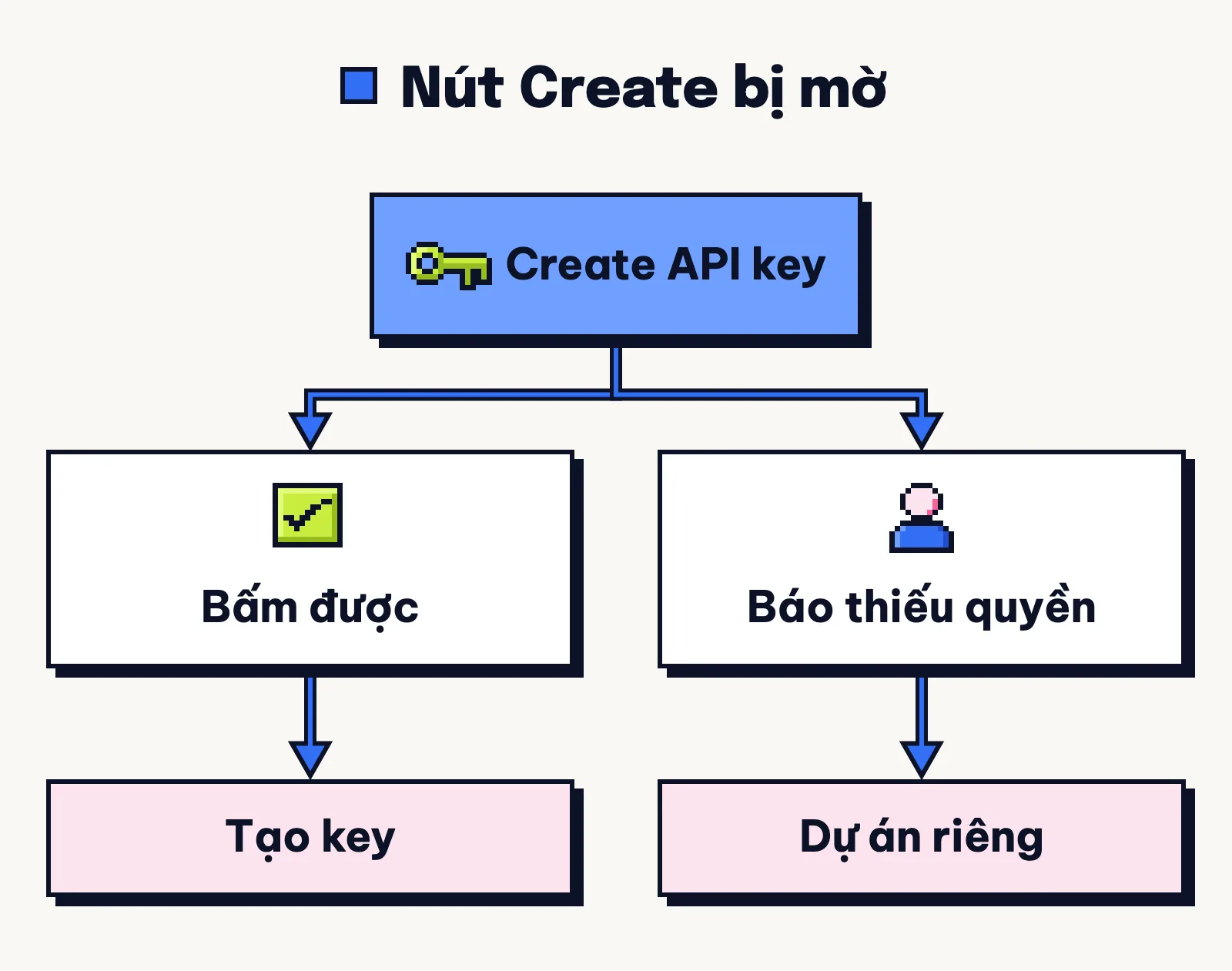
Nếu thấy dòng You do not have permission to create a key in this project, tài khoản của bạn đang thiếu quyền. Lỗi này hay gặp với tài khoản công ty hoặc trường học.
Bạn hãy nhờ người quản trị cấp quyền. Hoặc bạn tự tạo một dự án cá nhân mới để lấy key.
Từ ngày 28/05/2026, mọi key mới tạo trong AI Studio đều là auth key. Máy chủ Gemini API sẽ từ chối các key thường chưa hạn chế.
Từ ngày 07/05/2026, key không hạn chế để lâu cũng bị chặn. Khi đó, bạn chỉ cần tạo key mới là xong.
3.3 API key Gemini có miễn phí không?
Một câu hỏi phổ biến khi tìm hiểu API key là gì là chuyện chi phí. Hai gói dịch vụ của hãng có sự khác nhau rất rõ ràng:
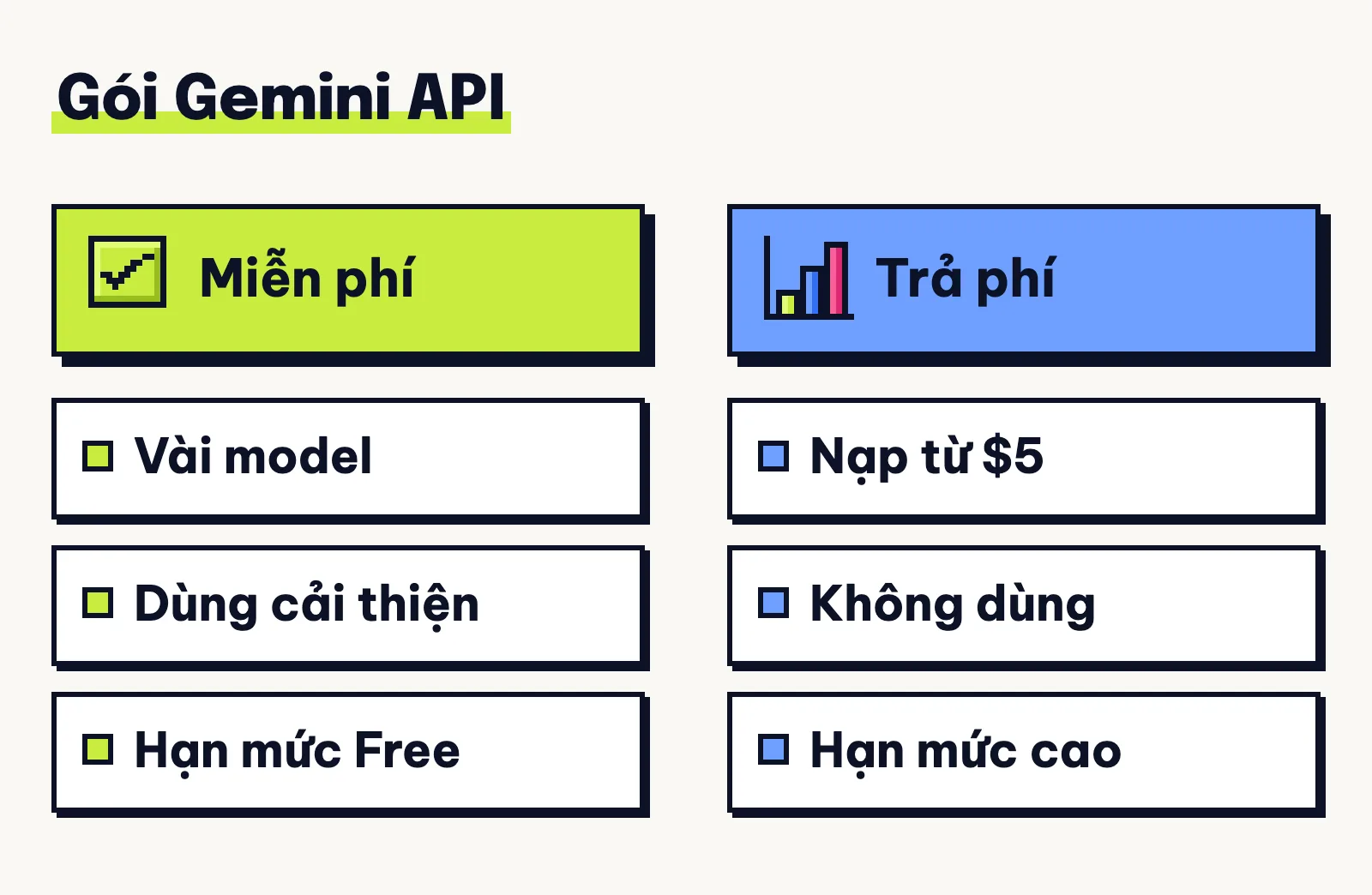
Theo bảng giá Gemini của Google, gói miễn phí không tính tiền token. Tuy vậy, gói này chỉ mở cho một số model.
Ví dụ, model Gemini 3.8 Flash có bản miễn phí. Còn model Gemini 4 Argon thì không có.
Mọi tài khoản mới đều bắt đầu ở bậc Free. Hạn mức gọi mỗi ngày gắn với bậc của dự án.
Bạn có thể xem số đo này trong AI Studio.
Muốn dùng nhiều hơn, bạn cần liên kết thẻ và nạp trước ít nhất 5 USD. Tiền nạp trước hết hạn sau 1 năm và không được hoàn lại đâu nha.
Khi số dư nạp trước về 0 USD, mọi key trong các dự án dùng chung thẻ sẽ cùng ngừng chạy.
4. API key của OpenAI (ChatGPT) và Anthropic (Claude) lấy ở đâu?
Ba hãng AI lớn hiện nay đều có trang quản lý key riêng cùng chính sách tính tiền khác biệt:
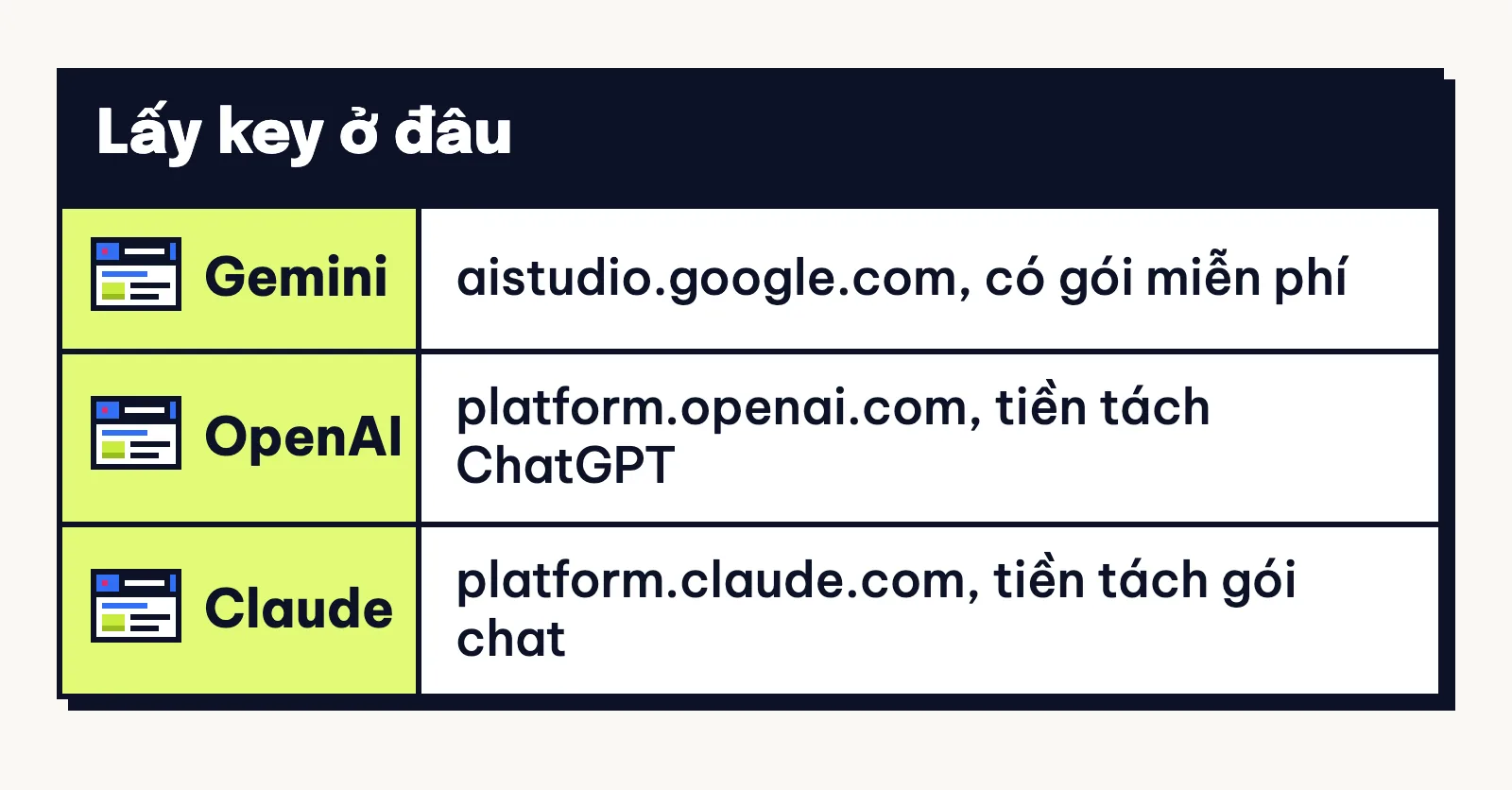
Với OpenAI, bạn vào trang platform.openai.com/settings/organization/api-keys để tạo key.
Nhiều bạn tưởng trả gói ChatGPT Plus là có key dùng luôn. Nhưng theo bài trợ giúp tính tiền của OpenAI, tài khoản chat và API tính tiền riêng.
Bạn phải vào tài khoản API để nạp tiền riêng.
Với Anthropic, bạn vào Claude Console tại platform.claude.com/settings/keys rồi bấm Create key. Key của Claude luôn mở đầu bằng chuỗi sk-ant-.
Trang web chỉ hiện đủ chuỗi này một lần lúc tạo. Nếu làm mất, bạn phải tạo key mới.
Thư viện của Claude sẽ tự tìm biến ANTHROPIC_API_KEY.
Theo bài trợ giúp của Anthropic về tiền gói và tiền API, tiền API cũng tách khỏi gói chat. Chỉ các gói Claude Max, Ultra và Team mới có sẵn credit gọi API mỗi tháng.
5. Dán API key vào đâu để công cụ đọc được?
Hiểu API key là gì và đã có key trong tay, bạn sẽ dán chuỗi này vào đâu?
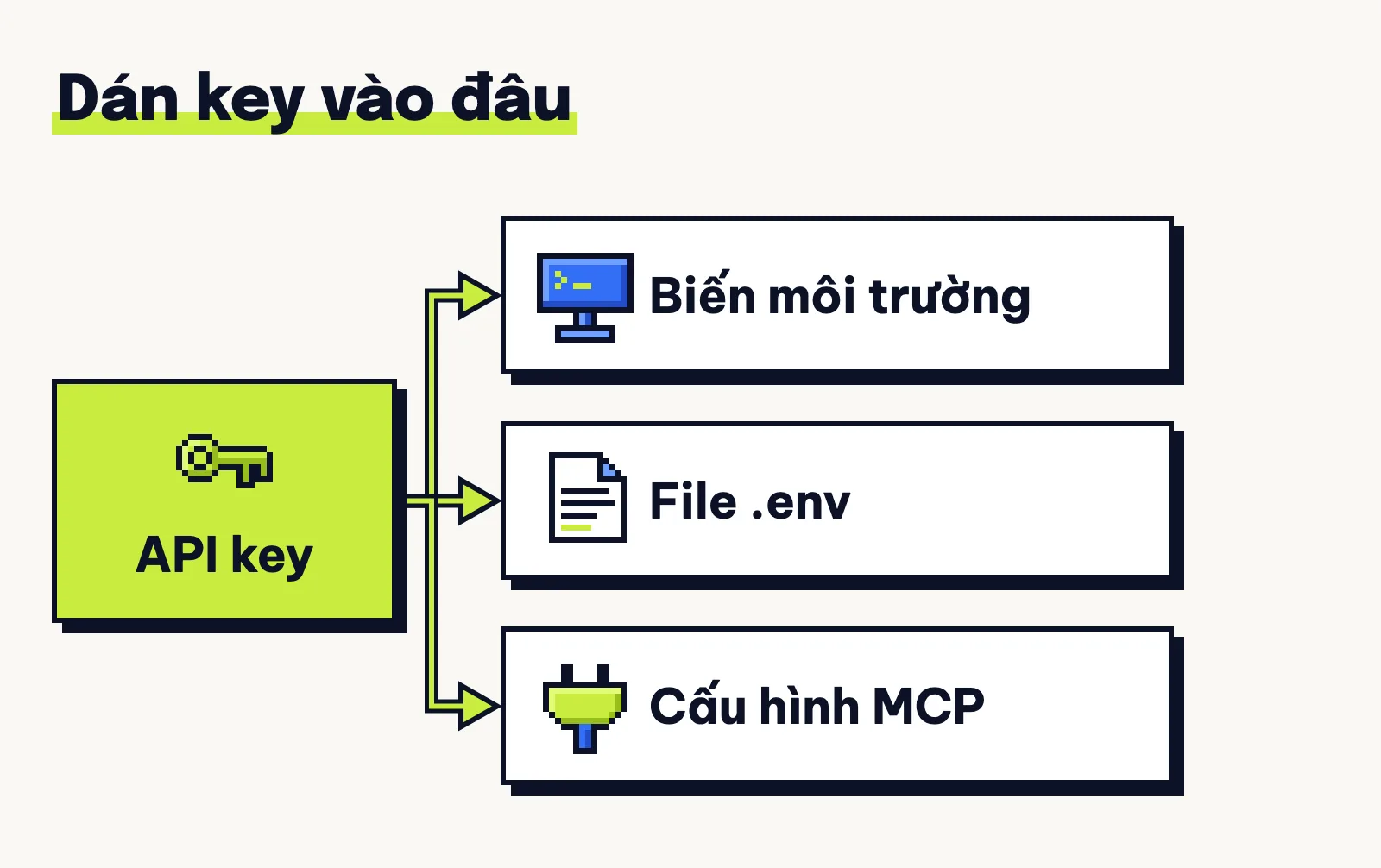
Lấy được key rồi, bạn hãy mở file README của công cụ ra xem. Google luôn khuyên bạn nên đọc key từ biến môi trường hơn là file cấu hình.
Tuấn tóm tắt ba vị trí dán key phổ biến nhất mà bạn sẽ gặp:
5.1 Đặt biến môi trường trên Mac và Windows
Trên máy Mac chạy shell zsh, bạn mở file ~/.zshrc ra. Chưa có thì bạn tạo file mới.
Bạn thêm dòng đặt biến vào cuối file rồi lưu lại. Sau đó, bạn gõ lệnh trong Terminal để nạp lại.
Trên máy Windows, theo tài liệu Google, bạn gõ Environment Variables vào ô tìm kiếm. Trong hộp thoại System Properties, bạn bấm nút Environment Variables. Tại mục User variables, bạn bấm New, điền tên GEMINI_API_KEY rồi dán key vào.
Bạn bấm OK rồi mở terminal mới để nạp biến.
Dưới đây là hai việc riêng biệt trên máy Mac mà bạn cần làm theo đúng thứ tự:
# Thêm dòng này vào cuối file ~/.zshrc rồi lưu lại
export GEMINI_API_KEY=<YOUR_API_KEY_HERE>

# Sau đó chạy lệnh này ở Terminal để nạp biến mới
source ~/.zshrc
Khi đặt bằng lệnh export trong file ~/.zshrc, mọi phần mềm mở từ shell đó đều đọc được key.
Các thư viện AI thường tự động tìm những tên biến chuẩn sau:
- Gemini: Thư viện tự tìm biến
GEMINI_API_KEYhoặcGOOGLE_API_KEY. Nếu bạn đặt cả hai, hệ thống ưu tiên lấyGOOGLE_API_KEY. - OpenAI: Hãng khuyên bạn dùng tên chuẩn
OPENAI_API_KEY. - Anthropic: Thư viện của hãng tự động tìm biến
ANTHROPIC_API_KEY.
5.2 File .env của công cụ
Ngoài biến môi trường, nhiều công cụ chọn đọc key từ file .env đặt ngay trong thư mục:
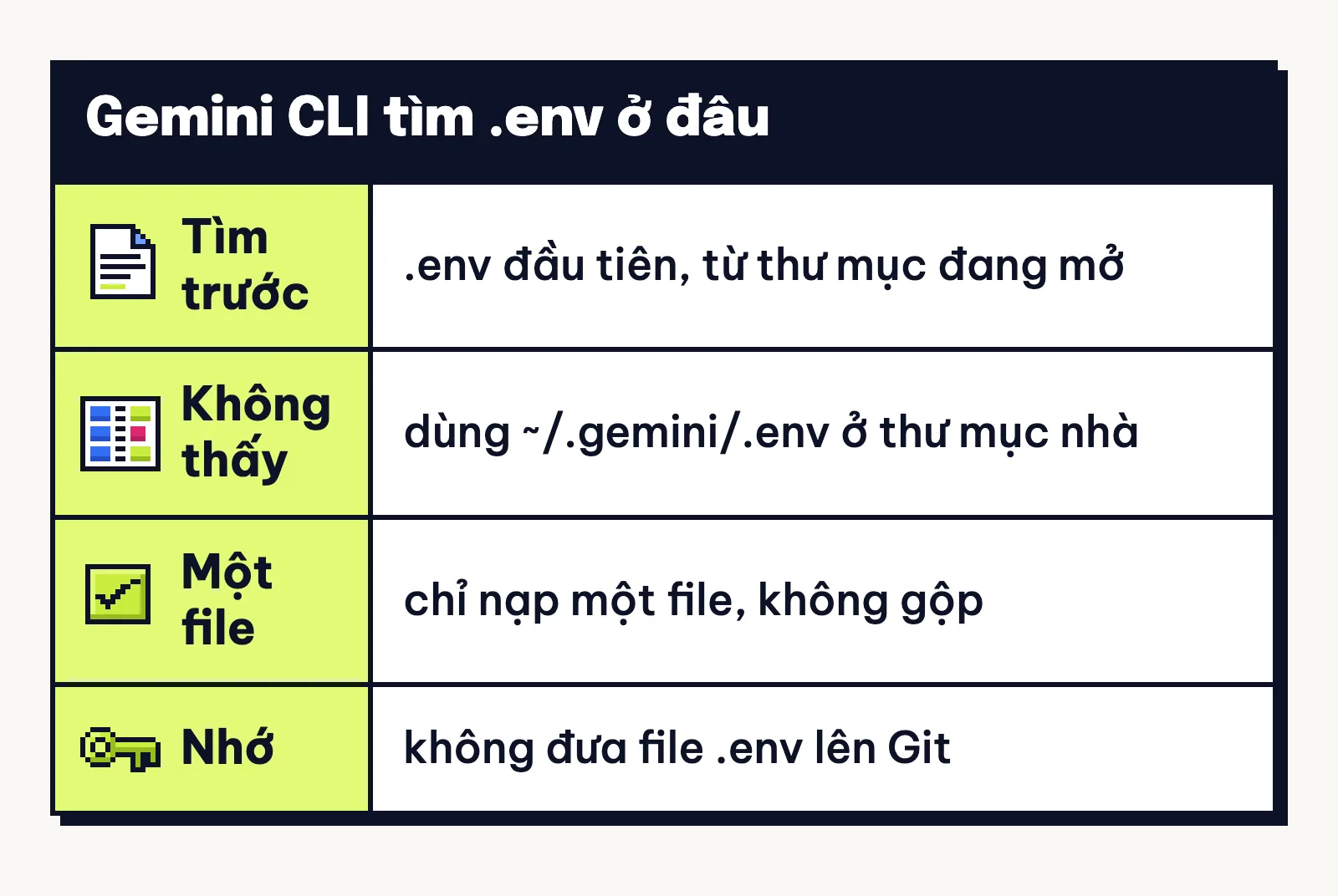
Với Gemini CLI, công cụ tìm file .gemini/.env từ thư mục đang mở đi ngược lên. Nó nạp đúng một file đầu tiên tìm thấy chứ không gộp hai file.
Không thấy file nào, nó mới dùng file .gemini/.env ở thư mục cá nhân.
Bạn nhớ đừng bao giờ đưa file .env lên Git. Tài liệu Gemini luôn khuyên bạn ưu tiên biến môi trường hơn file cấu hình.
5.3 File cấu hình MCP server
Khi dùng chuẩn MCP nối trợ lý AI với công cụ, bạn hay gặp file cấu hình.
Ứng dụng Claude Desktop giữ cấu hình trong file claude_desktop_config.json.
Trên máy Mac, file nằm ở ~/Library/Application Support/Claude/. Còn trên Windows, file nằm ở %APPDATA%\Claude\.
Mỗi MCP server trong file này thường có một khối env riêng để dán key:
{
  "mcpServers": {
    "brave-search": {
      "command": "npx",
      "args": ["-y", "@modelcontextprotocol/server-brave-search"],
      "env": {
        "BRAVE_API_KEY": "YOUR_KEY_HERE"
      }
    }
  }
}
Mỗi server sẽ có tên biến riêng do tác giả đặt ra. Bạn hãy đọc file README của server đó để điền đúng tên biến nha.
6. Giữ API key an toàn: lộ key là người khác tiêu tiền của bạn
Nắm được API key là gì, bạn càng phải chú ý giữ gìn chuỗi ký tự này.
Khi key bị lộ ra ngoài, người lạ có thể dùng chuỗi này để gọi lệnh và gây hại cho bạn:
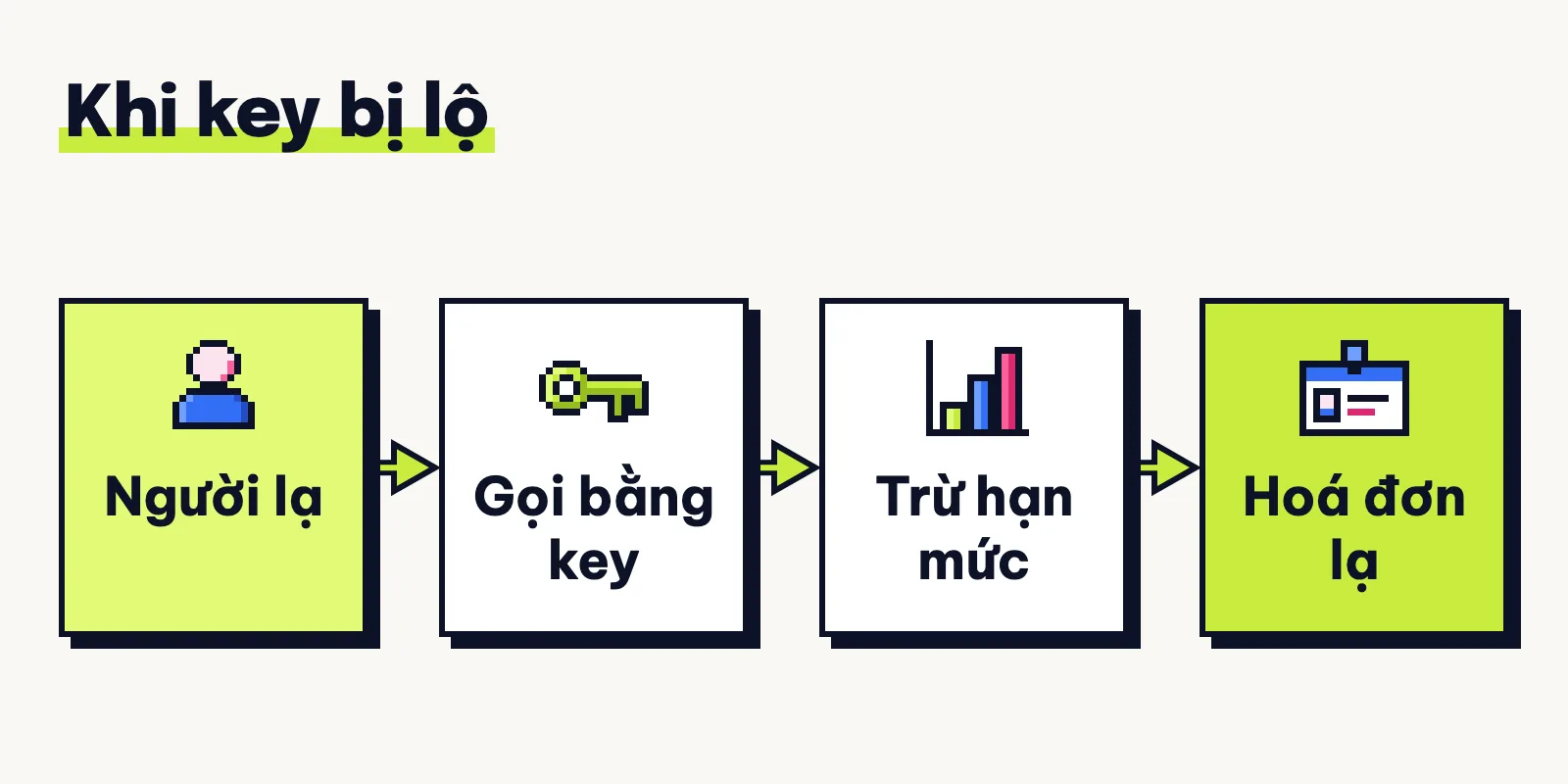
Google khuyên bạn giữ key như mật khẩu. Lộ key thì người khác có thể dùng hạn mức của bạn.
Họ gây ra cước phí ngoài ý muốn và xem được tài nguyên riêng.
OpenAI cũng dặn key là bí mật. Bạn không chia sẻ key cho người khác.
Bạn cũng đừng nhúng key vào mã web hay app chạy ở máy người dùng.
6.1 Không đẩy key lên GitHub, không dán vào khung chat
Bạn hãy ghi nhớ những nơi an toàn nên để key và những nơi tuyệt đối phải tránh xa:
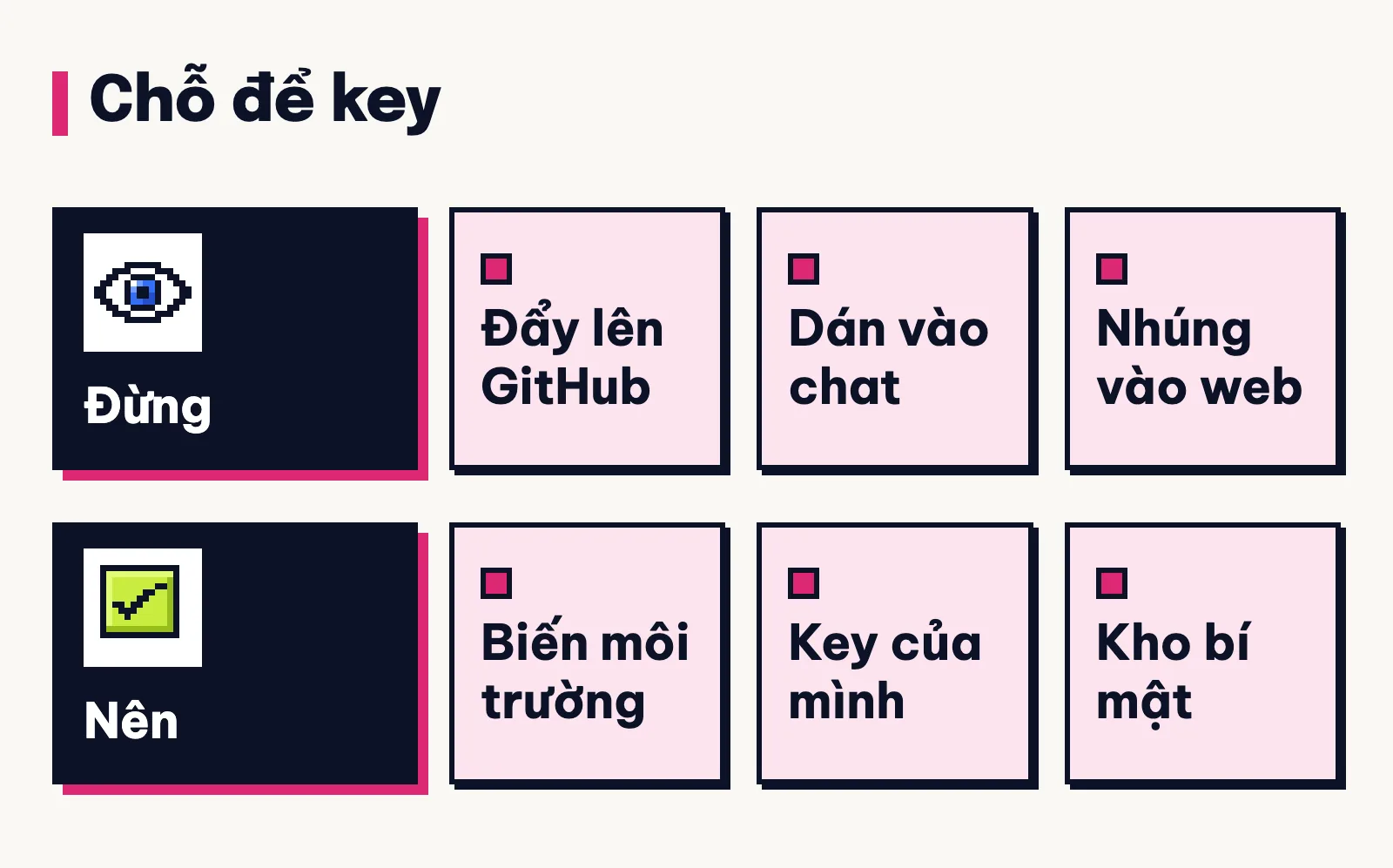
Đường lộ key hay gặp nhất là đưa key vào code rồi commit bằng phần mềm ghi lịch sử phiên bản của repo. Với repo công khai, bạn đang chia sẻ key cho cả Internet.
GitHub có tính năng chặn đẩy ở trang tài liệu chặn đẩy bí mật của GitHub. Tính năng này bật sẵn cho repo công khai.
Nhưng GitHub chỉ bắt được key quen thuộc. Key có định dạng chung chung sẽ bị lọt qua.
Vì thế, đây không phải tấm lưới an toàn cho mọi loại key đâu nha.
Dán key vào khung chat nhờ AI sửa code cũng là gửi key cho bên thứ ba. Bạn hãy cẩn thận kẻo lộ chuỗi bí mật.
6.2 Lỡ lộ key thì làm gì?
Nếu chẳng may lỡ tay để lộ key, bạn hãy làm đúng theo bốn việc sau:
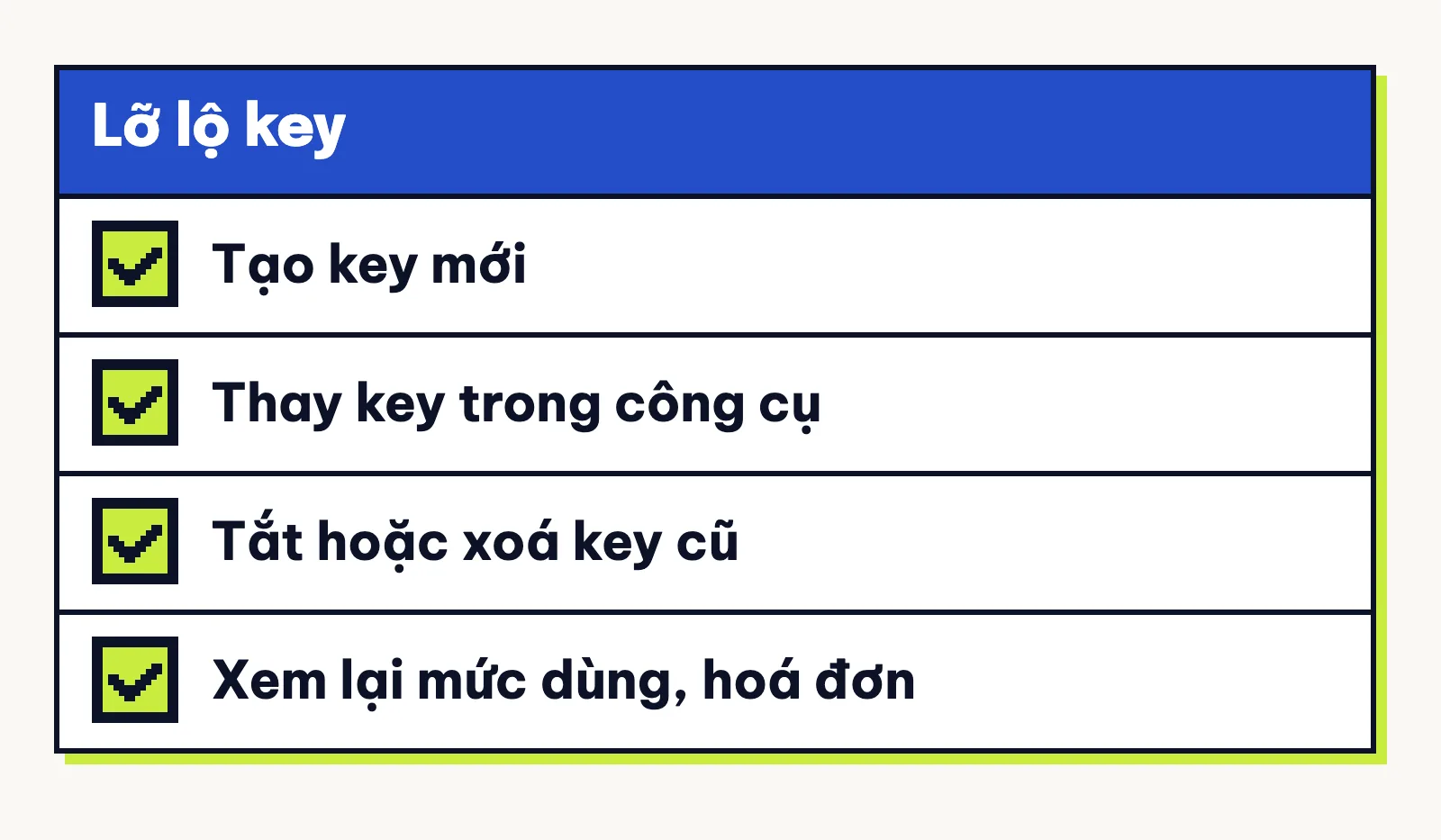
- Vào trang quản trị của hãng để tạo một key mới.
- Cập nhật key mới này vào công cụ bạn đang chạy.
- Chờ công cụ chạy tốt với key mới, bạn mới tắt hoặc xoá key cũ.
- Mở lại lịch sử dùng và hoá đơn để kiểm tra lượt gọi lạ.
Với OpenAI, việc thu hồi key có tác dụng sau vài giây. Google cũng có tính năng tự khoá nhanh các auth key bị lộ.
Tuy nhiên, hệ thống tự động không thay thế được việc bạn tự đổi key đâu nhé.
6.3 Có nên mua API key giá rẻ trên mạng?
Những chuỗi key bán trôi nổi trên mạng luôn tiềm ẩn nhiều rủi ro lớn cho người dùng:
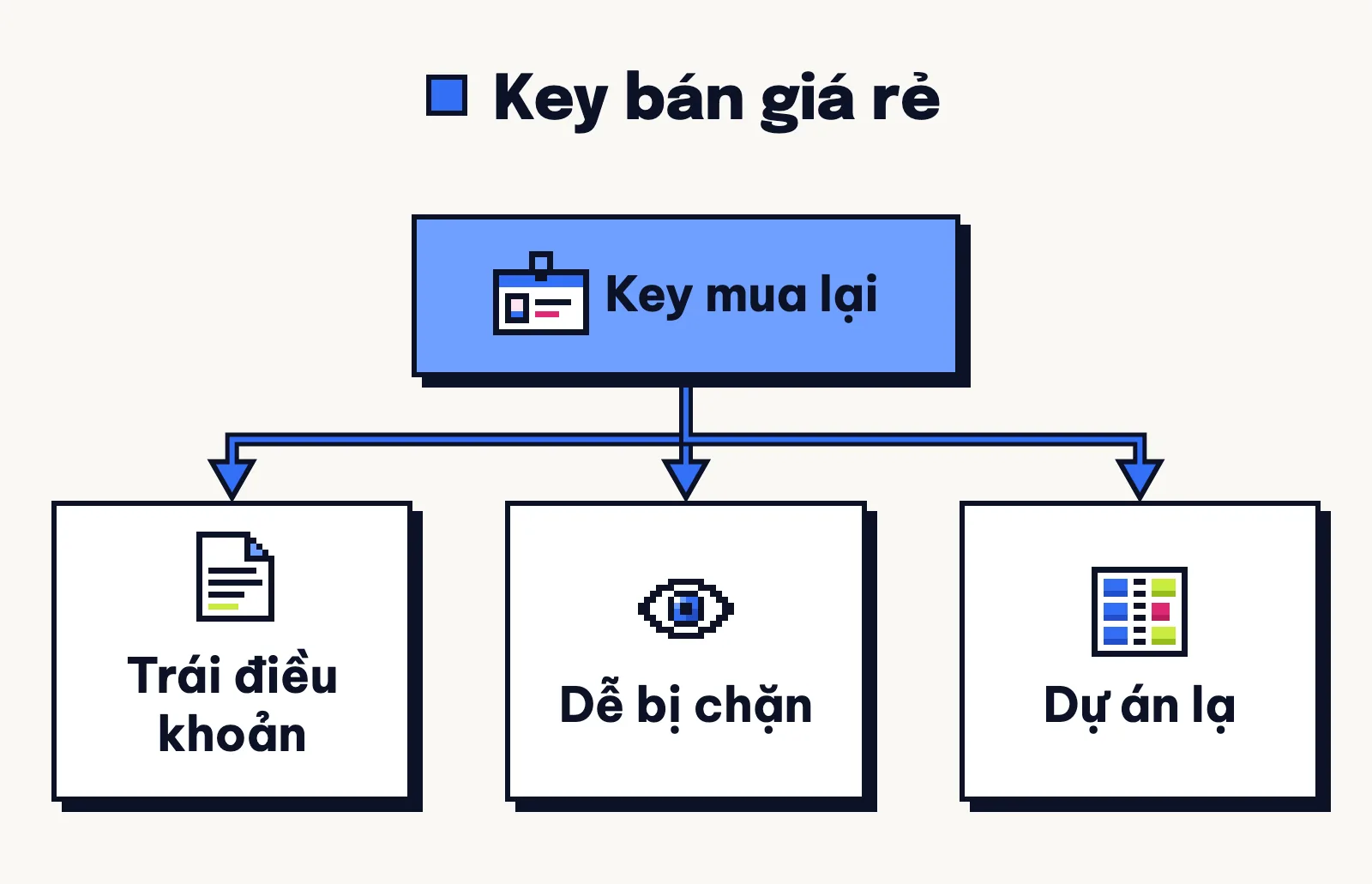
Theo điều khoản OpenAI, key chỉ dành cho chính người được cấp. Việc chia sẻ hay bán key là trái luật của hãng.
Key giá rẻ nằm trong dự án của người khác. Mọi nội dung bạn gửi đi đều chạy qua dự án của họ.
Key mua lại rất dễ bị hãng chặn bất ngờ. Chủ dự án cũng có thể tắt key bất cứ lúc nào.
Lời khuyên của Tuấn là bạn cứ tự tạo key chính chủ như mục trên. Bạn vừa đỡ lo mất tiền, vừa giữ kín được dữ liệu của mình.
Hy vọng bài viết giúp bạn hiểu rõ API key là gì và cách dùng an toàn.
Bạn đang tính cài công cụ AI nào trên máy và đã lấy được key chưa? Nếu gặp lỗi lúc gán key, bạn cứ để lại bình luận để Tuấn cùng gỡ với bạn nha!
Tin mới về Gemini
Nhắn cho Tuấn ở đây nhé