Gặp lệnh docker run trong README Open WebUI thì làm gì tiếp?
Chạy Open WebUI bằng pip phải canh đúng Python 3.12 để tránh lỗi tương thích. Chọn cài Docker, bạn chỉ gõ một lệnh gắn cổng 3000:8080.

Mục lục
- 1. Docker là gì? Đóng gói phần mềm để chạy giống nhau ở mọi máy
- 2. Image và container trong Docker là gì
- 3. Vì sao README công cụ AI bảo chạy bằng Docker
- 4. Docker Desktop là gì, gồm những gì
- 5. Cài Docker Desktop trên Mac và Windows
- 6. Chạy container đầu tiên: docker run hello-world
- 7. Localhost là gì khi chạy công cụ bằng Docker
- 8. Docker chiếm bao nhiêu dung lượng và RAM
- 9. Docker có miễn phí không
- 10. Gỡ Docker Desktop khỏi Mac
- 11. Ai cần cài Docker, ai chưa cần
Nhiều bạn mới nghe thường thắc mắc Docker là gì. Hiểu đơn giản, đây là công cụ gói ứng dụng kèm mọi thứ nó cần vào container.
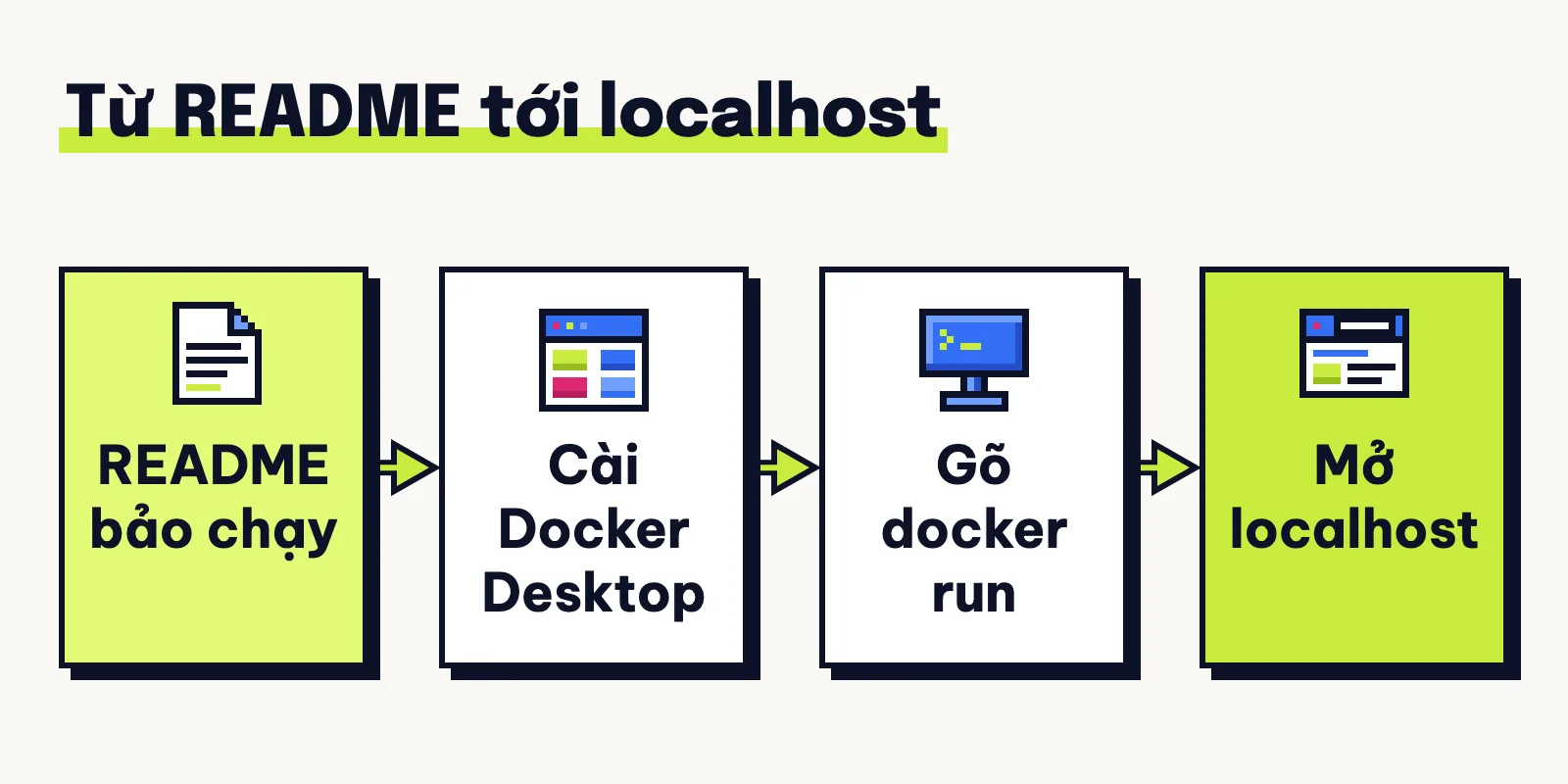
Lúc mở file README của một dự án AI trên GitHub, bạn hay thấy dòng lệnh docker run. Kèm theo đó là lời dặn mở địa chỉ localhost:3000 trên trình duyệt để sử dụng.
Tuấn sẽ cùng bạn cài Docker Desktop trên Mac và chạy thử container đầu tiên. Sau đó, bạn sẽ mở công cụ qua localhost để tự tin làm theo hướng dẫn dự án.
Ứng dụng bạn cần cài lên máy là Docker Desktop.
TÓM TẮT NHANH
- Docker là gì: Nền tảng đóng gói phần mềm thành image, rồi tạo ra container để chạy độc lập.
- Docker Desktop: Ứng dụng chạy container trên máy tính; riêng trên Mac, container chạy trong máy ảo Linux.
- Cài trên Mac: Tải file theo chip, kéo vào Applications. Bấm Accept đồng ý điều khoản. Bản 4.97.0 không hỏi mật khẩu.
- Kiểm tra cài đặt: Gõ lệnh
docker run hello-worldtrong Terminal, thấy thông báo “Hello from Docker!” là thành công. - Ý nghĩa localhost: Tên này trỏ về chính máy của bạn; khi gắn cổng nên thêm
127.0.0.1để tránh lộ mạng. - Chi phí và gỡ bỏ: Miễn phí cho cá nhân, học tập và doanh nghiệp nhỏ. Điều kiện là dưới 250 nhân viên và doanh thu dưới 10 triệu USD mỗi năm. Khi gỡ app thì container và volume sẽ mất sạch.
1. Docker là gì? Đóng gói phần mềm để chạy giống nhau ở mọi máy
Cài trực tiếp phần mềm lên máy tính rất dễ gặp trục trặc do thiếu thư viện. Chẳng hạn, một công cụ AI có thể đòi hỏi máy phải có đúng bản Python 3.12.
Docker xử lý vấn đề này bằng cách đưa toàn bộ phần mềm vào container. Container chứa sẵn mã nguồn, các gói bổ trợ và thiết lập cần thiết.
Nhờ thế, ứng dụng không còn phụ thuộc vào những gì bạn đã cài trên máy. Khi bạn gửi container sang máy khác, phần mềm vẫn hoạt động trơn tru như cũ.
Khác với máy ảo nặng nề, các container cùng chia sẻ chung một nhân của hệ điều hành.
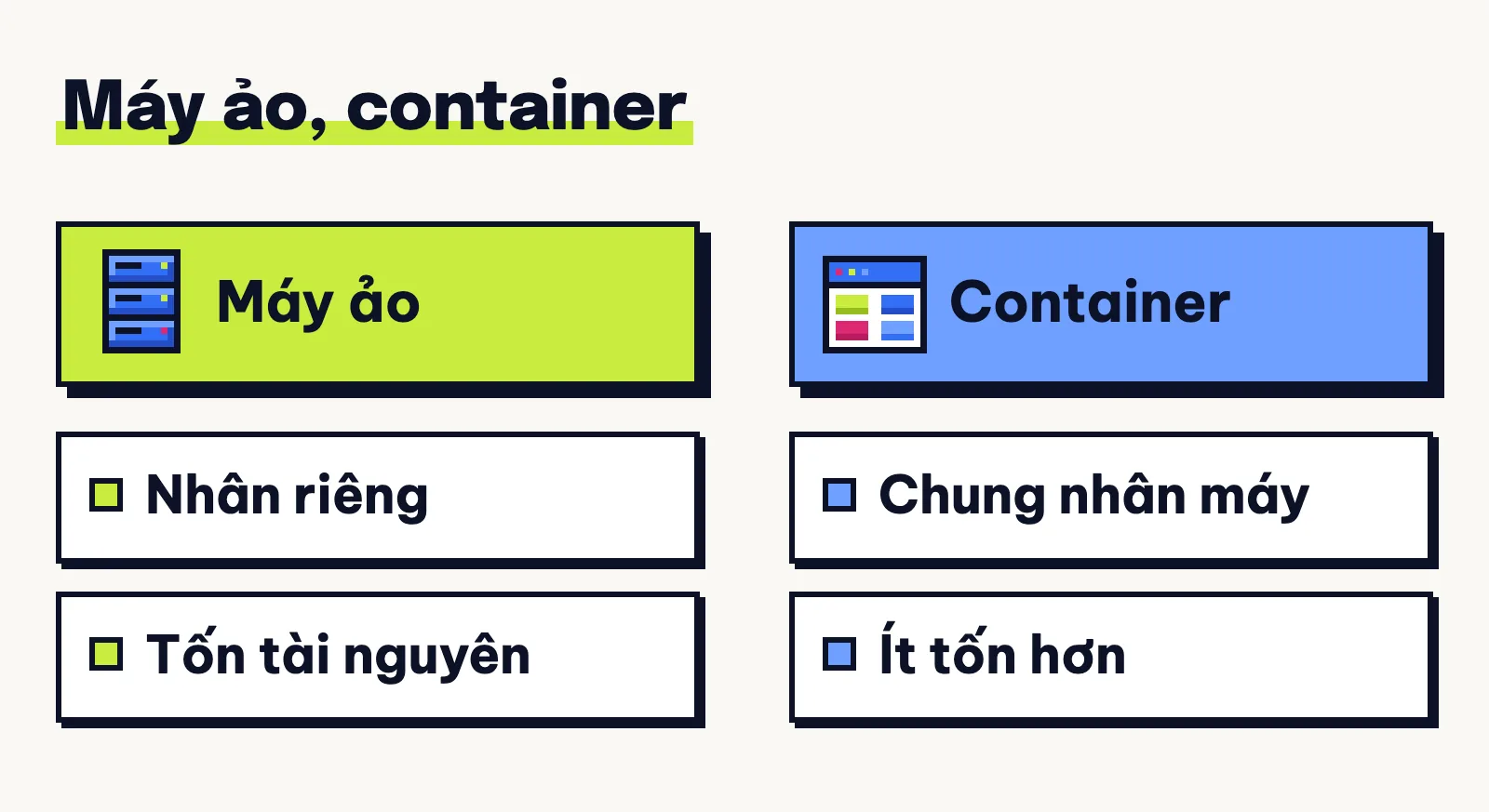
Nhiều bạn hay nhầm container với máy ảo.
Container thực chất là một tiến trình độc lập được trang bị sẵn toàn bộ file cần thiết. Vì dùng chung nhân của máy, container chạy rất nhẹ và bật lên gần như tức thì.
Lúc bạn nhập lệnh docker, yêu cầu sẽ được chuyển tới tiến trình daemon chạy ngầm. Chính daemon mới là bên trực tiếp dựng, điều phối và phân phát các container.
1.1 Ai làm Docker, đang ở bản nào
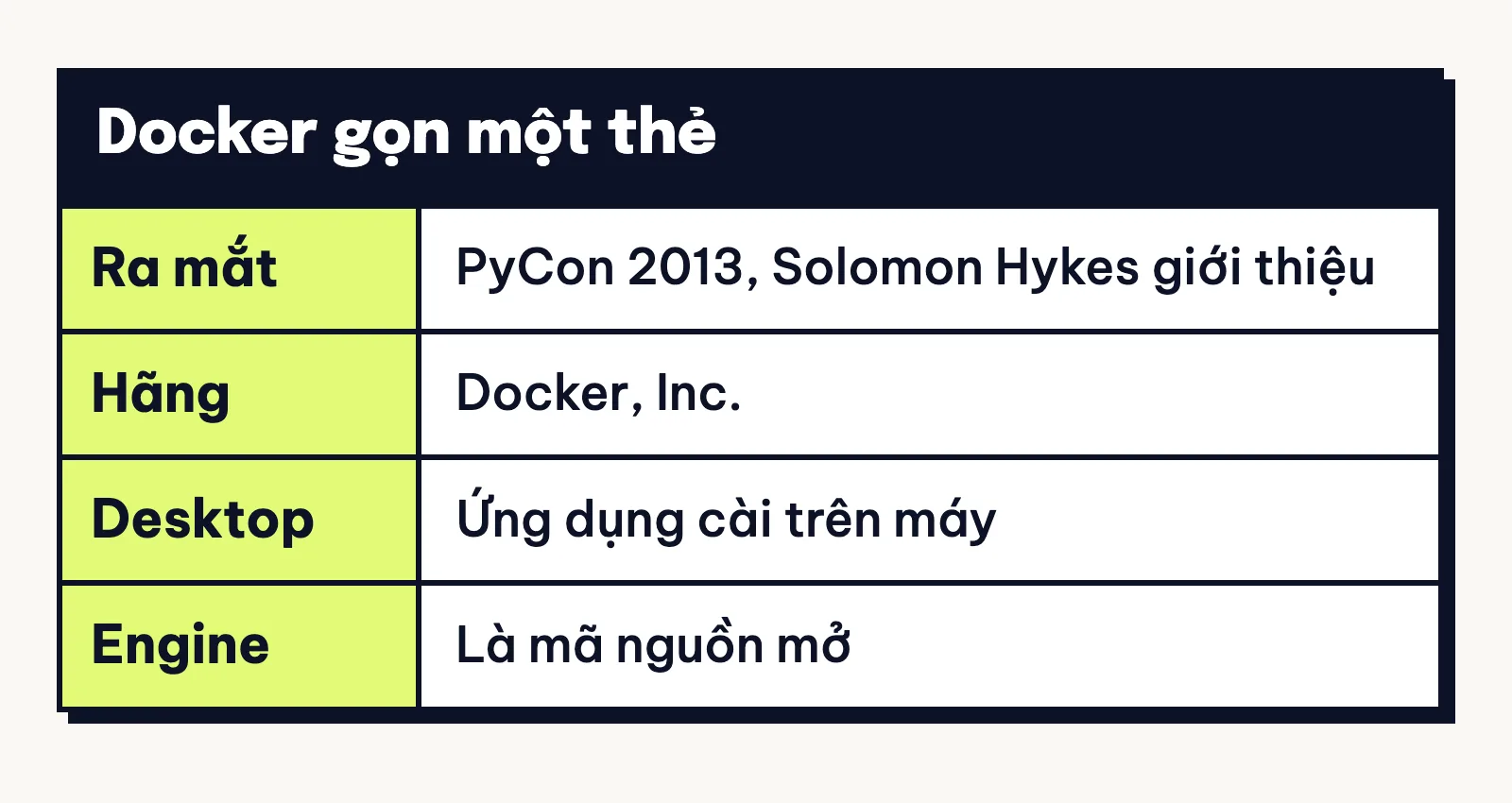
Theo blog của hãng, Solomon Hykes đã công bố Docker tại hội thảo PyCon 2013. Nền tảng này thuộc quyền quản lý của công ty Docker, Inc.
Bộ cài trên Mac được ký bởi Docker Inc và được Apple xác thực. Chữ ký này xác nhận đơn vị phát hành, chứ không bảo đảm app hoàn toàn không lỗi.
Thông tin nguồn gốc và các thành phần cốt lõi được gom gọn trong một thẻ.
Bản Docker Desktop mới nhất ở đợt phát hành này là 4.97.0, ra ngày 26/10/2026. Bản này đi cùng phần lõi Docker Engine 29.9.2 khi tra cứu trên máy.
Phần lõi Docker Engine là mã nguồn mở. Còn ứng dụng Docker Desktop có điều kiện miễn phí riêng, Tuấn sẽ kể ở mục 9.
2. Image và container trong Docker là gì
Muốn dùng Docker dễ dàng, bạn chỉ cần phân biệt rõ image và container.
Image là gói chuẩn chứa đầy đủ mã nguồn, thư viện và cấu hình của phần mềm. Gói này gồm nhiều lớp ghép lại và không thể chỉnh sửa sau khi hoàn thành.
Muốn thay đổi nội dung, bạn buộc phải xây dựng một image mới.
Còn container là một bản chạy thực tế được sinh ra từ image. Image như khuôn đúc bánh, còn container là chiếc bánh thật sự được lấy ra dùng.
Bạn có thể khởi động, tạm dừng hay xoá container bất kỳ lúc nào bằng lệnh.
Quy trình cơ bản là kéo image từ mạng về, chạy thành container rồi lưu dữ liệu.
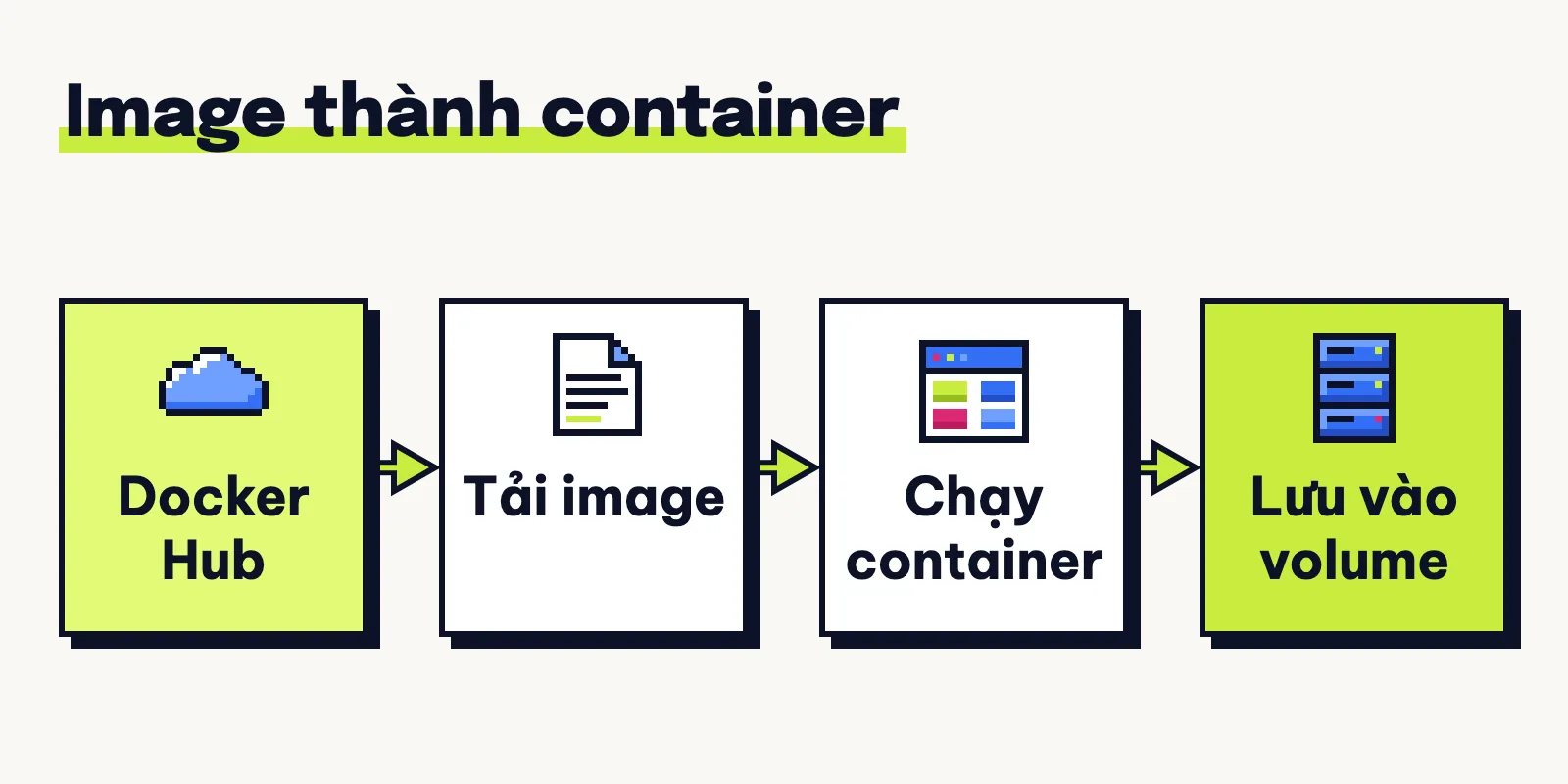
Khi bạn chạy lệnh mà máy chưa có image, Docker sẽ tìm trên Docker Hub. Đây là nơi lưu trữ image công cộng lớn với hơn 100.000 lựa chọn đa dạng.
Tuấn khuyên bạn nên bắt đầu từ bộ Docker Official Images được tuyển chọn cẩn thận.
Một lưu ý quan trọng là container không giữ file lâu dài. Khi xoá container, những thay đổi phát sinh bên trong sẽ biến mất hoàn toàn.
Để giữ dữ liệu bền vững, Docker tạo ra một khu vực riêng gọi là volume. File cất trong volume sẽ không bị mất khi bạn xoá container đi.
3. Vì sao README công cụ AI bảo chạy bằng Docker
Bạn hãy nhìn vào README của Open WebUI, một giao diện AI được dùng rất nhiều. Lệnh này chỉ trích từ tài liệu dự án chứ chưa chạy thử, nên chưa biết image nặng bao nhiêu. Đây cũng không phải lời khuyên cài đặt.
Trong tài liệu, dự án đưa ra hai cách cài đặt khác nhau. Lối cài qua lệnh pip đòi máy có đúng bản Python 3.12 để tránh lỗi.
Ngược lại, lối chạy bằng Docker chỉ đòi hỏi dán đúng một dòng lệnh vào Terminal.
Dòng lệnh này chứa đủ thiết lập từ chạy ngầm, cổng mạng tới nơi lưu trữ.
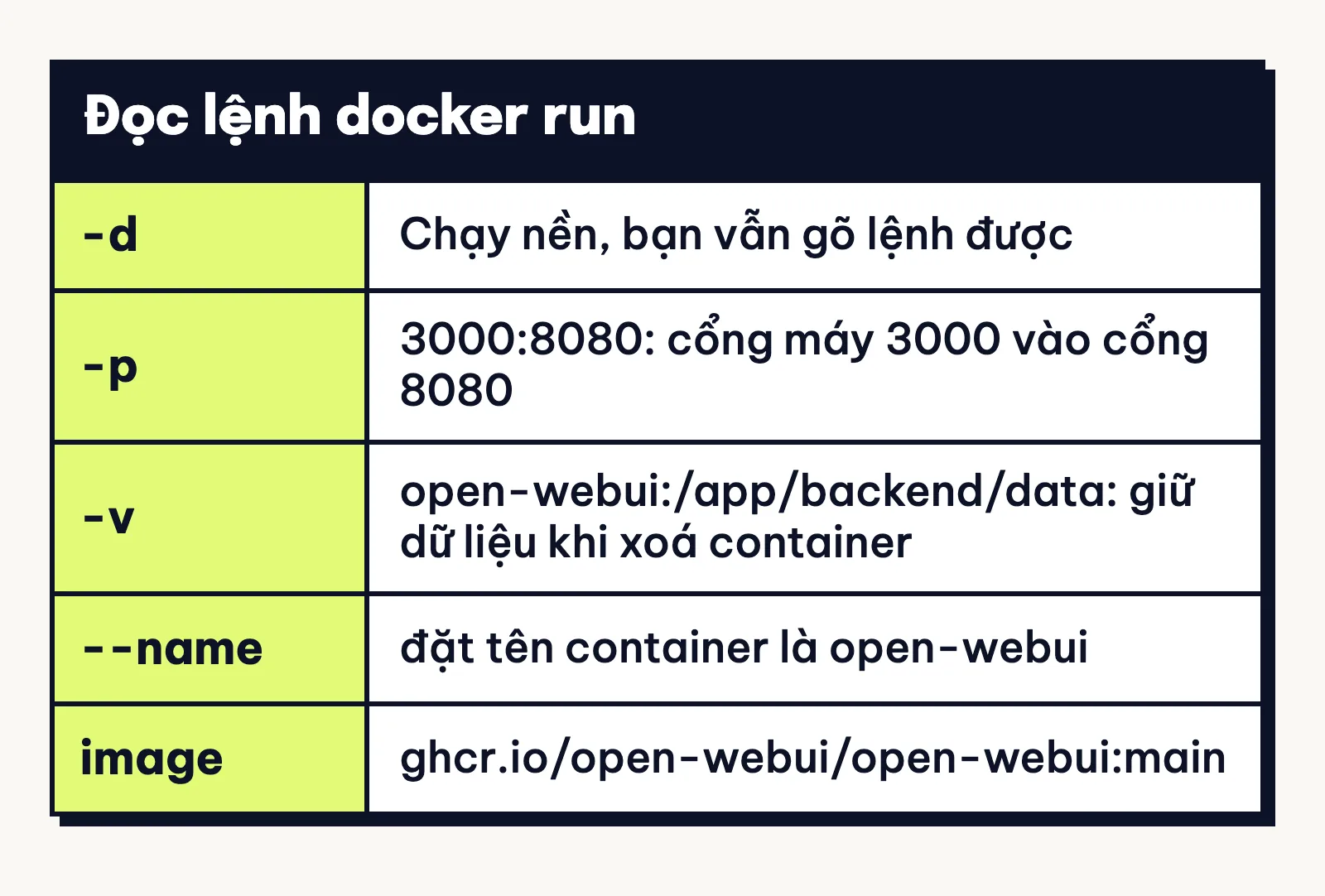
docker run -d -p 3000:8080 --add-host=host.docker.internal:host-gateway -v open-webui:/app/backend/data --name open-webui --restart always ghcr.io/open-webui/open-webui:mainDòng lệnh trông khá dài, nhưng chia nhỏ từng tuỳ chọn thì rất dễ hiểu:
-d giúp container chạy ngầm, không chiếm cửa sổ Terminal.
--name open-webui giúp gán một cái tên dễ nhớ cho container để tiện quản lý.
-v open-webui:/app/backend/data là tuỳ chọn gắn volume để lưu cơ sở dữ liệu. README dặn kỹ không được bỏ tuỳ chọn này, nếu không sẽ mất dữ liệu khi xoá.
-p 3000:8080 dùng để chuyển hướng cổng mạng giữa máy và container. Các con số này là cổng mạng để phân biệt từng ứng dụng.
Tuỳ chọn này nối cổng 3000 của máy tính vào cổng 8080 trong container. Nhờ đó, bạn chỉ cần mở http://localhost:3000 trên trình duyệt là thấy giao diện.
Cụm cuối ghcr.io/open-webui/open-webui:main chính là tên và địa chỉ của image. Các mục như --add-host hay --restart always cứ để nguyên theo tài liệu.
4. Docker Desktop là gì, gồm những gì
Để dùng container mà khỏi phải tự ráp từng công cụ, bạn nên cài Docker Desktop.
Bộ cài này gom sẵn cả giao diện lẫn các tiện ích dòng lệnh vào một chỗ.
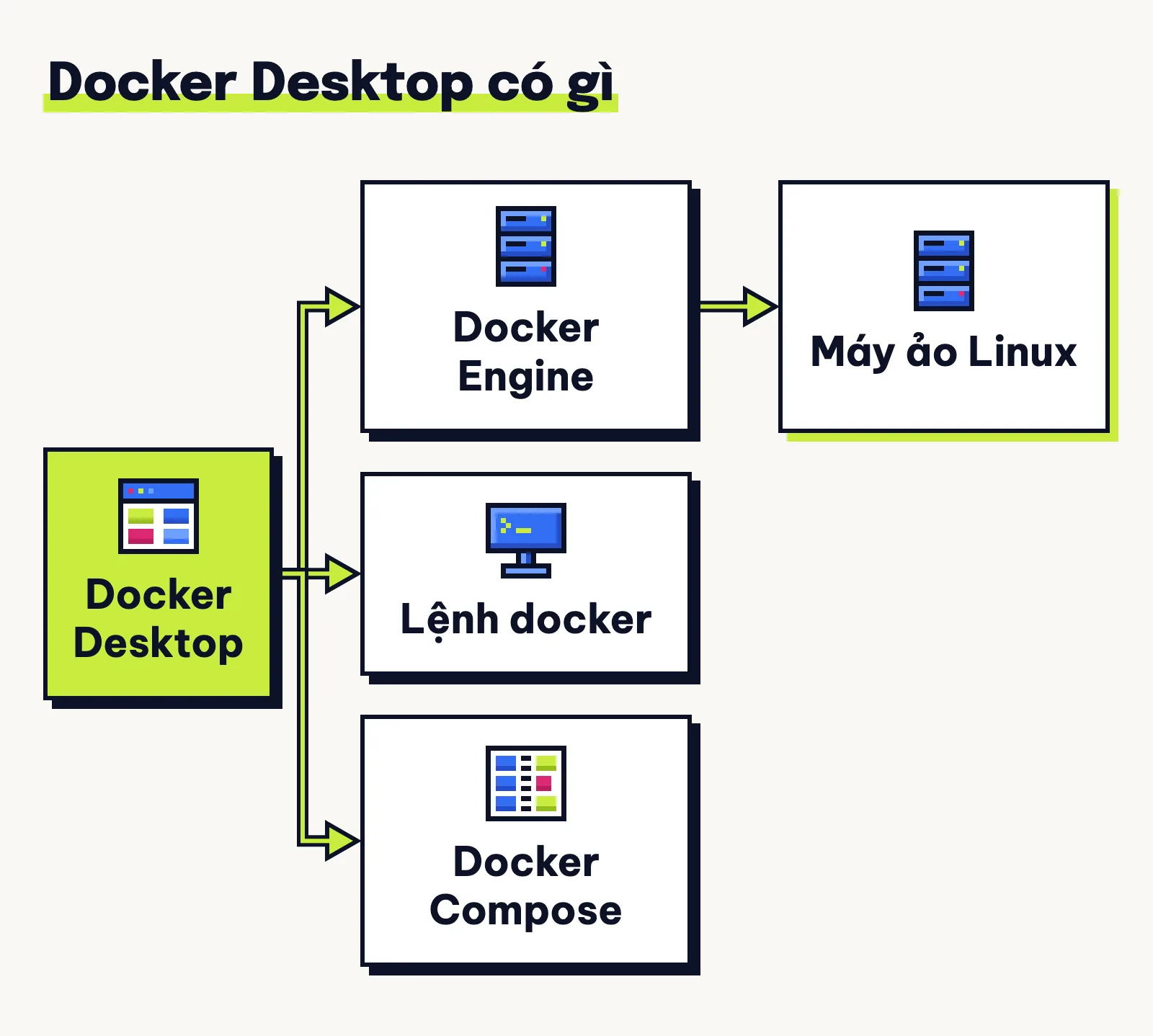
Docker Desktop là app cài đặt một chạm cho máy Mac, Windows và Linux. Ứng dụng có sẵn cửa sổ đồ hoạ trực quan rất tiện cho người mới bắt đầu.
Bạn có thể xem danh sách container, kiểm tra image và theo dõi tài nguyên trên máy.
Bên trong app có sẵn Docker Engine, công cụ dòng lệnh docker, và tiện ích Docker Compose. Docker Compose giúp khởi động nhiều container cùng lúc, dù bài này chưa cần dùng sâu.
Trên máy Mac, các container Linux cần nhân của Linux để hoạt động. Vì macOS dùng nhân khác, Docker Desktop sẽ tự chạy một máy ảo Linux ở chế độ nền.
Các container sẽ chạy bên trong máy ảo Linux này.
5. Cài Docker Desktop trên Mac và Windows
Máy Mac muốn cài app cần chạy macOS hiện tại hoặc hai bản lớn kề trước. Máy tính của bạn cũng cần dung lượng RAM tối thiểu từ 4 GB trở lên.
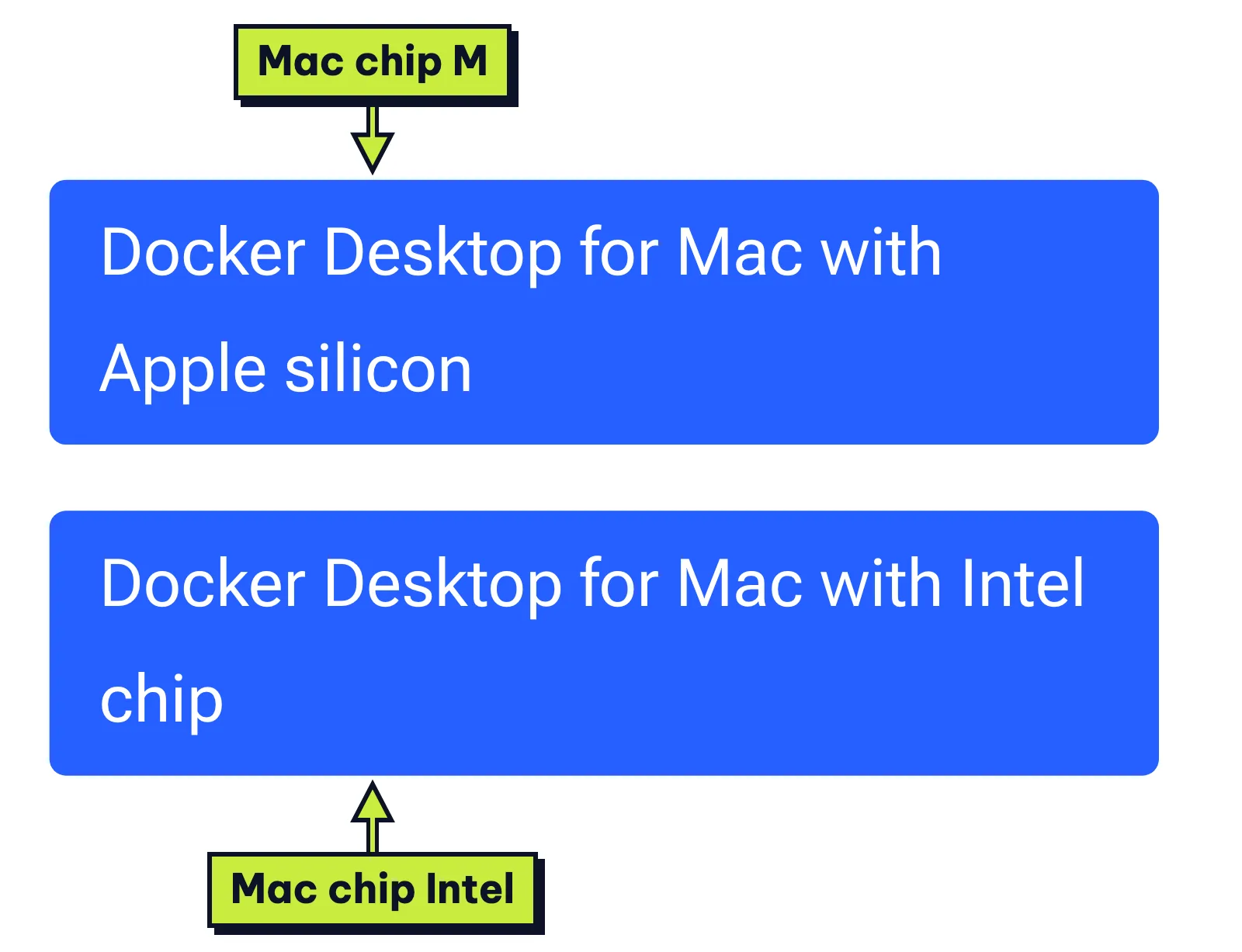
Bạn vào trang tải Docker Desktop cho Mac từ trang chủ hãng. Tại đây có hai bộ cài riêng cho Mac chip M và Mac chip Intel.
Trang tải hiển thị hai nút bấm tương ứng cho từng dòng máy Mac.
Nguồn: docs.docker.com
Nếu chưa biết máy dùng chip nào, bạn bấm vào biểu tượng Apple ở góc màn hình. Sau đó, bạn chọn mục “Giới thiệu về máy Mac này” để xem phần cứng.
Với Mac chip M, cửa sổ sẽ hiển thị mục có nhãn “Chip”. Còn máy Mac chip Intel cũ hơn sẽ hiện mục có nhãn “Bộ xử lý”.
Các bước cài đặt chi tiết trên Mac được Tuấn dặn ở mục 5.1. Nếu bạn dùng máy Windows, mời bạn xem phần cấu hình ở mục 5.2.
5.1 Cài trên Mac: tải, kéo vào Applications, mở lần đầu
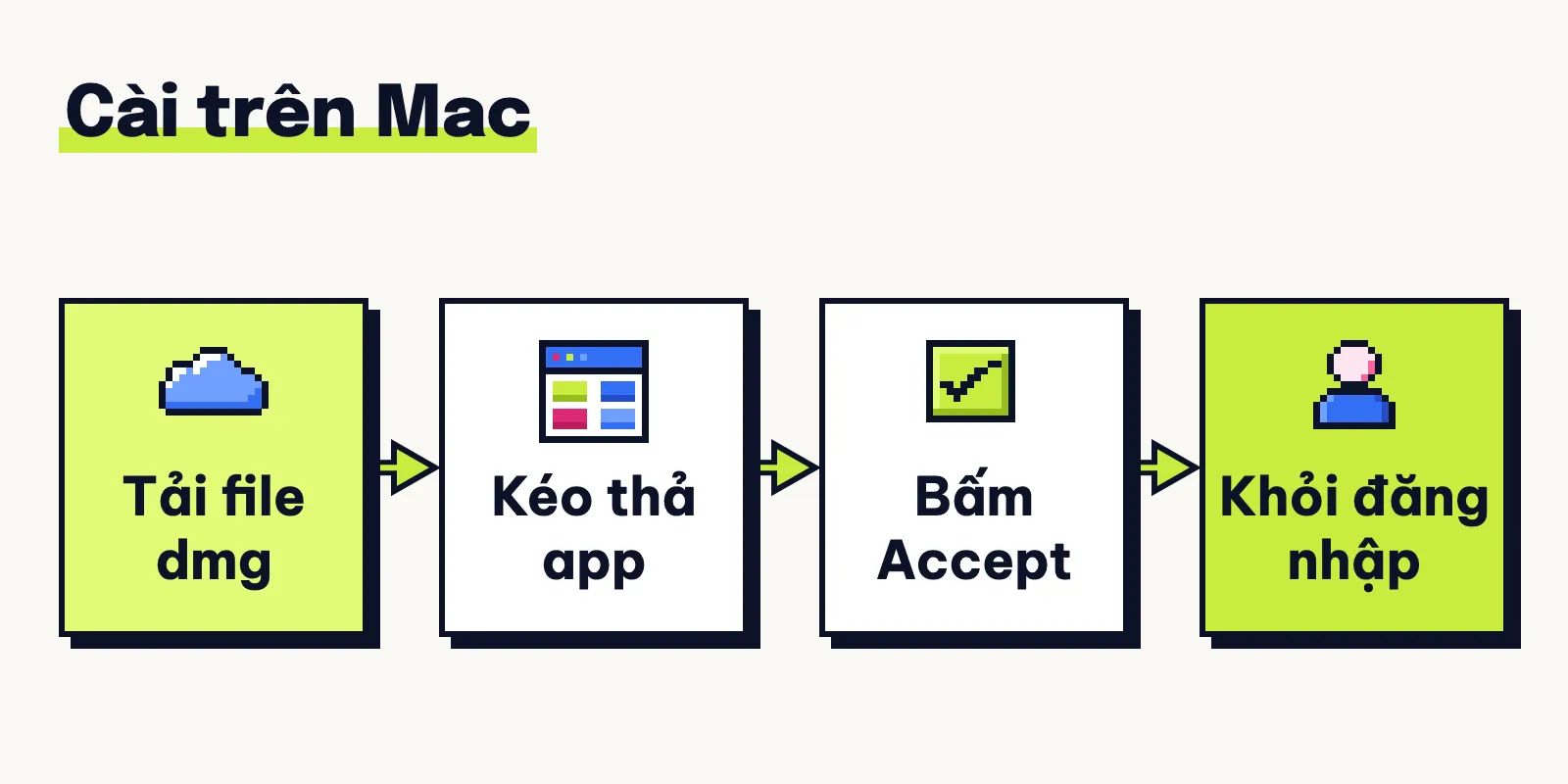
Quá trình cài đặt trên máy Mac gồm bốn bước rất quen thuộc:
- Tải file
Docker.dmgđúng chip về máy. - Mở file vừa tải, kéo Docker vào
Applications. - Mở
Docker.app, bấm Accept đồng ý điều khoản dịch vụ. - Bấm Skip để bỏ qua phần đăng nhập tài khoản.
Nút Skip giúp bạn dùng ngay app mà không cần tài khoản Docker. Tuy vậy, bạn vẫn bắt buộc phải bấm Accept điều khoản thì app mới chạy.
Trình tự bốn bước cài đặt hiển thị rất rõ ràng trên sơ đồ luồng.
Bộ cài nặng khoảng 571 MB, khi chép vào máy app chiếm tầm 2,2 GB. Thời gian tải và chép app tuỳ thuộc tốc độ mạng cùng ổ cứng của bạn.
Ai kỹ tính có thể so mã SHA-256 với file checksums.txt của đúng bản và chip máy. Trang tải Docker Desktop dẫn sang mục ghi chú phát hành, nơi có link checksum tới file này. Để tính mã này và kiểm tra chữ ký số, bạn chạy hai lệnh sau trong Terminal:
shasum -a 256 Docker.dmg
codesign -dv --verbose=2 Docker.dmg
Lệnh codesign giúp bạn kiểm tra chữ ký của Docker Inc và dấu duyệt từ Apple. Bản 4.97.0 không đòi mật khẩu máy lúc mở. Cách cài này áp dụng cho các bản mới hơn 4.88.0. Còn bản 4.88.0 trở về trước vẫn hỏi mật khẩu nếu bạn chọn cấu hình đề xuất.
Bạn hãy mở một cửa sổ Terminal mới rồi gõ docker version để kiểm tra:
Client:
 Version:           29.9.2
 OS/Arch:           darwin/arm64

Server: Docker Desktop 4.97.0 (244584)
 Engine:
  Version:          29.9.2
  OS/Arch:          linux/arm64
5.2 Cài trên Windows
Nội dung này theo yêu cầu cài trên Windows của Docker, bài viết chưa thử trên hệ điều hành này.
Bảng sau tóm lược các điều kiện phần cứng và hệ điều hành cần đáp ứng.
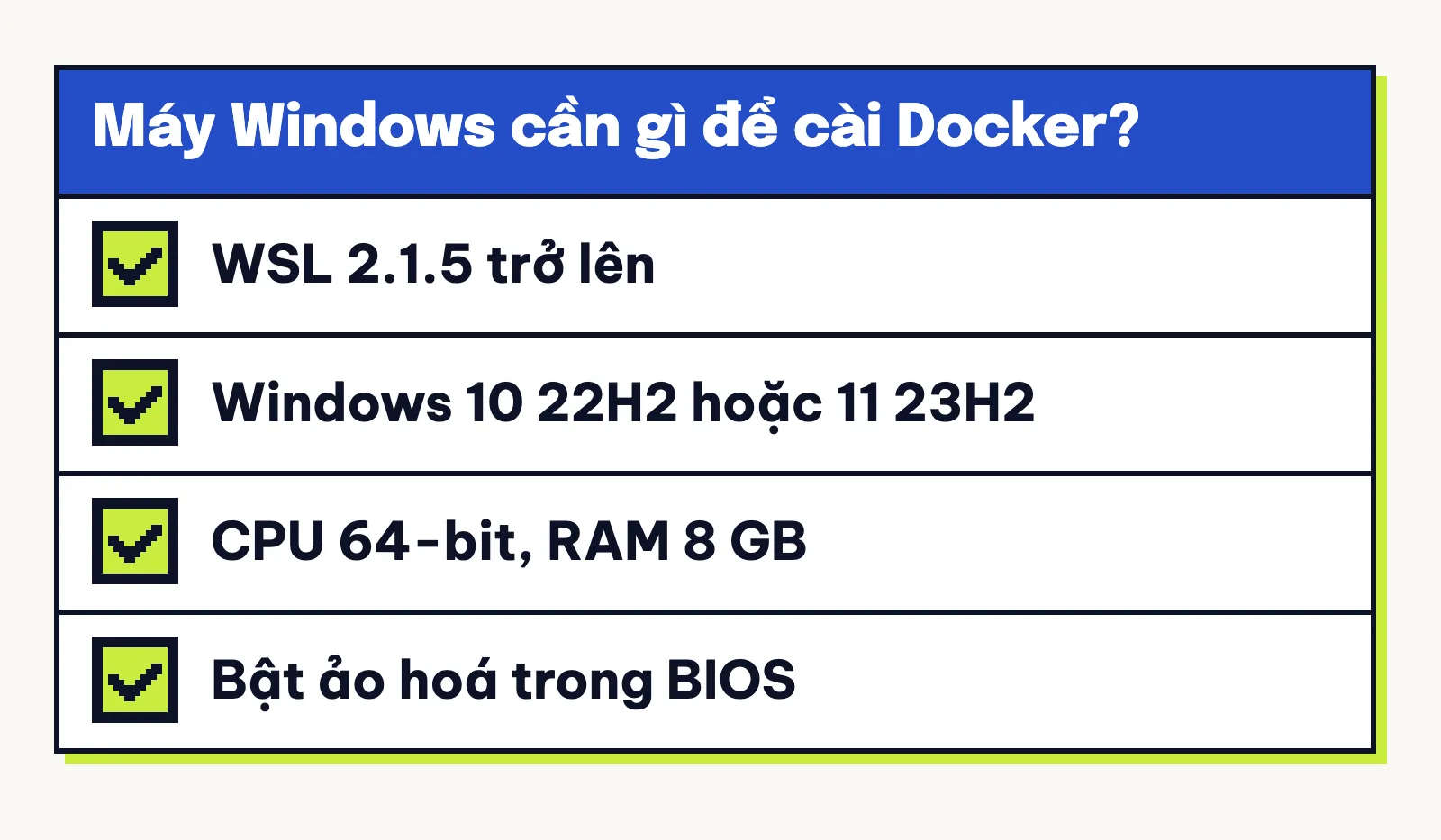
Máy tính cần dùng chip 64-bit và dung lượng RAM tối thiểu 8 GB. Bạn cũng phải bật tính năng ảo hoá phần cứng trong cài đặt BIOS hoặc UEFI.
Hệ điều hành yêu cầu là Windows 10 22H2 hoặc Windows 11 23H2 trở lên. Máy cần có WSL 2 từ bản 2.1.5 trở lên để chạy môi trường Linux ngay trong Windows.
Bộ cài mặc định cài riêng cho từng tài khoản, nên không đòi hỏi quyền quản trị. Danh sách yêu cầu chưa nói rõ bản Windows Home có cài được không.
Nếu cài được, bản Windows Home cũng chỉ hỗ trợ chạy container Linux.
6. Chạy container đầu tiên: docker run hello-world
Sau khi cài app, bạn hãy mở cửa sổ dòng lệnh trên máy để bắt đầu kiểm tra. Chúng ta sẽ chạy lệnh thử nghiệm kinh điển là docker run hello-world:
$ docker run hello-world
Unable to find image 'hello-world:latest' locally
latest: Pulling from library/hello-world
...
Hello from Docker!
This message shows that your installation appears to be working correctly.

To generate this message, Docker took the following steps:
 1. The Docker client contacted the Docker daemon.
 2. The Docker daemon pulled the "hello-world" image from the Docker Hub.
    (arm64v8)
 3. The Docker daemon created a new container from that image which runs the
    executable that produces the output you are currently reading.
 4. The Docker daemon streamed that output to the Docker client, which sent it
    to your terminal.
Nhìn thấy dòng chữ “Hello from Docker!” tức là bạn đã cài đặt thành công.
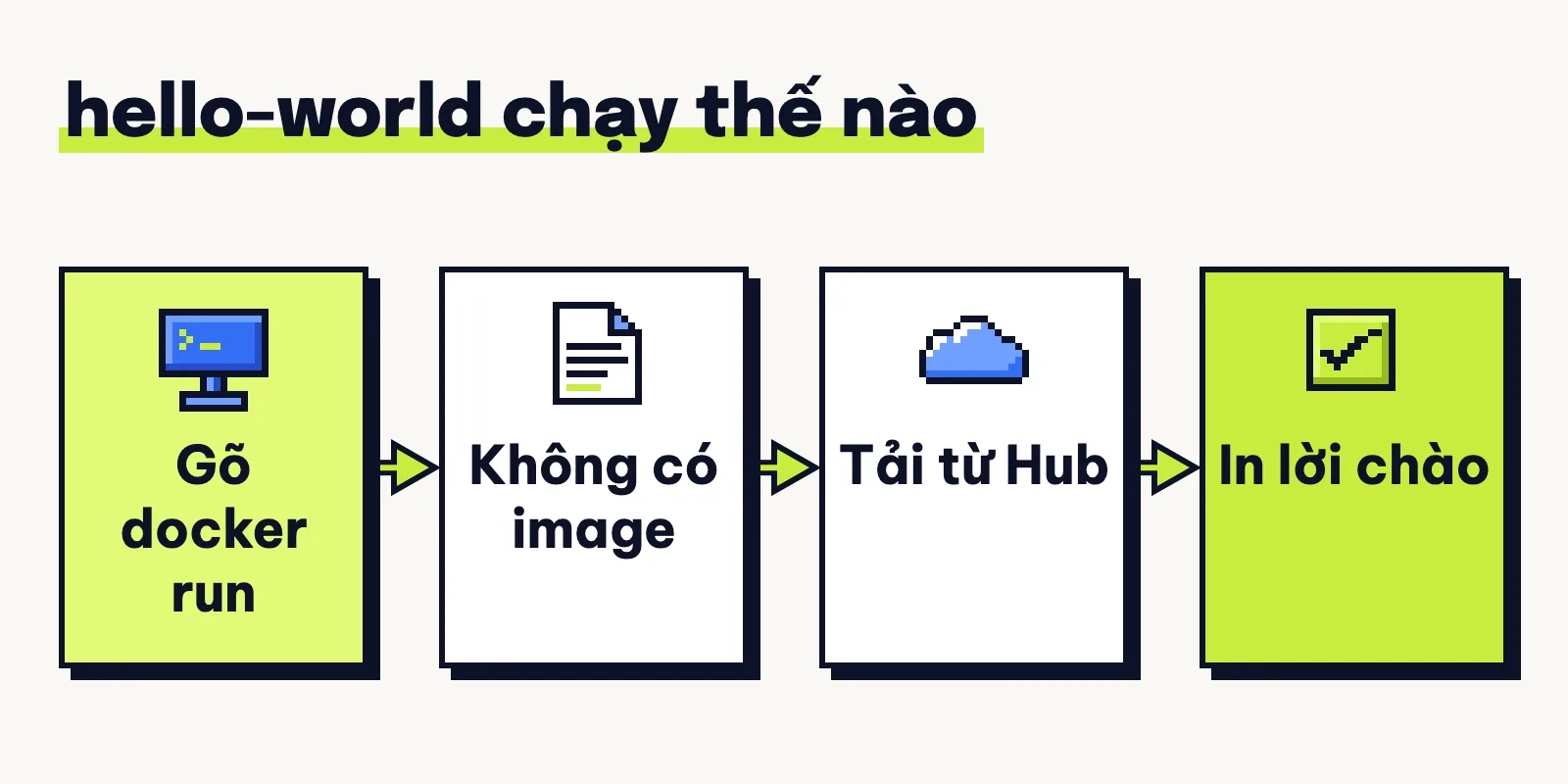
Hệ thống vừa qua bốn bước: nhận lệnh, tải image từ Hub, tạo container rồi in lời chào.
Lần chạy đầu mất tầm 4,5 giây trong một lần đo do cần tải image.
Quá trình tải và khởi chạy container mẫu diễn ra rất nhanh trên máy.
Nếu gõ lại lần hai, container chạy chưa tới nửa giây vì image đã có sẵn.
Với người muốn xem kỹ, hai lệnh sau sẽ liệt kê image và container:
$ docker images
IMAGE                ID             DISK USAGE   CONTENT SIZE   EXTRA
hello-world:latest   c567b231f656       22.6kB         10.3kB   U

$ docker ps -a
CONTAINER ID   IMAGE         COMMAND    CREATED        STATUS                              PORTS     NAMES
a2e21c32f270   hello-world   "/hello"   1 second ago   Exited (0) Less than a second ago             intelligent_leavitt
Image hello-world chỉ chiếm khoảng 22,6 kB dung lượng đĩa. In lời chào xong, container chuyển sang trạng thái dừng hẳn.
Lệnh docker ps chỉ hiện container đang chạy, thêm -a mới thấy container đã dừng. Nếu không tự đặt tên, Docker sẽ tự gán tên ngẫu nhiên cho container.
7. Localhost là gì khi chạy công cụ bằng Docker
Trong hướng dẫn công cụ AI chạy Docker, bạn luôn thấy lời dặn mở localhost.
Localhost không phải là trang web nào đó ở trên mạng Internet. Tên gọi này luôn trỏ thẳng về chính chiếc máy tính bạn đang ngồi dùng.
Con số sau dấu hai chấm chính là số hiệu cổng mạng. Cổng giúp máy tính biết luồng dữ liệu cần chuyển tới phần mềm nào.
Địa chỉ này dẫn thẳng về máy tính của bạn chứ không đi ra ngoài mạng.
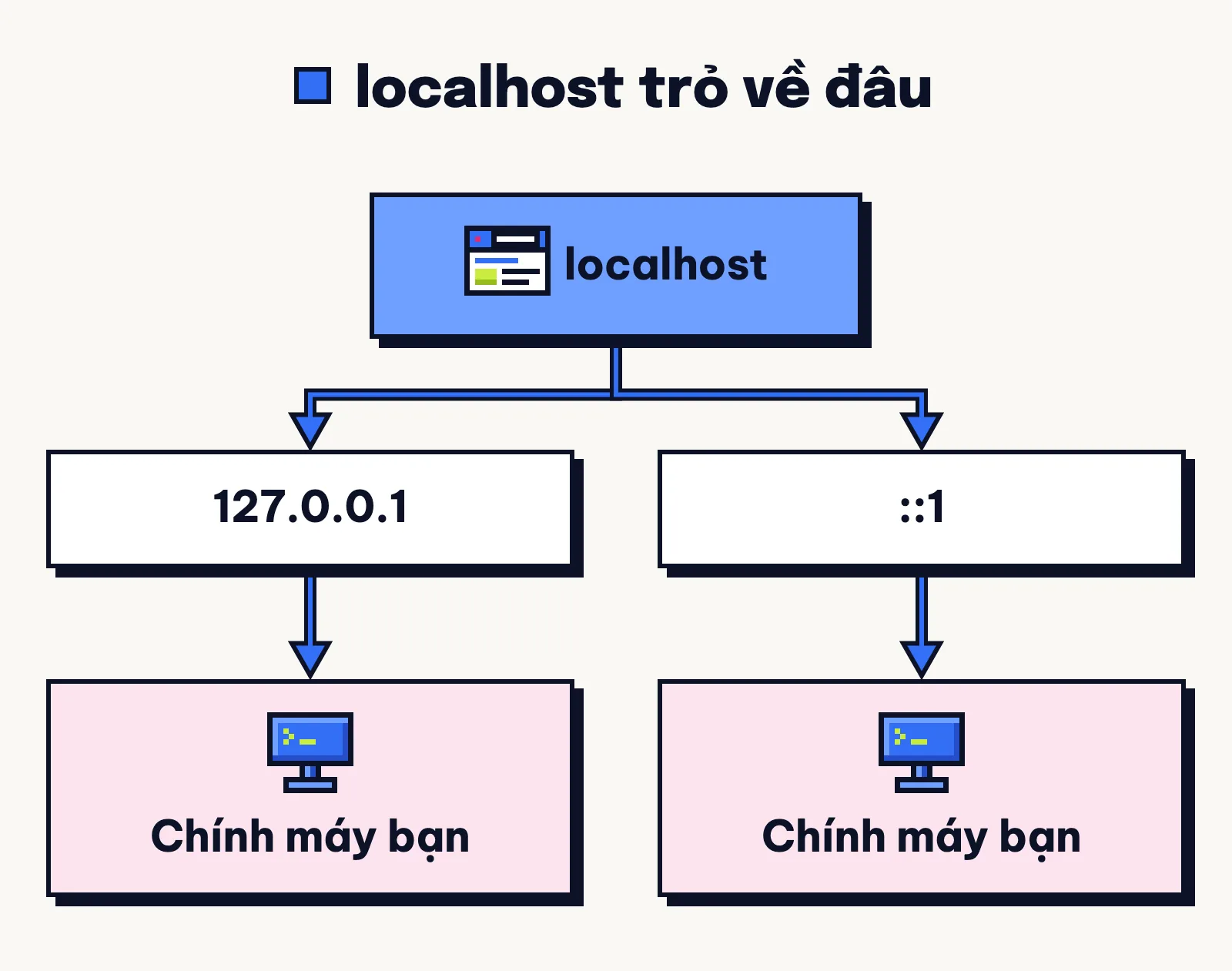
127.0.0.1 là địa chỉ số theo IPv4, còn ::1 là cách ghi theo IPv6. Cả hai đều trỏ về máy bạn và kết nối hoàn toàn không ra ngoài mạng.
7.1 Mở web trong container qua localhost
Mặc định, ứng dụng web trong container bị tách biệt với máy của bạn. Muốn mở web trên trình duyệt, bạn dùng tuỳ chọn -p theo cú pháp cổng_máy:cổng_container.
Tuỳ chọn này chuyển tiếp lưu lượng từ cổng máy vào cổng trong container.
Trình duyệt kết nối tới cổng máy, rồi Docker chuyển tiếp vào cổng container.
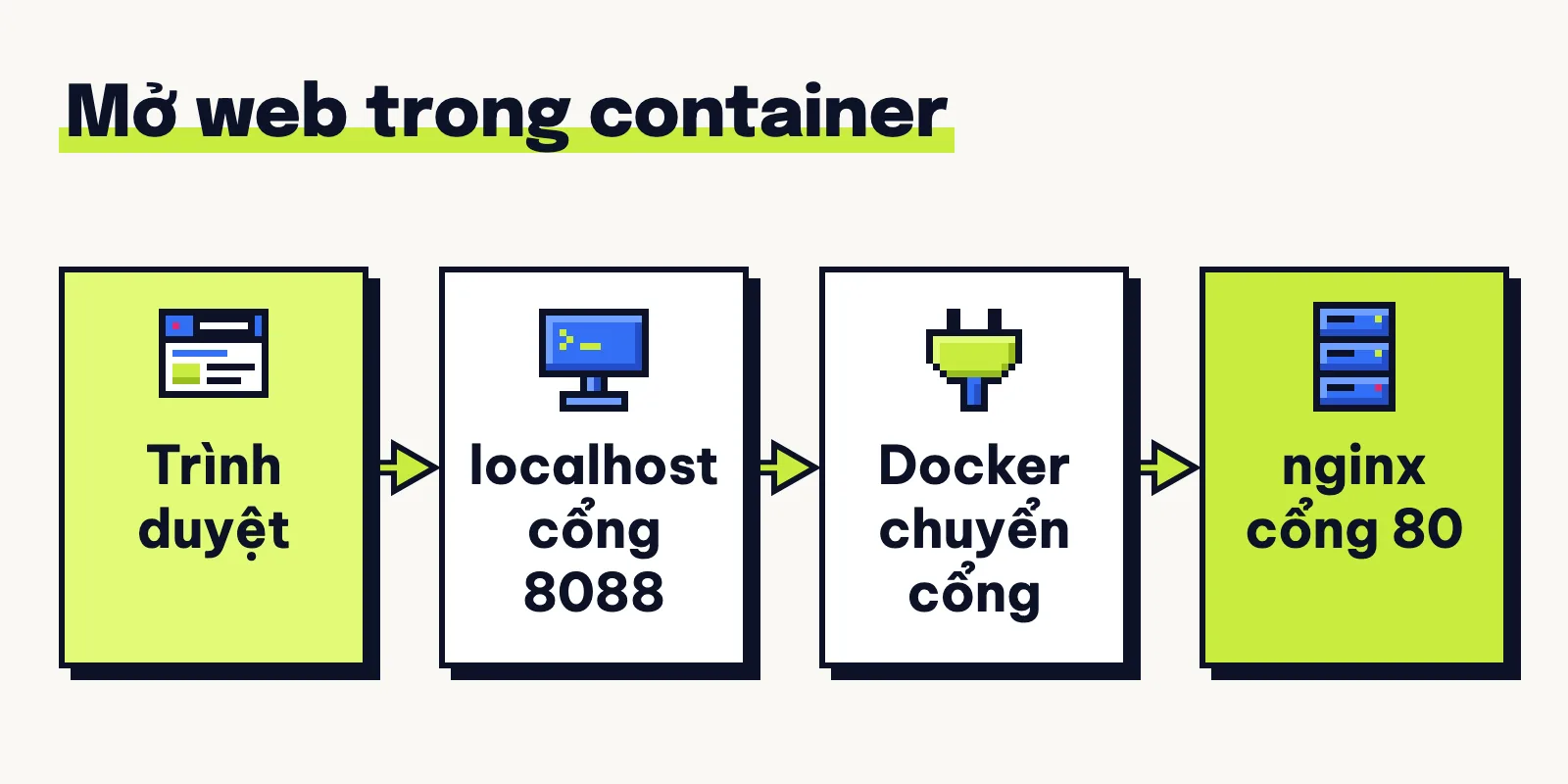
Chúng ta chạy thử image chính thức nginx:alpine và chỉ mở ở 127.0.0.1:
$ docker run -d --name tsm-web -p 127.0.0.1:8088:80 nginx:alpine
...
$ docker ps
CONTAINER ID   IMAGE          COMMAND                  CREATED         STATUS         PORTS                    NAMES
f720857949ff   nginx:alpine   "/docker-entrypoint.…"   2 seconds ago   Up 2 seconds   127.0.0.1:8088->80/tcp   tsm-web
Cột PORTS cho thấy cổng 8088 của máy đã nối thông vào cổng 80 của nginx. Bạn mở http://localhost:8088/ trên trình duyệt sẽ thấy trang “Welcome to nginx!”.
Lệnh kiểm tra gửi tới địa chỉ đó cũng trả về mã thành công 200.
Thử xong, bạn dừng và xoá container này bằng câu lệnh sau:
docker stop tsm-web && docker rm tsm-webKhi container đã xoá, cổng 8088 sẽ đóng lại và trình duyệt không còn thấy web. Lý do lệnh trên cần ghi rõ 127.0.0.1 sẽ được giải thích ở mục 7.2.
7.2 Cổng bị chiếm thì sao? Ai vào được ứng dụng?
Đôi khi bạn chạy container nhưng nhận được thông báo lỗi cổng đã bị chiếm. Điều này xảy ra khi trên máy có ứng dụng khác đang dùng cổng đó.
Cách gỡ rất dễ: bạn chỉ cần đổi số cổng máy, giữ nguyên cổng container. Ví dụ từ -p 127.0.0.1:8088:80, bạn đổi sang -p 127.0.0.1:8089:80 là xong.
Ghi rõ địa chỉ trước số cổng sẽ quyết định ai mở được app của bạn.
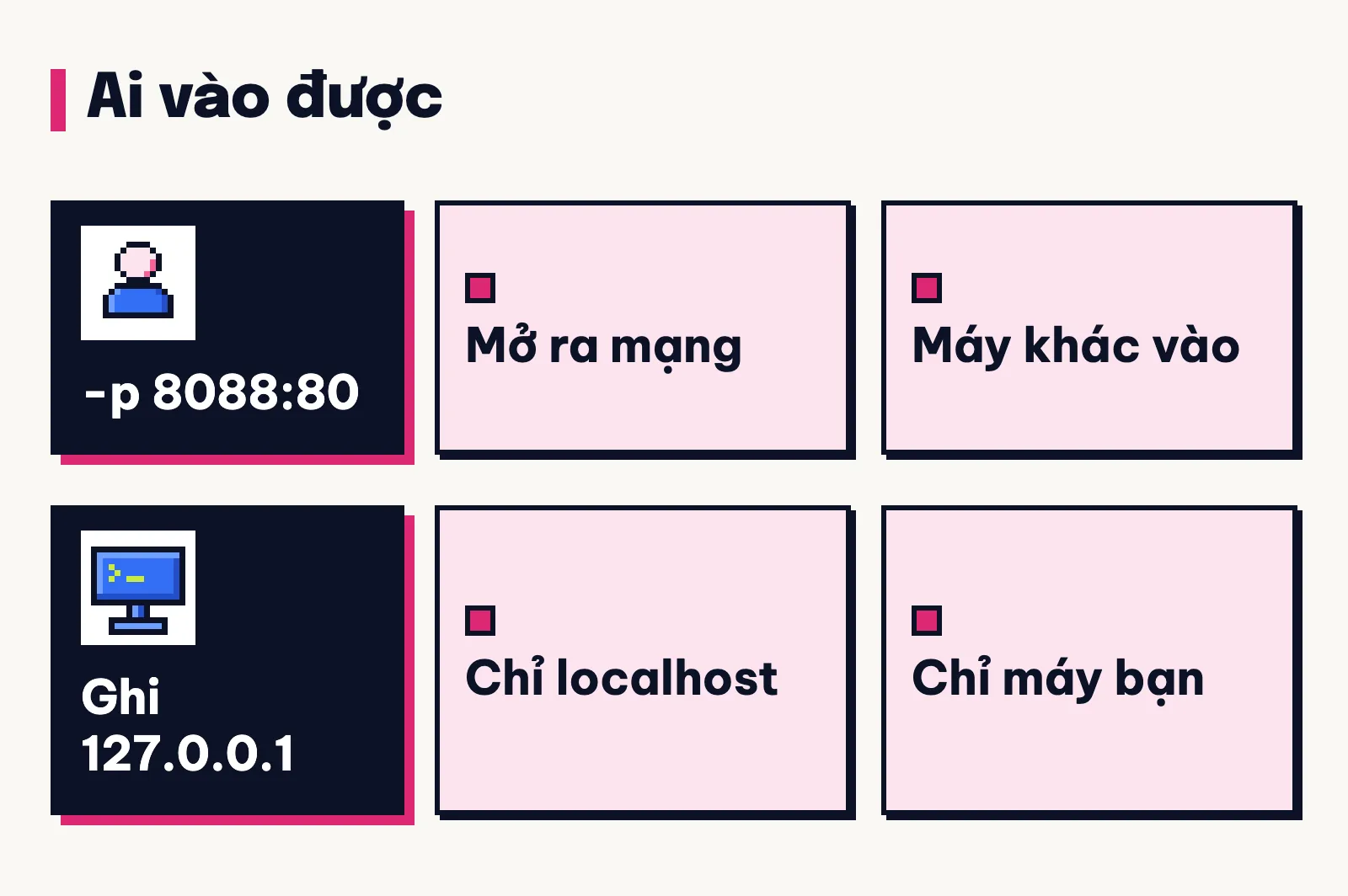
Theo tài liệu mở cổng của Docker, không ghi địa chỉ sẽ mở cổng ra mọi mạng của máy. Khi đó, máy khác trong cùng mạng Wi-Fi có thể xem được ứng dụng.
Thế nên khi dùng cá nhân, bạn hãy luôn gắn 127.0.0.1: trước số cổng. Lúc này chỉ có trình duyệt trên chính máy bạn mới mở được trang web.
Từ Docker Engine 28.0.0 trở lên, việc ghi 127.0.0.1 mới bảo đảm chỉ máy bạn vào được. Docker Desktop 4.97.0 đi kèm Engine 29.9.2 nên đã có cơ chế này khi bạn gắn địa chỉ. Còn nếu không ghi địa chỉ, cổng ở bản nào cũng mở ra toàn mạng.
Nếu dùng bản cũ dưới 28.0.0, bạn nên kiểm tra qua docker version rồi nâng cấp.
8. Docker chiếm bao nhiêu dung lượng và RAM
Nhiều bạn lo cài Docker Desktop sẽ làm đầy ổ cứng và nặng máy.
Số đo thực tế về dung lượng và tài nguyên cho thấy mức chiếm dụng cụ thể.
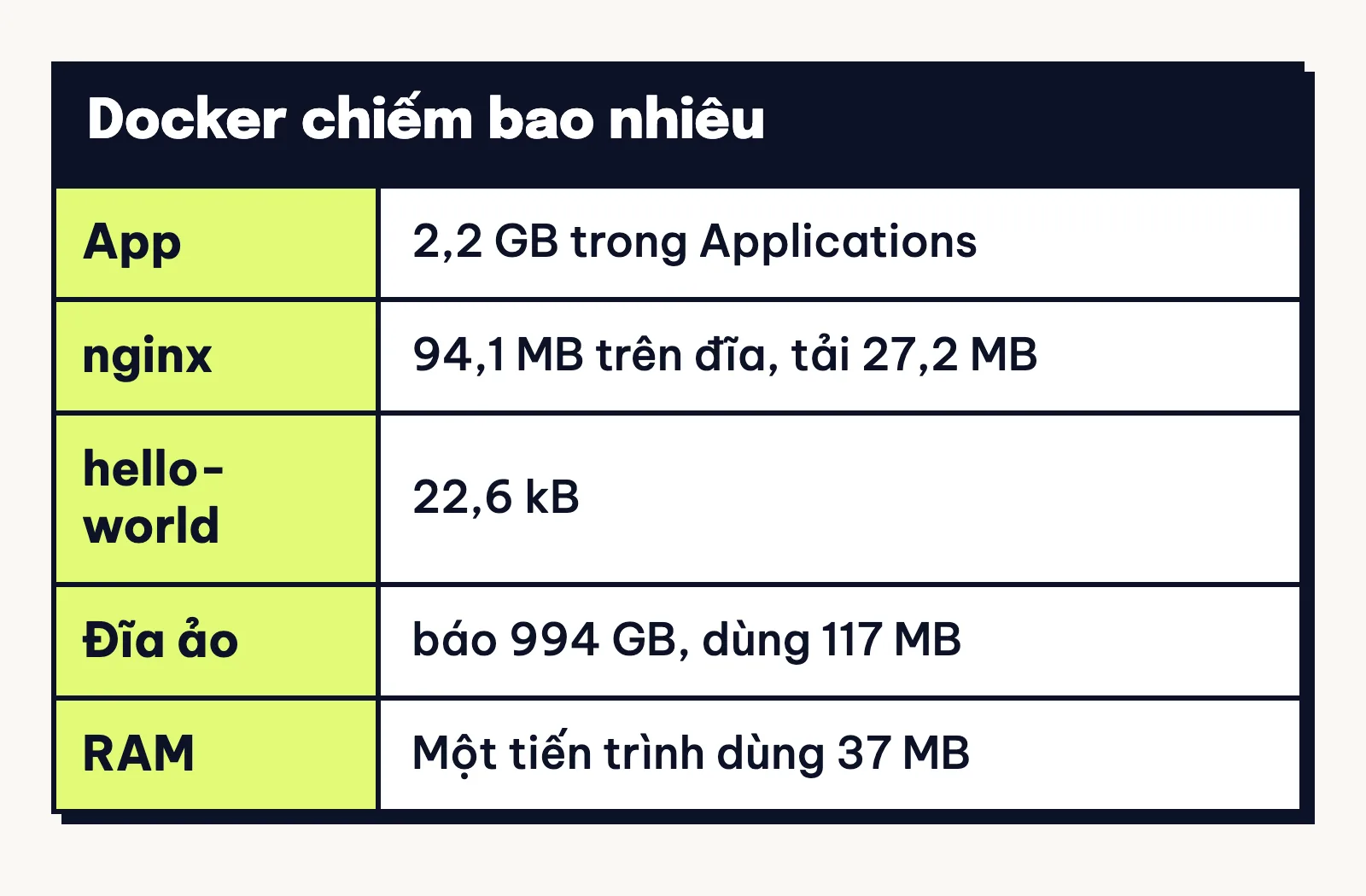
Ứng dụng Docker Desktop chiếm khoảng 2,2 GB trong thư mục Applications. Image hello-world chỉ chiếm 22,6 kB, còn nginx:alpine tải về 27,2 MB và chiếm 94,1 MB trên đĩa.
Trên Mac, file đĩa ảo Docker.raw chứa toàn bộ container và image của bạn. File này được khai báo trần dung lượng tới 994 GB trong một lần đo.
Nhưng đây chỉ là mức tối đa mà file có thể phình ra. Dung lượng thực tế chỉ tính phần dữ liệu đã dùng, ở lần đo đó là 117 MB.
Settings › Resources › Advanced hiển thị cả cỡ tối đa lẫn dung lượng thật. Công cụ khác có thể chỉ hiện con số tối đa gây hiểu nhầm.
Người rành có thể xem file đĩa ảo bằng hai lệnh sau:
cd ~/Library/Containers/com.docker.docker/Data/vms/0/data/
ls -l Docker.raw
du -h Docker.raw
Mặc định, máy ảo Linux được cấp tối đa một nửa lượng RAM máy tính. Chế độ Resource Saver sẽ tự tắt máy ảo Linux khi không chạy container.
Khi chạy container mới, máy ảo sẽ tự động thức dậy rất nhanh. App cũng mặc định không tự khởi động khi bạn đăng nhập máy.
Lúc rảnh rỗi, tiến trình com.docker.virtualization chỉ tốn khoảng 37 MB RAM trong một lần đo.
9. Docker có miễn phí không
Bạn hoàn toàn có thể dùng Docker miễn phí nếu thuộc nhóm đối tượng quy định.
Chính sách của hãng phân định rõ giữa người dùng miễn phí và tổ chức lớn.
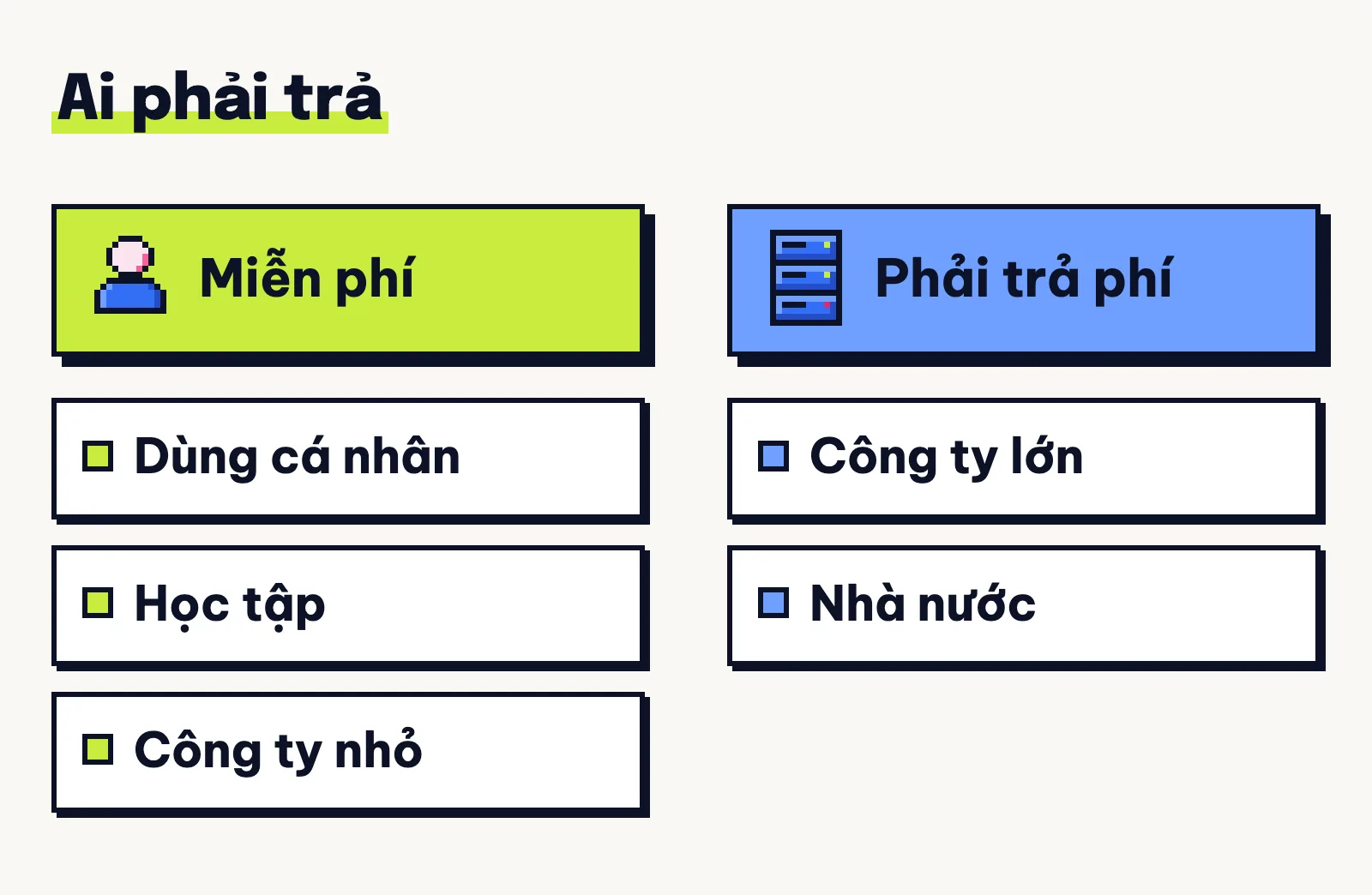
Docker Desktop miễn phí khi bạn dùng cá nhân, học tập hoặc làm dự án mở phi thương mại. App cũng miễn phí cho công ty nhỏ dưới 250 người và doanh thu dưới 10 triệu USD mỗi năm.
Tổ chức lớn hơn ngưỡng đó hoặc cơ quan nhà nước phải mua gói trả phí. Các gói dịch vụ có phí gồm Pro, Team và Business.
Phần lõi Docker Engine luôn là mã nguồn mở miễn phí cho mọi người. Với cá nhân chạy thử công cụ AI, gói Docker Personal 0 USD là đủ dùng.
Bạn có thể đọc kỹ tại trang điều khoản giấy phép Docker Desktop của hãng.
10. Gỡ Docker Desktop khỏi Mac
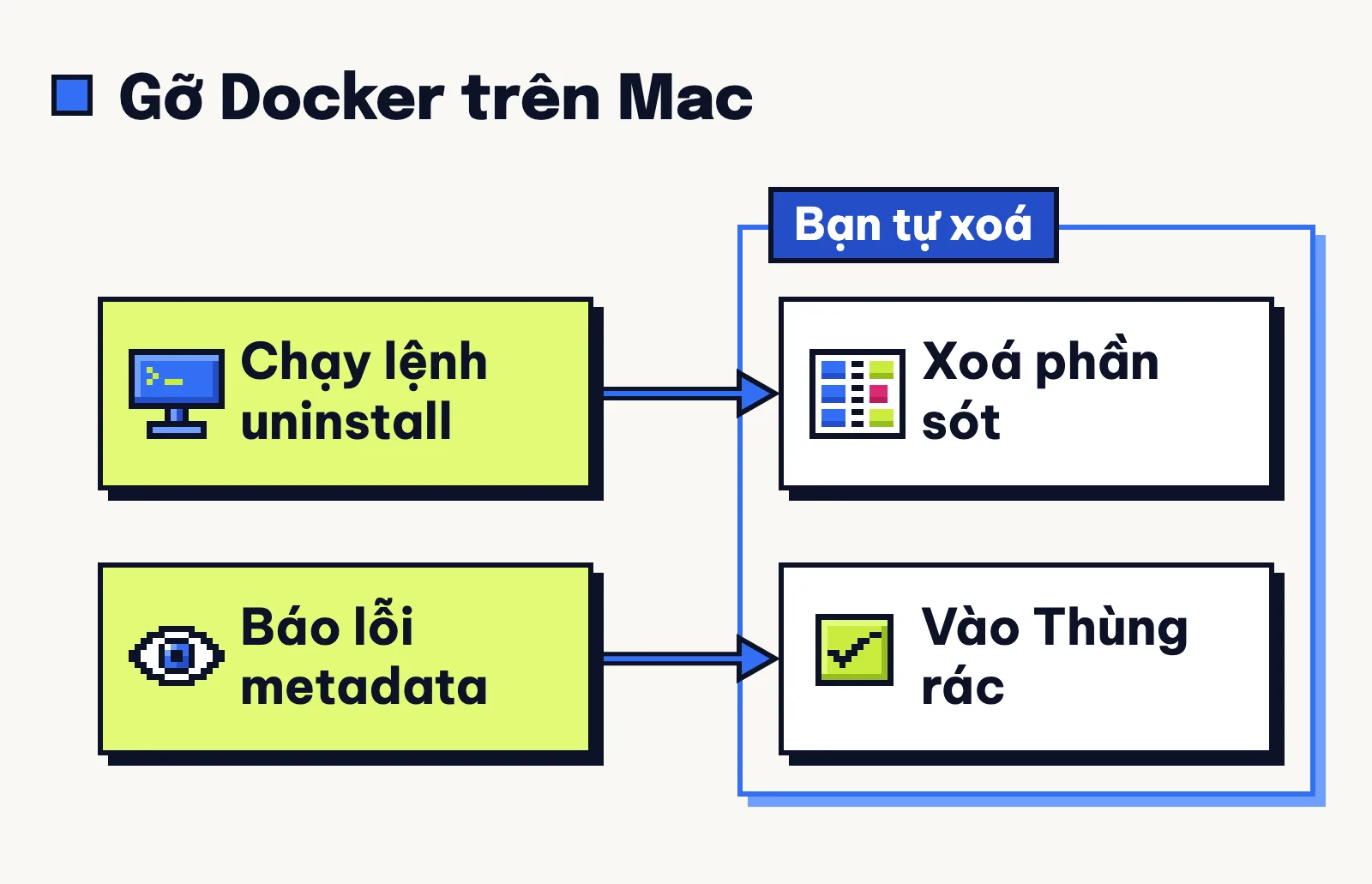
Thao tác gỡ cài đặt sẽ dọn sạch mọi container, image, volume cùng toàn bộ dữ liệu trên máy. Nếu có file quan trọng trong volume, bạn nhớ sao lưu trước khi gỡ.
Bạn có thể gỡ bằng biểu tượng Troubleshoot trên app rồi bấm Uninstall. Hoặc bạn mở Terminal rồi chạy file gỡ của hãng.
Lệnh gỡ có thể báo một lỗi nhỏ về file hệ thống.
/Applications/Docker.app/Contents/MacOS/uninstallKhi chạy lệnh gỡ, màn hình có thể in ra dòng thông báo sau:
Uninstalling Docker Desktop...
Error: unlinkat ~/Library/Containers/com.docker.docker/.com.apple.containermanagerd.metadata.plist: operation not permitted
Theo hướng dẫn gỡ của Docker, bạn cứ bỏ qua dòng lỗi trên vì app đã gỡ xong. Lỗi xuất hiện do macOS chặn xoá file dữ liệu trong thư mục đó.
Bạn có thể gán quyền Full Disk Access để xoá, hoặc dùng Finder kéo thư mục vào Thùng rác.
Để dọn sạch các file còn sót, bạn bấm Cmd+Shift+G trong Finder và xoá:
/Applications/Docker.app: File app nếu còn nằm trong máy.~/.docker: Thư mục lưu cấu hình tại thư mục người dùng.~/Library/Group Containers/group.com.docker: Dữ liệu dùng chung của ứng dụng.~/Library/Application Support/docker-secrets-engine: Dữ liệu lưu trữ các khoá bảo mật.~/Library/Preferences/com.electron.dockerdesktop.plist: File cài đặt giao diện ứng dụng.~/Library/Caches/docker-secrets-enginevà~/Library/Caches/Docker Desktop: Các thư mục bộ nhớ tạm.
Cuối cùng, bạn mở Terminal mới rồi gõ which -a docker để kiểm tra. Nếu lệnh không in gì, lệnh docker đã được dọn khỏi PATH. Một số thư mục dữ liệu bị macOS khoá vẫn có thể cần bạn xoá tay sau đó.
11. Ai cần cài Docker, ai chưa cần
Hiểu cách hoạt động rồi, bạn có thể tự chọn xem máy mình có cần Docker không.
Hai nhóm sau sẽ giúp bạn đưa ra lựa chọn phù hợp cho máy tính.
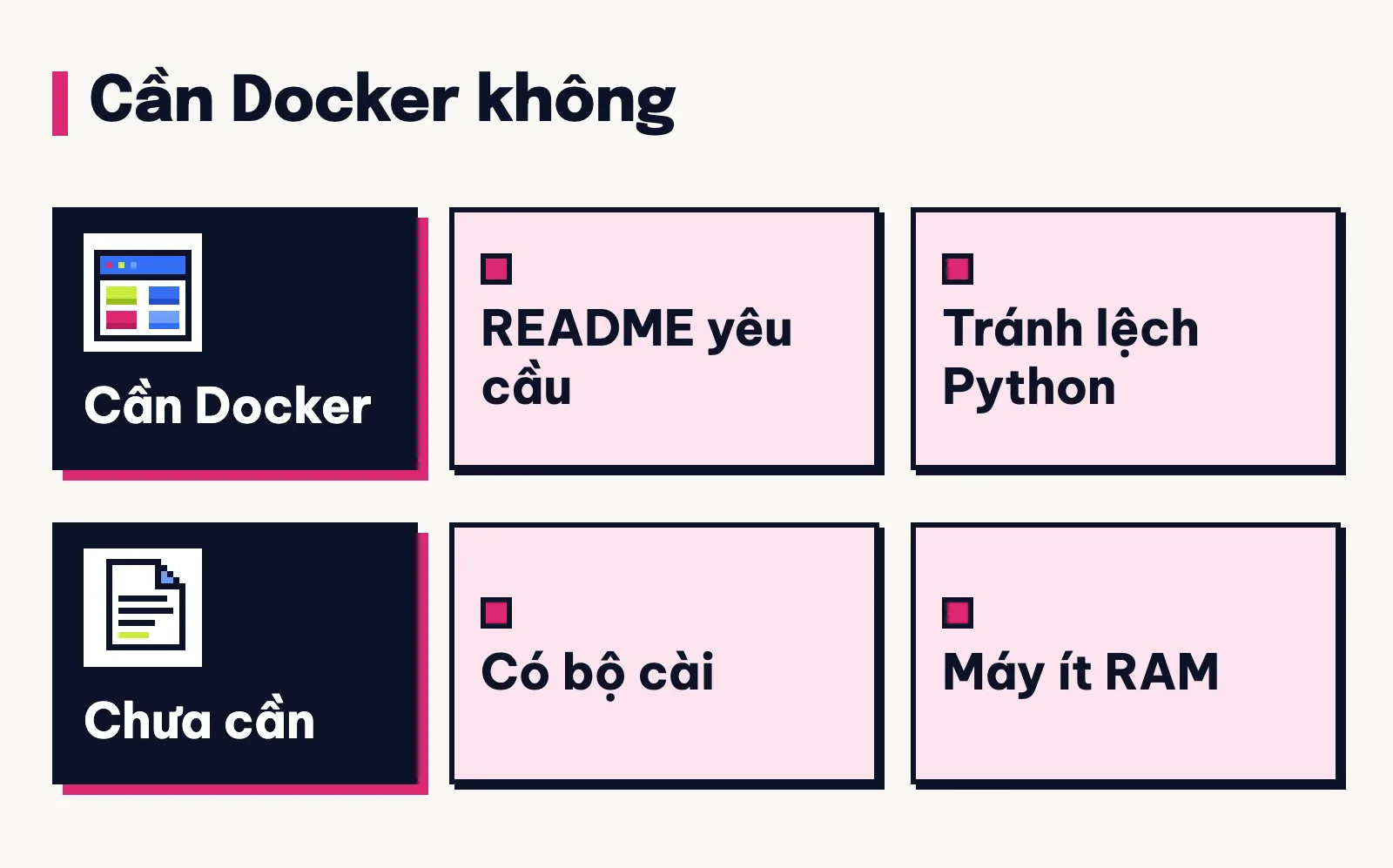
- Cần cài: Bạn nên cài khi README chỉ hướng dẫn qua Docker, hoặc cách cài thường hay lỗi bản Python. Máy tính cần đủ RAM, từ 4 GB trên Mac hoặc 8 GB trên Windows.
- Chưa cần: Bạn chưa cần cài nếu máy thiếu RAM, hoặc dự án AI đã có cách cài nhẹ hơn. Nhiều dự án cho phép bạn chỉ việc tải bộ cài có sẵn trong mục Releases về dùng trực tiếp.
Viết Dockerfile hay quản lý máy chủ là công việc của lập trình viên. Khi chỉ cần chạy thử công cụ AI, bạn khỏi cần bận tâm tới những phần đó.
Bạn định chạy công cụ AI nào bằng Docker? Phần hướng dẫn trong README có làm bạn khó hiểu không?
Bạn xem thêm nơi lấy các công cụ đóng gói sẵn để hiểu rõ nguồn tải dự án.
Nếu gặp chỗ nào chưa thông suốt, bạn cứ để lại bình luận để Tuấn hỗ trợ nhé!
Nhắn cho Tuấn ở đây nhé