Khi mở file .md thấy toàn dấu # và **, Markdown dùng chúng làm gì?
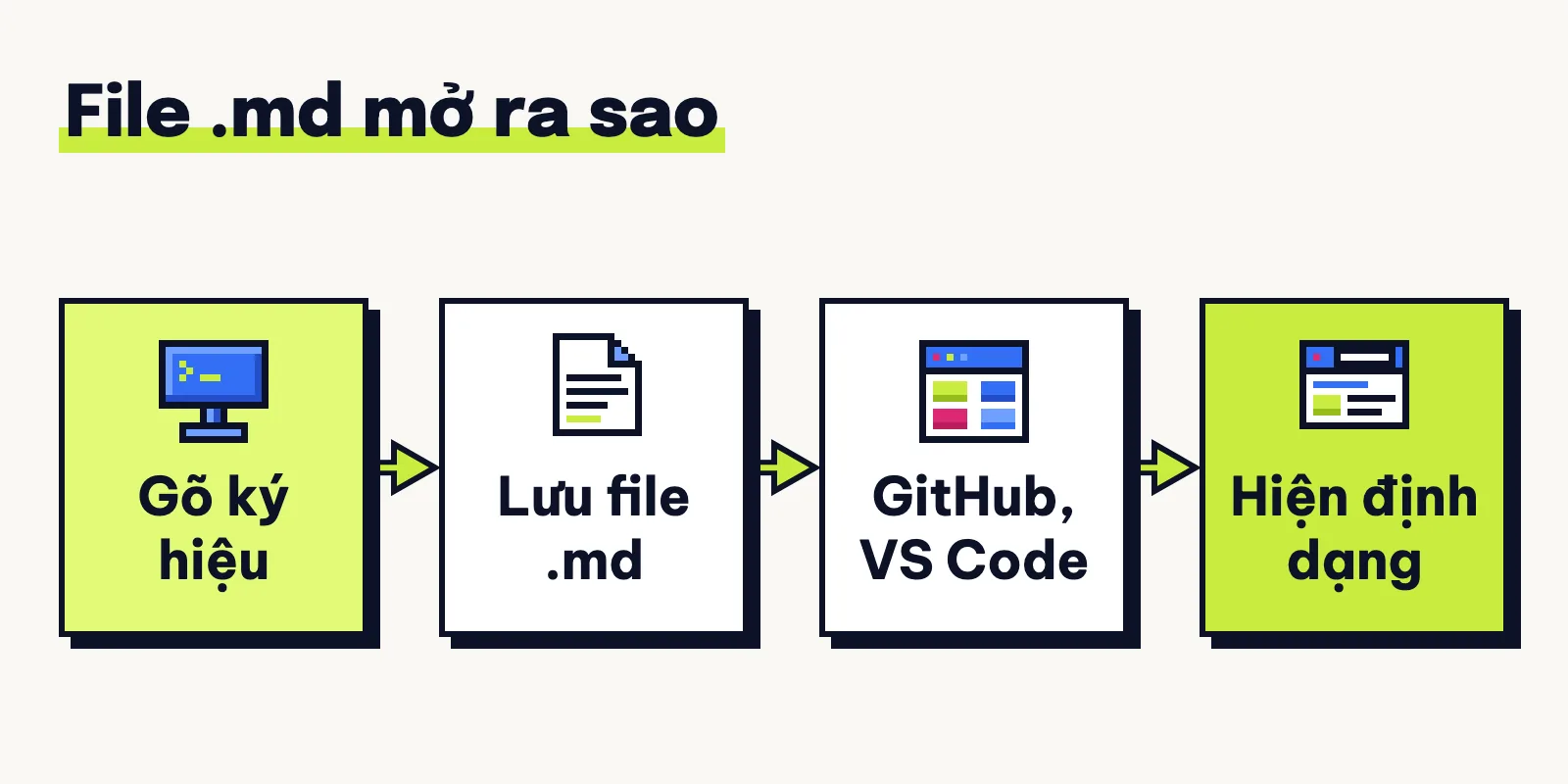
Để mở file md xem trước cạnh chữ thô trong VS Code, bạn bấm Command+K rồi V; còn trên GitHub thì chuyển qua lại giữa nút Code và Preview.

Mục lục
- 1. Markdown là gì? Gõ chữ kèm ký hiệu, app hiểu Markdown sẽ hiện trang gọn
- 2. File Markdown là gì? Đuôi .md và .markdown
- 3. README.md trên GitHub: trang thì gọn, chữ thô lại có dấu #
- 4. Cú pháp Markdown cơ bản đủ để đọc README
- 5. GitHub Flavored Markdown thêm gì: bảng, danh sách việc có ô tick, hộp lưu ý
- 6. Mở file md bằng gì cho dễ đọc
- 7. Markdown trong AI: prompt, câu trả lời của chatbot, file SKILL.md
- 8. Có cần học Markdown không
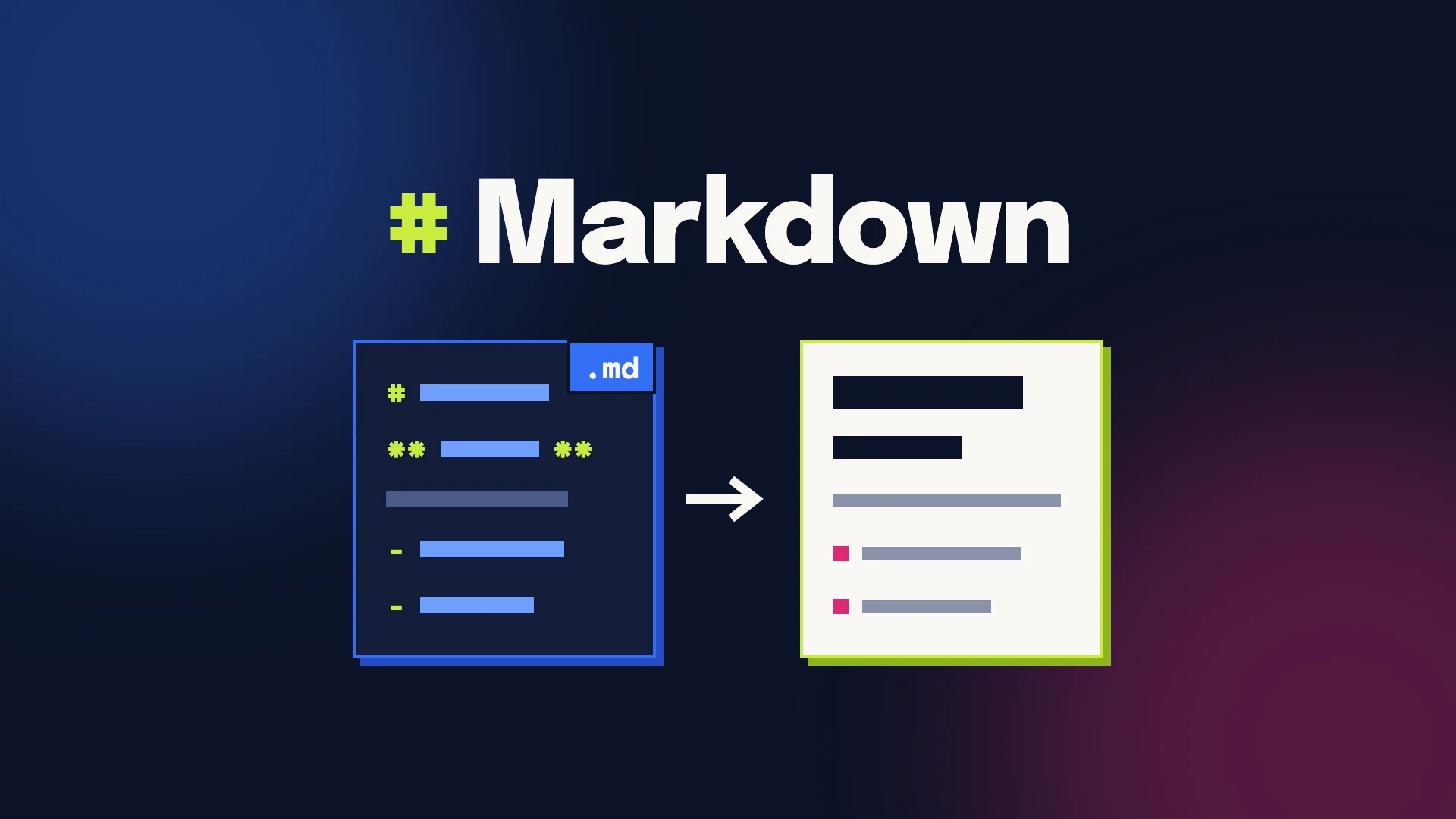
Markdown là gì? Hiểu đơn giản thì đây là cách gõ vài ký hiệu quen thuộc ngay trong dòng chữ.
App hiểu Markdown sẽ tự biến các ký hiệu đó thành tiêu đề, chữ đậm hay danh sách rất gọn.
Bạn sẽ thấy các ký hiệu này quen thuộc nhất khi xem chữ thô của file README trên GitHub.
Ký hiệu cũng xuất hiện khi bạn chép câu trả lời từ chatbot, hoặc tải một file .md về máy.
Tuấn viết bài này giúp bạn hiểu ý nghĩa từng dấu lạ. Nhờ đó, bạn sẽ biết cách mở file thành trang dễ đọc trên máy.
TÓM TẮT NHANH
- Định nghĩa: Đây là lối viết chèn ký tự trực tiếp giữa dòng chữ. Mục đích là giữ tài liệu sáng sủa ngay cả khi xem ở dạng thô.
- Nguồn gốc: John Gruber tạo ra năm 2004, hoàn toàn miễn phí.
- Bản chất file: Tài liệu đuôi
.mdthực chất là file chữ. Mọi app soạn văn bản thông thường đều mở được. - Cách xem: Bạn xem đẹp ngay trên GitHub, hoặc dùng VS Code. Phím tắt là Shift+Command+V trên Mac hay Ctrl+Shift+V trên Windows.
- Dùng với AI: Bạn có thể ngắt đoạn prompt bằng cú pháp này. Các trợ lý AI cũng dựa vào file SKILL.md với lối gõ này để nhận việc.
1. Markdown là gì? Gõ chữ kèm ký hiệu, app hiểu Markdown sẽ hiện trang gọn
Nhiều bạn thắc mắc Markdown là gì và gồm những phần nào? Thật ra chữ này chỉ hai thứ gắn liền nhau.
Nghĩa đầu tiên là cách chèn ký hiệu trực tiếp giữa dòng chữ để tạo kiểu. Nghĩa thứ hai là bộ chuyển đổi giúp biến cách gõ đó sang mã HTML cho trình duyệt đọc.
Nguồn: github.com/microsoft/markitdown
Mục tiêu lớn nhất của người tạo ra Markdown là giúp bài viết thật dễ đọc. Người xem bản chữ thô vẫn thấy tự nhiên, không bị rối mắt bởi các lệnh chèn thêm.
Bản thân file Markdown chỉ là file chữ. App nào chưa hỗ trợ Markdown thì chỉ hiện nguyên xi ký tự thô.
Bạn đừng lo, đó không phải lỗi file hay hỏng font chữ.
Tuấn rất thích lối gõ ký hiệu vì việc ghi chép nhẹ nhàng hẳn.
1.1 Ai tạo ra Markdown, sao có nhiều kiểu Markdown
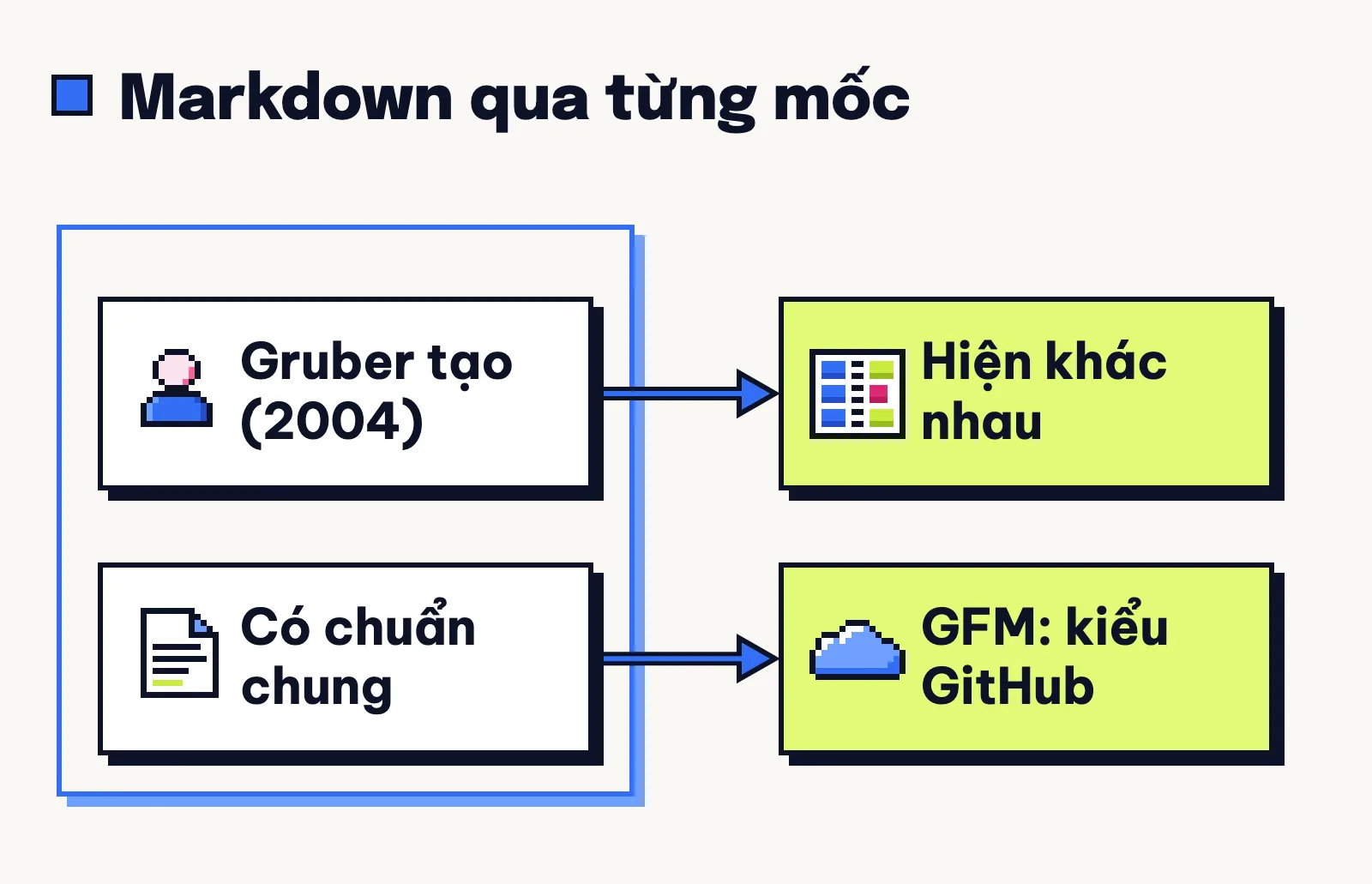
John Gruber làm ra Markdown vào năm 2004, với sự góp ý thiết kế từ Aaron Swartz. Để tra cứu nguồn tài liệu năm 2004, bạn ghé trang giới thiệu Markdown của John Gruber.
Người dùng được xài Markdown hoàn toàn miễn phí. Việc app mở file có thu phí hay không là chuyện riêng của bên phát triển.
Sao cùng một file mà mỗi nơi lại hiện một kiểu khác nhau? Nguyên nhân là bản mô tả gốc của Gruber không quy định cú pháp quá khắt khe.
Nhiều bên tự dựng phần mềm theo ý mình nên cách hiển thị dần lệch nhau. Về sau, trang chuẩn chung CommonMark ra đời để thống nhất quy chuẩn hiển thị cho các hệ thống.
Tuấn thấy việc chuẩn hóa này mang lại nhiều lợi ích cho cộng đồng. Riêng GitHub chọn dùng GFM, tên đầy đủ là GitHub Flavored Markdown.
Bản này có thêm vài cách gõ riêng mà Tuấn sẽ kể ở mục 5.
2. File Markdown là gì? Đuôi .md và .markdown
Khi tìm hiểu Markdown là gì, bạn sẽ thấy phần đuôi của file thường là .md hoặc .markdown. Phần đuôi này giúp nhận biết file được soạn bằng Markdown.
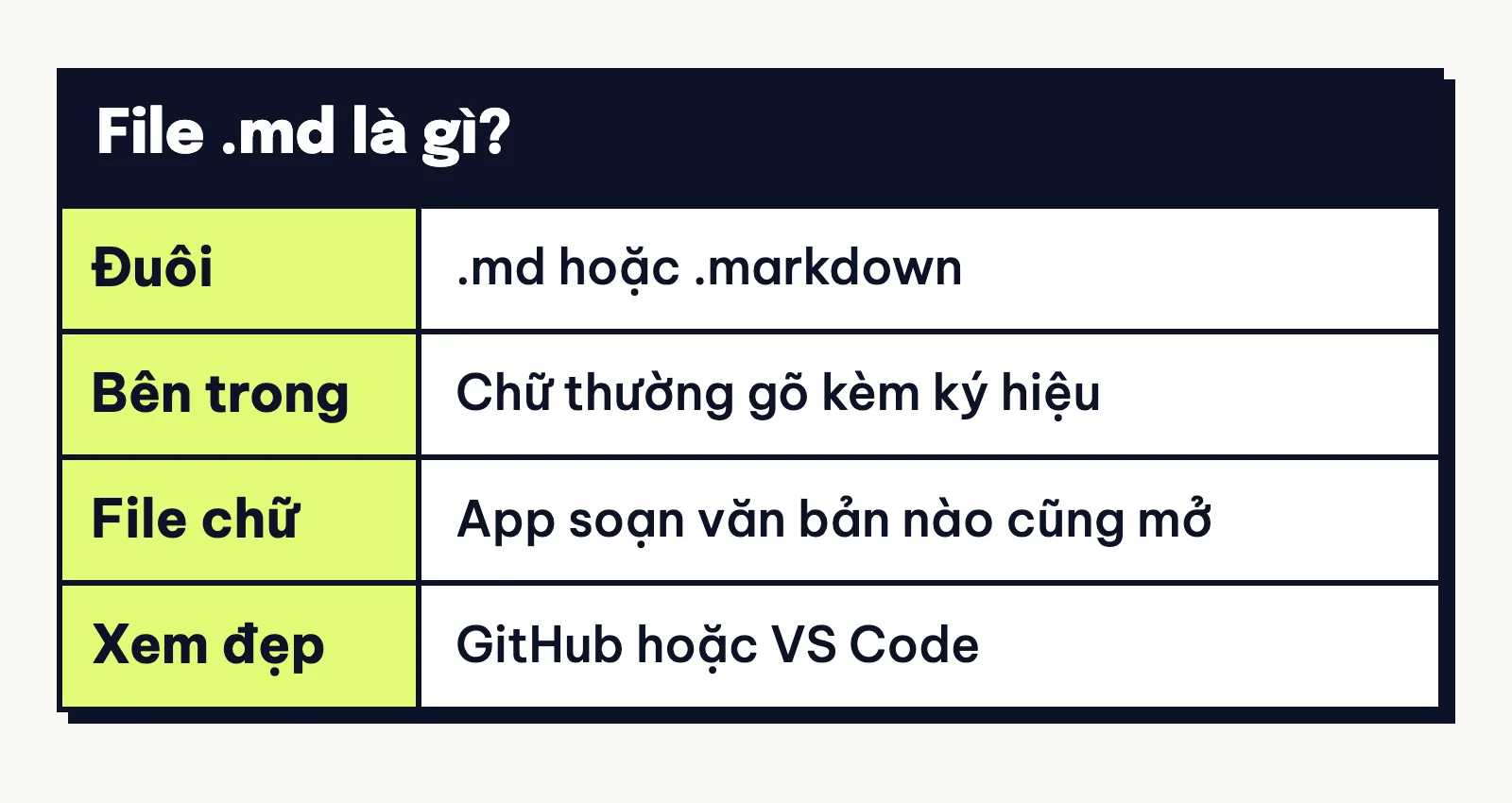
Thực chất, đây chỉ là một file chữ thông thường. Bất kỳ app soạn văn bản nào trên máy tính cũng mở được file này ngay lập tức.
Khi bạn mở bằng app không hiểu Markdown, màn hình chỉ hiện các dòng chữ kèm ký hiệu thô.
Tuấn thấy điểm này rất tiện lợi. Nội dung của bạn sẽ không bao giờ bị trói buộc vào một phần mềm duy nhất.
Muốn các tiêu đề hay chữ đậm hiện rõ đẹp, bạn hãy dùng app ở mục 6.
3. README.md trên GitHub: trang thì gọn, chữ thô lại có dấu #
Khi bạn ghé thăm một repo trên GitHub, file đầu tiên đập vào mắt bạn chính là README. Mỗi repo GitHub đóng vai trò như trang chứa mã nguồn và tài liệu của dự án.
File README sẽ giúp người xem nắm được dự án làm việc gì và bắt đầu sử dụng thế nào.
Hệ thống GitHub tự động đọc nội dung file README rồi hiện thành một trang tài liệu rất gọn gàng.
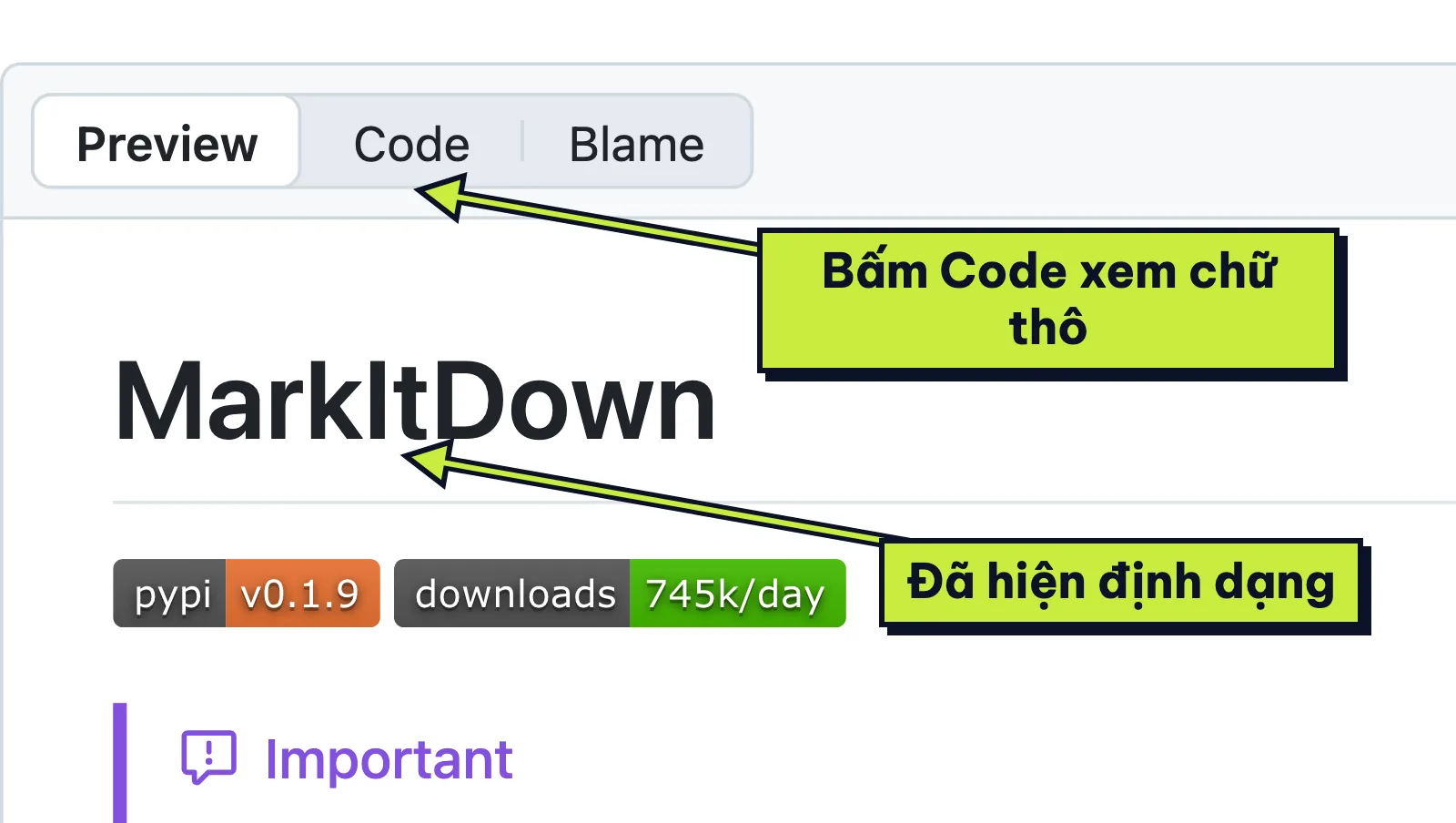
Nguồn: github.com/microsoft/markitdown
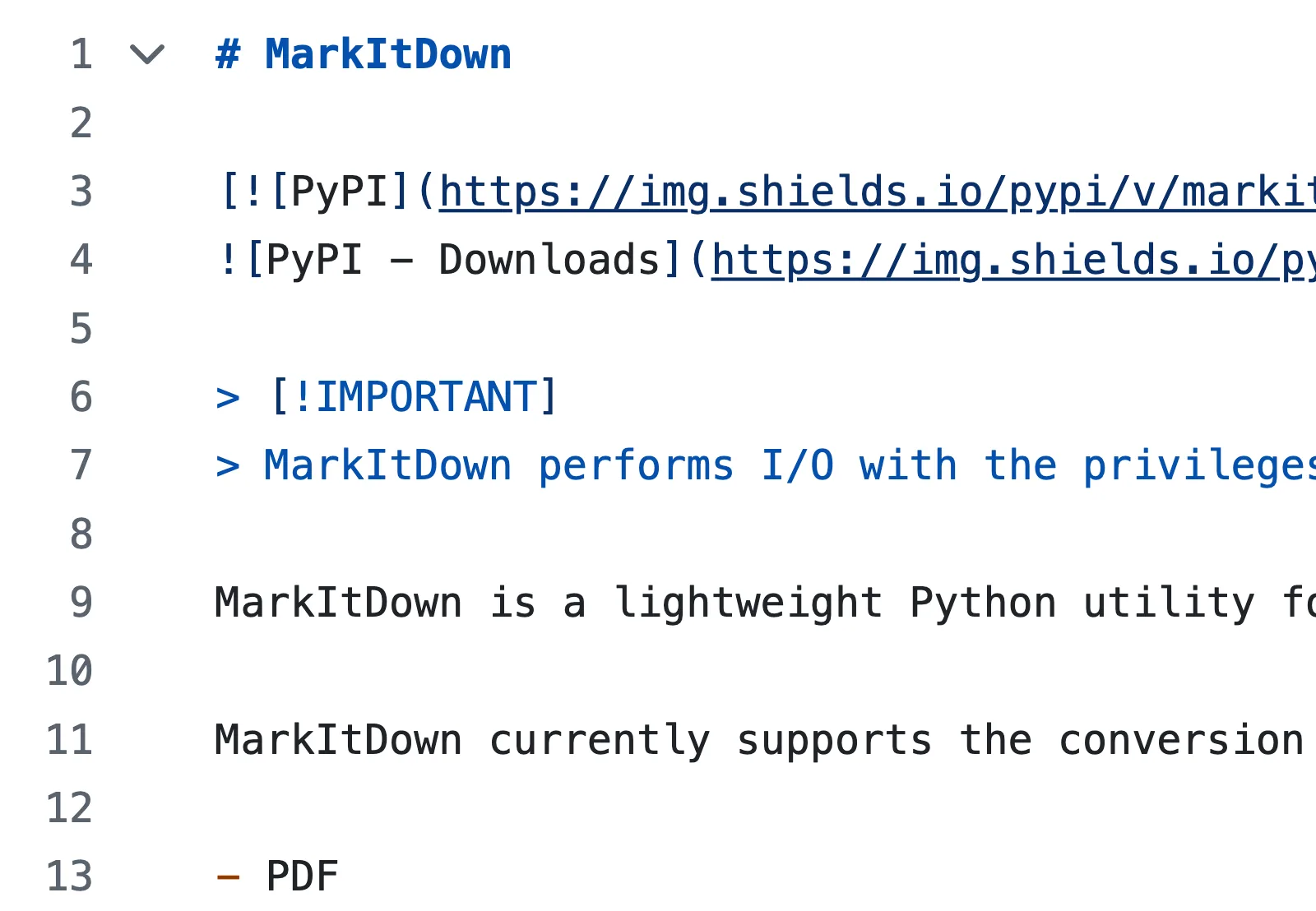
Tuấn trích nguyên văn vài dòng đầu từ file README của công cụ MarkItDown:
# MarkItDown
[](https://pypi.org/project/markitdown/)

> [!IMPORTANT]
> MarkItDown performs I/O with the privileges of the current process. Like open() or requests.get(), it will access resources that the process itself can access. Sanitize your inputs in untrusted environments, and call the narrowest `convert_*` function needed for your use case (e.g., `convert_stream()`, or `convert_local()`). See the [Security Considerations](#security-considerations) section of the documentation for more information.Khi mở xem trên GitHub, trang web luôn ưu tiên hiển thị chế độ đã hiện định dạng.
Nếu cần xem lại các ký hiệu chữ thô, bạn bấm vào nút Code ở góc trên. Bấm sang nút Preview cạnh đó, trang sẽ quay về dạng định dạng quen thuộc.
GitHub còn tự tạo mục lục dựa theo các tiêu đề trong bài. Nhưng bạn phải bấm vào nút Outline ở góc trang thì danh sách mục lục mới mở ra.
4. Cú pháp Markdown cơ bản đủ để đọc README
Để hiểu Markdown là gì, bạn cần biết các ký hiệu cơ bản. Chúng trông lạ mắt nhưng rất dễ nhớ.
Khi gõ tiêu đề, chính số lượng dấu # ở đầu dòng sẽ quyết định cỡ chữ to hay nhỏ.
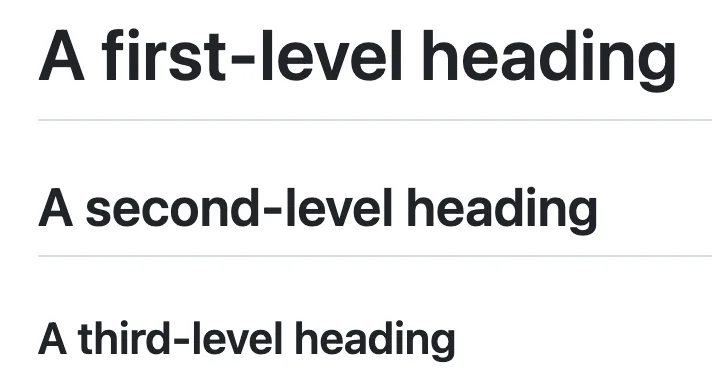
Nguồn: docs.github.com
Bảng sau gom mười quy tắc cơ bản:
| Gõ | Hiện ra | Ghi chú |
|---|---|---|
# chữ đến ###### chữ | Tiêu đề cấp 1 đến 6 | Số dấu thăng là cấp |
**chữ** hoặc __chữ__ | Chữ đậm | Hai dấu sao mỗi bên |
*chữ* hoặc _chữ_ | Chữ nghiêng | Kẹp giữa một dấu sao |
~~chữ~~ | Chữ gạch ngang | Hai dấu ngã mỗi bên |
> chữ | Khối trích dẫn | Thêm dấu lớn hơn |
` chữ ` | Chữ dạng code | Một dấu backtick mỗi bên |
- chữ | Danh sách gạch dòng | Dùng dấu trừ hoặc sao |
1. chữ | Danh sách số | Dùng số kèm dấu chấm |
[chữ](địa-chỉ) | Chữ chứa liên kết | Ngoặc vuông sát ngoặc tròn |
 | Chèn ảnh vào bài | Thêm dấu chấm than |
Bạn chỉ cần nhớ các dấu trên là đọc được tài liệu.
Khi cần chuyển đoạn, bạn chừa một dòng trống. Muốn giữ nguyên ký hiệu gốc, bạn gõ thêm dấu gạch chéo ngược \ phía trước.
# Tên dự án

Công cụ **chuyển PDF** sang chữ, viết bằng *Python*.

## Cài đặt

1. Tải mã về máy
2. Chạy lệnh `pip install -r requirements.txt`

- [x] Đọc file PDF
- [ ] Đọc file Word

| Lệnh | Việc |
|:--|:--|
| `run` | Chạy |

~~Bản cũ~~ · Xem [trang hướng dẫn](https://example.com).
Trên GitHub, file mẫu hiện rõ tiêu đề, bảng và ô tick.
Khi muốn tra cứu nhiều cú pháp khác, bạn xem hướng dẫn cách gõ định dạng trên GitHub.
5. GitHub Flavored Markdown thêm gì: bảng, danh sách việc có ô tick, hộp lưu ý
Ngay từ bản sơ khai, Markdown đã hỗ trợ danh sách gạch dòng cùng danh sách đánh số. GitHub thêm bảng, ô tick và hộp lưu ý để tiện trao đổi.
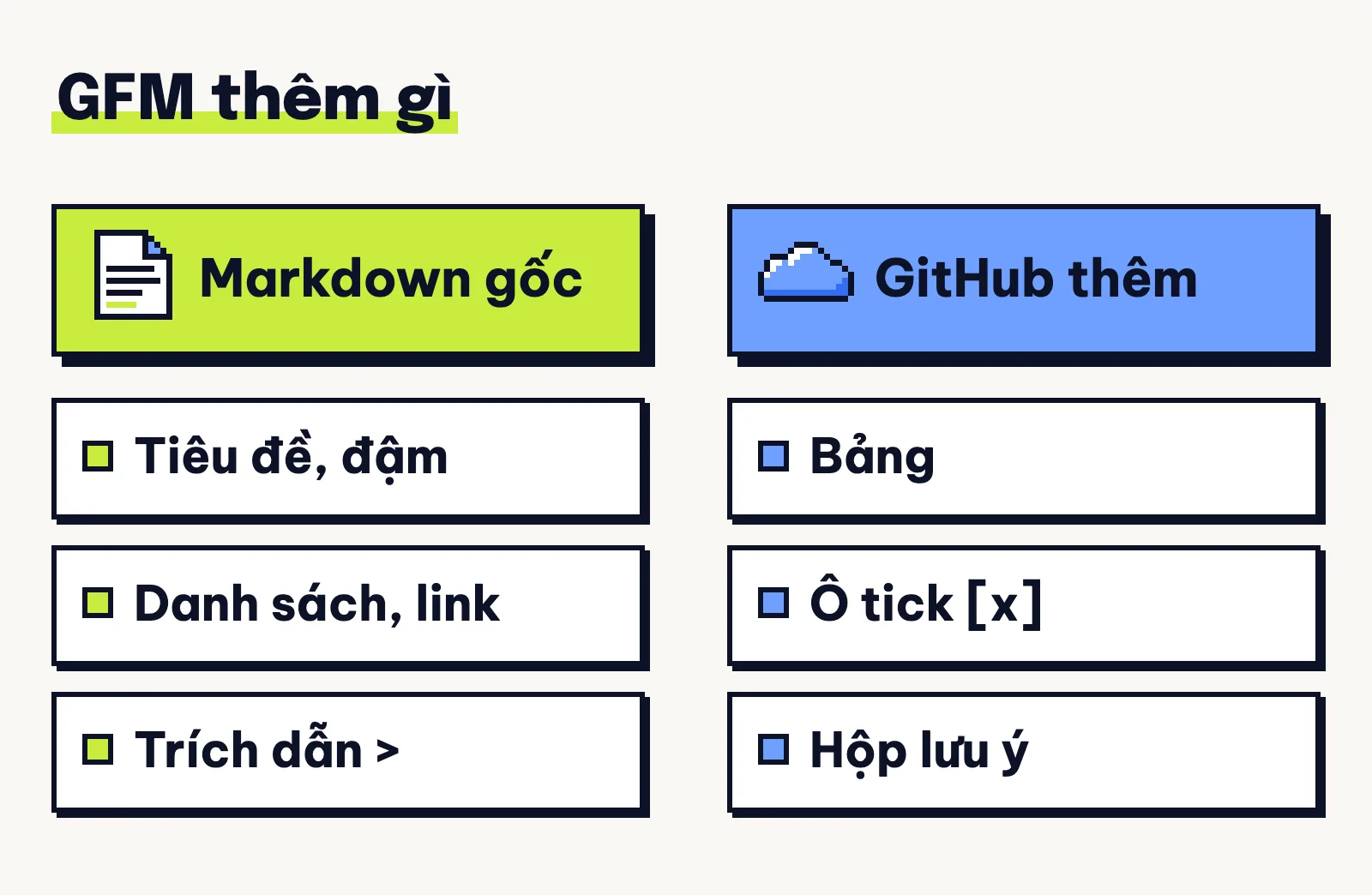
Bạn có thể thấy lại hai dòng ô tick - [ ] và cái bảng kẻ dọc ở file mẫu mục 4.
Ký hiệu - [ ] mang nghĩa việc chưa xong, còn - [x] là việc đã làm xong.
Hộp lưu ý cũng là điểm cộng rất lớn của GFM. Dòng đầu bạn gõ > [!NOTE] hoặc > [!IMPORTANT].
Các dòng tiếp theo mở đầu bằng dấu lớn hơn >.
Khi đưa lên GitHub, đoạn văn đó biến thành khung màu nổi bật có biểu tượng đi kèm. Bạn đã thấy hộp màu nổi bật này ở ảnh minh họa README mục 3.
Bảng, ô tick, hộp lưu ý cùng chữ gạch ngang ở mục 4 đều do GitHub thêm vào. Nếu bạn mở bằng app chỉ hiểu Markdown gốc, chúng có thể vẫn hiện nguyên ký hiệu thô.
Bạn cũng gõ được các kiểu này trong bình luận hay issue. Chuẩn này có trong tài liệu chuẩn GFM của GitHub.
6. Mở file md bằng gì cho dễ đọc
Nhiều bạn sau khi biết Markdown là gì thì băn khoăn nên mở file bằng app nào.
Bạn có thể dùng nhiều app có sẵn trên máy tính để mở file.
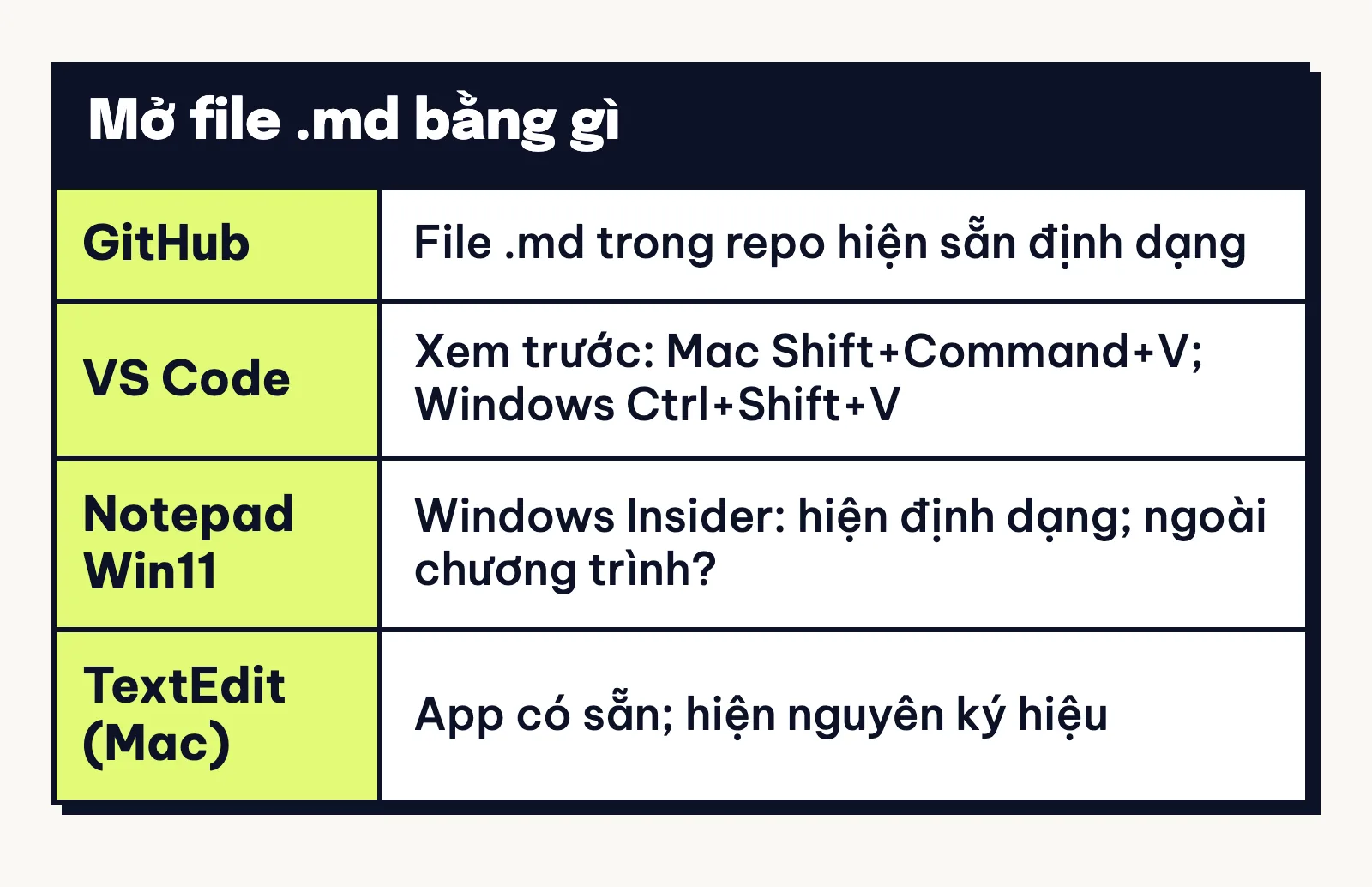
Muốn thấy trang hiện định dạng đẹp mắt, bạn hãy chọn các app Tuấn gợi ý.
6.1 Xem file md ngay trên GitHub, không cần cài gì
Nếu file .md nằm sẵn trong một repo trên mạng, cách tiện nhất là xem thẳng trên trình duyệt.
Mọi đề mục và bảng biểu đều hiển thị ngăn nắp. Bạn không cần cài thêm app hay đăng nhập tài khoản.
Khi muốn lấy các ký hiệu chữ thô để chỉnh sửa, bạn chỉ cần bấm nút Code ở góc trên.
Nếu muốn lưu file về máy, bạn xem bài tải file từ GitHub về máy của Tuấn.
6.2 VS Code: app soạn code miễn phí, bật xem trước file .md
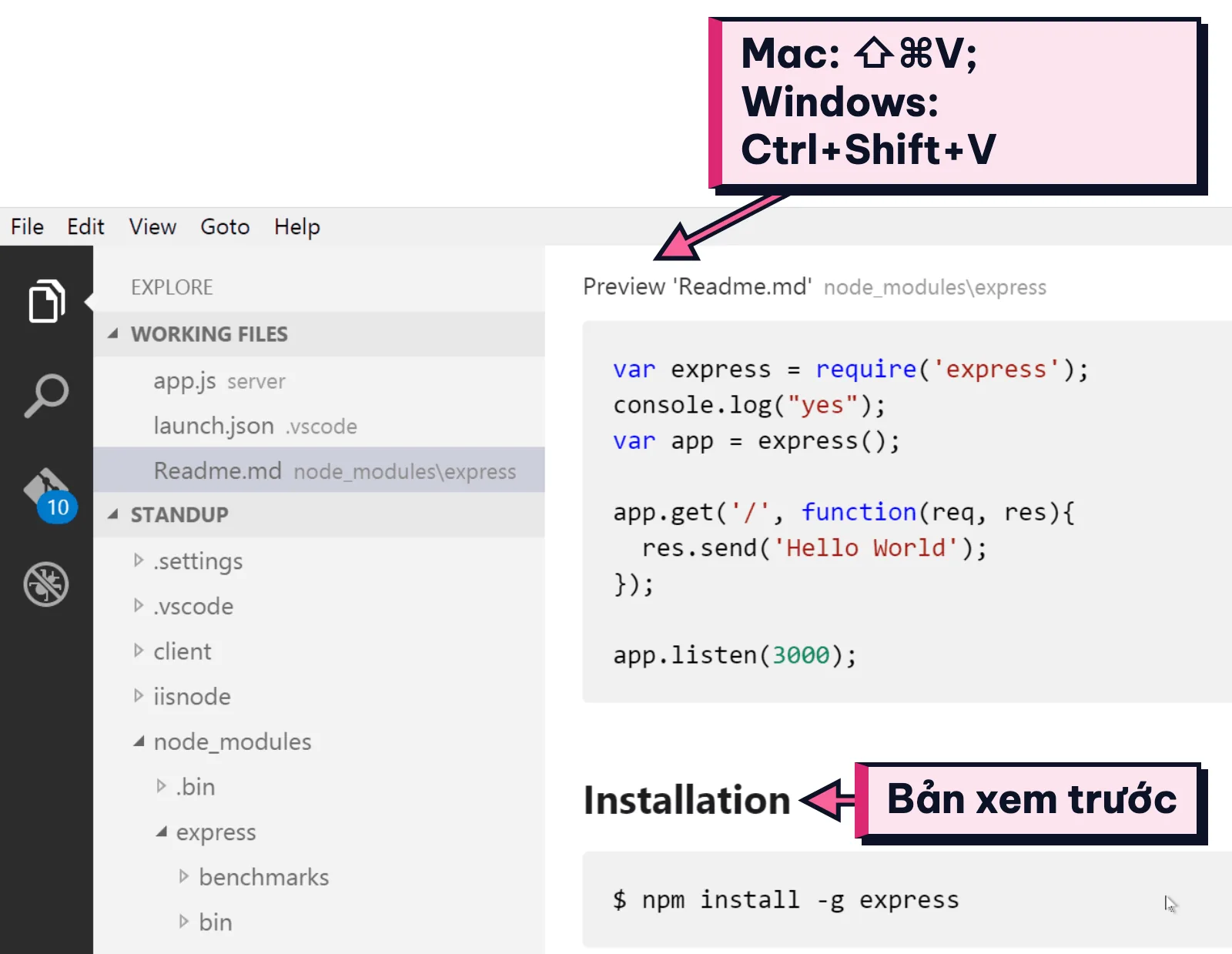
VS Code là app viết code miễn phí, có sẵn khả năng đọc file Markdown ngay khi cài xong.
Nguồn: code.visualstudio.com
Để bật bản xem trước nội dung file trong app này, bạn làm theo ba bước sau:
- Mở file trong app: Bạn mở VS Code rồi chọn File > Open để tìm file. Trên máy Mac, bạn bấm giữ phím Control vào file rồi chọn Open With. Trên Windows, bạn bấm chuột phải vào file rồi chọn Open with để mở.
- Chuyển dạng xem: Trên Mac, bạn giữ phím Shift và Command rồi bấm phím V. Trên Windows hoặc Linux, bạn nhấn tổ hợp Ctrl+Shift+V để chuyển giữa chữ thô và bản xem trước.
- Mở xem song song: Trên Mac, bạn nhấn Command+K rồi nhấn phím V. Trên Windows hoặc Linux, bạn nhấn Ctrl+K rồi nhấn V. Khi bạn gõ sửa bên chữ thô, bản xem trước bên cạnh sẽ cập nhật theo.
Theo tài liệu Markdown của VS Code, app đang thử nghiệm tính năng sửa thẳng trên bản đã định dạng.
Tính năng này có thể thay đổi trong tương lai.
6.3 Mở file md bằng Notepad trên Windows 11
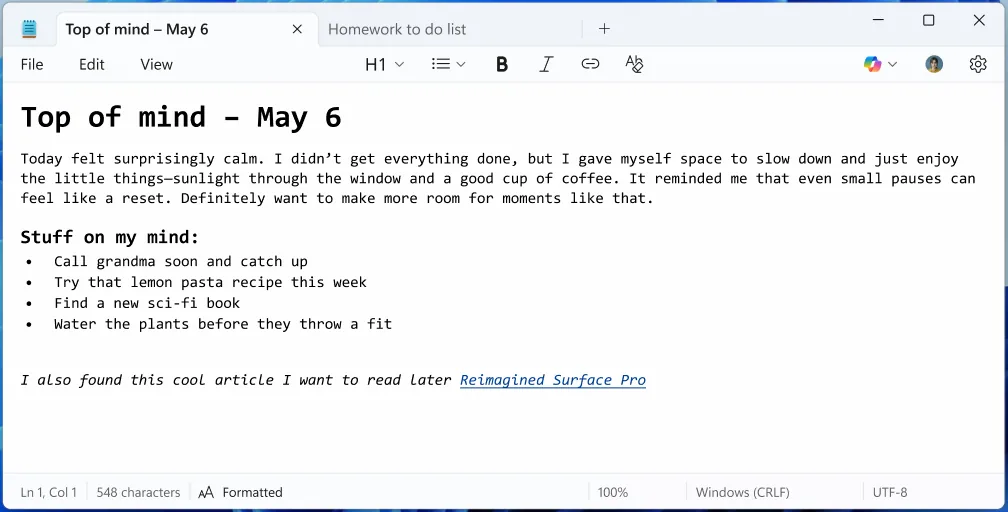
Theo bài công bố của Microsoft về Notepad, app Notepad đang được thử nghiệm khả năng đọc định dạng Markdown.
Bản thử nghiệm này nhận diện các file .md và hiển thị văn bản có định dạng nhẹ.
Bạn có thể chuyển qua lại giữa hai dạng xem ở menu View. Hoặc bạn bấm nút chuyển đổi nằm trên thanh trạng thái dưới cùng của app.
Nguồn: Windows Insider Blog
Tính năng này ra mắt trước cho Windows Insider, chương trình dùng trước các bản Windows mới.
Việc bản Notepad thông thường trên Windows 11 đã có tính năng này hay chưa vẫn chưa rõ. Nếu máy bạn chưa có, bạn cứ mở file bằng VS Code ở mục 6.2 cho nhanh.
6.4 Mở file md bằng TextEdit trên Mac và app soạn văn bản
TextEdit là app soạn văn bản được cài sẵn trên hệ điều hành Mac. Do app này không đọc Markdown, khi bạn mở file .md thì màn hình sẽ hiện nguyên vẹn các ký hiệu.
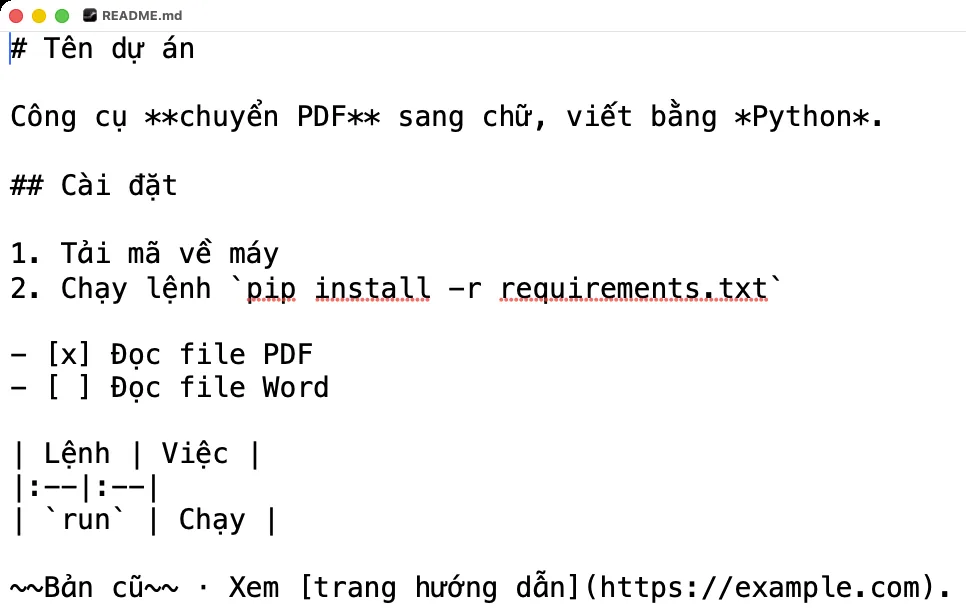
Bất kỳ công cụ soạn thảo đơn giản nào cũng mở file dưới dạng ký tự thô như thế. Nhưng bạn vẫn đọc hiểu nội dung rất dễ dàng.
Như Tuấn đã kể ở mục 1, Markdown sinh ra để chữ thô vẫn dễ đọc.
7. Markdown trong AI: prompt, câu trả lời của chatbot, file SKILL.md
Một điểm thú vị khác là Markdown xuất hiện rất nhiều trong các công cụ AI.
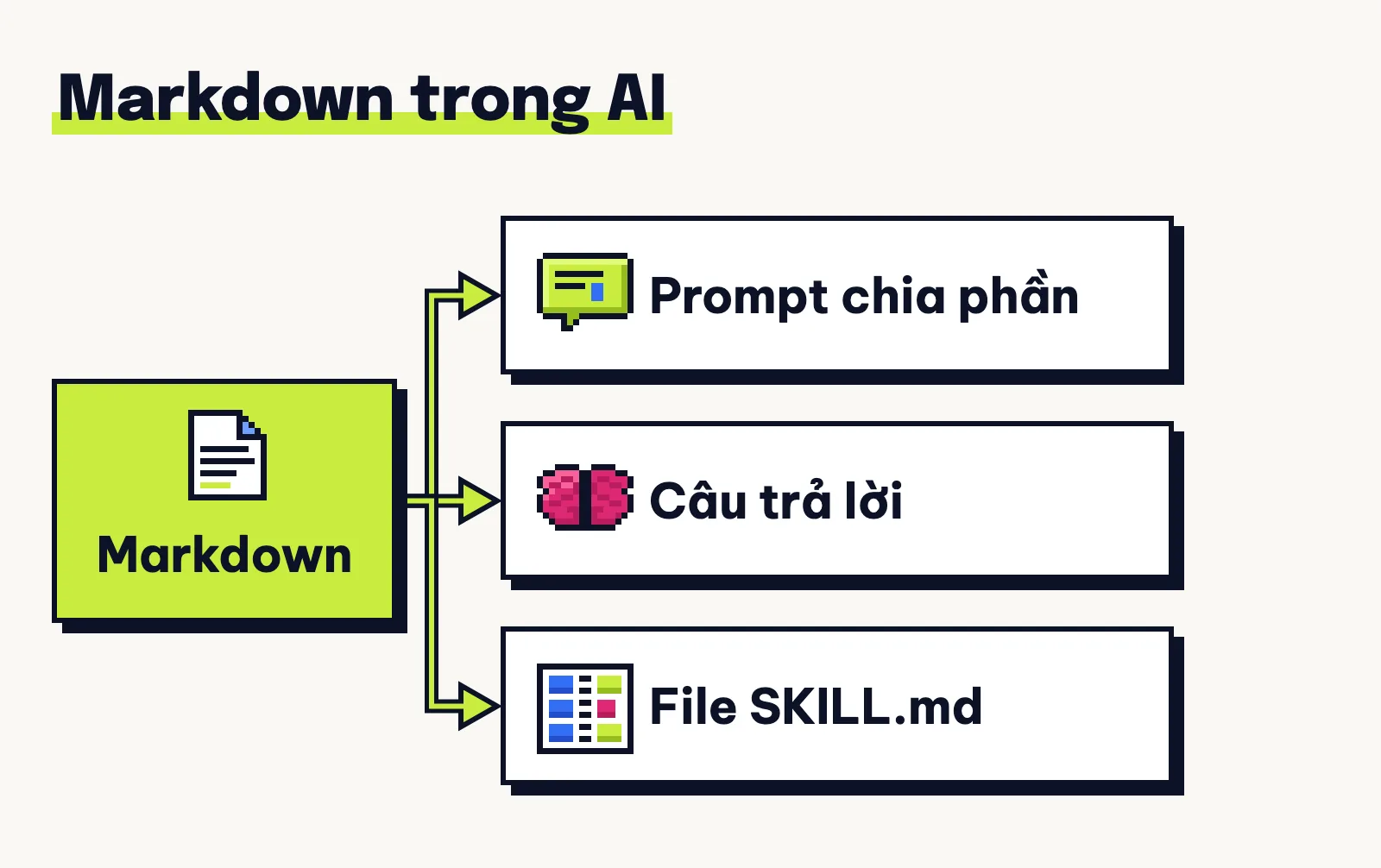
Nơi đầu tiên chính là các câu prompt bạn gửi cho AI. Bạn hãy dùng tiêu đề và danh sách theo hướng dẫn viết prompt của OpenAI để phân chia mạch ý.
Nơi thứ hai là phần phản hồi của chatbot. Chatbot thường dùng dấu sao để in đậm từ khóa hoặc dùng dấu gạch để liệt kê ý cho bạn.
Tài liệu OpenAI ghi mô hình suy luận qua API tránh trả lời bằng Markdown trừ khi được bật lại.
Điều này cho thấy Markdown chính là định dạng trả lời quen thuộc của các hệ thống chatbot hiện nay.
Nơi thứ ba là các skill cho trợ lý AI. Mỗi skill có một file SKILL.md dùng Markdown để ghi lời dặn dò chi tiết cho trợ lý hoạt động.
Microsoft còn mở repo MarkItDown của Microsoft để đổi tài liệu sang Markdown cho các mô hình AI đọc.
8. Có cần học Markdown không
Biết Markdown là gì rồi, bạn có cần học thuộc hết cú pháp không?
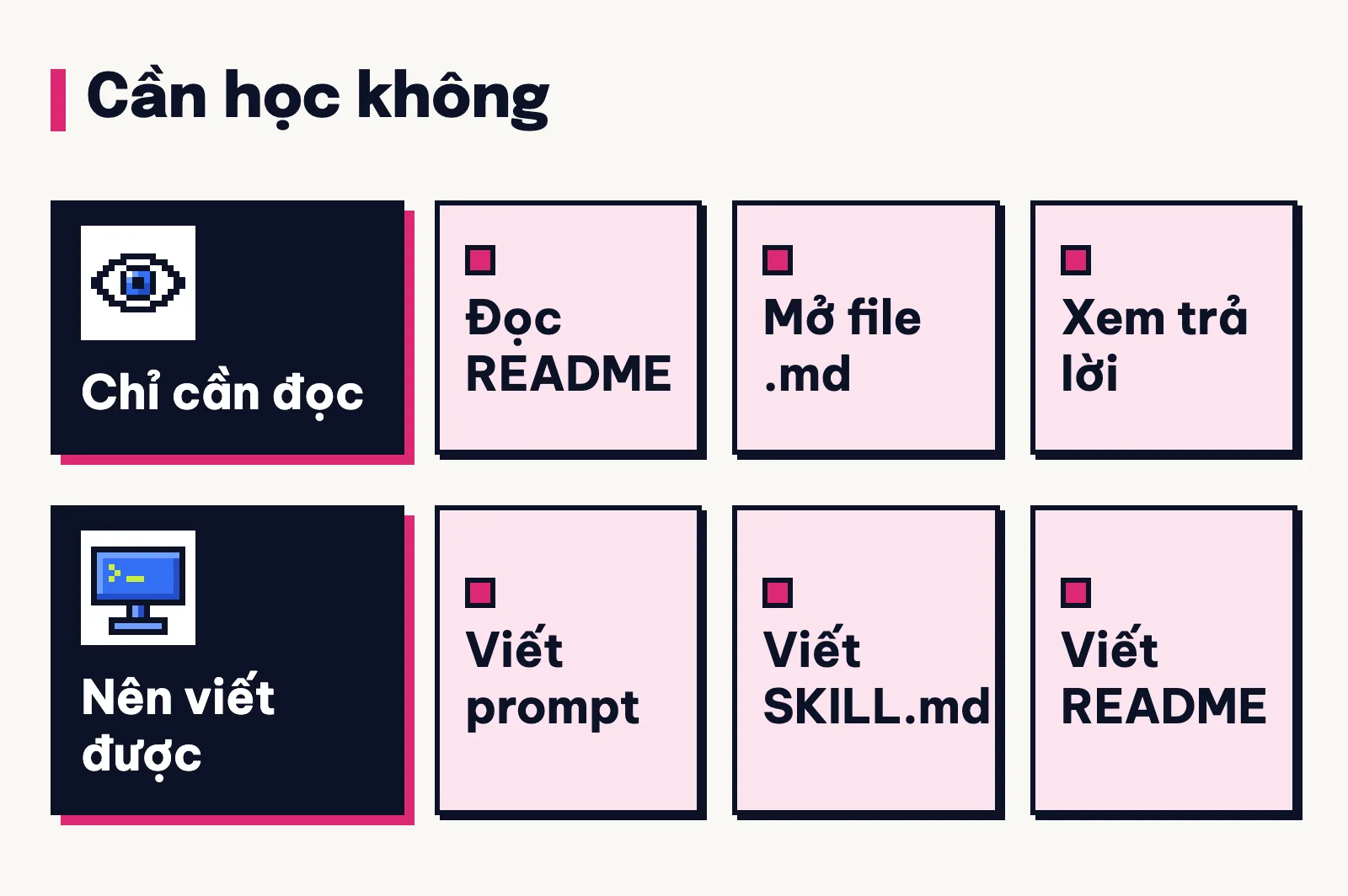
Tuấn khuyên bạn nên nhìn nhận theo hai trường hợp thực tế:
- Chỉ cần đọc: Bạn chỉ xem README hay lời đáp chatbot thì không cần học viết. Nhận diện vài dấu quen là đủ hiểu bài.
- Nên tập viết: Muốn viết prompt hay tạo README, bạn hãy gõ vài tiêu đề ở mục 4. Với Tuấn, bạn không cần nhớ hết cú pháp phức tạp.
Bạn đang gặp khó khăn khi mở file .md hay đọc tài liệu README nào? Bạn hãy để lại bình luận để Tuấn cùng trao đổi và tháo gỡ với bạn nhé.
Tin mới về GitHub
Nhắn cho Tuấn ở đây nhé