Cách tải file trên GitHub về máy, kể cả khi Mac chặn mở
Cách tải file trên GitHub: bộ cài ở Releases, mã nguồn ở nút Code, một file ở nút Raw. Kèm cách kiểm chữ ký, mở app khi Mac, Windows chặn.

Mục lục
- 1. Cách tải file trên GitHub cần chuẩn bị gì?
- 2. Soát repo trước khi tải phần mềm trên GitHub
- 3. Cách tải file trên GitHub ở mục Releases (bộ cài .dmg, .exe)
- 4. Repo chỉ có mã nguồn: tải tập tin từ GitHub bằng Download ZIP
- 5. Cách tải một file lẻ trên GitHub
- 6. Lỗi thường gặp khi mở phần mềm tải trên GitHub
- 7. Câu hỏi thường gặp về cách tải file trên GitHub
Muốn biết cách tải file trên GitHub, bạn vào Releases lấy bộ cài, bấm Code chọn Download ZIP lấy mã nguồn, hoặc bấm Raw lấy file lẻ. Ở đây bộ cài là file .dmg hay .exe để cài app, còn bản phát hành là bản phần mềm đóng gói sẵn.
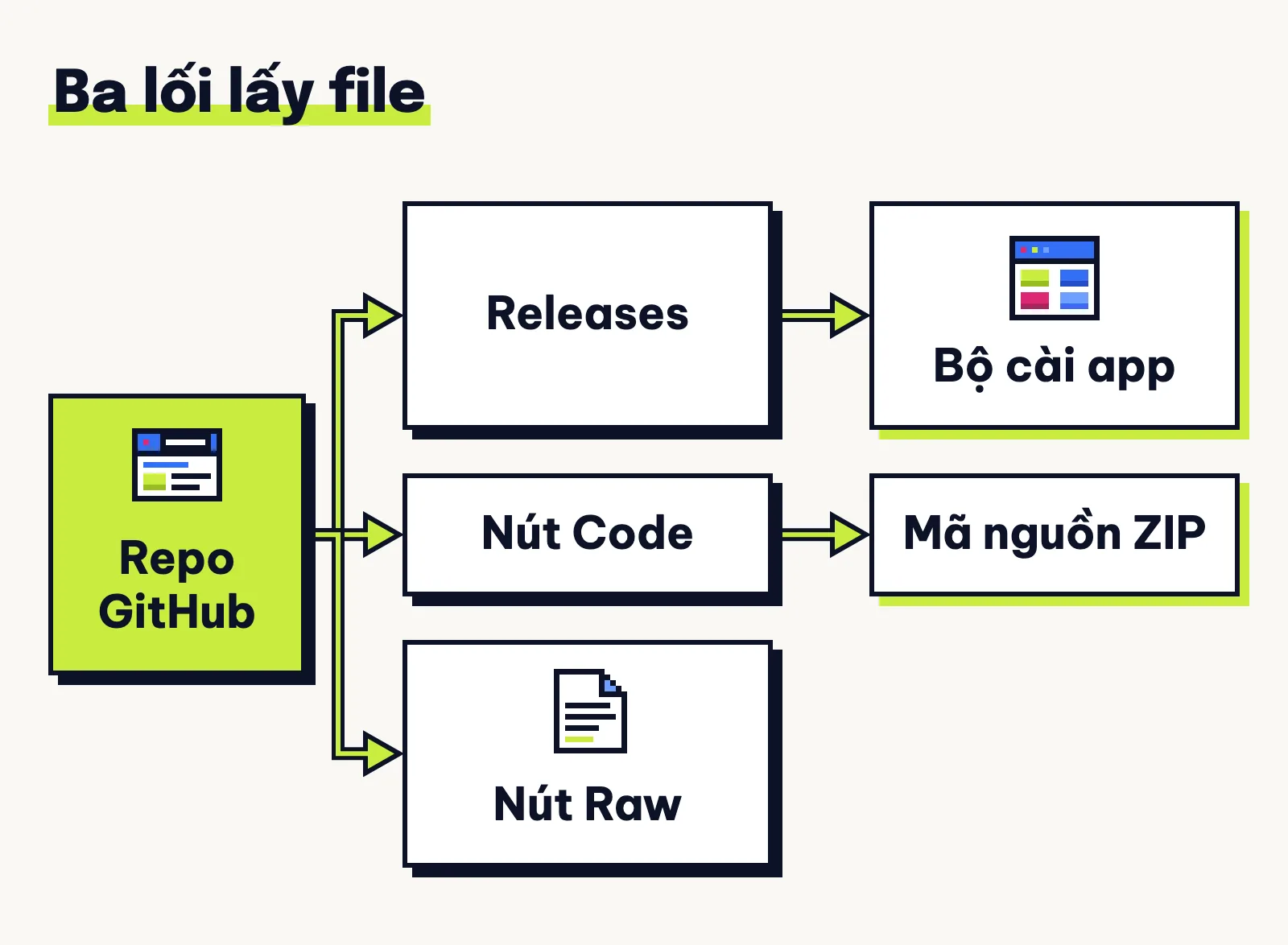
GitHub là nền tảng chứa mã nguồn và bộ cài của dự án, nơi mỗi repo là kho chứa mã và file. Từ một repo, ba thứ bạn cần lấy nằm ở ba chỗ bấm khác nhau.
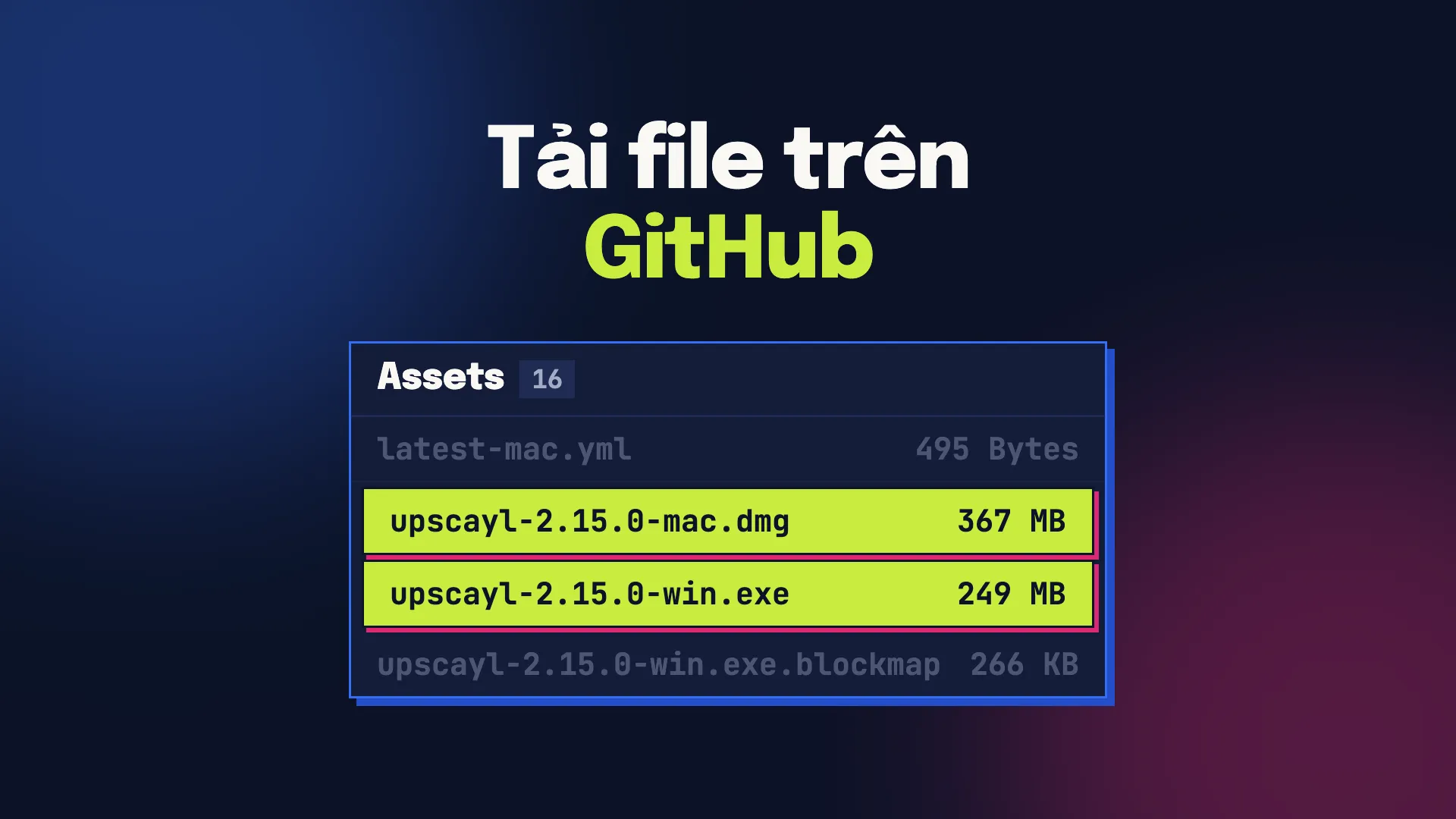
Tuấn đã nhờ trợ lý AI là chương trình chạy thử tự động tải bộ cài Upscayl v2.15.0 từ Releases mà không đăng nhập. File nặng 367 MB theo trang ghi, tải về máy Mac mất khoảng 9 giây ở lần đo đó.
Chỉ cần máy Mac hay Windows có mạng, đọc xong bạn sẽ chọn đúng file và biết xem chữ ký là dấu nhà phát triển gắn vào app. Bạn cũng biết mở app qua hộp hỏi theo đường chính hãng.
TÓM TẮT NHANH
- Ba lối tải: Bộ cài ở Releases, mã nguồn ở Code › Download ZIP, một file ở Raw.
- Soát repo: Kiểm đúng
github.com, trang chủ ở About, ngày ra bản Latest và giấy phépLICENSE. - Chọn file và chữ ký: Chọn
.dmghay.exetheo máy; trên Mac nhìn chữ ký của.appchứ không dừng ở.dmg. - ZIP là mã: File từ Download ZIP chỉ là bản chụp mã, không phải app.
- Hộp chặn: Mac theo nút Vẫn mở và điều kiện ở 6.1, Windows theo 6.3, hộp gây hại hay hỏng ở 6.5 thì không mở, không gỡ cờ cách ly.
1. Cách tải file trên GitHub cần chuẩn bị gì?
Khi tìm cách tải file trên GitHub, nhiều bạn phân vân giữa tải file nén với chép kho mã bằng Git. Hai cột đối chiếu giữa Download ZIP và Clone cho thấy sự khác nhau về lịch sử phiên bản.
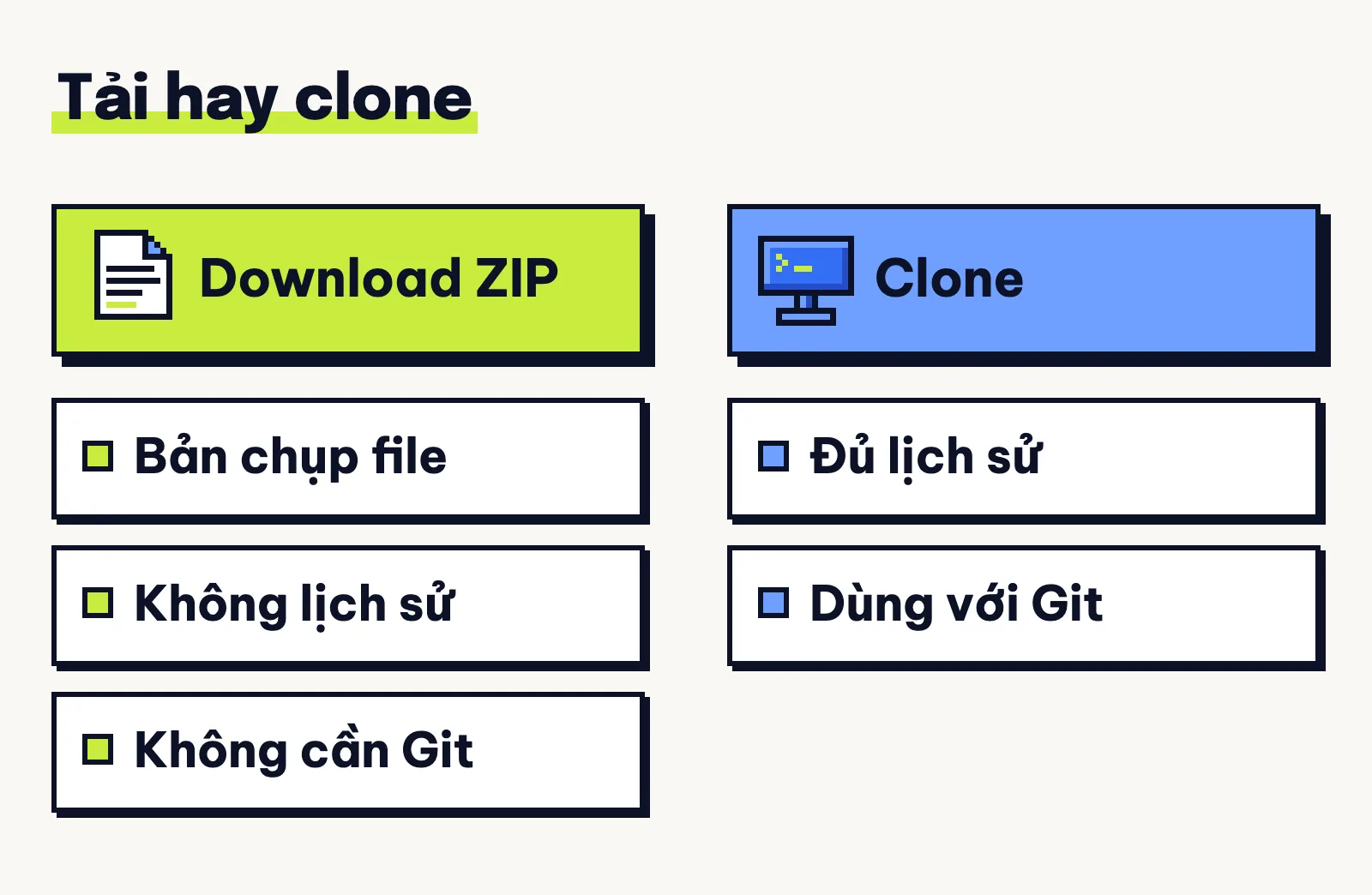
Theo tài liệu tải tệp của GitHub, có ba cách lấy file của repo. Download lấy bản chụp file về máy dạng zip khi không cần quản lý phiên bản.
Clone chép đủ dữ liệu cùng mọi phiên bản để dùng với Git, còn Fork tạo repo mới trên GitHub từ repo gốc. Tài liệu cũng dặn muốn tải bản mới nhất của app hay bộ cài thì bạn sang mục bản phát hành.
Với repo công khai mà trợ lý AI thử ngày 21/10 và 23/10/2026 thì tải không cần tài khoản, chi tiết ở 7.2 nhé. Máy nào cũng tải được, còn để chạy app Upscayl thì cần macOS 12 hoặc Windows 10 trở lên kèm card đồ hoạ chạy được Vulkan.
Bạn đối chiếu thứ cần lấy với chỗ bấm trong bảng chọn đường này nha.
| Bạn cần | Vào đâu | Mục trong bài |
|---|---|---|
| Bộ cài để mở app chạy trên máy | Mục Releases › Assets | Mục 3 |
| Mã nguồn dạng bản chụp ZIP | Nút Code › Download ZIP | Mục 4 |
| Một file văn bản hoặc cấu hình lẻ | Mở file › bấm nút Raw | Mục 5 |
Nhìn ba hàng trên, Tuấn thấy muốn cài thử công cụ AI thì bạn chỉ cần vào mục Releases.
2. Soát repo trước khi tải phần mềm trên GitHub
Trước khi tải phần mềm trên GitHub, Tuấn luôn nhìn quanh trang repo xem có đúng kho chính chủ không. Bốn điểm cần soát nhanh trên trang dự án đã được mình gom lại để bạn dò theo.
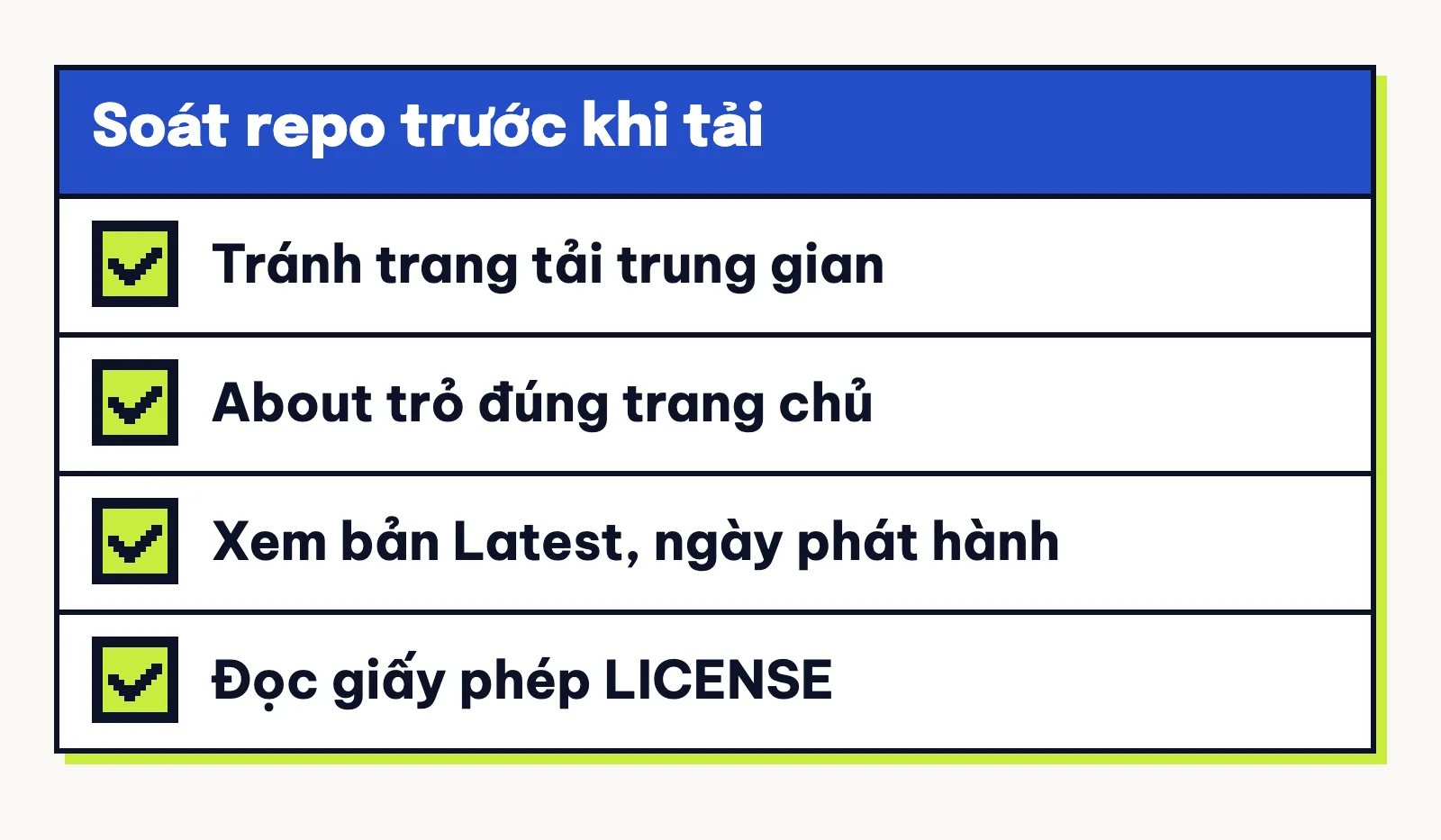
- Vào từ đâu: Ngày 21/10/2026, trợ lý AI của Tuấn tra
"tải github"trên Google thì 9 kết quả thường có 6 trang tải app kèm trang trung gian nhưdownload.com.vn,softonic,taimienphichứ không trang nào dạy tải từ repo. Kết quả có thể khác trên máy bạn, nên bạn cứ nhìn địa chỉ bắt đầu bằnggithub.com/kèm tên chủ dự án nhé. - Trang chủ: Ở cột phải trang repo có mục About ghi website của dự án, như repo
upscayl/upscayltrỏ vềhttps://upscayl.org. Thấy trang chủ và repo trỏ khớp nhau thì bạn mới yên tâm đúng kho gốc. - Bản Latest: Bạn nhìn khung Releases xem bản mới nhất và ngày đăng, như Upscayl có bản
v2.15.0ngày 25/12/2024 mang nhãn Latest. Nhãn này do chủ repo chọn hoặc GitHub tự gán theo số phiên bản, nên theo Tuấn suy ra nó không phải dấu bảo đảm an toàn nha. - Giấy phép: Bạn xem dòng giấy phép ở cột phải hoặc file
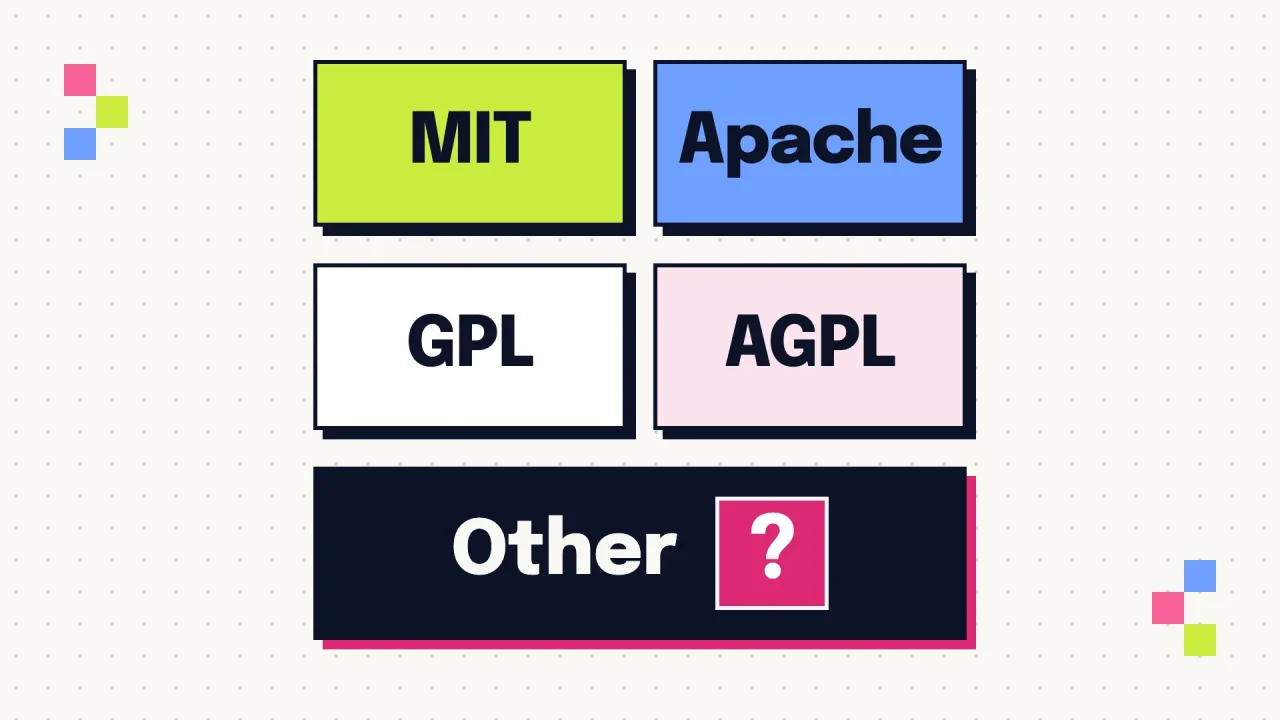
LICENSE, chẳng hạn Upscayl dùngAGPL-3.0. Muốn hiểu các loại giấy phép của phần mềm nguồn mở, bạn đọc thêm bài giải thích riêng của Tuấn nhé.
3. Cách tải file trên GitHub ở mục Releases (bộ cài .dmg, .exe)
Soát xong kho dự án, bạn làm theo năm bước để lấy bộ cài đóng gói sẵn về máy. Nhìn sang cột phải của trang repo Upscayl, bạn sẽ thấy ngay khung Releases cùng bản phát hành mới nhất.
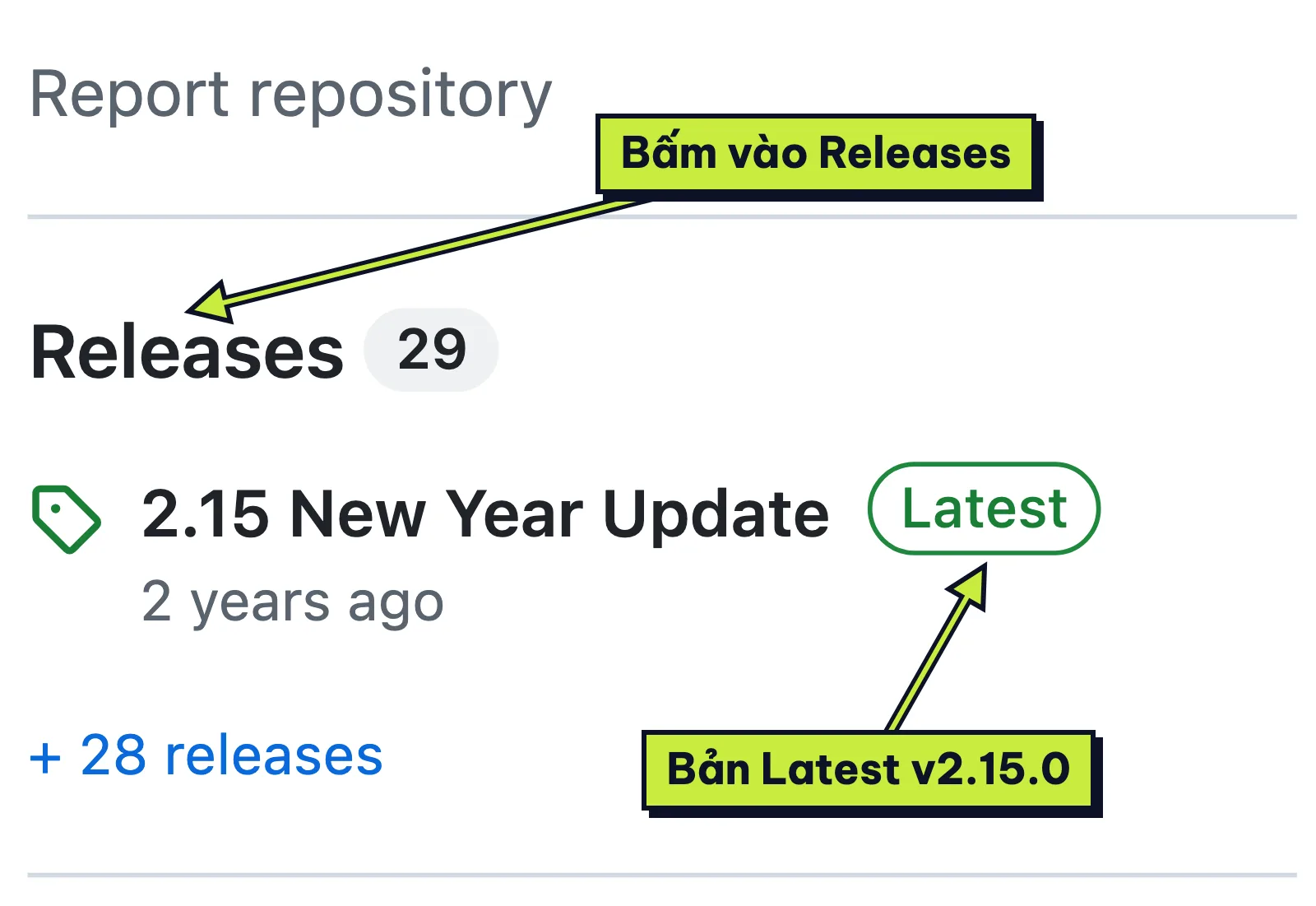
github.com/upscayl/upscayl, chụp 27/10/2026
3.1 Bước 1: Mở trang Releases của repo
Ở trang chính của repo, bạn nhìn sang cột bên phải cạnh danh sách tập tin rồi bấm vào mục Releases. Trình duyệt sẽ mở ra bản phát hành đứng đầu mang nhãn Latest, như ở trang tải bản phát hành chính thức của Upscayl là bản v2.15.0 có tên "2.15 New Year Update".
Tuấn nhắc nhẹ là nhãn Latest ở đây chỉ giúp bạn chọn đúng bản mới nhất theo số phiên bản thôi. Việc chọn đúng file cho máy và kiểm tra chữ ký sẽ nằm ở các bước tiếp theo nhé.
3.2 Bước 2: Chọn đúng file cho máy trong Assets
Tại trang bản phát hành, bạn kéo xuống dưới phần ghi chú sẽ thấy mục Assets. Nhiều bạn thấy hơn chục dòng liền hoa mắt, nhưng chỉ cần nhìn đuôi file ở cuối tên để chọn theo máy của mình.
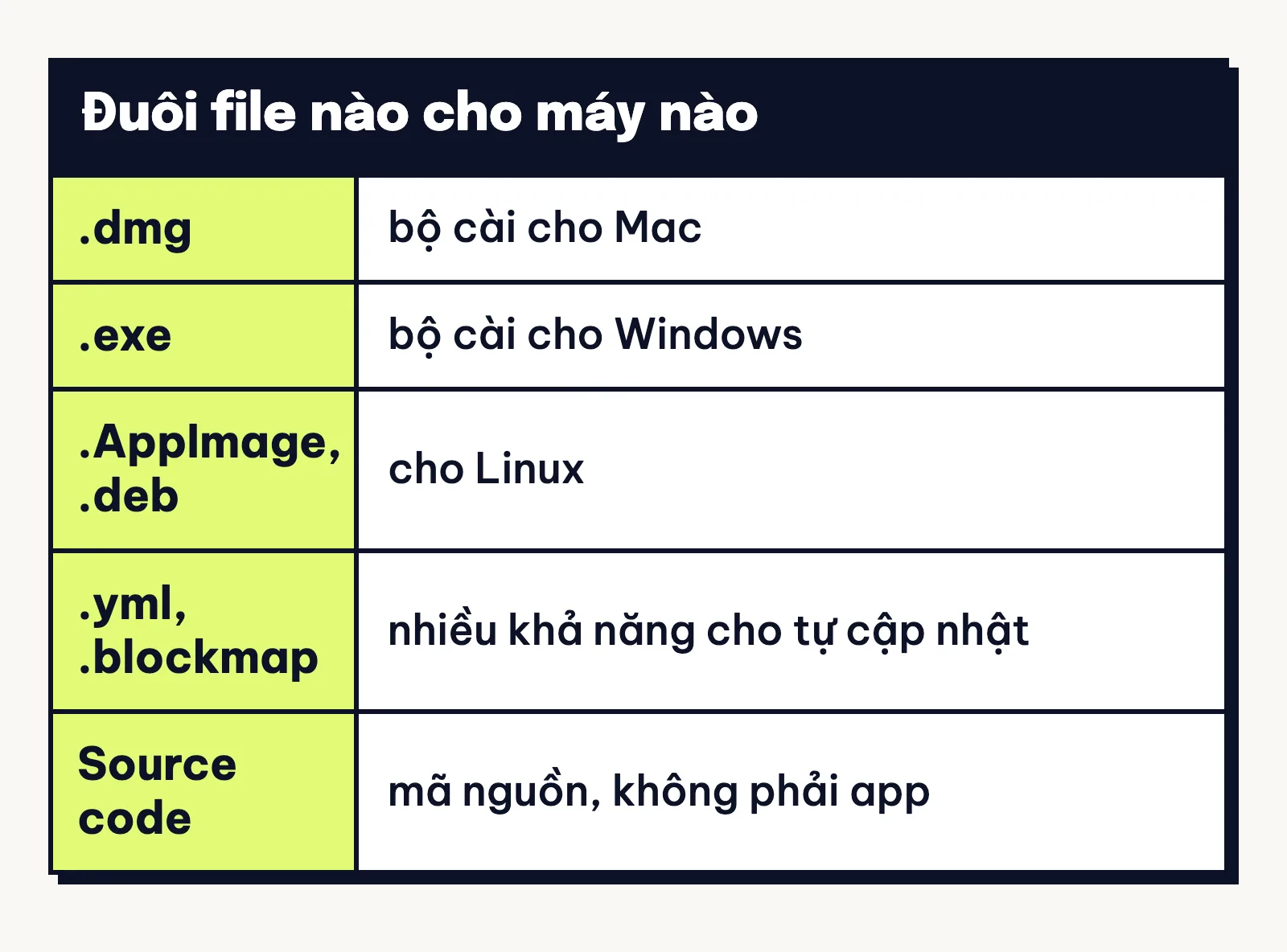
Khung Assets của Upscayl v2.15.0 có 16 dòng, gồm 14 file đóng gói và 2 dòng Source code. Máy Mac từ macOS 12 trở lên thì tải upscayl-2.15.0-mac.dmg, Windows 10 trở lên tải upscayl-2.15.0-win.exe, còn .AppImage, .deb, .rpm cho Linux.
Dự án tách hai bản Mac như VoiceStudio ở 6.2 thì chọn mac-arm64 cho chip Apple Silicon hoặc mac-x64 cho chip Intel. Hai bộ cài cho Mac và Windows của Upscayl hiện rõ tên cùng dung lượng trong khung Assets.
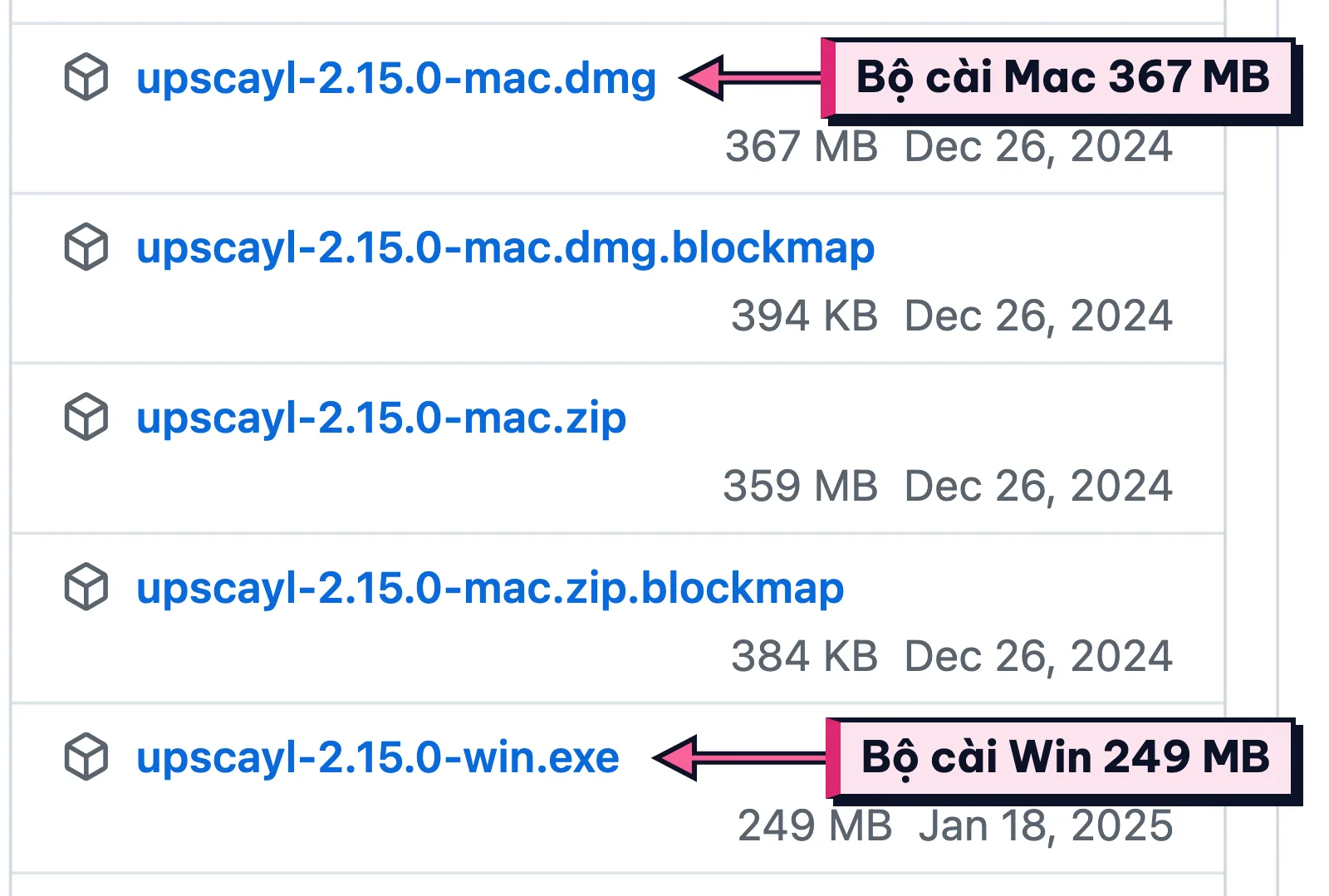
Upscayl v2.15.0, chụp 27/10/2026
Còn các file .yml, .blockmap hay -mac.zip nằm xen kẽ để làm gì? Theo Tuấn suy từ tài liệu electron-builder và việc trong Upscayl có Electron Framework.framework, nhiều khả năng latest.yml, latest-mac.yml, latest-linux.yml, .blockmap, -mac.zip phục vụ tự cập nhật.
Riêng -win.zip và -linux.zip chưa nguồn nào giải thích rõ. Khi cài mới lần đầu, bạn cứ bỏ qua các file phụ này cho đỡ rối nha.
3.3 Bước 3: So tên và dung lượng file với trang Releases
Ngày 23/10/2026, trợ lý AI tải upscayl-2.15.0-mac.dmg mất khoảng 8,89 giây trên mạng máy lúc chạy và nhận đúng 385.264.901 byte khớp API. Trang Releases ghi 367 MB còn máy có thể báo 385,3 MB, theo Tuấn tính từ số byte thì chỉ do hai cách chia.
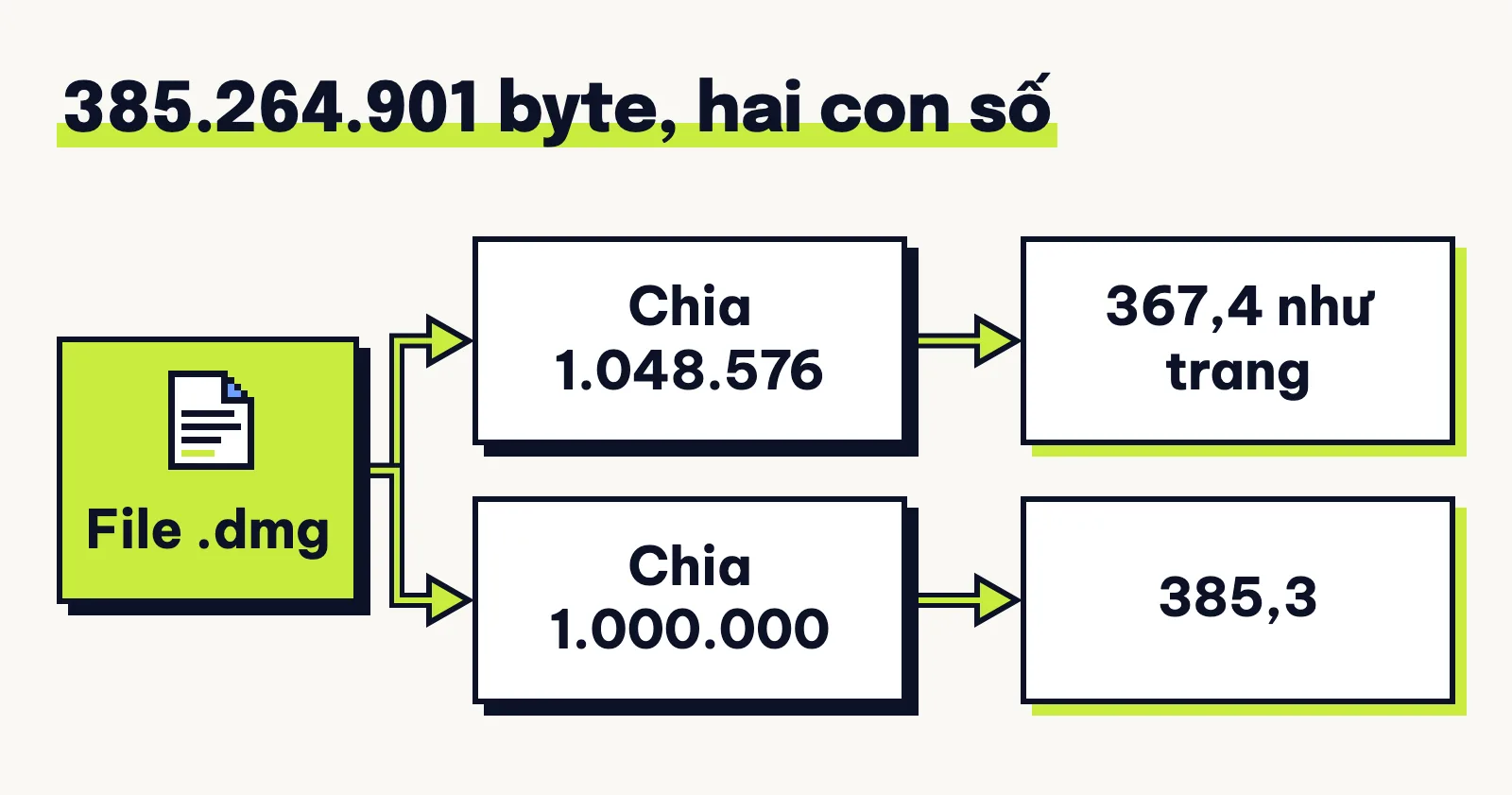
Trên Mac có sẵn lệnh shasum -a 256 để in mã SHA-256 của file. Ở lần thử đó, trợ lý AI tính ra mã băm nhưng Upscayl v2.15.0 không công bố mã SHA-256 trên trang lẫn API, nên chỉ đối chiếu được dung lượng rồi xem chữ ký ở bước 4.
Theo Tuấn suy từ cơ chế tài khoản, app mở lên sẽ chạy với quyền của tài khoản đang đăng nhập. Apple cảnh báo app chưa ký và xác thực có thể gây nhiễm mã độc, nên thấy app chỉnh ảnh xin quyền truy cập toàn bộ ổ đĩa trên Mac thì bạn từ chối ngay nhé.
3.4 Bước 4: Xem chữ ký của app bên trong file .dmg (Mac)
Bước tuỳ chọn này chỉ cần khi bạn muốn tự xem chữ ký và Apple xác thực báo ai làm app, quét mã độc đã biết chưa, vì SHA-256 khớp chỉ chứng minh đúng file dự án đăng. Ngày 23/10/2026, trợ lý AI chạy lab trên macOS 26.5.2 chip arm64, việc tải, tính SHA-256, chấm .dmg và gắn ổ đĩa chạy trong hộp cát bị chặn đọc thư mục nhà và chặn ghi ngoài thư mục tạm.
Khi chấm vỏ upscayl-2.15.0-mac.dmg thì lệnh báo không ký và rejected. Nhưng chấm Upscayl.app bên trong ở chế độ chỉ đọc ngoài hộp cát lại ra accepted cùng chữ ký Developer ID và đã được Apple xác thực là bước Apple quét tìm mã độc đã biết.
Hai hàng kết quả giữa vỏ .dmg và Upscayl.app cho thấy sự trái ngược rất rõ.
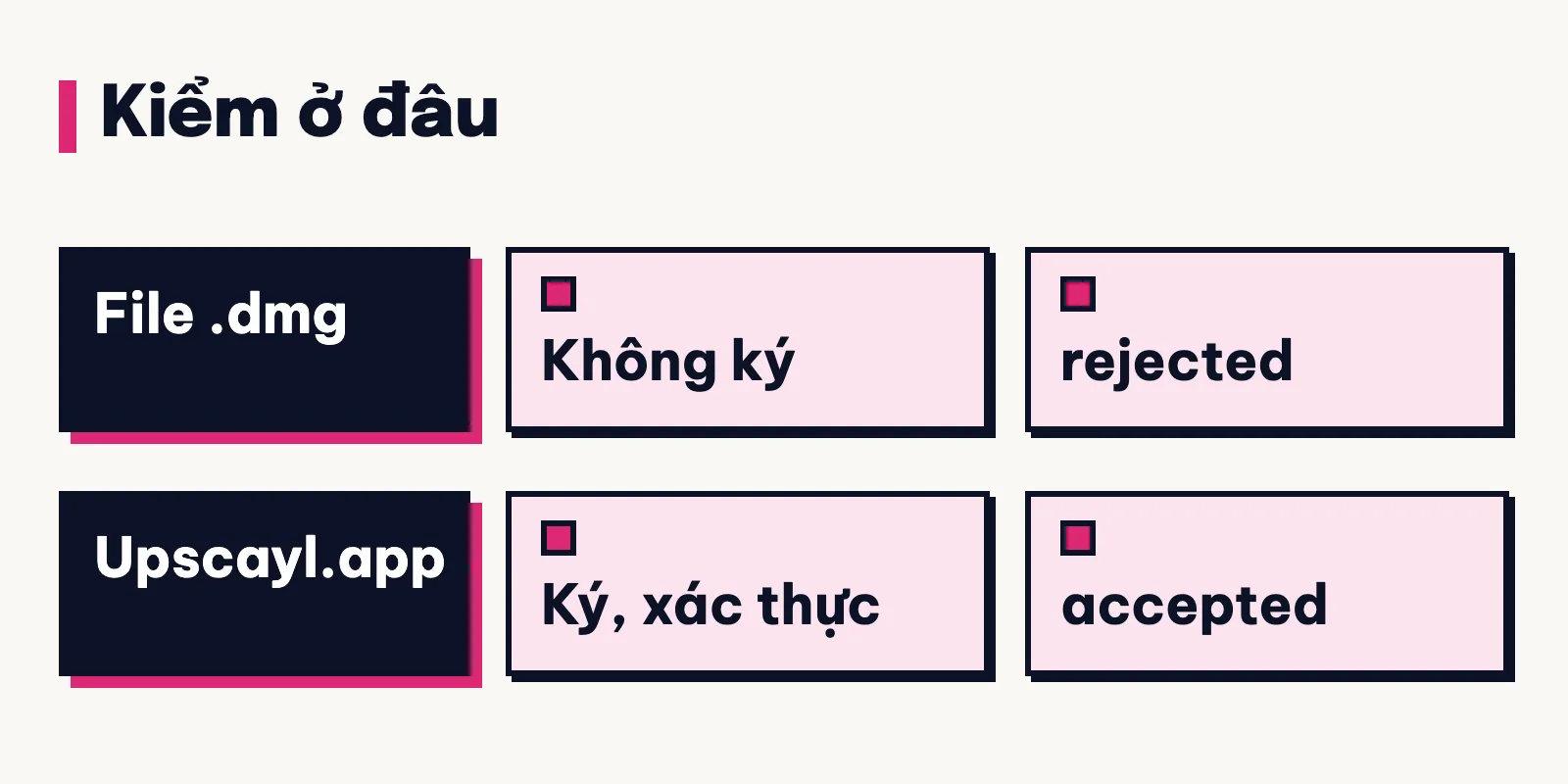
Từ đó, Tuấn khuyên muốn kết luận về app trên Mac thì bạn nhìn kết quả của chính gói .app chứ đừng dừng ở .dmg. Lệnh spctl chỉ chấm gói ngoài cùng và Gatekeeper tự tìm vé trên mạng, nên theo Tuấn suy ra báo không gắn vé ở stapler chưa nói app thiếu xác thực của Apple.
Dành cho bạn rành dòng lệnh, sáu lệnh kiểm .dmg và .app (chỉ cờ --context của spctl lấy theo tài liệu lưu trữ TN2206 năm 2016) cho kết quả thật ở lab ngày 23/10/2026 như sau:
# 1. Chấm vỏ .dmg trong hộp cát
codesign -dv --verbose=4 upscayl-2.15.0-mac.dmg
# -> upscayl-2.15.0-mac.dmg: code object is not signed at all
spctl -a -vv -t open --context context:primary-signature upscayl-2.15.0-mac.dmg
# -> upscayl-2.15.0-mac.dmg: rejected / source=no usable signature
xcrun stapler validate upscayl-2.15.0-mac.dmg
# -> upscayl-2.15.0-mac.dmg does not have a ticket stapled to it.

# 2. Chấm gói Upscayl.app ngoài hộp cát, chỉ đọc
codesign -dv --verbose=4 /<duong-dan-tam>/Upscayl.app
# -> Authority=Developer ID Application: Mayank Sharma (W2T4W74X87)
# -> Notarization Ticket=stapled
codesign --verify --deep --strict --verbose=2 /<duong-dan-tam>/Upscayl.app
# -> valid on disk / satisfies its Designated Requirement
spctl -a -vv -t exec /<duong-dan-tam>/Upscayl.app
# -> /<duong-dan-tam>/Upscayl.app: accepted / source=Notarized Developer ID
Bạn nhớ chữ accepted ở dòng cuối chỉ là kết quả chấm của lệnh, còn trợ lý AI hoàn toàn chưa mở hay chạy app nào trên máy nhé.
3.5 Bước 5: Cài app trên Mac hoặc Windows
Có bộ cài đã kiểm tra xong, giờ bạn cài ứng dụng vào máy rất nhanh. Trên máy Mac, theo README của Upscayl, bạn bấm đúp vào file .dmg rồi kéo biểu tượng Upscayl thả vào thư mục Applications.
Ba đường cài ứng dụng trên Mac, Windows và qua lệnh Homebrew đều gói gọn trong vài thao tác.
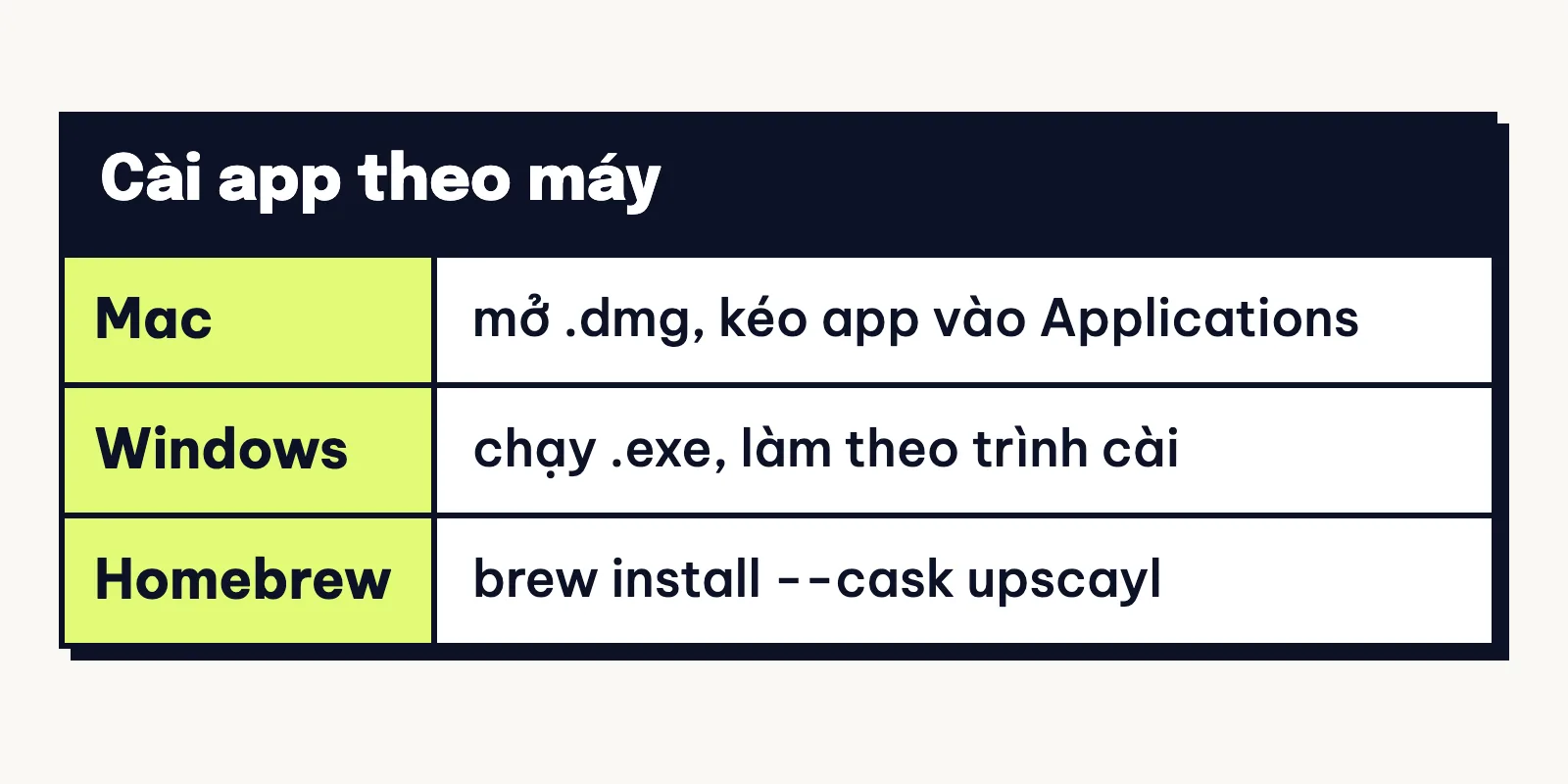
Còn trên máy Windows, vì Tuấn dùng Mac nên phần Windows được viết theo tài liệu Microsoft và README dự án, Tuấn chưa thử trên Windows nha. Theo README của Upscayl, bạn bấm đúp vào file upscayl-2.15.0-win.exe rồi làm theo các bước của trình cài đặt.
Nếu bạn rành kỹ thuật và dùng Homebrew trên Mac, README dự án cũng có sẵn lệnh cài nhanh này:
brew install --cask upscaylỞ lần mở đầu tiên trên Mac, README của Upscayl ghi cách bấm chuột phải vào app chọn Open, còn đường mở qua Cài đặt hệ thống hiện hành của Apple thì bạn xem ở mục 6.1 nhé.
4. Repo chỉ có mã nguồn: tải tập tin từ GitHub bằng Download ZIP
Gặp một repo không có mục Releases hay bộ cài thì bạn tải tập tin từ GitHub bằng cách nào? Khi kho chỉ có mã nguồn, bạn đi theo bốn bước từ nút Code để lấy bản chụp file về máy.
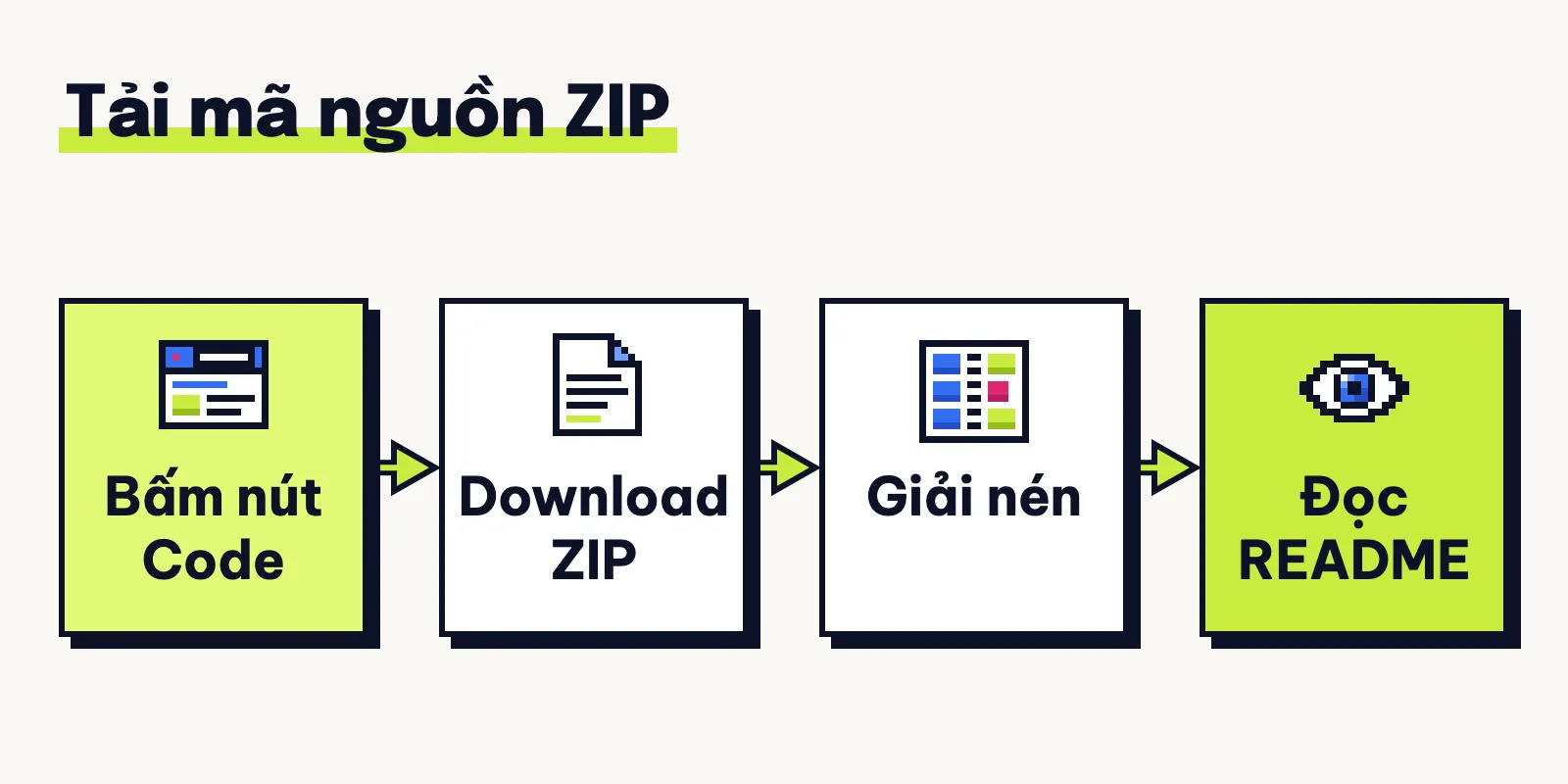
4.1 Bước 1: Bấm nút Code rồi chọn Download ZIP
Trên trang chính của repo, bạn nhìn ngay phía trên danh sách tập tin sẽ thấy nút Code. Bạn bấm vào nút đó rồi chọn Download ZIP để tải bản chụp các tập tin về máy tính.
Dành cho bạn nào rành kỹ thuật muốn tải thẳng bản nén của một nhánh hoặc một tag bằng đường dẫn trực tiếp, tài liệu GitHub có hai mẫu URL như sau:
https://github.com/github/codeql/archive/refs/heads/main.tar.gz
https://github.com/github/codeql/archive/refs/tags/codeql-cli/v2.12.0.zip
4.2 Bước 2: Giải nén và đọc README trước khi chạy gì
Tải xong file .zip, bạn giải nén ra thư mục rồi mở file README.md đọc hướng dẫn trước khi chạy bất kỳ thứ gì. Không ít bạn nhầm gói ZIP này với bộ cài ở Releases, nhưng hai cột đối chiếu cho thấy chúng rất khác nhau.
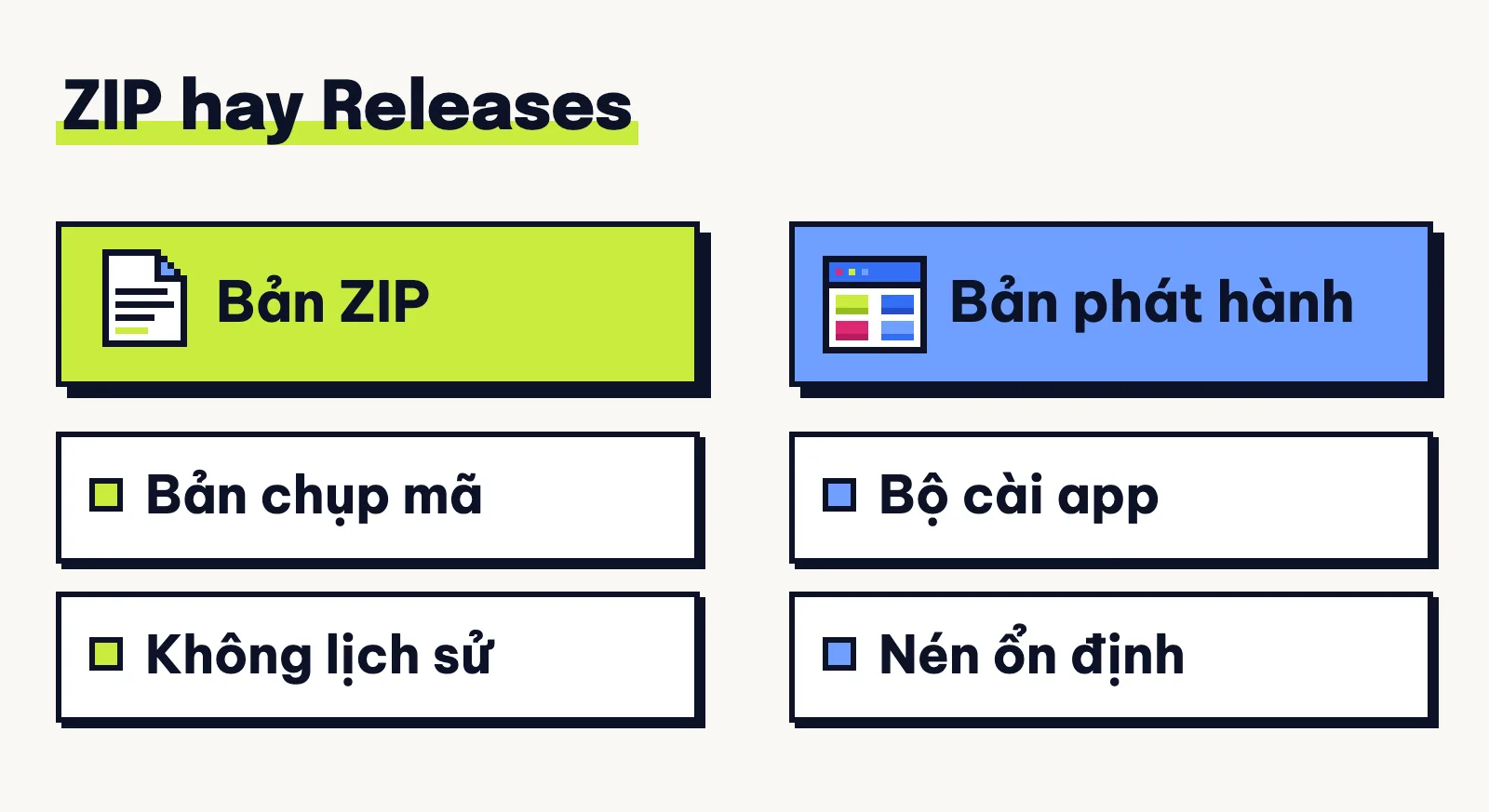
Theo tài liệu GitHub, bản chụp mã nguồn từ lệnh git archive không chứa toàn bộ lịch sử repo. Từ chữ bản chụp này, theo Tuấn suy ra khi repo thay đổi thì bản trên máy không tự đổi theo, muốn bản mới bạn cần tải lại hoặc dùng clone.
Tài liệu hãng cũng khuyên nếu bạn cần độ ổn định của file nén vì lý do an toàn thì hãy dùng bản phát hành ở Releases thay vì tải mã nguồn. Khi đọc README thấy dự án bảo chạy lệnh trong cửa sổ dòng lệnh, bạn nhớ xem kỹ lệnh đó làm gì trước khi gõ nhé.
5. Cách tải một file lẻ trên GitHub
Nếu chỉ cần lấy một file cấu hình hay giấy phép, cách tải file trên GitHub nhanh nhất là lấy riêng file đó chứ không tải cả gói ZIP. Tuấn thường lấy một file lẻ theo hai bước sau:
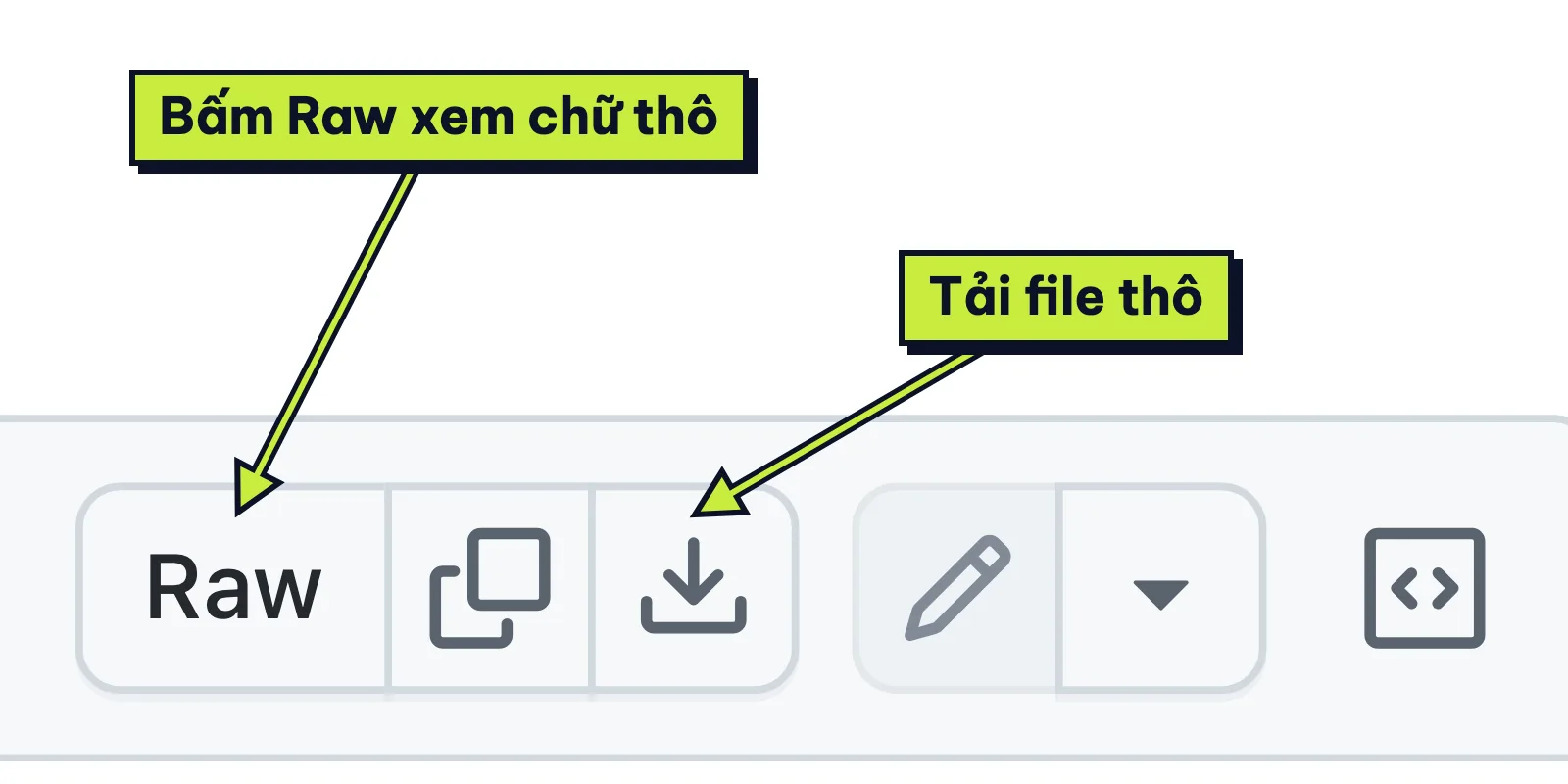
- Mở file và bấm nút Raw: Bạn bấm vào tên file trong danh sách của repo để mở khung xem file, rồi nhìn lên góc trên bên phải bấm nút Raw nếu muốn xem chữ thô.
github.com/upscayl/upscayl, chụp 27/10/2026
- Bấm biểu tượng tải file thô: Ngay cạnh nút Raw ở góc phải có biểu tượng tải xuống mang nhãn Download raw file, bạn bấm vào đó là máy tải riêng file gốc về.
6. Lỗi thường gặp khi mở phần mềm tải trên GitHub
Tải bộ cài về xong nhưng lúc bấm mở lần đầu, máy Mac hay Windows có thể bật hộp cảnh báo chặn lại làm bạn bối rối. Bạn nhìn câu báo lỗi trên màn hình rồi dò theo bốn tình huống phổ biến để nhảy tới đúng mục xử lý nhé.

6.1 Mac báo không kiểm tra được ứng dụng (Gatekeeper)
Trên macOS, Gatekeeper kiểm chữ ký Developer ID và từ macOS Catalina trở lên còn đòi phần mềm tải ngoài App Store được Apple xác thực.
Gặp hộp báo “Apple không thể kiểm tra ‘Example App’ để phát hiện phần mềm độc hại” kèm nút Chuyển vào Thùng rác và Xong, hoặc báo không xác minh được nhà phát triển, nếu không chắc chắn thì bạn dừng lại rồi liên hệ nhà phát triển, tìm bản cập nhật hoặc ứng dụng thay thế. Chỉ khi chắc ứng dụng đến từ nguồn đáng tin và chưa bị can thiệp, sau khi thử mở ứng dụng, bạn mới làm theo các bước của Apple:
- Vào cài đặt bảo mật: Bạn mở Cài đặt hệ thống, bấm Quyền riêng tư & bảo mật, cuộn xuống rồi bấm Vẫn mở cạnh tên app bị chặn.
- Xác nhận mở: Lời nhắc hiện lại, nếu chắc chắn thì bạn bấm Mở để lưu app làm ngoại lệ.
Các bước dùng nút Vẫn mở được chính trang tiếng Việt của Apple hướng dẫn rất rõ.
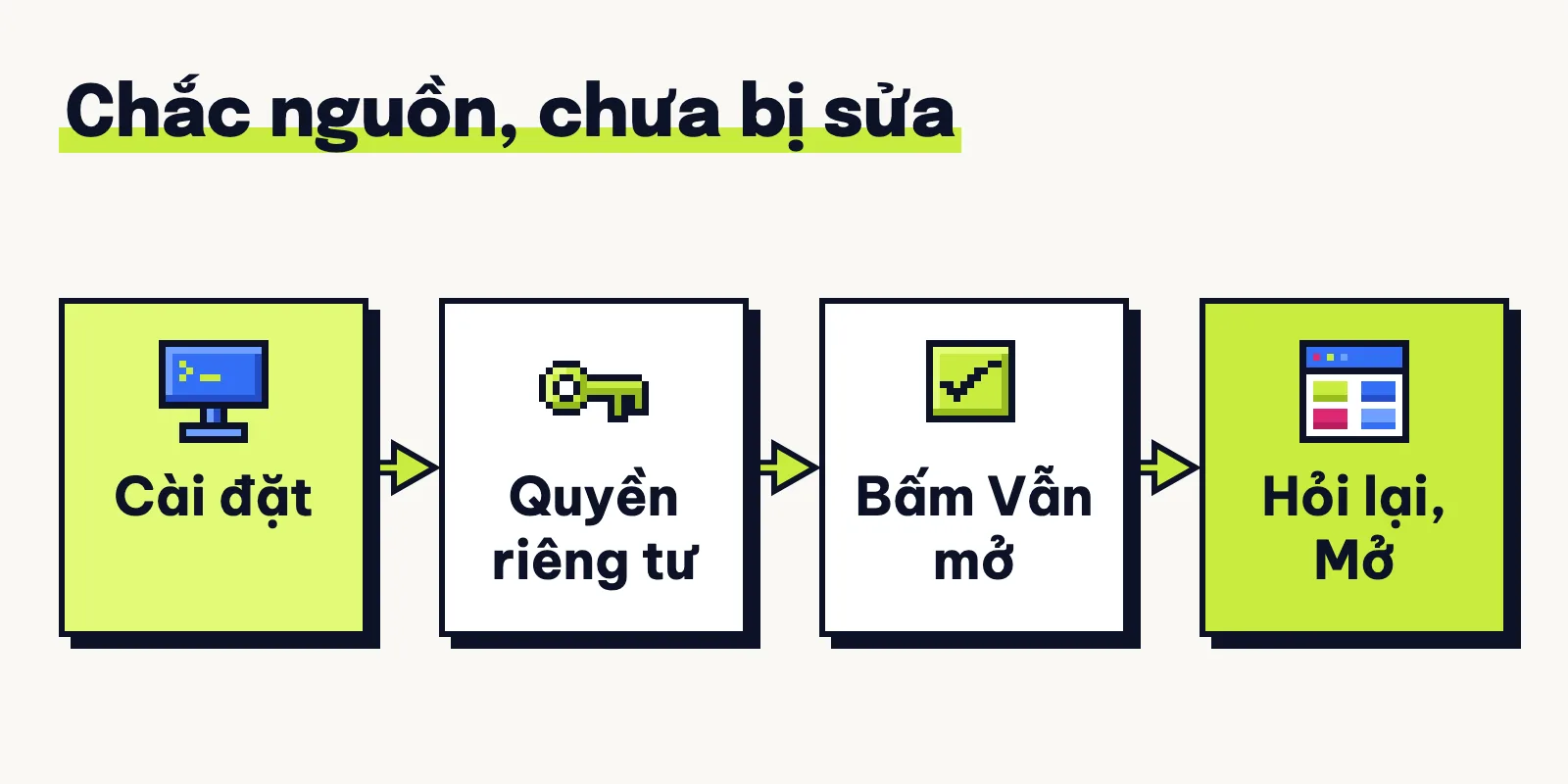
Theo hướng dẫn mở ứng dụng an toàn của Apple, bạn chỉ bấm Vẫn mở khi chắc ứng dụng đến từ nguồn đáng tin và chưa bị can thiệp. Apple cũng ghi rõ mục “Cho phép ứng dụng được tải về từ” có thể không có nếu máy Mac do bộ phận CNTT quản lý.
Nhiều nơi chỉ cách gỡ cờ cách ly là dấu quarantine attribute gắn lên file tải về, theo Tuấn hiểu là để máy hỏi ở lần mở đầu. Tuấn khuyên bạn đừng chạy lệnh xattr và đừng tắt Gatekeeper, vì gỡ cờ cách ly là để Gatekeeper thôi chặn lần mở, tức bỏ qua lớp kiểm của Apple.
6.2 Ví dụ app chưa ký: VoiceStudio v0.5.6
Để thấy app khớp SHA-256 nhưng chưa được Apple xác thực trông thế nào, ngày 23/10/2026 trợ lý AI đã tải VoiceStudio-Electron-0.5.6-mac-arm64.dmg nặng 266.952.331 byte mà trang ghi 255 MB cùng SHA256SUMS.txt từ bản v0.5.6 ngày 23/09/2026 của VoiceStudio.
Trong tài liệu cài trên Mac của chính dự án, tác giả tự ghi bộ cài chưa ký hoặc ký tạm có thể hiện hộp báo không xác minh nhà phát triển theo issue #1779. Ba kết quả kiểm SHA-256, chữ ký và xác thực của VoiceStudio v0.5.6 cho thấy rõ sự khác nhau.
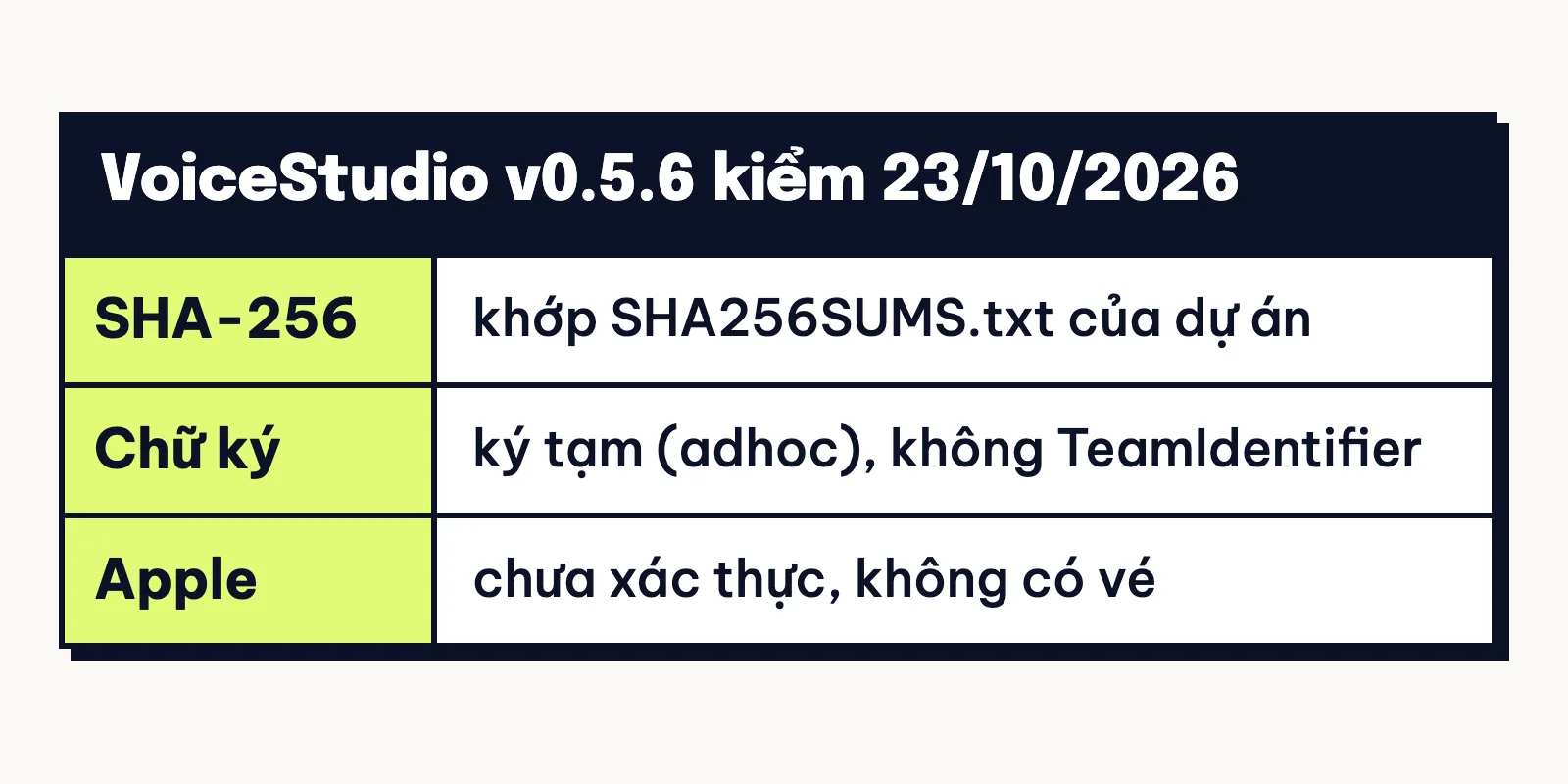
Chạy shasum -a 256 trong hộp cát, mã 821d011f…59834 của .dmg khớp SHA256SUMS.txt và API, còn vỏ .dmg báo không ký và rejected. Gói VoiceStudio.app chỉ ký tạm Signature=adhoc, TeamIdentifier=not set, không vé xác thực, còn codesign --verify và spctl -t exec báo code has no resources but signature indicates they must be present rồi thoát mã 1.
Dù ngày 26/10/2026 có bản v0.5.7 chưa ai kiểm chữ ký, bản v0.5.6 cho thấy SHA-256 khớp chỉ chứng minh đúng file dự án đăng chứ chưa phải Apple xác thực. Ví dụ này giúp bạn đọc thông số chứ không khuyên mở app nhé.
6.3 Windows protected your PC (SmartScreen)
Trên Windows, Microsoft Defender SmartScreen so file tải về với danh sách file quen thuộc và tải nhiều, chưa có trong danh sách thì máy cảnh báo. Ở lần tải đầu, phản ứng của SmartScreen tuỳ theo ba loại chứng chỉ trong bảng này.
| Loại chứng chỉ | Bạn thấy gì |
|---|---|
| Có chứng chỉ hợp lệ OV hoặc EV | Vẫn cảnh báo tới khi đủ uy tín, có hiện tên nhà phát hành |
| Không có chữ ký số | Hiện Windows protected your PC, chọn Run anyway mới chạy, máy công ty có thể chặn hẳn |
| Chứng chỉ tự ký Self-signed | Xử lý giống hệt không có chữ ký số |
Nhìn bảng trên trong tài liệu SmartScreen của Microsoft, bạn suy ra có cảnh báo chưa chắc app không ký, vì chứng chỉ hợp lệ chưa đủ uy tín vẫn bị hỏi.
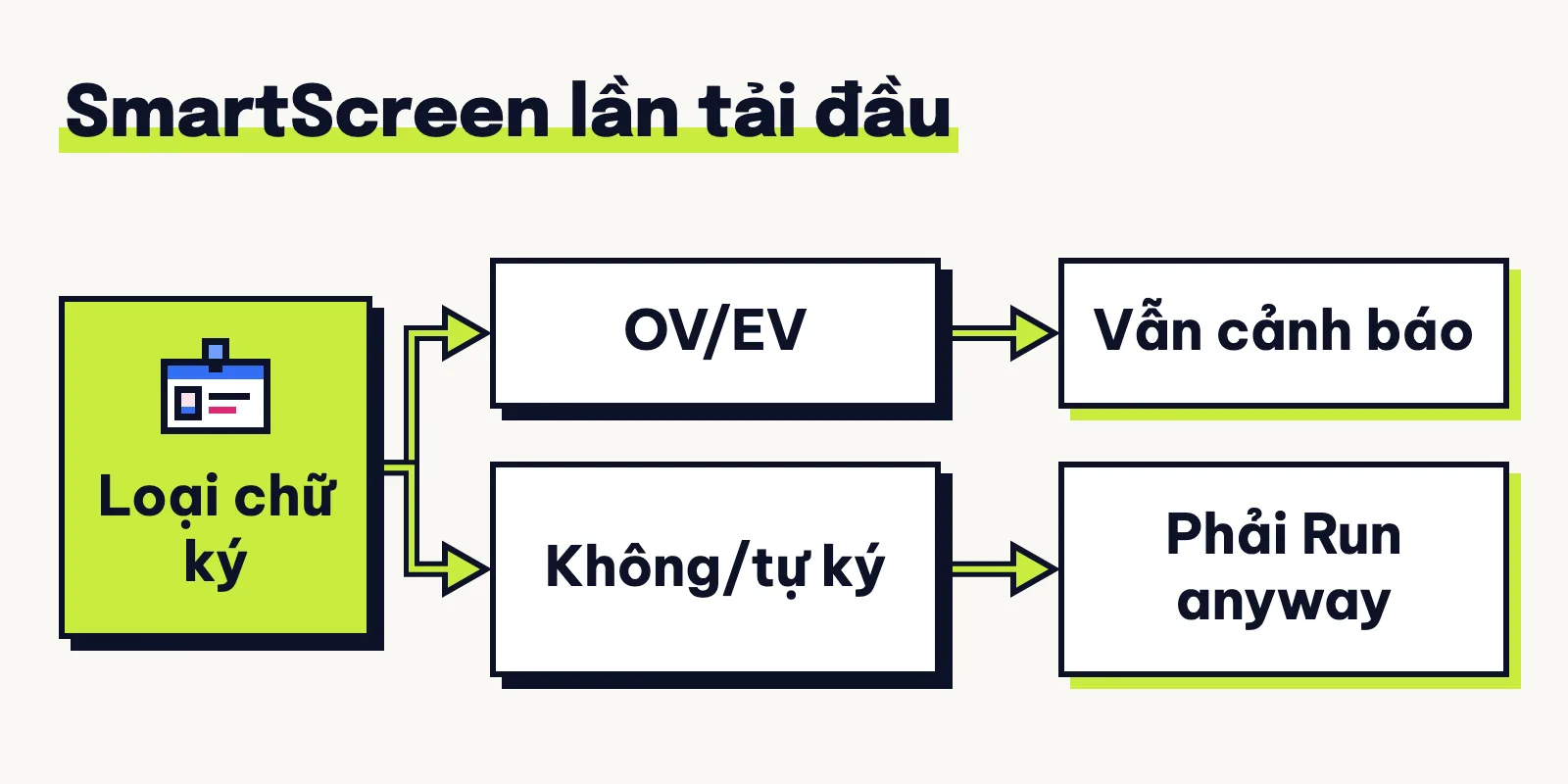
Microsoft dặn chỉ nên chọn Run anyway sau khi đã kiểm nguồn, và chính sách doanh nghiệp có thể chặn hẳn. Trong README Upscayl, tác giả ghi bấm "More Info" rồi "Run Anyway" hoặc "YES", và bạn nhớ "More Info" là chữ của README Upscayl chứ không phải của Microsoft nha.
6.4 Tải ZIP về mà không thấy app để mở
Có bạn tải tập tin từ GitHub về, giải nén ra chỉ thấy toàn file mã nguồn chứ không thấy biểu tượng app đâu. Lý do là bạn bấm nút Code chọn Download ZIP, nên gói tải về chỉ là bản chụp mã nguồn.
Gặp cảnh này, bạn xoá thư mục mã đó rồi quay lại trang chính của repo nhé. Bạn bấm mục Releases ở cột phải và tải file .dmg hay .exe trong Assets như mục 3 là có bộ cài ngay.
6.5 Mac báo app bị hỏng hoặc sẽ làm hại máy
Khác với mục 6.1, đôi khi máy Mac cảnh báo ứng dụng sẽ gây hại cho máy tính do mã độc hoặc giấy phép bị thu hồi, hoặc không mở được vì bị hỏng, lỗi hay bị can thiệp. Cách Apple tả hai hộp cảnh báo này cùng nút chuyển vào thùng rác hiện rõ trên trang tiếng Việt của hãng.

Bạn để ý đường bấm Vẫn mở chỉ được Apple ghi dưới mục dành cho ứng dụng chưa xác thực hoặc không rõ nhà phát triển. Ở mục hộp báo “gây hại” và “bị hỏng”, Apple chỉ tả cảnh báo chứ không chỉ đường mở, thậm chí mã độc đã biết còn bị chuyển thẳng vào Thùng rác.
Từ đó Tuấn suy ra lời khuyên cho bạn là gặp hai hộp này thì tuyệt đối không mở. Bạn hãy xoá file đi rồi tải lại từ đúng mục Releases của dự án nha.
7. Câu hỏi thường gặp về cách tải file trên GitHub
7.1 Gõ “tải github” trên Google là tải gì?
Nhiều bạn muốn lấy app trên GitHub nhưng lại mở Google gõ chữ "tải github", và 9 kết quả thường mà trợ lý AI của Tuấn ghi nhận lúc 22:16 ngày 21/10/2026 lại rẽ sang ba nhóm khác hẳn.
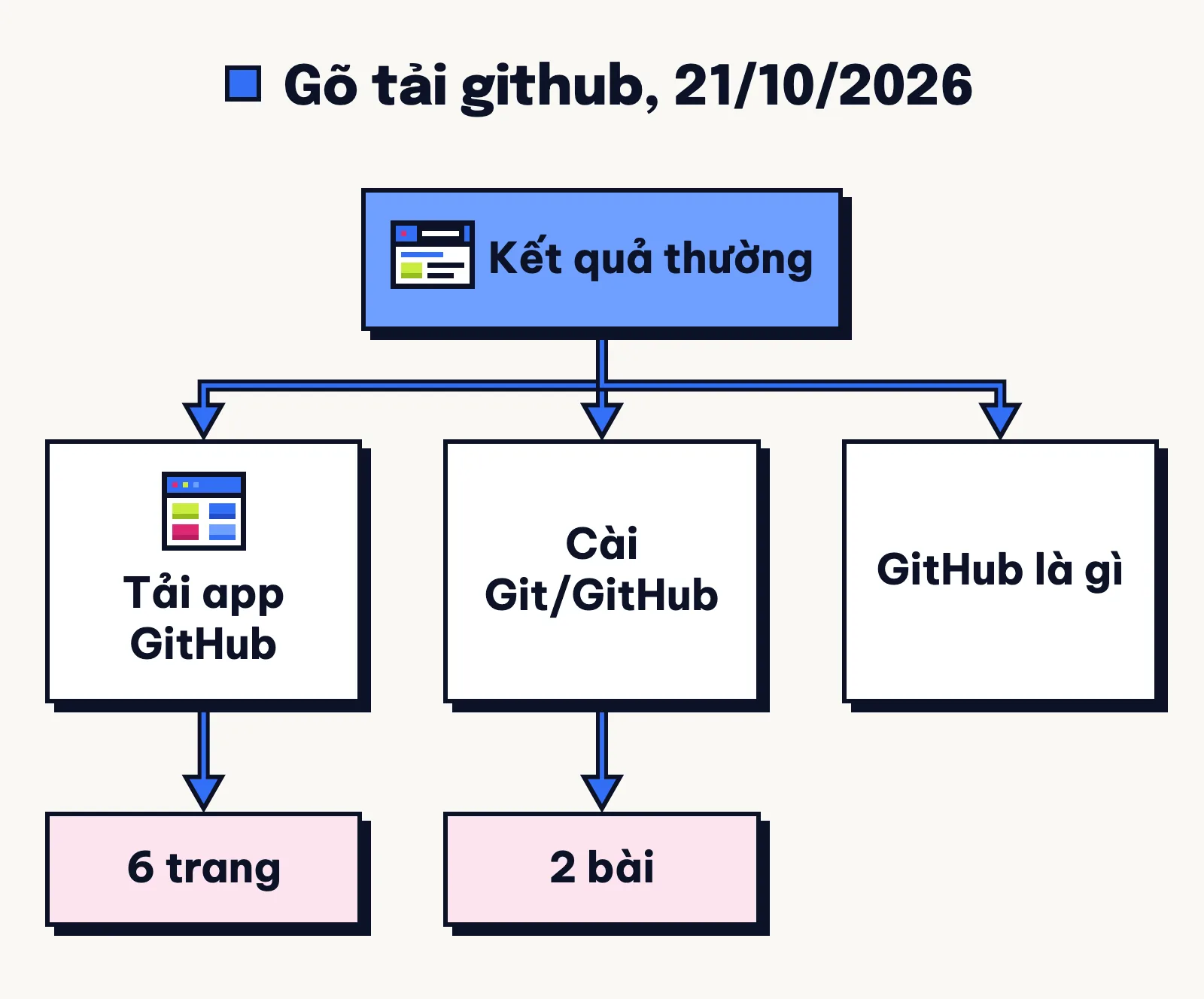
Trong 9 kết quả ngày hôm đó mà trang bạn thấy có thể khác, không có bài nào dạy tải file từ repo. Kết quả gồm 6 trang tải ứng dụng của GitHub lẫn trang trung gian download.com.vn, softonic, taimienphi, 2 bài cài Git/GitHub và 1 bài GitHub là gì.
Khối tổng quan AI cũng chỉ nói về tải GitHub Desktop cùng GitHub Mobile. Muốn lấy app của dự án nào, bạn hãy vào thẳng repo dự án đó rồi mở mục Releases nhé.
7.2 Tải file trên GitHub có cần tài khoản không?
Với các repo công khai, theo Tuấn suy từ quy định ai có quyền đọc repo đều xem được bản phát hành trong tài liệu GitHub, bạn không cần đăng nhập tài khoản vẫn tải được file.
Trong cả hai lần trợ lý AI thử không đăng nhập ngày 21/10/2026 khi gọi đường tải Upscayl nhận mã HTTP/2 302 chuyển tới release-assets.githubusercontent.com chứ không về trang đăng nhập và ngày 23/10/2026 khi tải trọn file .dmg, máy đều tải được ngay.
7.3 Làm sao biết khi có bản mới?
Cài ứng dụng xong, bạn có thể bật thông báo mỗi khi repo ra bản phát hành mới bằng ba thao tác ở đầu trang repo.
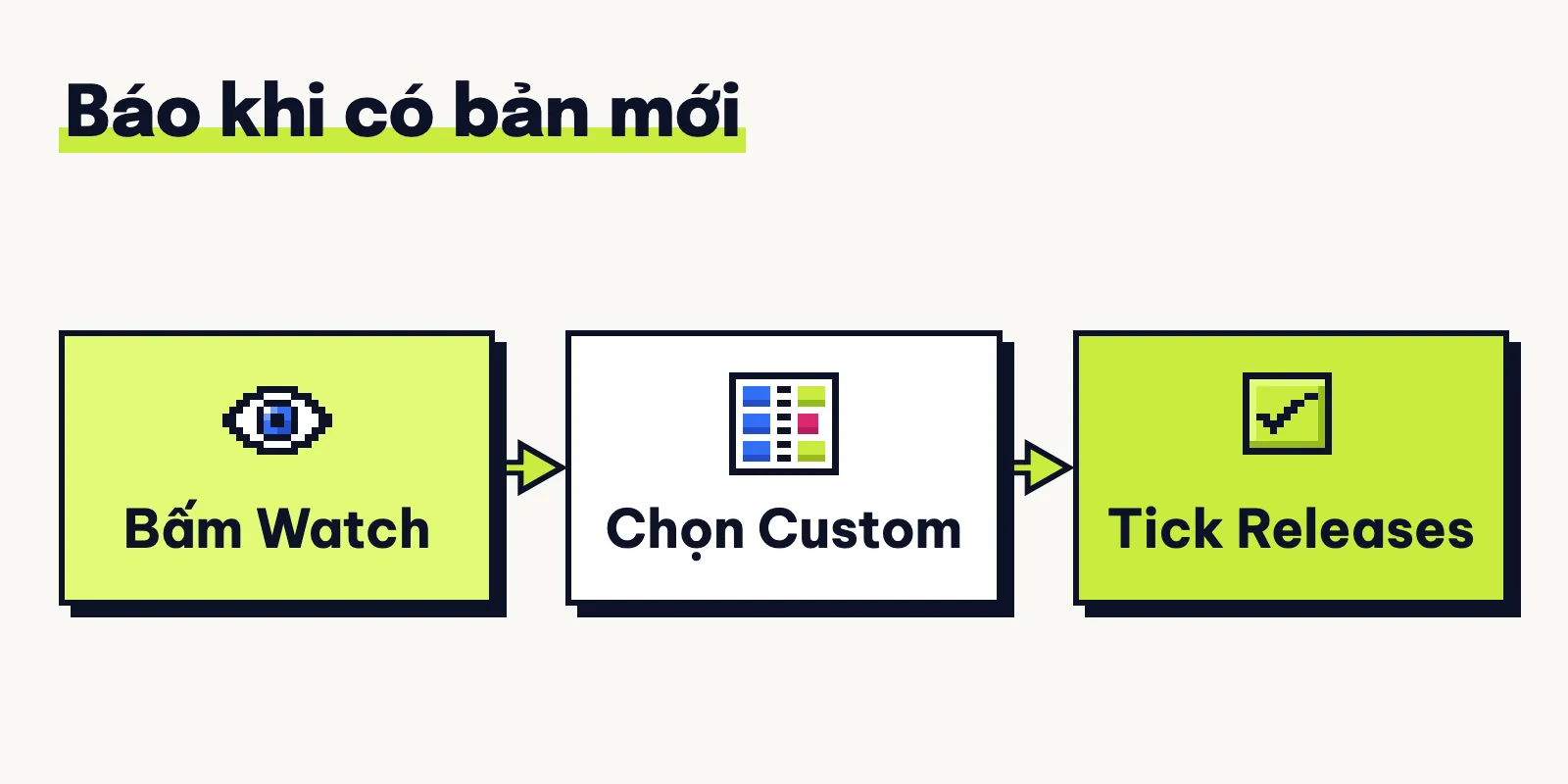
Theo tài liệu GitHub, bạn bấm menu Watch hoặc Unwatch, chọn Custom rồi đánh dấu ô Releases để chỉ nhận báo tin khi có bản mới mà không nhận thông báo khác. Mẹo này rất tiện, chỉ có điều dễ suy ra là bạn cần đăng nhập tài khoản GitHub mới nhận thông báo được nha.
7.4 Hai file Source code trong Releases là gì, có cần tải không?
Ở cuối khung Assets của mỗi bản phát hành luôn có hai dòng Source code (zip) và Source code (tar.gz). Theo tài liệu GitHub, đây là hai gói nén bản chụp nội dung repo tại lúc tạo tag do hệ thống tự gắn, nên chỉ cài app thì bạn không cần tải hai file này nhé.
Nhìn lại toàn bộ cách tải file trên GitHub, Tuấn thấy chỗ dễ nhầm nhất là bấm nút Code tải gói ZIP thay vì vào Releases chọn bộ cài .dmg, .exe rồi kiểm chữ ký của .app. Bạn muốn tải app nào trên GitHub mà vướng chọn file hay bị Mac, Windows chặn, cứ bình luận tên app để Tuấn cùng xem nhé?
Để lại bình luận