Canva thêm công tắc ẩn AI tạo sinh, Xoá nền vẫn dùng được
Công tắc nằm ở Cài đặt > Quyền hạn, nhưng tắt AI trên Canva cũng ẩn luôn Dịch thiết kế và Tự động khớp trong Tạo hàng loạt.

Mục lục
Tính đến 19/11/2026, đã có cách tắt AI trên Canva chưa?
Được, Canva có một công tắc để ẩn phần AI tạo sinh.
Theo thông báo của Canva, Canva Miễn phí và Canva Pro đều có công tắc này, không tính thêm tiền. Có điều trang trợ giúp ghi là Canva mở dần, nên tài khoản của bạn có thể chưa thấy.
TÓM TẮT NHANH
- Ngày 19/11/2026, Canva công bố AI Controls, gồm hai nút điều khiển AI.
- Nút thứ nhất ẩn AI tạo sinh, nút thứ hai giảm mẫu do AI làm.
- Canva Free và Canva Pro đều có hai nút này, không tính thêm tiền, nhưng bạn có thể chưa thấy.
- Tắt nút thứ nhất thì mất Dịch thiết kế, còn Xoá nền và Magic Grab vẫn dùng được.
1. Canva có gì mới
Canva gọi hai nút mới này chung là AI Controls.
Nút thứ nhất tắt AI tạo sinh, tức loại AI tạo ra nội dung mới. Nút thứ hai làm thư viện hiện ít nội dung do AI tạo hơn.
Canva cho biết người dùng đã dùng công cụ AI của hãng hơn 38 tỷ lần. Tuấn thấy hơi ngược đời khi hãng vẫn làm nút tắt!
1.1 Cách tắt AI trên Canva bằng nút thứ nhất
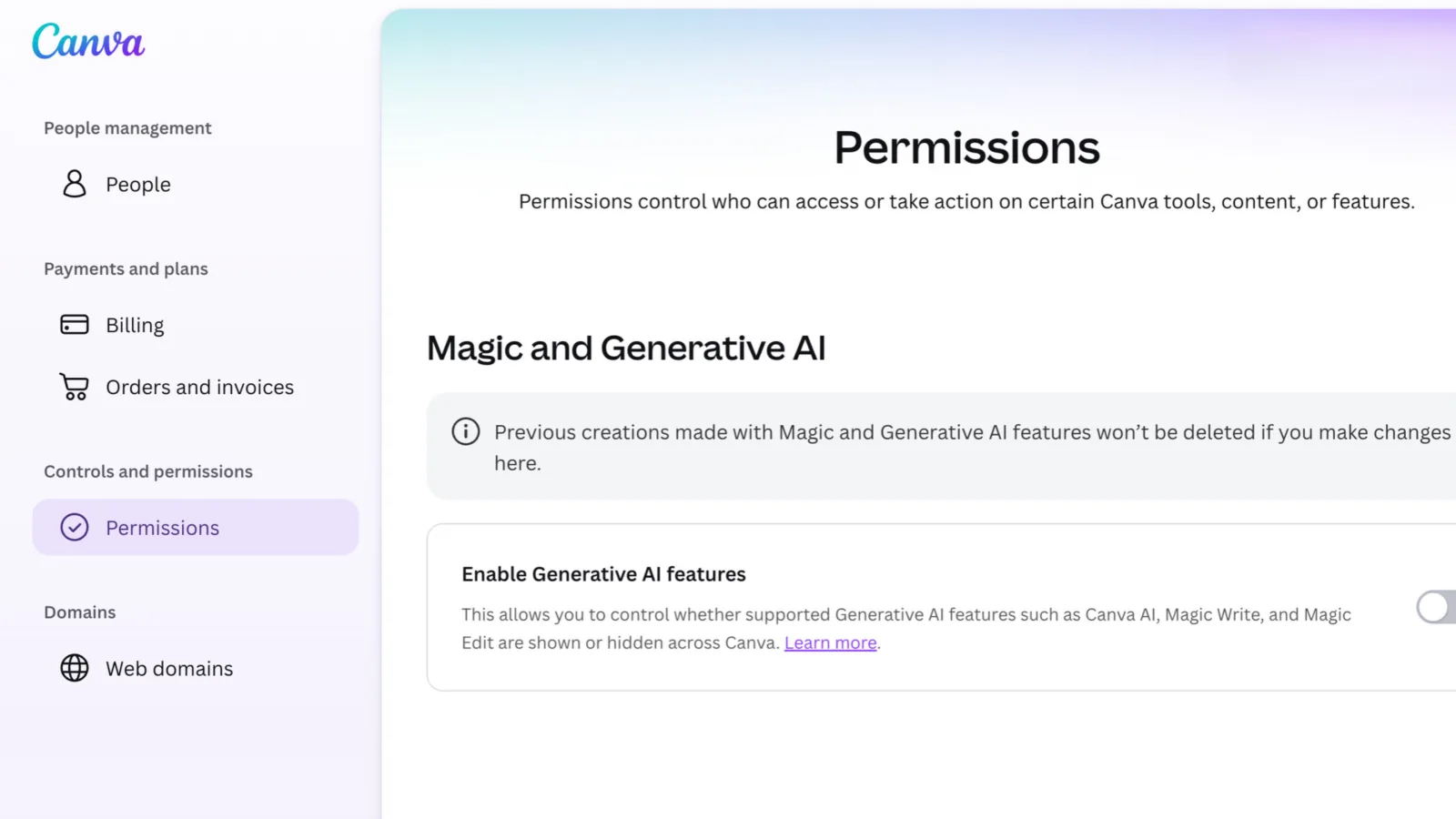
Nút thứ nhất tên Cho phép các tính năng AI tạo sinh, và Tuấn đọc trang trợ giúp thì thấy nó đang bật sẵn.
Tắt nó thì các tính năng AI tạo sinh bị ẩn khắp Canva, và bật lại lúc nào cũng được.
Tính năng AI tạo sinh Canva thêm sau này cũng bị ẩn theo. Trên ảnh chụp trang Quyền hạn trong Cài đặt Canva, hãng ghi là những gì bạn đã làm bằng AI trước đó sẽ không bị xoá.
1.2 Tắt AI tạo sinh Canva thì còn gì, mất gì
Khi tắt AI trên Canva, không phải công cụ AI nào cũng biến mất. Xoá nền và Magic Grab vẫn dùng được!
Xoá nền xoá phông ảnh bằng một cú bấm, còn Magic Grab cho bạn chọn một vật trong ảnh rồi dời sang chỗ khác. Canva xếp nhóm này vào loại công cụ giúp chỉnh sửa nhanh, vì chúng chỉ sửa nội dung có sẵn.
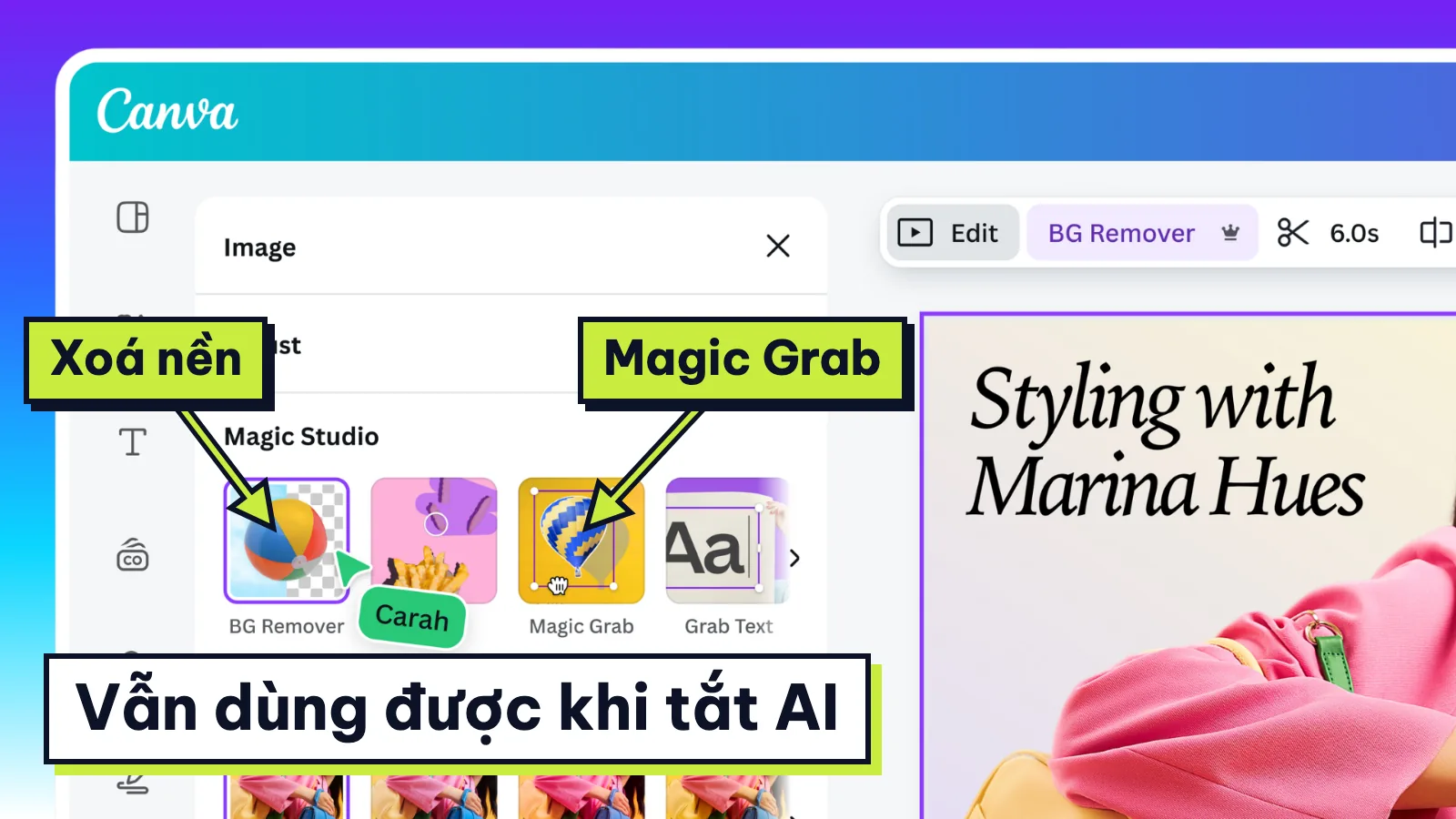
Canva chỉ nêu hai ví dụ này, không đưa danh sách đủ.
Canva nói dùng hai công cụ này không làm thiết kế bị gắn nhãn “do AI tạo”. Lý do là hãng không ghi thông tin AI vào metadata, tức dữ liệu đi kèm file.
Canva nói dùng công cụ AI không tạo sinh vẫn có thể tốn hạn mức AI của gói. Điều kiện là công cụ đó thuộc nhóm AI Tiêu chuẩn, Cao cấp hoặc Ultra, tốn hạn mức từ ít tới nhiều.
Phần mất thì khá nhiều. Trang trợ giúp kể tên 21 tính năng bị ẩn, nhưng ghi là “bao gồm” nên chưa chắc đủ.
Trong đó có Canva AI, Dream Lab, Canva Code, Dịch thiết kế và Tự động khớp trong Tạo hàng loạt. Tuấn thấy chỗ này dễ tiếc nhất, vì nghe tên Dịch thiết kế chẳng giống AI vẽ vời gì.
Báo The Verge viết công tắc còn ẩn Magic Expand, công cụ kéo rộng ảnh bằng AI, và việc tạo ảnh trong trợ lý chat của Canva. Canva chưa xác nhận điều đó.
1.3 Nút thứ hai của Canva AI Controls chỉ bớt mẫu do AI làm
Nút thứ hai tên Nội dung do AI tạo, cũng bật sẵn.
Tắt nó thì kết quả tìm kiếm và đề xuất hiện ít mẫu, ít thành phần do AI tạo hơn, nhường chỗ cho mẫu do người làm.
Nhưng đây là giảm, không phải lọc sạch. Canva ghi rõ một số mẫu do AI làm vẫn có thể hiện, báo Engadget cũng lưu ý vậy.
Nút chỉ đổi kết quả ở Trang chủ và Trình biên tập, không áp trong Canva AI, ứng dụng bên thứ ba hay khi dùng Canva qua API. Nó cũng độc lập với nút thứ nhất, và không xoá AI đã có trong thiết kế.
Canva nói nội dung do AI tạo chỉ là một phần nhỏ của thư viện, ví dụ nền trừu tượng và hình minh hoạ. Chúng được ghi trong metadata là do AI tạo, nên mạng xã hội hay dịch vụ nào biết đọc thông tin đó có thể gắn nhãn.
2. Chúng mình ở Việt Nam cần lưu ý gì
Canva nói công tắc có cho mọi người dùng Miễn phí và Pro, nhưng chưa nói đã mở cho Việt Nam chưa. Cũng chưa nguồn nào xác nhận tài khoản ở Việt Nam đã thấy công tắc.
Để biết có tắt AI trên Canva được chưa, Tuấn nghĩ bạn cứ tự vào menu thử. Không thấy mục “Cho phép các tính năng AI tạo sinh” thì tài khoản chưa được mở, chờ thêm nhé.
Các bước ở đây là cho máy tính, còn app điện thoại thì chưa rõ có giống không.
3. Góc nhìn của Tuấn
Tuấn thấy đây là cái nút đáng có, nhưng bạn đừng tắt hết theo phong trào.
Tắt AI trên Canva thử vài ngày thì chẳng mất gì, vì bật lại được mà. Chỉ là công tắc gom cả thứ tiện hằng ngày như Dịch thiết kế hay Tự động khớp.
Tuấn thích nhất chỗ Canva nói Xoá nền và Magic Grab không gắn nhãn AI vào thiết kế, một nỗi lo bớt đi với người bán hàng online. Nhưng đó là lời của Canva, và hãng không nói mạng xã hội nào đang đọc thông tin này.
Nút thứ hai thì làm được ít hơn mình tưởng. Canva nói nội dung AI chỉ là phần nhỏ của thư viện, nên mức giảm có thể đã đủ.
4. Bạn nên làm gì
- Muốn tắt AI trên Canva, trên máy tính vào biểu tượng hồ sơ > Cài đặt > Quyền hạn rồi tắt “Cho phép các tính năng AI tạo sinh”.
- Muốn dùng lại thì bật lại, xem đủ các bước ở trang trợ giúp tiếng Việt của Canva.
- Trước khi tắt, nhớ là Dịch thiết kế, Dream Lab và Tự động khớp trong Tạo hàng loạt sẽ biến mất cùng lúc!
- Muốn thư viện bớt mẫu do AI làm, tắt “Nội dung do AI tạo” ở biểu tượng hồ sơ > Tài khoản của bạn > Cá nhân hóa AI.
- Dùng Canva qua công ty hay trường học thì công tắc này không áp, hãy hỏi quản trị viên.
Bạn đã thấy hai nút này chưa, và định tắt nút nào?
5. Nguồn
- Canva Newsroom — thông báo hai nút điều khiển AI cho Canva Free và Canva Pro.
- Trung tâm trợ giúp Canva — cách bật tắt, danh sách tính năng bị ẩn và giới hạn của nút thư viện.
- The Verge — các tính năng như Magic Expand bị ẩn khi tắt.
- Engadget — nút thư viện chỉ giảm chứ không chặn hẳn nội dung do AI tạo.
- Ảnh đại diện: Canva.
Tin mới về Canva

Nhắn cho Tuấn ở đây nhé