Tải bộ cài Dia Browser và đăng nhập qua Atlassian
Mở About This Mac kiểm tra mục Chip thuộc dòng Apple M hay A18 Pro thay vì Processor trước khi tìm cách tải Dia Browser về cài đặt.

Mục lục
Để nắm cách tải Dia Browser an toàn, bạn cứ lấy bộ cài miễn phí từ trang chủ của hãng. Bản cài hiện mở cho Mac chip M (M1 trở lên) hoặc MacBook Neo và máy chạy Windows 11.
Dia là trình duyệt gắn sẵn AI do đội ngũ từng làm ra Arc phát triển. Trước khi cài, bạn có thể đọc bài Dia làm được gì và giá các gói của Tuấn nhé.
TÓM TẮT NHANH
- Thiết bị phù hợp: Dia hiện chạy trên Mac chip M hoặc MacBook Neo và máy cài Windows 11. Máy Mac chip Intel, Windows 10 cùng điện thoại iOS hay Android đều chưa có app.
- Đường tải gốc: Bạn tải bộ cài miễn phí ngay tại trang chủ của hãng cho từng máy. Bạn không cần tìm link bên ngoài hay xếp hàng chờ duyệt trên Mac nữa.
- Tài khoản riêng: Bạn tạo mới hoặc đăng nhập tài khoản Dia qua cổng xác thực Atlassian. Tài khoản từ trình duyệt Arc cũ sẽ không tự chuyển sang đây đâu nha.
- Nhập dữ liệu: Bước mang dữ liệu từ trình duyệt cũ sang Dia là tuỳ bạn chọn. Bạn làm ngay lúc đang cài hoặc đợi mở trình duyệt lên rồi nhập đều được.
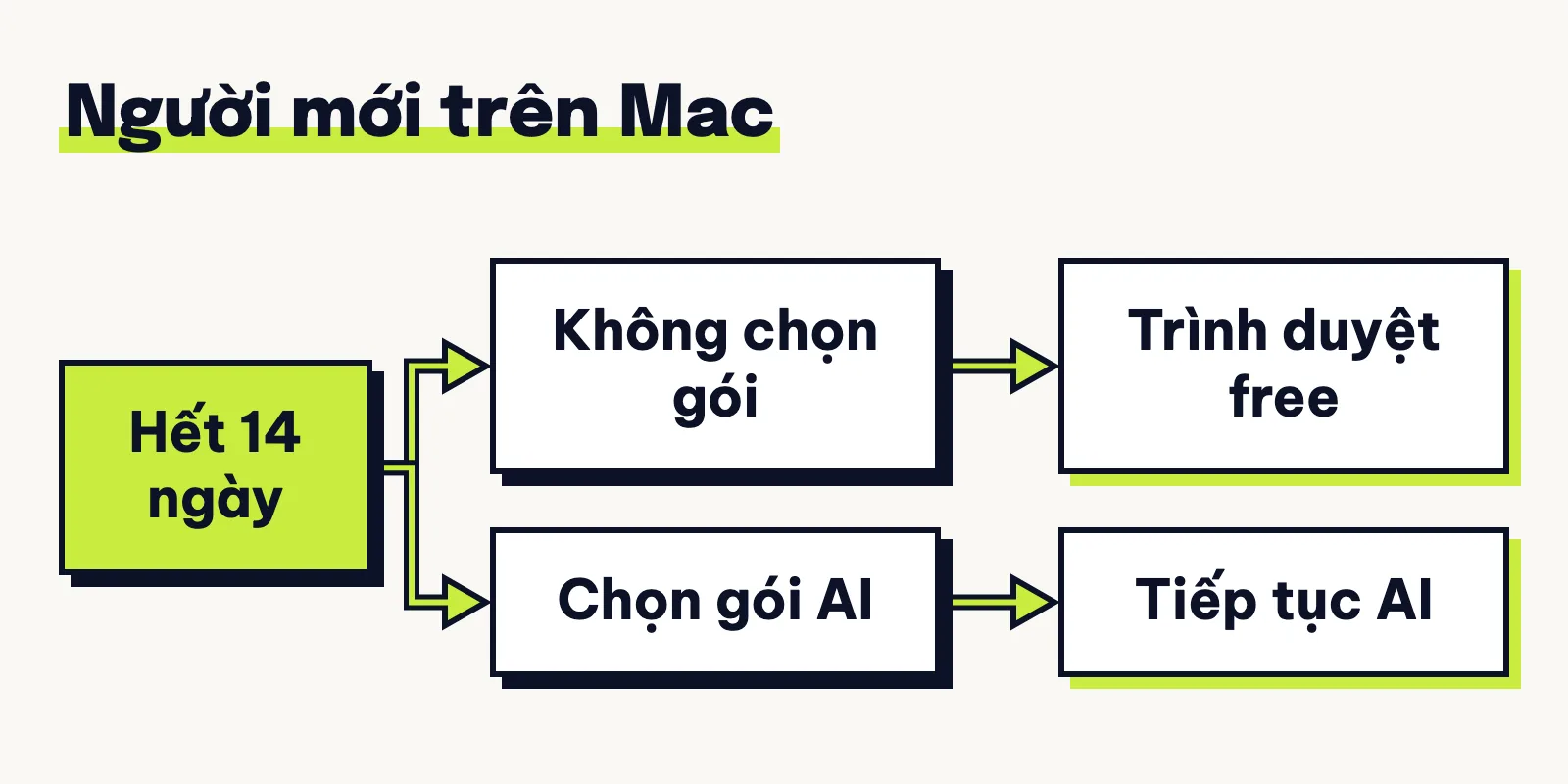
- Dùng thử AI: Hầu hết người mới trên máy Mac được thử gói Better Days trong 14 ngày. Bạn không cần nhập thẻ lúc thử, và hết hạn không mua gói thì chỉ AI dừng.
1. Máy nào chạy được Dia?
Trước khi bấm tải file về, bạn hãy xem chiếc máy trước mặt có hợp chuẩn chưa. Tuấn gặp nhiều bạn tải xong mới biết máy mình đời cũ nên lại phải xoá đi.
Theo thông tin trên trang tải của hãng, từng dòng thiết bị hiện chia ra như vầy:
- Mac chip M hoặc MacBook Neo: Các máy Mac chạy chip M1 trở lên đều cài được. Mẫu MacBook Neo (2026, chip Apple A18 Pro) cũng thuộc nhóm mở cài này.
- Máy chạy Windows 11: Đây là hệ điều hành máy tính thứ hai có mặt chính thức trên trang tải.
- Máy tính đời cũ: Máy Mac chip Intel và máy Windows 10 chưa nằm trong danh sách mở cài.
- Điện thoại di động: Hãng vẫn chưa ra app chính thức cho iOS hay Android và chưa hẹn ngày.
Vậy đang dùng điện thoại hay máy đời cũ thì có cách nào lách để cài không? Chưa có đâu nha, bạn chỉ tải được trên Mac chip M hoặc MacBook Neo và Windows 11.
2. Cách tải Dia Browser cho Mac
Trên Mac chip M hoặc MacBook Neo, việc tải Dia về máy giờ rất gọn lẹ. Bạn chỉ cần lấy file miễn phí từ trang chủ rồi kéo ứng dụng vào thư mục máy.
2.1. Bước 1: Mở trang tải và tải bộ cài
Nhiều bạn hay gõ cụm dia browser download rồi bấm nhầm vào các trang lưu trữ lạ. Bạn cứ mở thẳng trang tải chính thức của hãng để thấy nút Download Dia trên màn hình.
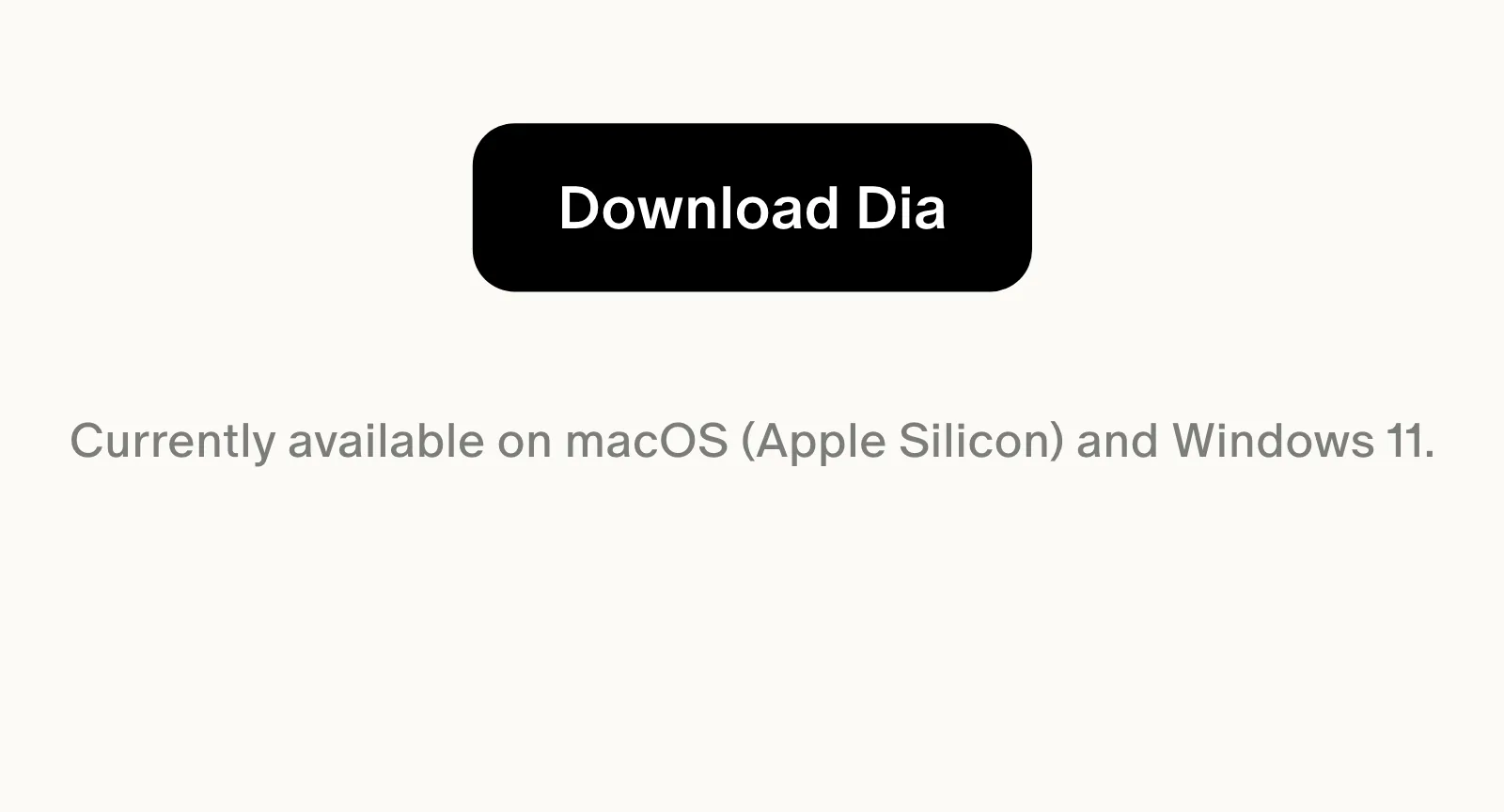
Bạn bấm vào nút Download Dia đó để lấy bộ cài miễn phí về máy nhé. Từ bản 1.0.1 trên Mac, hãng đã bỏ hẳn danh sách chờ waitlist rồi.
Giờ bạn tải xong là mở lên dùng luôn chứ không cần điền email chờ duyệt nữa.
2.2. Bước 2: Mở file và cài Dia
Khi máy đã tải xong bộ cài, tức là file đuôi .dmg chứa ứng dụng, bạn làm như sau:
- Bạn mở file
.dmgvừa tải lên. Sau đó, bạn kéo biểu tượng Dia thả vào thư mục Applications ở ngay bên cạnh. - Đợi máy chép file xong, bạn mở thư mục Applications rồi bấm vào Dia để khởi động.
Tuấn thích kiểu cửa sổ kéo thả trực quan này trên bản 1.55.1 của hãng. Dù bạn mới dùng MacBook lần đầu thì nhìn vào nền cửa sổ cũng biết kéo đi đâu.
3. Dia Browser Windows: tải và cài trên Windows 11
Với máy chạy Windows 11, Tuấn điểm lại các bước theo đúng tài liệu hãng để bạn dễ làm. Hãng đã làm sẵn một trang riêng cho bản Windows 11 với nút lấy file rất rõ.
3.1. Bước 1: Tải bộ cài cho Windows
Đầu tiên, bạn mở trang của hãng cho máy Windows bằng trình duyệt đang có sẵn trên máy. Giữa màn hình có dòng chữ Dia for Windows rất to cùng nút Download Dia for Windows ở ngay dưới.
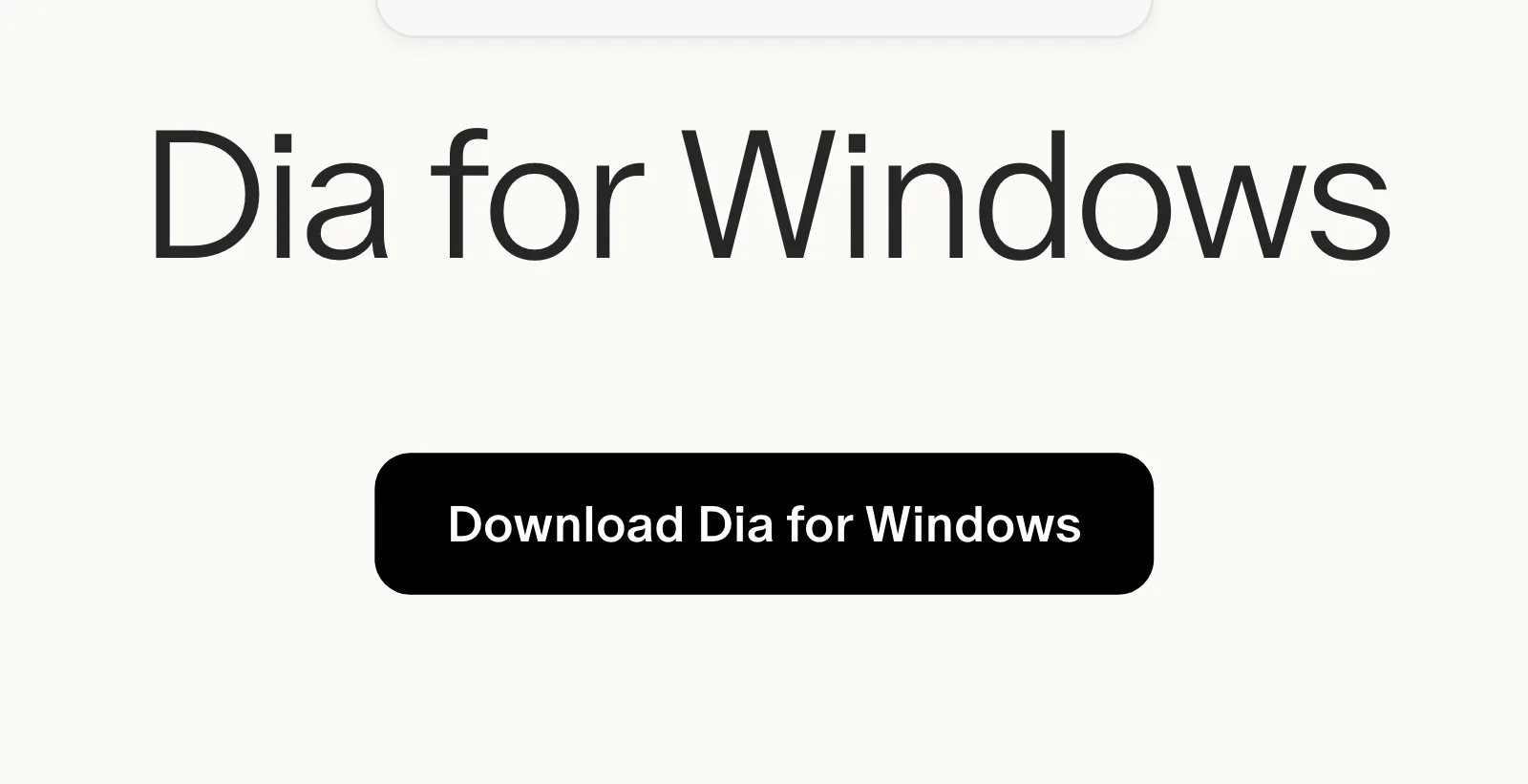
Khi bạn bấm nút đó, trang web sẽ trả về file bộ cài tên là DiaInstaller.exe. Tuấn khuyên bạn chỉ lấy file DiaInstaller.exe từ đúng trang này để giữ an toàn cho máy nhé.
3.2. Bước 2: Mở bộ cài rồi mở Dia
Khi file DiaInstaller.exe đã nằm trong thư mục tải về, bạn làm tiếp hai thao tác ngắn này:
- Bạn mở file bộ cài
DiaInstaller.exelên rồi làm theo các chỉ dẫn trên màn hình để cài. - Cài xong xuôi, bạn mở ứng dụng Dia lên để bước vào màn hình đăng nhập.
Vì sao Tuấn không kể tên từng cửa sổ phụ trong lúc bộ cài Windows chạy? Tài liệu hãng không nêu tên các hộp thoại đó, bạn cứ bấm theo chỉ dẫn trên màn hình.
4. Đăng ký hoặc đăng nhập Dia
Khi mở ứng dụng lên, bạn sẽ thấy màn hình đăng nhập mang giao diện riêng của Dia. Thế nhưng phần xác thực bên dưới lại chạy bằng hệ thống danh tính Atlassian của hãng mẹ.
Nhiều bạn từng dùng Arc hay hỏi Tuấn là gõ nick cũ vào luôn được không. Câu trả lời là tài khoản Arc không tự biến thành tài khoản Dia đâu nhé.
Bạn vẫn dùng lại đúng email cũ được, nhưng cần tạo tài khoản Dia riêng. Sau đó, bạn mới mang dữ liệu từ Arc sang ở bước nhập riêng.
4.1. Bước 1: Tạo tài khoản nếu chưa có
Nếu đã có tài khoản Dia rồi, bạn chỉ việc chọn đăng nhập ở màn hình chào mừng. Còn nếu mới cài, bạn xem hướng dẫn tạo tài khoản Atlassian để nắm luồng đăng ký chung.
Khi mở trang tạo tài khoản Atlassian trên trang của hãng, bạn đi qua ba bước ngắn sau:
- Nhập email: Bạn gõ địa chỉ email của mình vào ô Email trên trang đăng ký.
- Bấm đăng ký: Bạn chọn nút Sign up rồi hoàn tất các bước trên màn hình.
- Chờ thư về: Hãng sẽ gửi email xác minh về hộp thư trước khi bạn đăng nhập vào Dia.
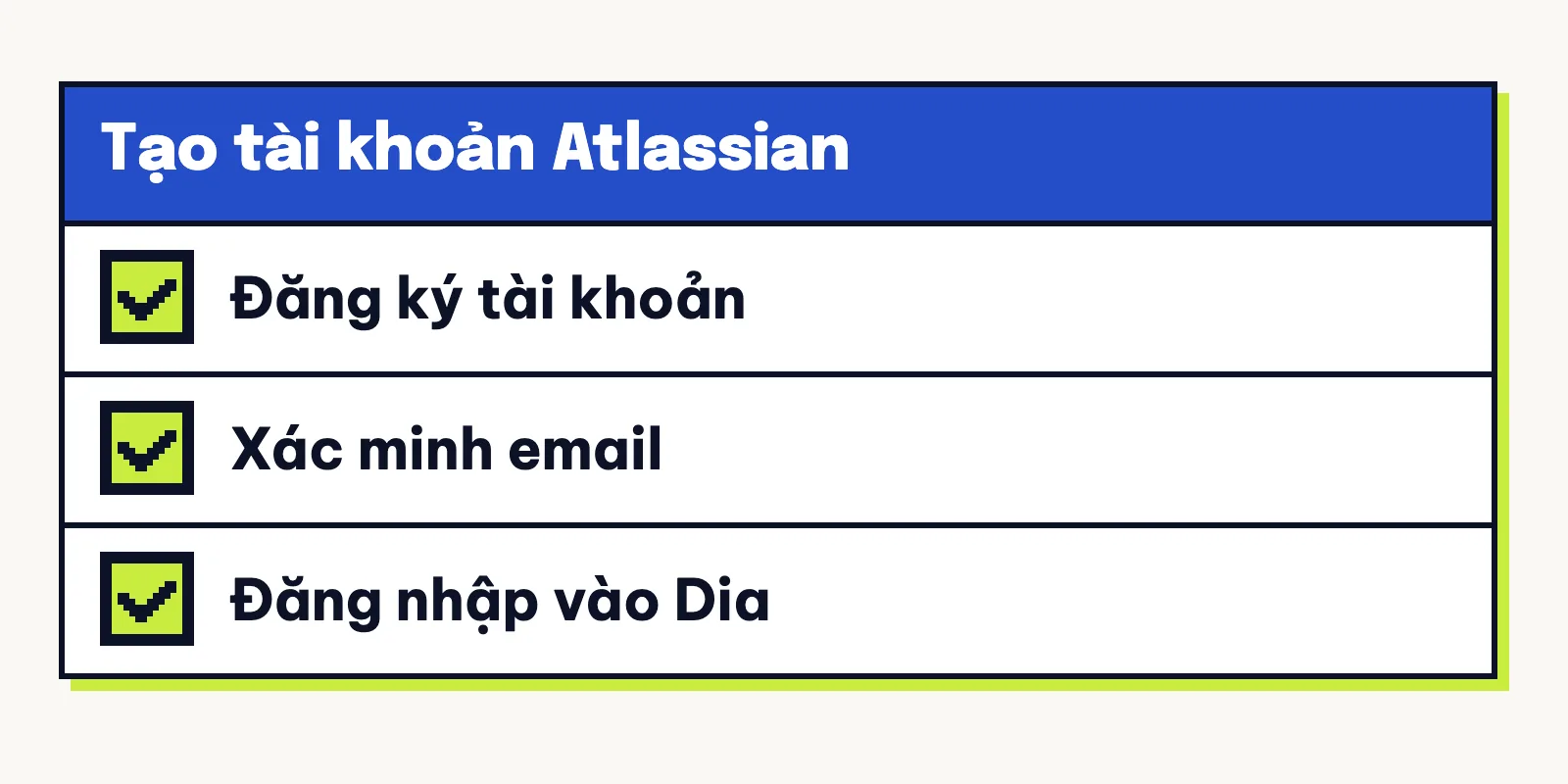
Tuấn nhắc nhẹ là các bước trên lấy theo trang web Atlassian nói chung để bạn dễ hiểu. Màn hình chào mừng bên trong ứng dụng Dia có thể sắp xếp nút bấm hơi khác một chút.
4.2. Bước 2: Xác minh email rồi đăng nhập
Tạo tài khoản mới xong, bạn mở hộp thư ra tìm email của hãng rồi bấm xác minh. Xác minh xong, bạn quay lại cửa sổ Dia để đăng nhập và bắt đầu dùng trình duyệt.
Thế còn những bạn dùng email công ty hay trường học do tổ chức quản lý thì sao? Lúc đó, bước đăng nhập có thể đi theo cổng và cài đặt Atlassian của chính tổ chức ấy.
Tuấn khuyên bạn nếu dùng máy riêng thì cứ lấy email cá nhân đăng ký cho chủ động nha.
5. Nhập dữ liệu trình duyệt cũ vào Dia
Đăng nhập xong, Dia sẽ hỏi bạn có muốn chuyển dữ liệu từ trình duyệt cũ sang không. Bước nhập dữ liệu này hoàn toàn là tuỳ chọn thêm, bạn bỏ qua cũng không sao cả.
Theo tài liệu hãng, Dia có sẵn luồng nhập dữ liệu cho các trình duyệt phổ biến. Riêng từ Arc, bạn mang sang được bookmark là trang đã lưu, lịch sử, mật khẩu, cookies và tab.
Bạn cũng chọn mang theo được cả extension, tức là những phần cài thêm cho trình duyệt. Các không gian làm việc bên Arc cũng có thể gom thành Profile, tức là nhóm tab riêng.
Nếu tò mò hai ứng dụng này khác gì nhau, bạn đọc thêm bài về những điểm khác nhau giữa hai trình duyệt nhé.
5.1. Bước 1: Chọn trình duyệt cũ khi cài
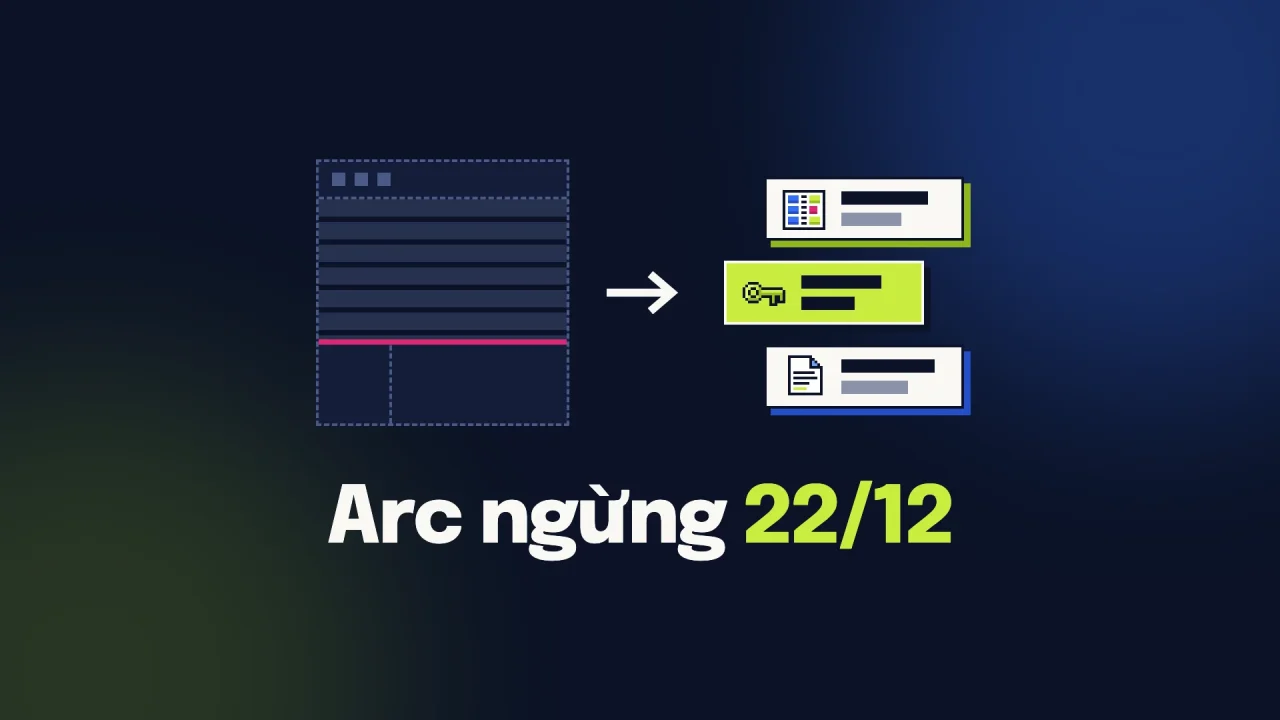
Hãng đã báo Arc sẽ ngừng hoạt động vào ngày 22/12/2026, nên bạn nhớ chuyển dữ liệu trước mốc này. Bạn hãy để nguyên ứng dụng Arc trong máy tới lúc chép xong, còn trên Windows thì thoát Arc trước.
Khi chọn nhập ngay lúc mới thiết lập Dia, bạn đi theo ba bước ngắn sau:
- Khi màn hình thiết lập của Dia hỏi trình duyệt cũ, bạn bấm chọn vào Arc.
- Bạn đánh dấu chọn những extension nào bên Arc mà mình muốn cài tiếp sang Dia.
- Bạn đợi Dia chép xong toàn bộ dữ liệu rồi mới bắt đầu lướt web.
Tóm lại, bạn chọn Arc ngay lúc đang cài hoặc đợi cài xong rồi mở menu nhập đều được.
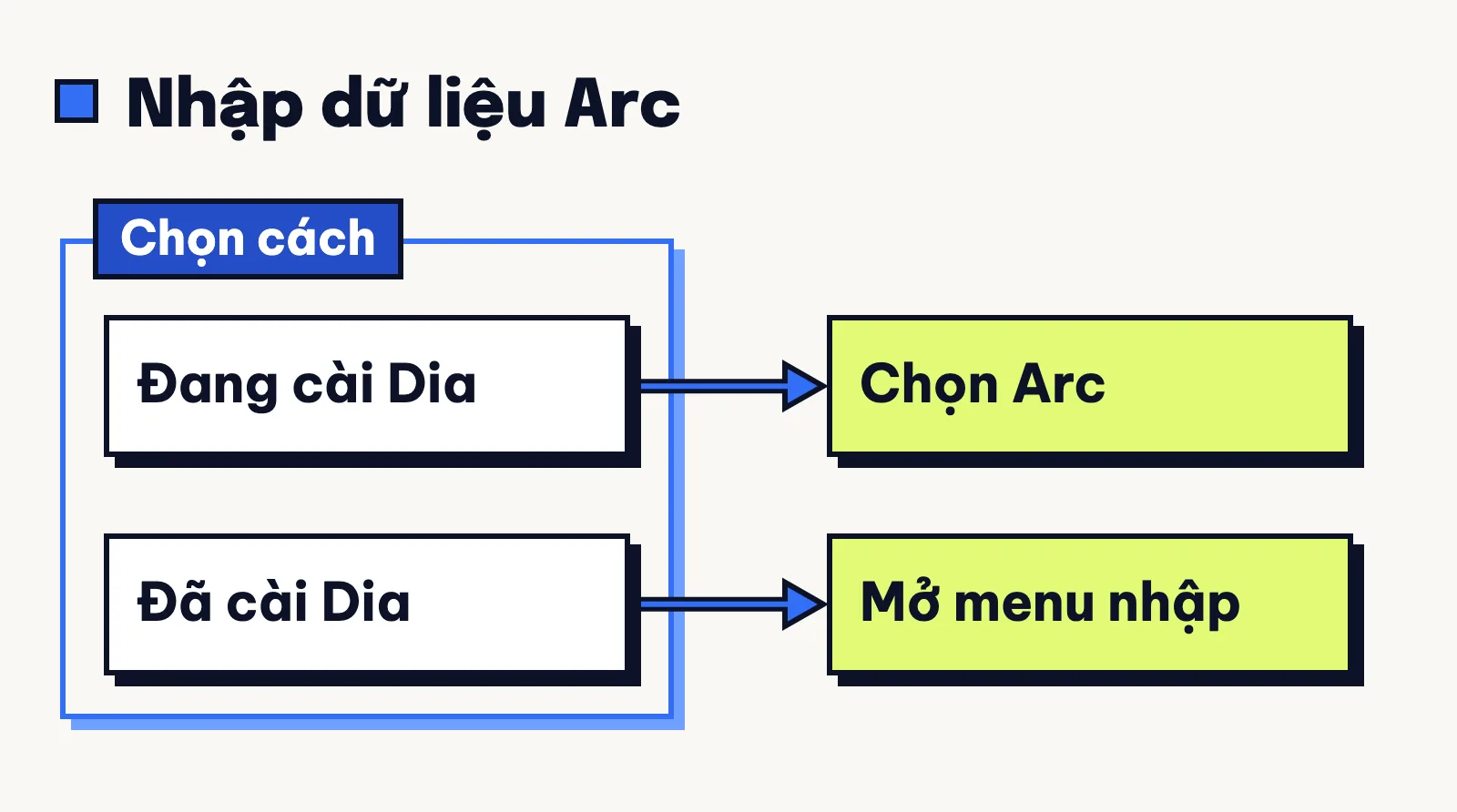
5.2. Bước 2: Mở menu nhập khi đã cài
Lỡ bấm bỏ qua lúc mới cài thì bạn vẫn nhập lại từ Arc trước ngày 22/12/2026 được nha.
Trên máy Mac, bạn bấm thanh menu trên cùng theo đường dẫn Dia > Import from Another Browser… rồi chọn Arc.
Còn trên máy Windows, bạn mở menu của Dia, chọn Import from another browser… rồi bấm vào Arc.
Có hai giới hạn trong tài liệu hãng mà Tuấn muốn dặn kỹ để bạn khỏi hụt hẫng. Đầu tiên, việc nhập từ Arc chỉ là chép dữ liệu một lần chứ không đồng bộ tiếp.
Thứ hai, các thẻ thanh toán đã lưu và dữ liệu autofill ở trình duyệt cũ không chuyển sang Dia. Vì thế, bạn hãy chuẩn bị tự điền lại các thông tin này khi cần thanh toán nhé.
6. Thử AI của Dia có cần thẻ không?
Chuyện phí dùng thử và thẻ ngân hàng luôn là điều làm bạn đắn đo nhất khi cài app AI. Để bạn khỏi bối rối khi nghe mỗi nơi nói một kiểu, Tuấn tách rõ tài khoản cũ và mới.
Tuấn bắt đầu dùng Dia từ ngày 11/10/2025 nên tài khoản của Tuấn thuộc diện người cũ. Ở lần kiểm tra có chứng cứ, tài khoản mình vẫn dùng AI miễn phí, nhưng không chắc giữ mãi.
Còn với phần lớn người mới trên máy Mac, bạn được thử miễn phí gói Better Days 14 ngày. Điểm làm Tuấn ưng bụng nhất là lúc bắt đầu thử, bạn không cần nhập thẻ tín dụng.
Hết 14 ngày mà bạn không mua gói nào thì phần AI chỉ tạm dừng lại. Khi đó, bản thân trình duyệt Dia vẫn tiếp tục chạy miễn phí cho bạn lướt web.
6.1. Hết dùng thử thì chọn gì?
Hết 14 ngày thử trên Mac, bạn có hai hướng đi trên trang giá chính thức của hãng. Nếu không mua gói, bạn dùng tiếp gói Better Browser miễn phí không có AI, hoặc chọn gói trả phí.
Với phần lớn người mới trên Mac, hãng hiện có gói Better Answers giá 10 USD mỗi tháng. Còn gói Better Days có mức giá là 100 USD mỗi tháng.
Mức giá này có thể đổi theo từng đợt nên bạn cứ xem trên trang giá khi cần. Ngoài tiền gói mỗi tháng, bạn chỉ tốn thêm phí nếu tự mua thêm credit dùng AI.
Chỉ khi nào bạn tự bật nút auto-reload thì hệ thống mới tự động tính tiền nạp thêm credit. Tuấn thấy cách làm này rất sòng phẳng, giúp bạn khỏi sợ quên huỷ thử rồi mất tiền oan.
Vậy còn bạn nào cài bản Windows 11 hoặc đang có tài khoản cũ thì sao? Theo hãng, bản Dia trên Windows hiện giữ nguyên như cũ, chưa áp gói trả phí và sẽ báo trước.
Các tài khoản cũ vẫn dùng miễn phí như hiện nay và sẽ nhận thư báo từ hãng tối thiểu 30 ngày. Hãng gửi thư này trước khi thu phí, dù không nêu ngày đăng ký làm ranh giới.
7. Kẹt khi đăng ký hoặc nhập dữ liệu thì sao?
Đôi khi bạn sẽ gặp cảnh chờ mãi không thấy email hoặc bị báo kẹt file lúc nhập từ Arc. Nếu cần nhắn hỏi trực tiếp hãng, trên Mac bạn chọn Help > Chat with Support, còn trên Windows bạn mở menu Dia rồi chọn Help > Chat with support.
Trước khi nhắn chờ phản hồi, bạn hãy tự gỡ nhanh hai lỗi phổ biến theo hướng dẫn hãng nhé.
7.1. Không nhận được email xác minh
Nếu đã bấm đăng ký Atlassian mà chờ hoài hộp thư vẫn trống, bạn đừng vội tạo nick khác. Theo tài liệu của Atlassian, bạn chỉ cần kiểm tra theo hai bước ngắn này:
- Bạn mở mục thư rác trong hòm mail xem thư xác minh có bị lọc nhầm vào đó không.
- Nếu trong thư rác vẫn không có, bạn quay lại màn hình đăng nhập để bấm gửi lại thư.
Kinh nghiệm của Tuấn là thư tự động rất hay nằm lẫn trong mục Spam hoặc Quảng cáo. Bạn cứ gõ chữ Atlassian vào ô tìm kiếm của hộp thư là thường lôi ra được liền.
7.2. Nhập Arc báo Cookies file locked
Lỗi thứ hai hay gặp trên Windows khi bạn chuyển từ Arc sang mà ứng dụng Arc vẫn đang mở. Theo hướng dẫn chuyển dữ liệu từ Arc của hãng, lúc đó Dia hiện thông báo Cookies file locked.
Gặp thông báo này thì cách xử lý nhẹ nhàng lắm, bạn không cần khởi động lại máy đâu. Ngay trên hộp thông báo đó, bạn bấm nút Close để Dia tự đóng Arc và nhập tiếp dữ liệu.
8. Sau khi mở Dia, làm gì tiếp?
Khi đã vào giao diện chính và có quyền dùng AI, hai chỗ vui nhất là Chat và Skills. Ngay trong khung Chat, bạn có thể nhờ Dia tìm ý hoặc rút gọn các tab đang mở.
Tuấn đã viết bài riêng chỉ cách hỏi AI về những tab đang mở để bạn xem từng bước. Còn muốn lưu câu nhắc thành Skills cố định, bạn đọc bài tạo lệnh AI dùng lại nhiều lần nhé.
Bạn đang tính cài Dia lên Mac chip M hoặc MacBook Neo hay máy Windows 11? Trong lúc đăng ký hay nhập dữ liệu cũ, bạn có vướng bước nào không, cứ bình luận cho Tuấn nha!

[…] Cách Tải Dia Browser – Hướng dẫn đăng ký và tinh chỉnh Dia chi tiết […]