Đã có Google AI Pro, chọn Gemini 4 Argon ở đâu?
Nắm cách dùng Gemini 4 Argon để chọn đúng model và cấp độ tư duy; Gemini giữ lựa chọn đó khi bạn quay lại cuộc trò chuyện.

Mục lục
Cách dùng Gemini 4 Argon là đăng ký Google AI Pro hoặc Google AI Ultra, rồi tự chọn Argon và cấp độ tư duy trong app Gemini.
Google giới thiệu Gemini 4 Argon là model hợp với phần lớn việc lập trình và công việc trí óc. Model là phần AI đứng sau câu trả lời của bạn.
Tuấn dùng gói Ultra, gói này có thêm Carbon so với Pro.
Tuấn sẽ cùng bạn chọn đúng Argon để bắt đầu dùng, khỏi phải đoán xem mình đã bật ở đâu.
TÓM TẮT NHANH
- Gói cần có: Tài khoản cá nhân cần gói Pro hoặc Ultra; gói Plus không có Argon.
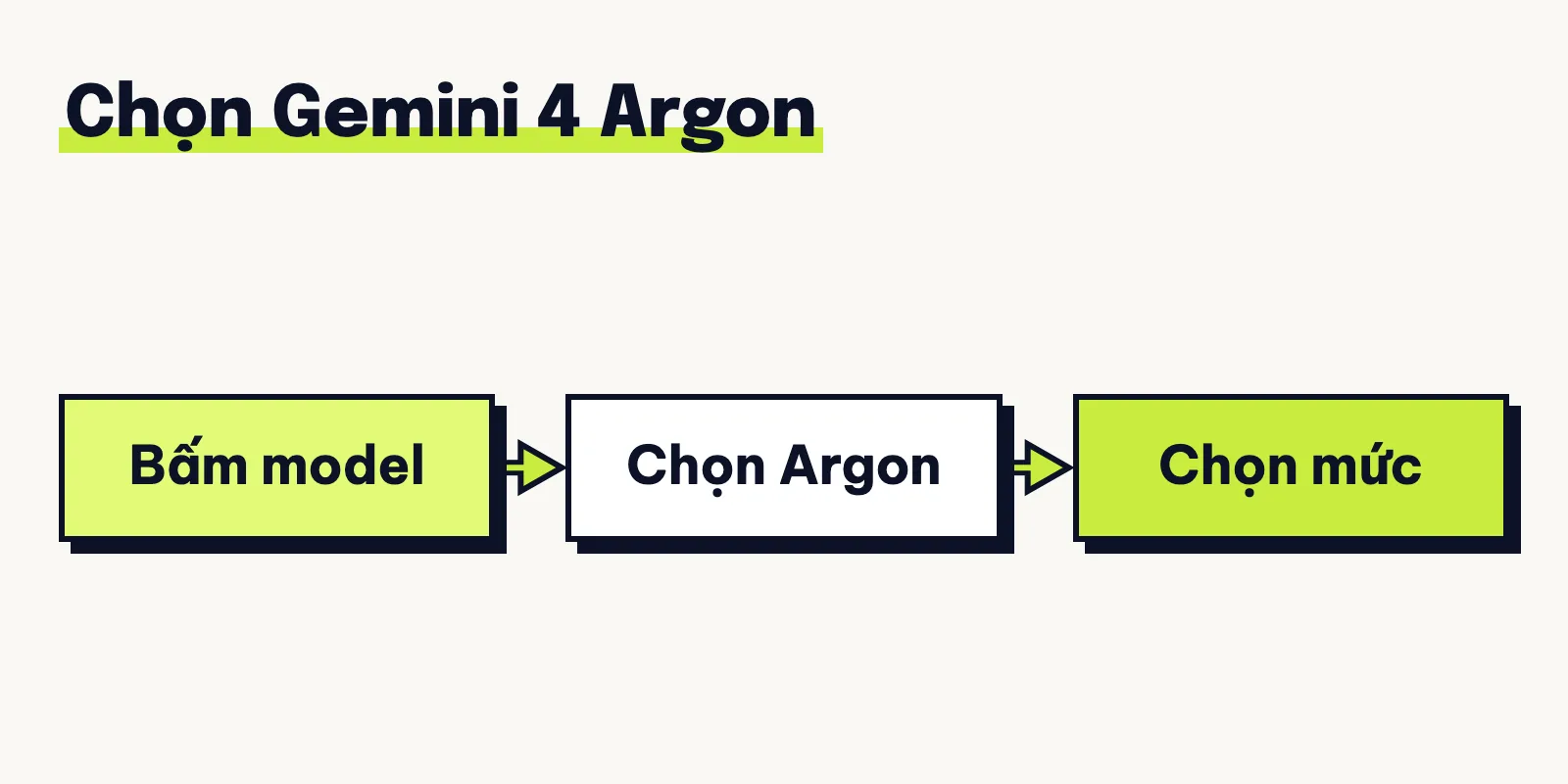
- Cách chọn: Bấm tên model ở ô chat, chọn Argon rồi chọn cấp độ tư duy.
- Cấp độ tư duy: Chọn theo việc cần làm; bạn có thể bắt đầu thấp rồi thử cấp cao hơn.
- Kiểm câu trả lời: Trên máy tính, mở “Tuỳ chọn khác” dưới câu trả lời. Chọn “Hiện các bước tư duy”, rồi kéo xuống cuối để xem tên model. Đường bấm trên điện thoại ở Bước 4.
- Nếu chạy model khác: Kiểm công tắc Tự động chọn mô hình và xem có hết hạn mức không.
1. Gói nào có Gemini 4 Argon?
Trước khi tìm nút chọn Argon, bạn nên kiểm tra gói của tài khoản Google đang dùng.
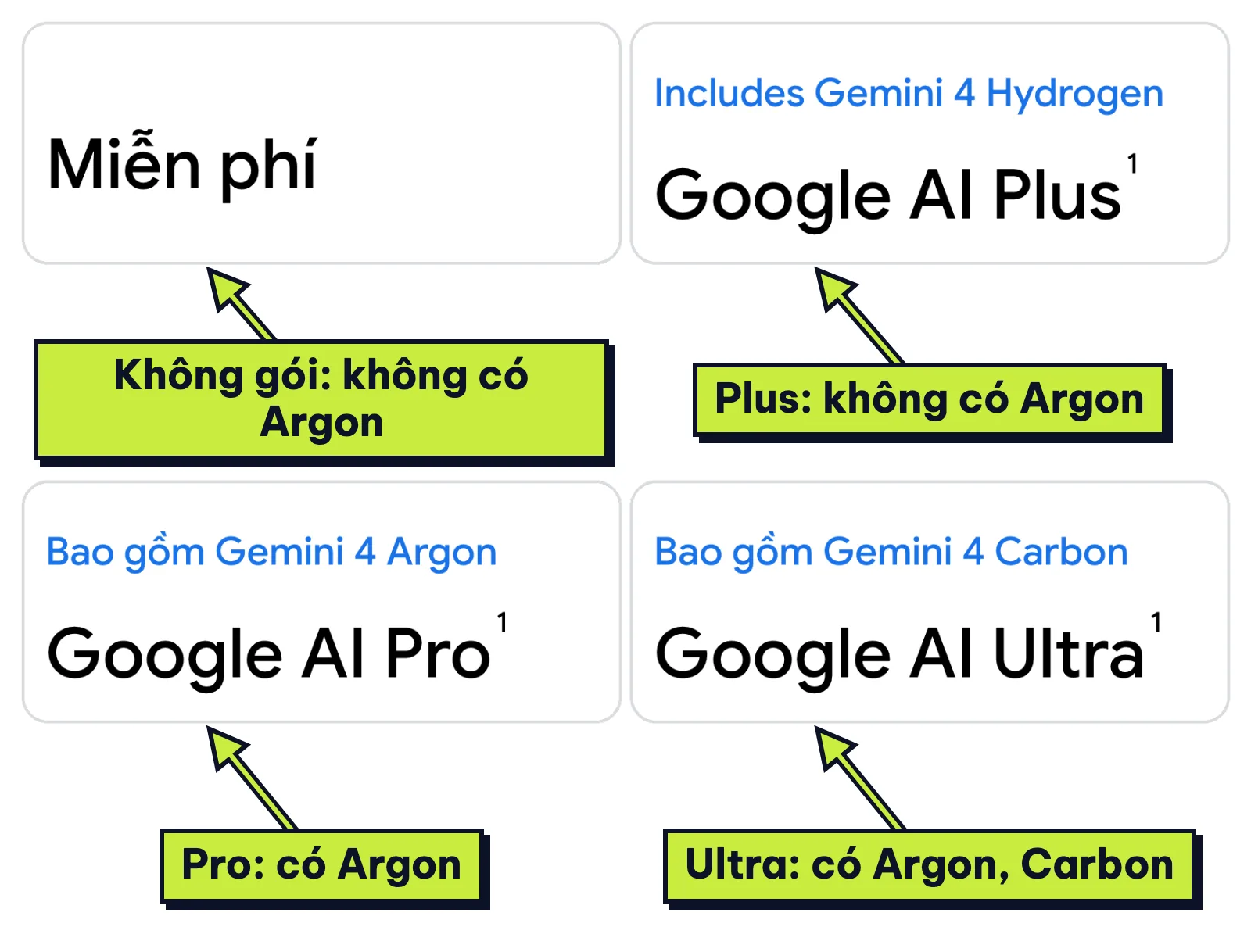
Trong app Gemini, tài khoản cá nhân cần trả gói Pro hoặc Ultra để dùng Argon. Tài khoản chưa có gói và gói Google AI Plus đều không có model này.
Ultra có thêm Gemini 4 Carbon. Bạn đang nhắm tới Argon thì nhớ xem đúng tên gói trước khi thanh toán nhé.
Theo trang các gói Google AI tại Việt Nam, gói Pro có giá 489.000 ₫/tháng.
Nếu bạn đã trả gói rồi, hãy giữ đúng tài khoản đó để làm các bước phía sau. Quyền dùng Argon đi theo tài khoản có gói, chứ không đi theo chiếc máy bạn đang mở.
1.1 Ưu đãi sinh viên và tài khoản trường, công ty
Ưu đãi sinh viên của Google tại Việt Nam là gói Plus miễn phí một năm, không phải gói Pro.
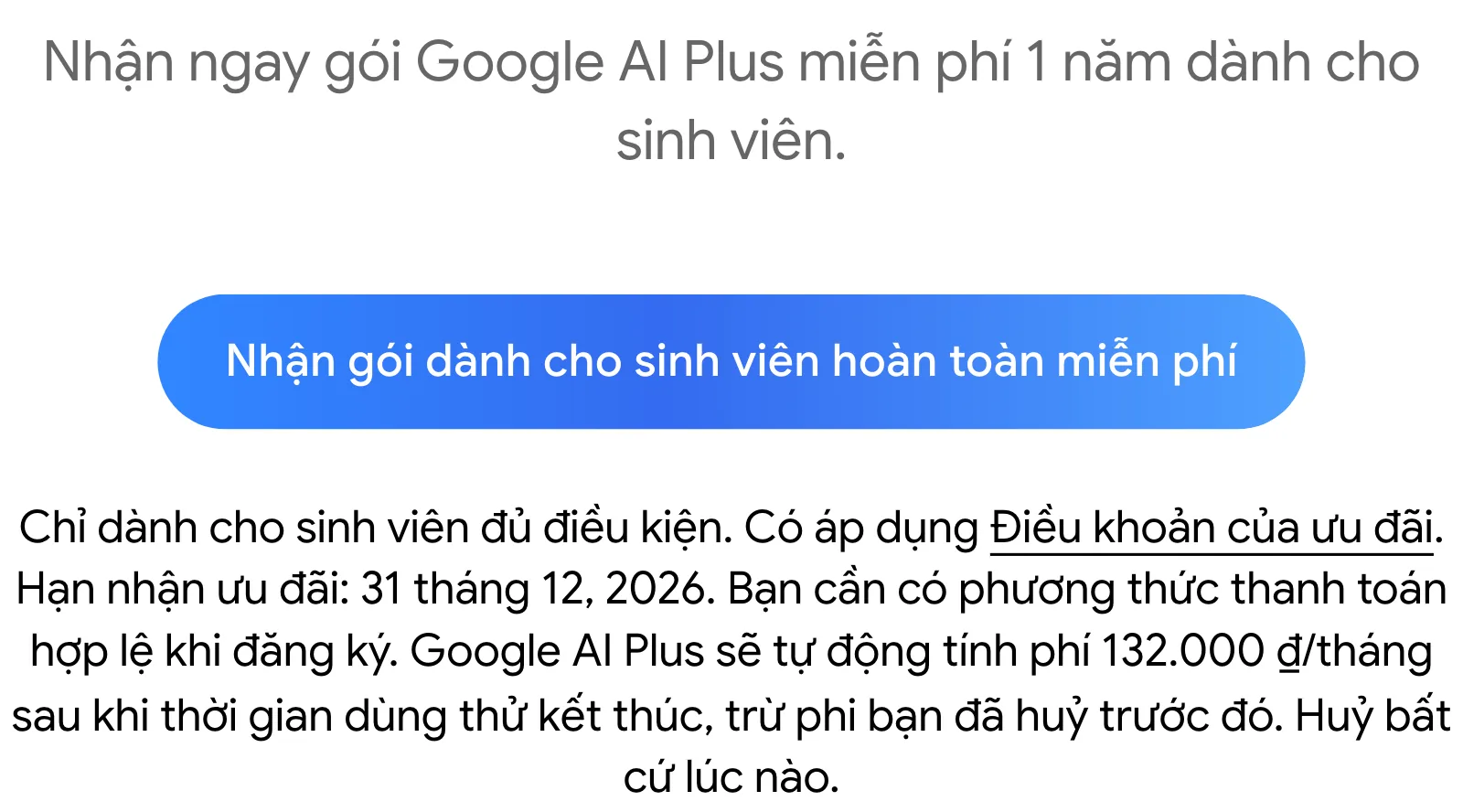
Theo trang ưu đãi sinh viên của Google, sinh viên đại học đủ điều kiện từ 18 tuổi nhận một năm Plus, không có Argon. Hạn nhận là 31/12/2026, còn sau năm đầu gói tự tính 132.000 ₫/tháng nếu bạn không huỷ.
Tài khoản trường hoặc công ty có Argon hay không còn tuỳ license Google Workspace, tức quyền tổ chức cấp cho tài khoản đó. Bạn hãy hỏi người quản lý nếu chưa rõ quyền của mình.
2. Cách dùng Gemini 4 Argon trong app Gemini
Có gói đủ điều kiện rồi, bạn vẫn cần tự chọn Argon trong bộ chọn model. Tuấn sẽ đi theo hướng dẫn chọn model trong Gemini của Google cho web máy tính và Android.
2.1 Bước 1: Mở Gemini bằng tài khoản đã trả gói
- Web trên máy tính: Mở gemini.google.com rồi kiểm tra tài khoản ở góc trên bên phải. Nếu có nhiều tài khoản, hãy chọn tài khoản đã trả gói Pro hoặc Ultra.
- App trên điện thoại: Mở app Gemini và chọn đúng tài khoản Google có gói. Tuấn muốn bạn kiểm chỗ này trước khi đi tìm model, nhất là khi dùng nhiều tài khoản.
2.2 Bước 2: Bấm tên model, chọn “Lập trình & phân tích”
Ở dưới cùng ô chat, bạn bấm tên model đang được chọn để mở bộ chọn model.
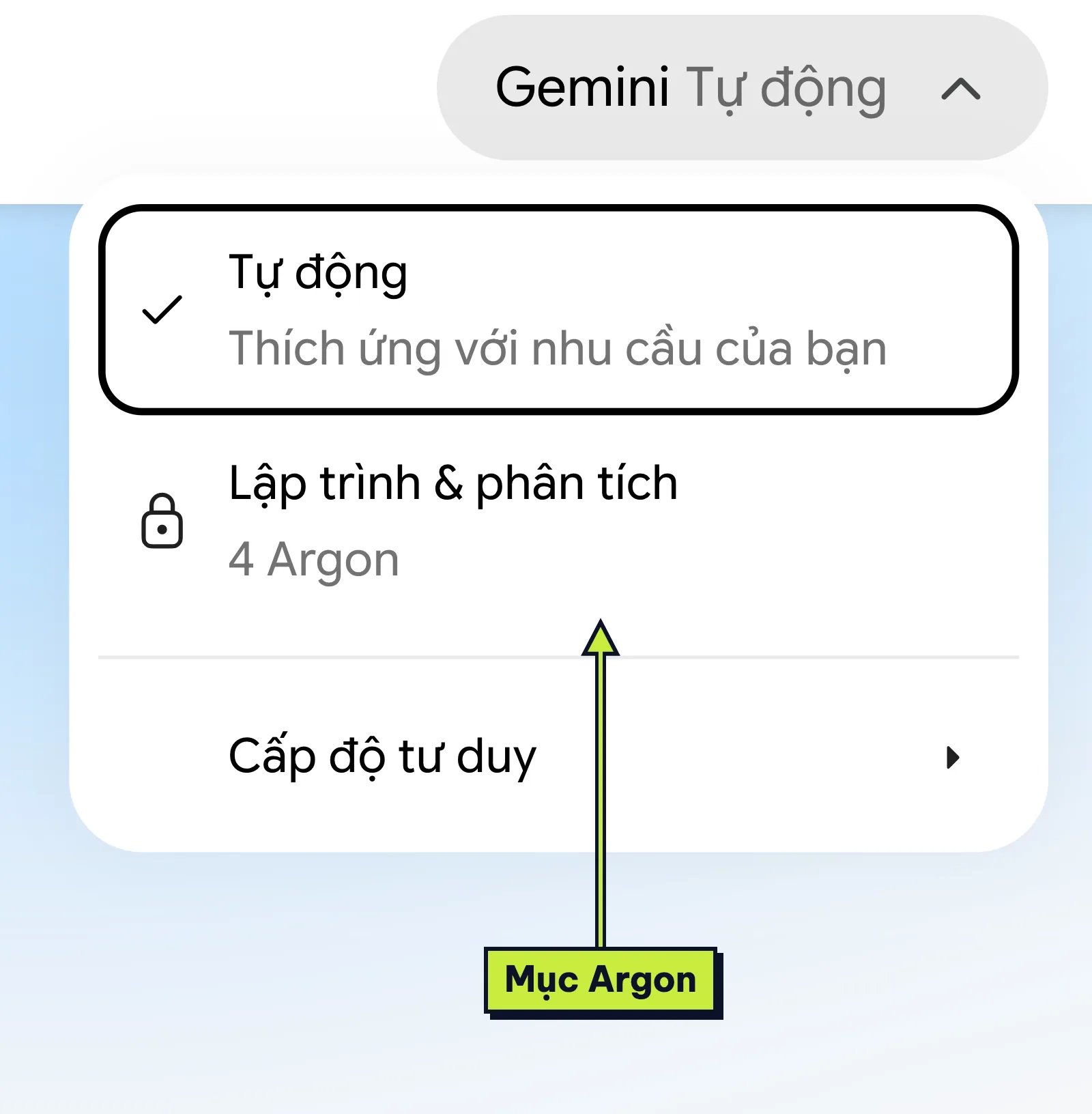
Tài khoản chưa có gói sẽ thấy ổ khoá ở mục Argon.
Nút trong hình đang ghi “Gemini Tự động”, còn mục đang chọn là “Tự động”. Trong bộ chọn đó, bạn tìm “Lập trình & phân tích — 4 Argon” rồi bấm chọn.
Nếu thấy ổ khoá cạnh Argon như trong hình, tài khoản cần nâng lên gói đủ điều kiện. Bạn hãy kiểm lại tên gói và tài khoản trước khi nghĩ mình đã tìm sai chỗ.
Hình là tài khoản chưa có gói nên Argon bị khoá; gói Pro chọn được.
Điều Tuấn muốn bạn nhớ ở bước này là bấm hẳn vào mục Argon. Mục “Tự động” đang chọn không phải là nút bật Argon cho cuộc trò chuyện.
2.3 Bước 3: Chọn cấp độ tư duy
Sau khi chọn model, bạn có thể mở mục “Cấp độ tư duy” để chọn Thấp, Trung bình hoặc Cao.
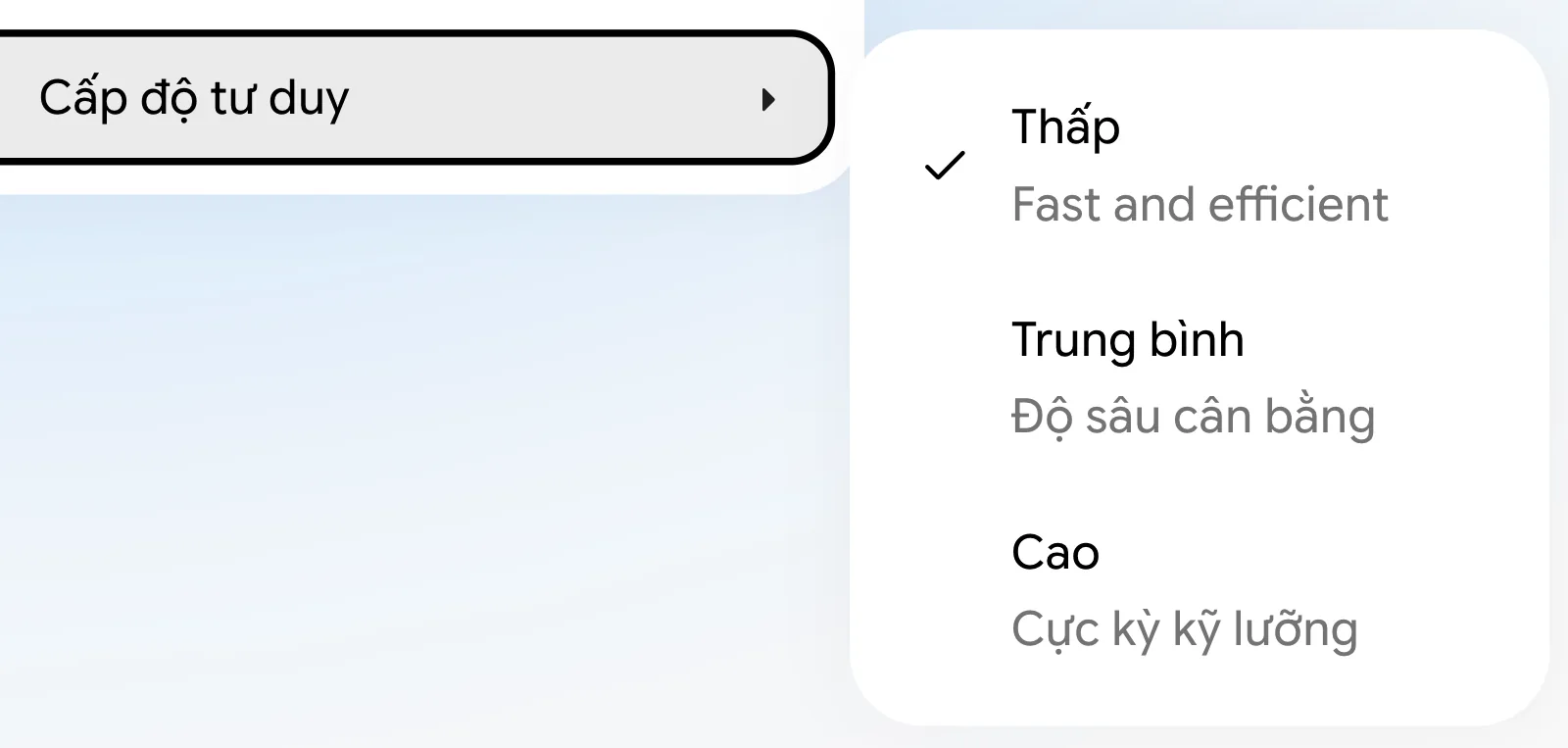
Đây là lựa chọn không bắt buộc. Nếu bạn chưa chọn cấp nào, app mặc định dùng Thấp.
Gemini giữ model và cấp độ tư duy bạn đã chọn cho cuộc trò chuyện đó, kể cả khi bạn quay lại sau. Bạn không cần chọn lại chỉ vì vừa rời cuộc trò chuyện.
Theo Google, mức Thấp hợp câu hỏi đơn giản; việc khó, nhiều bước thì bạn nên chọn cấp cao hơn. Bạn có thể bắt đầu chat rồi thay đổi lựa chọn khi muốn thử cấp khác.
2.4 Bước 4: Xem model nào đã trả lời
Sau khi Gemini trả lời, bạn có thể mở phần tư duy để xem tên model ở cuối phần đó trên máy tính.
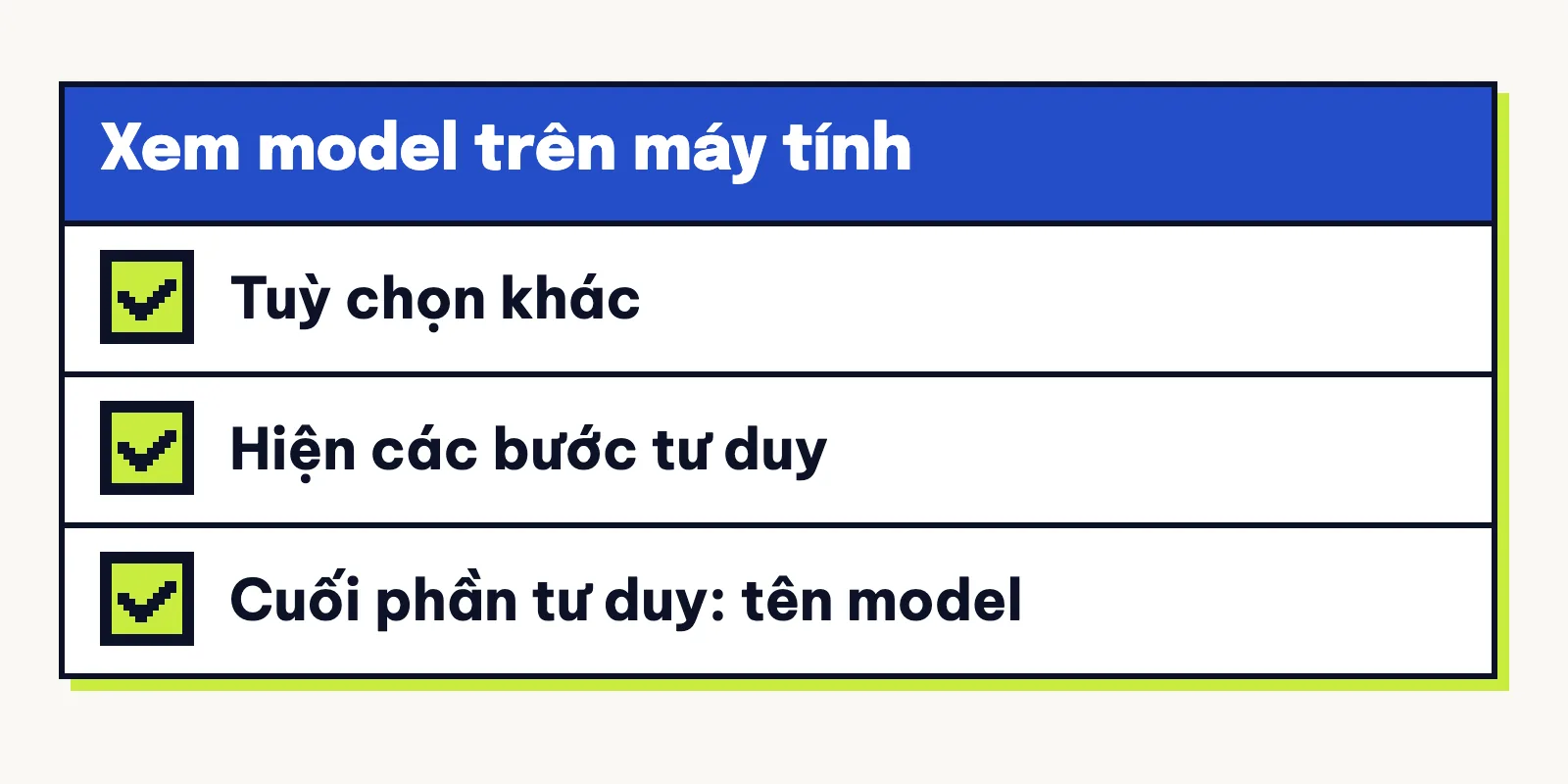
Trên máy tính, bạn làm lần lượt như sau:
- Mở thanh bên trong Gemini và chọn cuộc trò chuyện muốn kiểm tra.
- Tìm câu trả lời, rồi bấm biểu tượng “Tuỳ chọn khác” ở bên dưới.
- Trong trình đơn vừa mở, chọn “Hiện các bước tư duy”.
- Kéo xuống cuối phần tư duy để xem tên model đã tạo câu trả lời.
Trên app Gemini cho Android, iPhone hoặc iPad, cũng như web trên điện thoại, bạn mở Trình đơn, chọn cuộc trò chuyện rồi nhấn “Tuỳ chọn khác” dưới câu trả lời và chọn “Xem chi tiết về câu trả lời” để thấy tên model.
Tuấn khuyên bạn kiểm ngay ở câu trả lời, nhất là khi thấy nó khác điều mình chờ. Nếu tên hiện ra không phải Argon, phần 6.2 sẽ giúp bạn kiểm tiếp một chỗ có thể liên quan.
3. Nên chọn cấp độ tư duy Thấp, Trung bình hay Cao?
Cấp độ tư duy cho biết model suy nghĩ sâu đến đâu: Thấp hợp câu đơn giản, Trung bình cân bằng, còn Cao dành cho việc phức tạp. Model mạnh hơn và cấp cao hơn dùng nhiều hạn mức hơn, nên Tuấn cân nhắc trước khi chọn.
3.1 Argon luôn suy nghĩ, chỉ khác mặc định theo nơi dùng
Argon có lựa chọn mặc định khác nhau giữa app Gemini và đường gọi qua API.
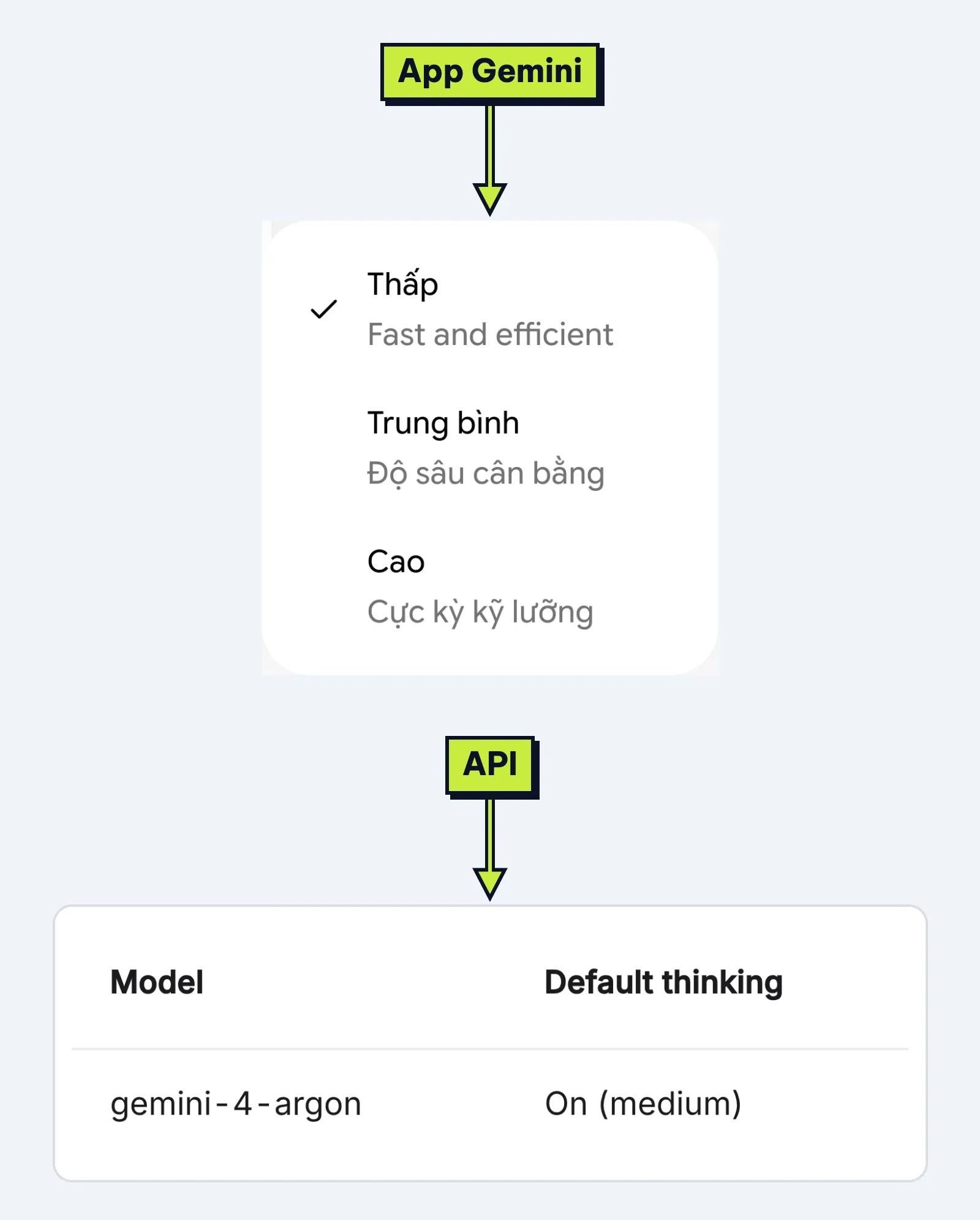
Trong app Gemini, nếu bạn không chọn cấp độ tư duy thì mặc định là Thấp. Đây là điểm Tuấn muốn bạn nhớ khi vừa mở một cuộc trò chuyện và chưa đụng tới lựa chọn này.
API là đường để phần mềm gọi model. Qua API, Argon mặc định dùng cấp Trung bình và không thể tắt phần tư duy.
Trong tài liệu về cấp độ tư duy cho nhà phát triển, Google cho thấy các lựa chọn khi dùng API. Google cũng khuyên nhà phát triển thử cả ba cấp, rồi chọn cấp thấp nhất vẫn đạt chất lượng họ cần.
Tuấn thấy cách nghĩ này đáng giữ khi bạn cân nhắc cấp độ trong app. Không cần chọn Cao chỉ vì đó là lựa chọn nằm cuối danh sách.
3.2 Việc nào hợp cấp nào
Google Cloud có gợi ý các nhóm việc hợp với từng cấp độ tư duy của Argon cho nhà phát triển.
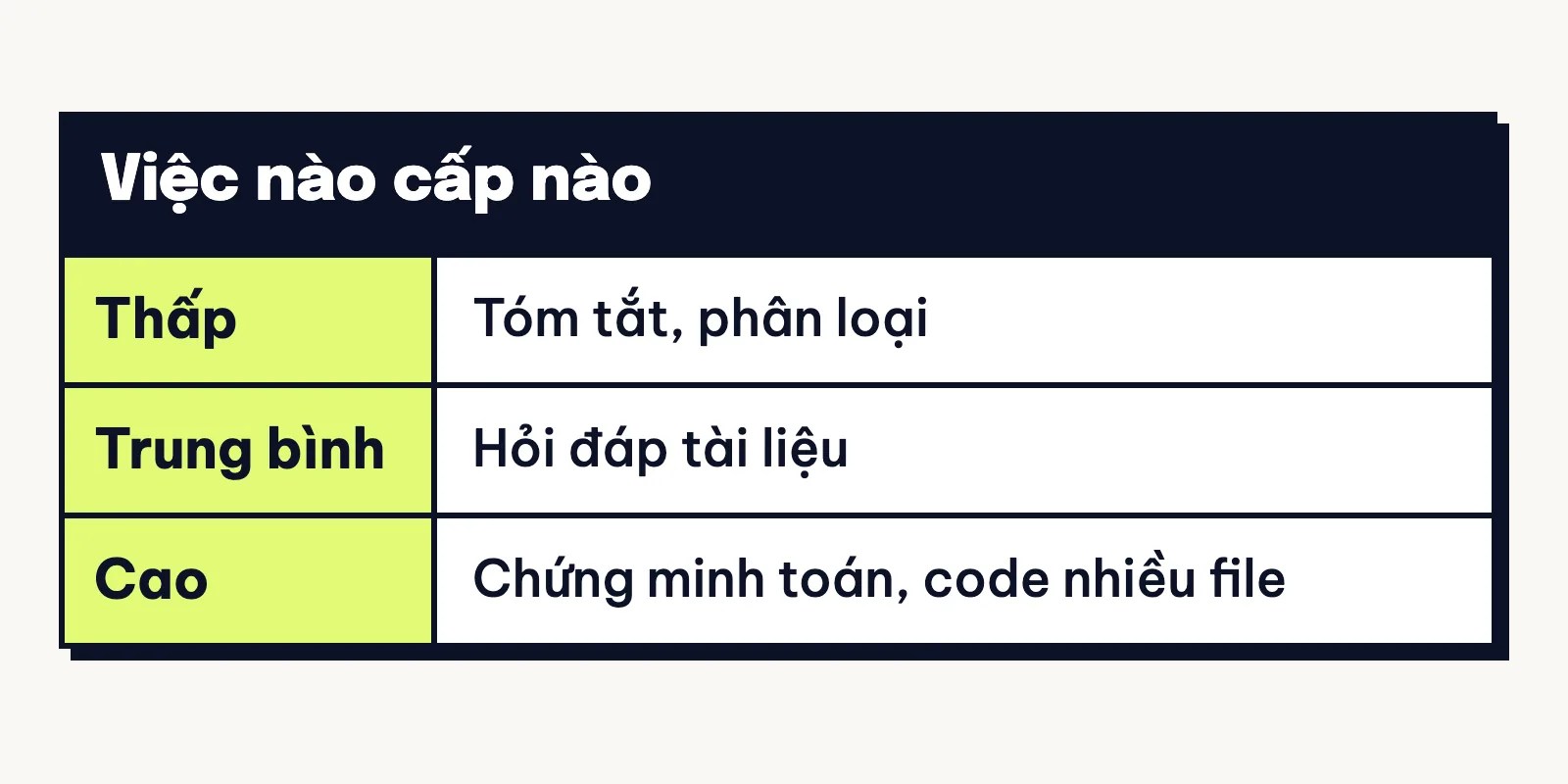
Những gợi ý trong hướng dẫn Argon của Google Cloud được viết cho nhà phát triển dùng API và Agent Platform. Mang chúng sang app Gemini là cách suy ra để bạn có điểm bắt đầu, không phải bảng Google viết riêng cho app.
Cấp Thấp được gợi ý cho việc như phân loại, tóm tắt hay trích thông tin. Với câu hỏi về một tài liệu, cấp Trung bình là một lựa chọn để thử.
Cấp Cao được gợi ý cho việc cần suy luận kỹ hơn, chẳng hạn chứng minh toán hoặc code qua nhiều file. Nếu việc của bạn phức tạp và gồm nhiều bước, đây là lúc đáng thử cấp đó.
Nhưng chọn Cao có luôn hơn nhiều không? Các bài test công khai do người dùng chia sẻ cho thấy Trung bình thường là điểm cân bằng.
Có trường hợp Cao chỉ nhỉnh hơn một chút dù lâu và tốn hơn.
Những test đó là của người dùng, không phải Google công bố, và không làm trên app Gemini. Bạn nên xem chúng như dấu hiệu để thử, không phải lời hứa cho mọi câu hỏi trong app.
Cũng có người báo một bài toán khó bị trả lời sai ở Thấp, rồi đúng khi chuyển sang Cao. Cấp cao tốn hơn, nên Tuấn khuyên bạn bắt đầu bằng cấp hợp việc ở trên. Bạn đọc kỹ câu trả lời rồi chỉ tăng cấp khi cần.
3.3 Việc thường để model nhanh làm
Tuấn thấy không phải việc nào bạn làm với Gemini cũng cần tới Argon.
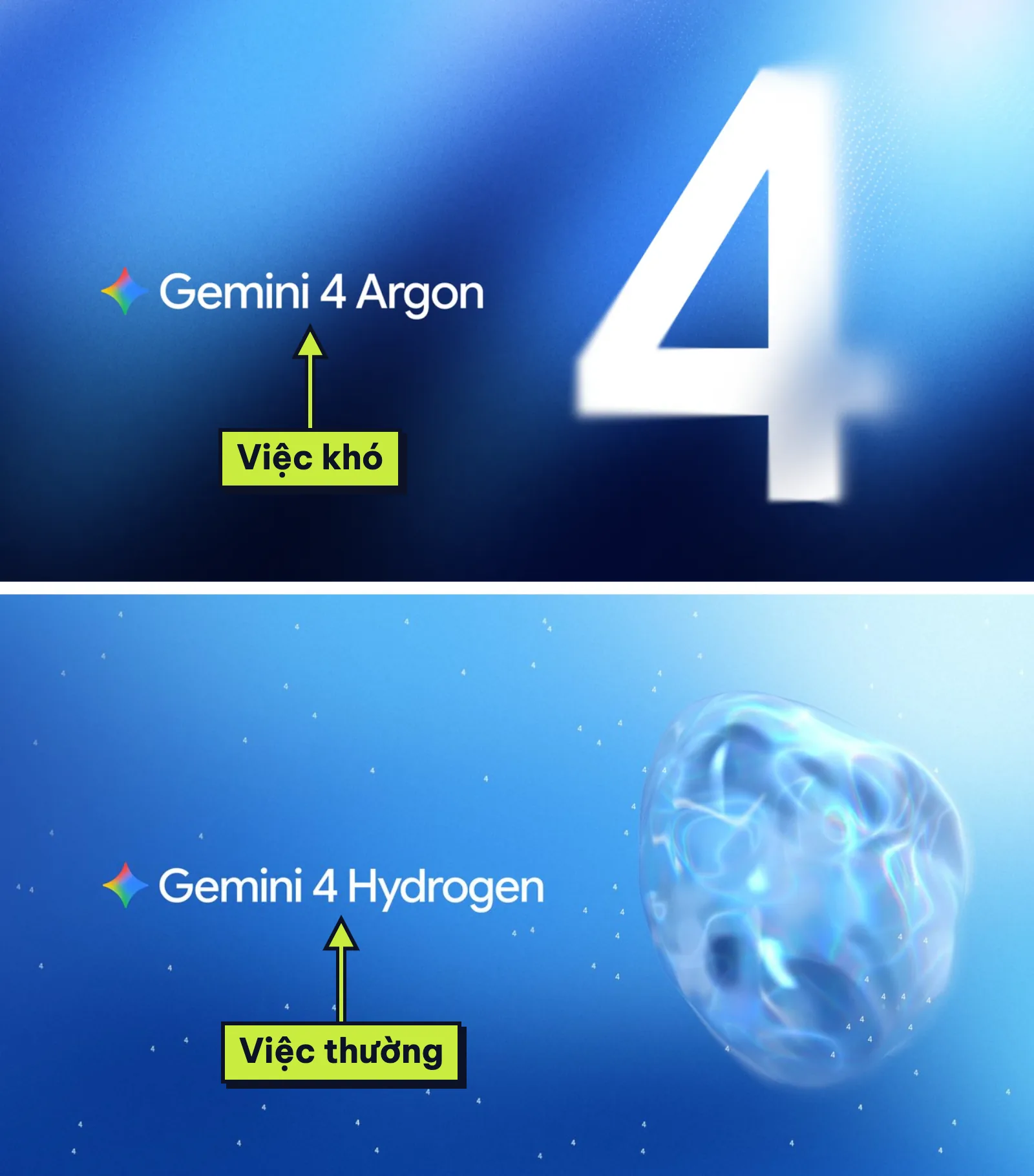
Người điều hành diễn đàn Google AI Developers từng gợi ý dùng Flash cho việc thường, dành Argon cho việc khó. Một số người dùng để Argon lên kế hoạch hoặc soi lỗi, rồi giao phần làm cho Flash.
Ngày 12/11/2026, Google ra Gemini 4 Hydrogen, model nhanh cho việc lập trình và việc thường ngày, và gọi nó là bản nâng cấp cho người đang dùng Gemini 3.8 Flash. Ngày 13/11, trang chọn model tiếng Anh của Google ghi Hydrogen có trong gói Pro. Trang tiếng Việt cùng hôm đó vẫn ghi Flash, còn tên trên giao diện tiếng Việt chưa rõ. Bạn bấm tên model dưới ô chat rồi chọn Hydrogen, hoặc Flash nếu bộ chọn vẫn ghi tên cũ. Đừng chọn nhầm Flash-Lite.
4. Viết prompt cho Argon
Prompt là phần nội dung bạn soạn để nói cho AI biết mình muốn làm gì. Trang hướng dẫn của Google chưa có mục riêng cho Gemini 4, nên Tuấn lấy gợi ý gần nhất để đi vào ví dụ.
4.1 Mấy nguyên tắc viết prompt Google gợi ý
Với tài liệu dài, Google gợi ý đặt nội dung trước rồi mới nêu yêu cầu ở cuối.
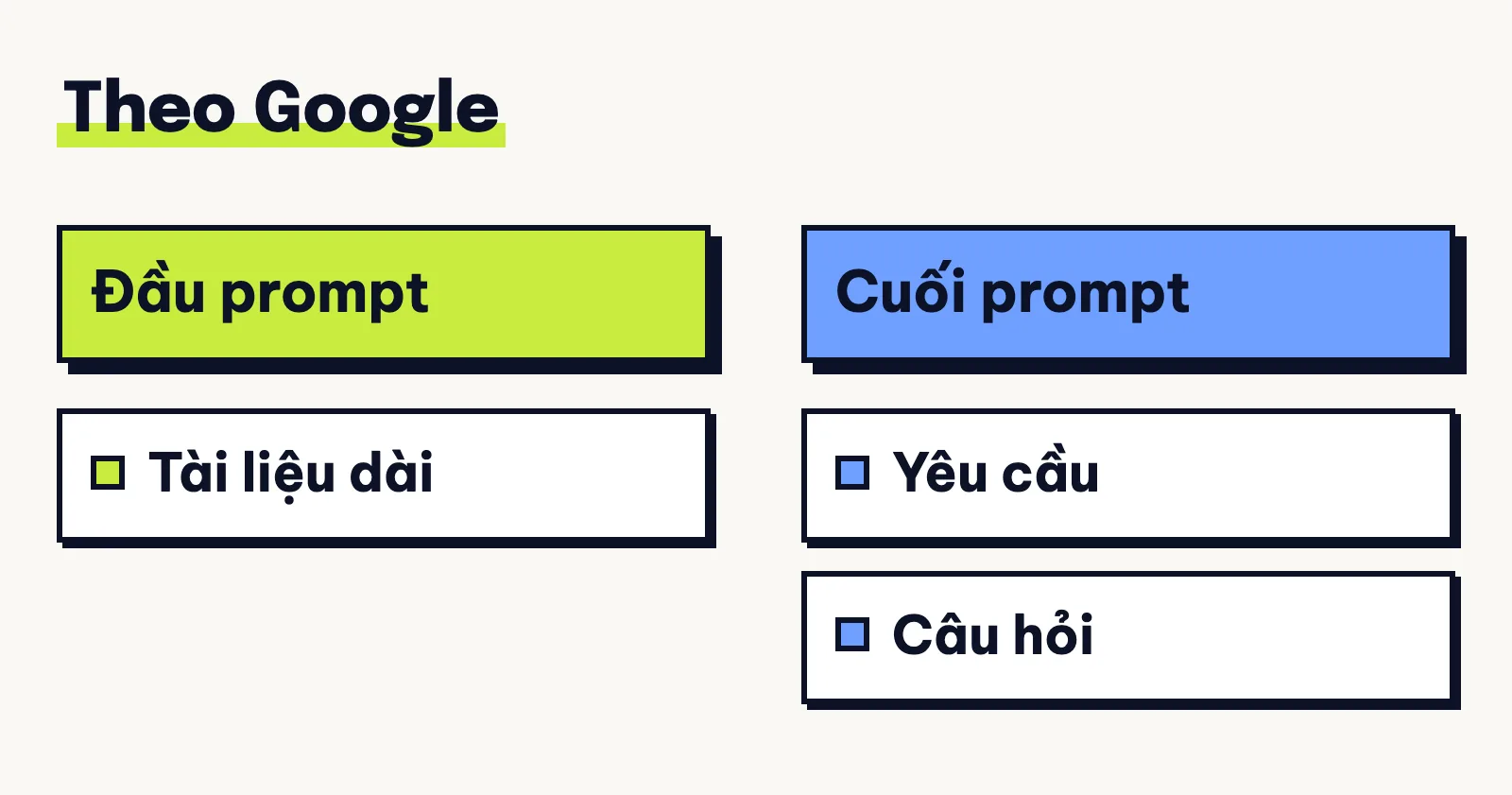
Bạn có thể giữ ba điều trong hướng dẫn viết prompt của Google:
- Nói thẳng việc cần làm: Viết rõ mục tiêu, đủ gọn để AI biết bạn đang nhờ việc gì.
- Nói rõ độ chi tiết: Nếu muốn câu trả lời chi tiết hoặc có giọng trò chuyện, bạn hãy ghi yêu cầu đó.
- Đặt yêu cầu sau tài liệu: Dán nội dung dài trước, nối bằng “Dựa trên thông tin ở trên”, rồi mới viết yêu cầu ở cuối.
Tuấn thích cách sắp này vì lúc đọc lại, mình cũng dễ thấy đã đưa tài liệu và yêu cầu nào. Bạn cũng không cần nài nỉ AI.
4.2 Ví dụ minh hoạ: tóm tắt một báo cáo dài
Đây là ví dụ minh hoạ chưa chạy, dành cho lúc bạn muốn nhờ Argon đọc một báo cáo hoặc biên bản họp dài.
Giả sử bạn đã chọn Argon trong app Gemini và có nội dung báo cáo cần đưa vào. Một prompt cho việc này có thể gồm ba phần:
- Tài liệu: Dán toàn bộ nội dung báo cáo hoặc biên bản họp mà bạn muốn xử lý.
- Câu nối: Viết “Dựa trên thông tin ở trên” sau phần tài liệu để dẫn vào yêu cầu.
- Yêu cầu: Nhờ tóm tắt năm ý chính và lập bảng việc cần làm, ghi rõ muốn bảng chi tiết hay gọn.
Bạn có thể chép mẫu này, thay phần trong ngoặc vuông bằng nội dung của mình rồi gửi trong app:
[Dán toàn bộ nội dung báo cáo hoặc biên bản họp vào đây]

Dựa trên thông tin ở trên, hãy:
1. Tóm tắt 5 ý chính của tài liệu.
2. Lập một bảng chi tiết gồm việc cần làm, người phụ trách và hạn của từng việc.
Ở ví dụ này, yêu cầu nằm sau tài liệu như gợi ý của Google. Tuấn thấy ba cột việc, người phụ trách và hạn giúp bạn nói rõ mình muốn xem điều gì trong bảng.
Bạn có thể thử cấp Trung bình cho việc hỏi đáp tài liệu. Theo Google, gói Pro và Ultra có ngữ cảnh một triệu token, tức lượng nội dung model xét cùng lúc. Có người dùng báo app không cho dùng đủ mức này.
5. Cách sử dụng Gemini 4 Argon trên AI Studio và AI Mode
Ngoài app Gemini, bạn còn có thể gặp Argon trên AI Studio và AI Mode, với điều kiện riêng ở mỗi nơi. Argon cũng có trong Antigravity, Tuấn sẽ để phần hướng dẫn ở đó cho bài riêng sau.
5.1 Mở Argon trên AI Studio
AI Studio là trang web của Google để thử model, dành cho người làm phát triển; bạn có thể tìm thẻ Argon trong đó.
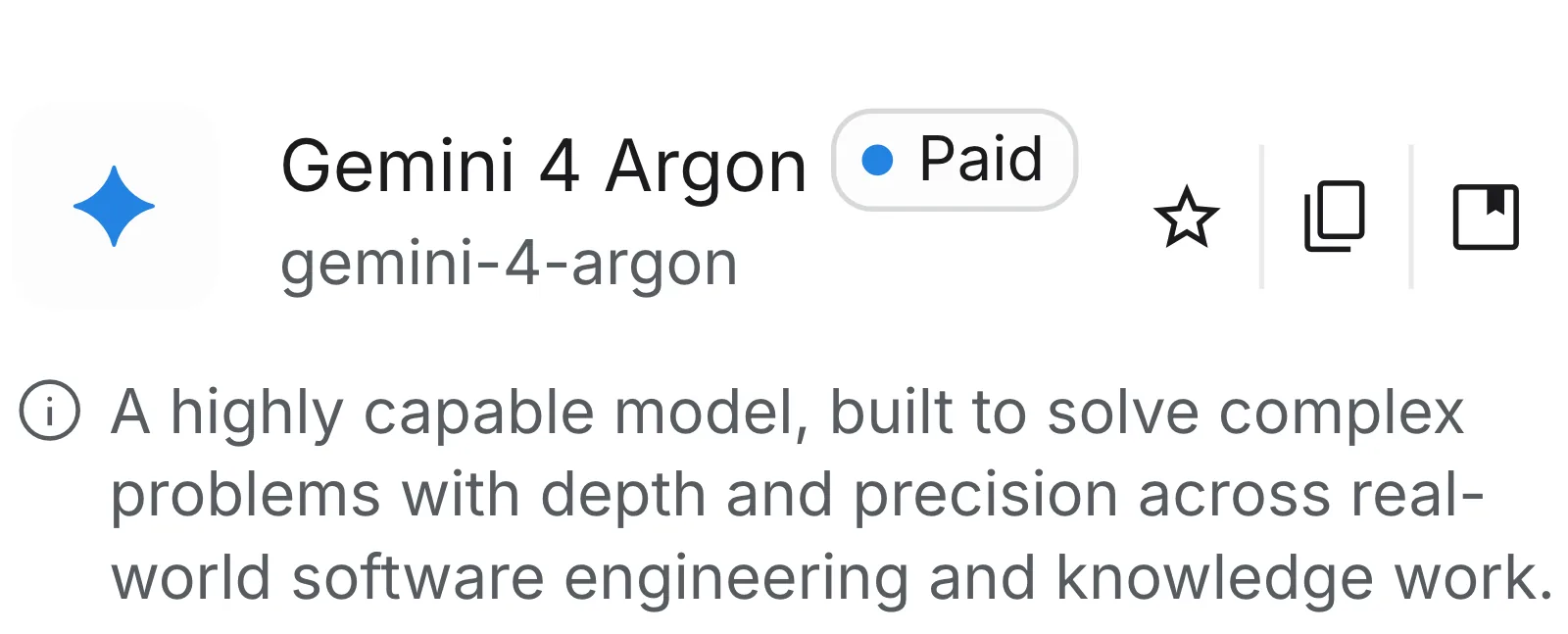
Theo Google, tài khoản có gói Pro hoặc Ultra dùng được Argon trên web AI Studio. Tài khoản chưa có gói thì không có quyền dùng Argon ở đây.
Bạn có thể mở Argon trong AI Studio bằng đường dẫn Google đưa ra. Khi vào, hãy kiểm tra thẻ model có ghi “Gemini 4 Argon” và mã gemini-4-argon.
Nếu muốn tìm trong bộ chọn, bạn mở thẻ model ở phần “Run settings”. Với tài khoản chưa có gói như trong ảnh, thẻ Argon có nhãn “Paid”.
Thấy chữ đó, bạn đừng vội kết luận gói Pro sẽ bị tính thêm tiền cho mỗi lần dùng trên web. Phần ngay sau sẽ phân biệt chuyện dùng trên web với chuyện gọi qua API.
5.2 Dùng Argon trên AI Studio có mất thêm tiền không?
Câu hỏi về tiền ở AI Studio phụ thuộc vào việc bạn dùng trên web hay gọi model bằng API key.
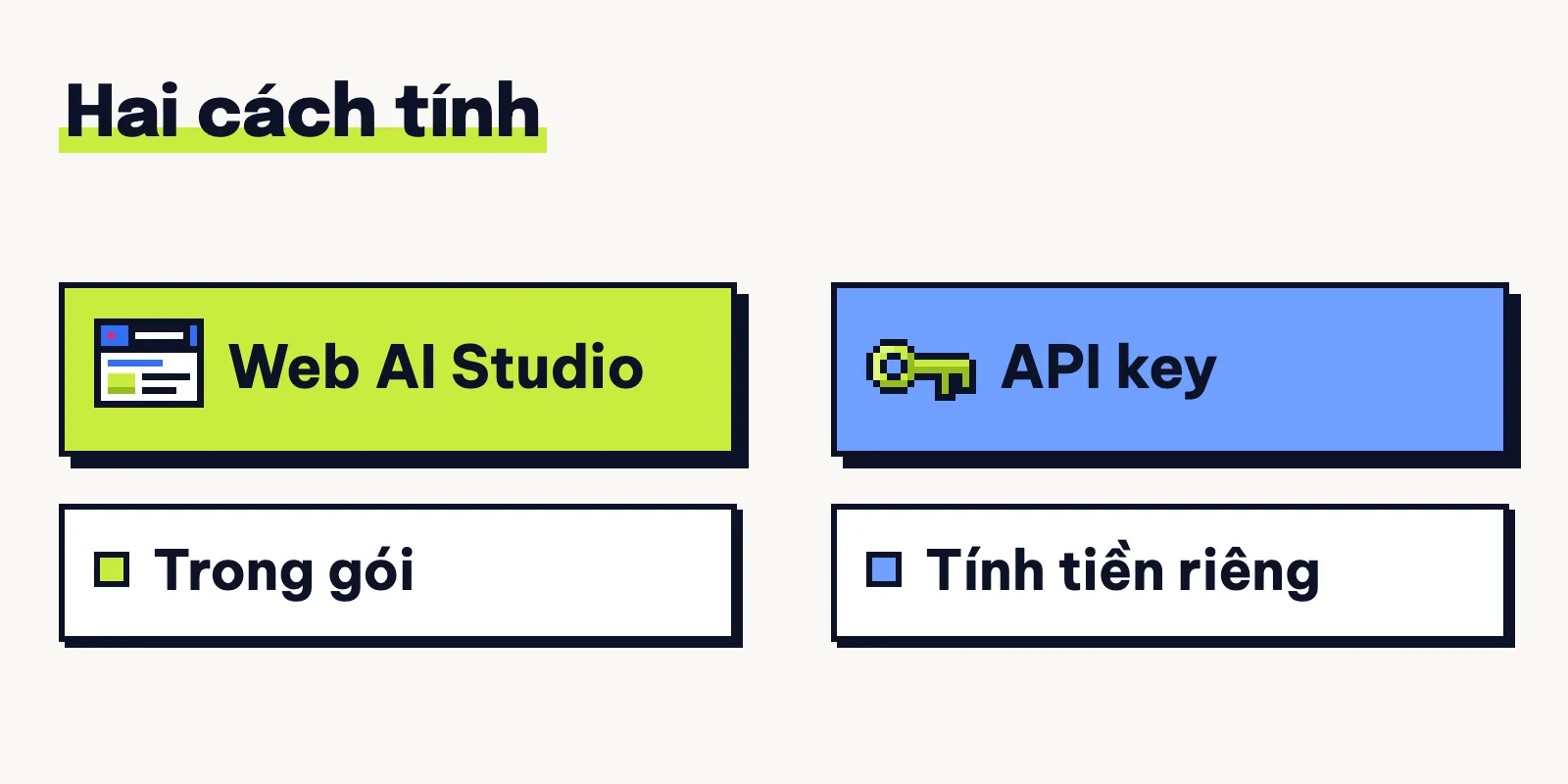
Theo tài liệu về gói Google AI trong AI Studio, quyền của gói Pro hoặc Ultra áp dụng trong giao diện web AI Studio. Ở đó, bạn dùng Argon trong gói và có hạn mức theo ngày.
Còn API key là chuỗi khoá để phần mềm khác gọi model bằng quyền của tài khoản bạn.
Dùng Gemini API qua API key hoặc qua app bên ngoài được Google tính tiền riêng. Phần này không nhập chung vào quyền dùng trên web của gói.
Các agent là AI có thể tự làm nhiều bước. Những agent trong AI Studio không nằm trong quyền của gói và cần API key trả phí.
Trước khi chuyển sang đường đó, Tuấn sẽ kiểm tra cách tính tiền. Có gói Pro không có nghĩa mọi chỗ đều tính tiền giống nhau.
Google cũng ghi gói Pro có 10 US$ tín dụng Google Cloud hằng tháng. Điểm cần phân biệt vẫn là quyền dùng Argon trên web và phần API được quản lý riêng.
5.3 Chọn 4 Argon trong AI Mode của Google
AI Mode là phần hỏi AI trong Google Tìm kiếm; trang trợ giúp tiếng Việt gọi đây là “Chế độ AI”.
Theo trang trợ giúp AI Mode bằng tiếng Việt, người có gói Pro hoặc Ultra có thể chọn Argon nếu đáp ứng điều kiện. Bản tiếng Anh nay ghi Carbon, chỉ cho gói Ultra, thay cho Argon, nên Tuấn chưa chắc bạn còn thấy Argon ở đây.
Trước khi tìm mục chọn, bạn để ý hai điều kiện trên trang tiếng Việt:
- Gói và độ tuổi: Bạn cần gói Pro hoặc Ultra và từ 18 tuổi trở lên.
- Tài khoản và khu vực: Bạn cần tài khoản Google cá nhân tự quản lý; Việt Nam có trong danh sách khu vực được nêu.
Nếu thấy lựa chọn này, bạn mở trình đơn trong thanh “Hỏi bất cứ điều gì” rồi chọn “4 Argon”. Khi không chọn Argon, AI Mode dùng model mặc định Tự động hoặc Nhanh.
Trang tiếng Việt cũng ghi Argon trong AI Mode có hạn mức theo ngày. Tuấn nghĩ nên nhớ đây là một nơi dùng riêng, thay vì lấy cách tính trong app Gemini để đoán cho AI Mode.
6. Lỗi hay gặp khi dùng Argon
Nếu đã làm Bước 4 mà thấy điều khác mong đợi, bạn có thể kiểm lần lượt ba tình huống sau.
6.1 Đã trả gói Pro mà không thấy Argon
Khi không thấy Argon trong bộ chọn, hoặc mục Argon vẫn có ổ khoá, bạn hãy kiểm bốn chỗ này trước.
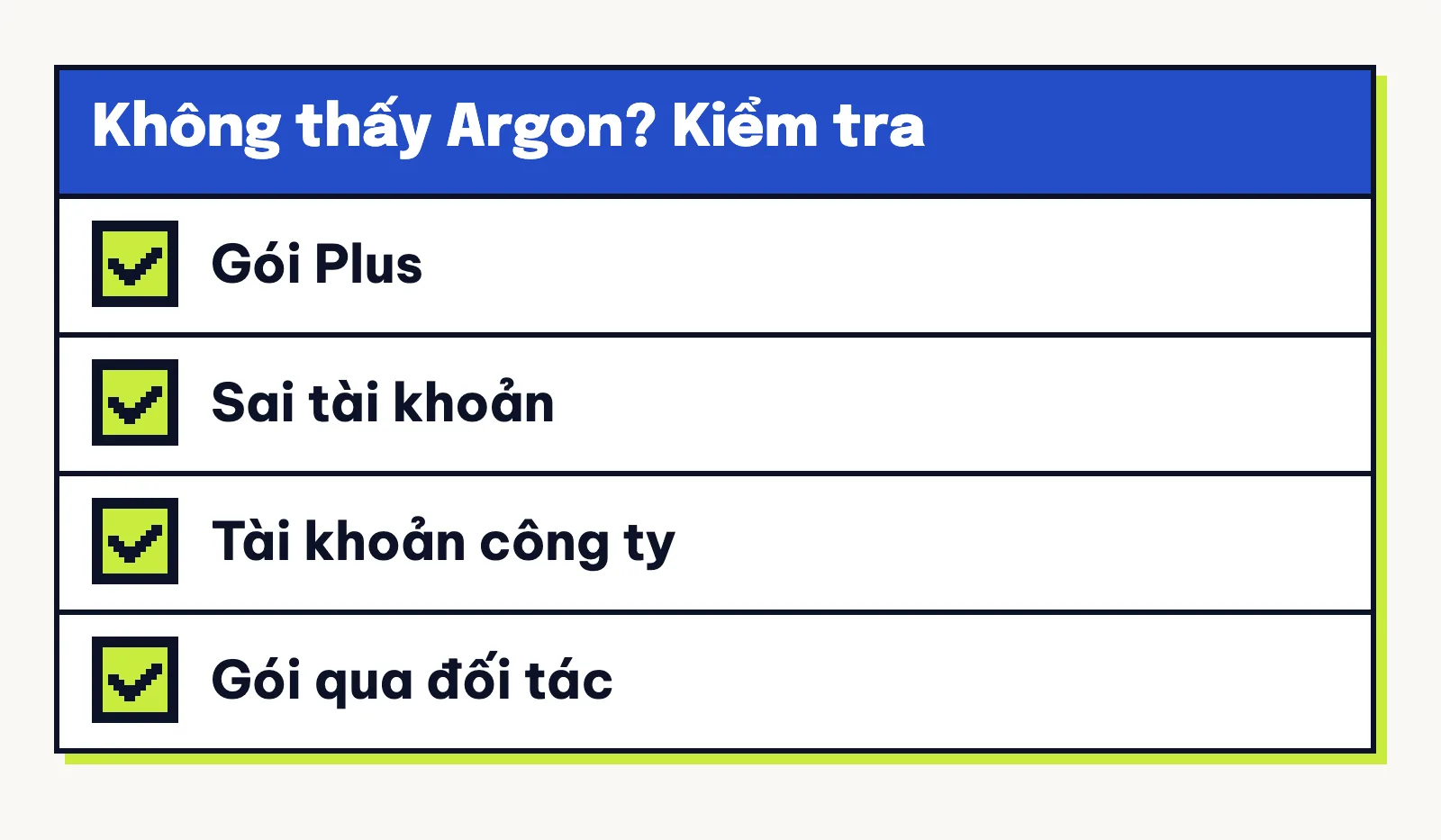
- Xem lại tên gói. Với tài khoản cá nhân, Argon cần gói Pro hoặc Ultra; gói Plus không có Argon. Kiểm tên gói trước sẽ giúp bạn khỏi đi tìm một lựa chọn chưa nằm trong quyền của mình.
- Kiểm tài khoản đang mở. Nhìn góc trên bên phải và so với tài khoản đã trả gói. Nếu đang dùng tài khoản khác, hãy chuyển về tài khoản có gói rồi mở lại Gemini.
- Xem tài khoản có do tổ chức cấp không. Với tài khoản trường hoặc công ty, quyền dùng model tuỳ license Workspace. Bạn có thể hỏi người quản lý tài khoản xem quyền đó đã được cấp chưa.
- Kiểm điều kiện nếu gói qua đối tác. Trên Reddit, một người dùng báo gói Pro qua nhà mạng Jio không có Argon trong app Gemini. Người này kể bên hỗ trợ nói gói đó được tính như tài khoản chưa có gói. Google không ghi quy định này cho app. Nhưng Tuấn cũng thấy nhiều người bình luận là gói Pro Jio vẫn dùng được Argon. Gói qua đối tác như Jio còn tuỳ tài khoản. Tuấn không khẳng định chắc có hay không. Bạn hãy hỏi nơi cấp gói, đừng mặc định mọi gói qua đối tác đều giống nhau.
Tuấn sẽ đi theo thứ tự này từ gói và tài khoản trước. Hai chỗ đó dễ kiểm hơn là đoán ngay app đang gặp lỗi.
6.2 Chọn Argon rồi mà câu trả lời vẫn chạy model khác
Nếu tên ở cuối phần tư duy không phải Argon, bạn có thể kiểm công tắc “Tự động chọn mô hình”.
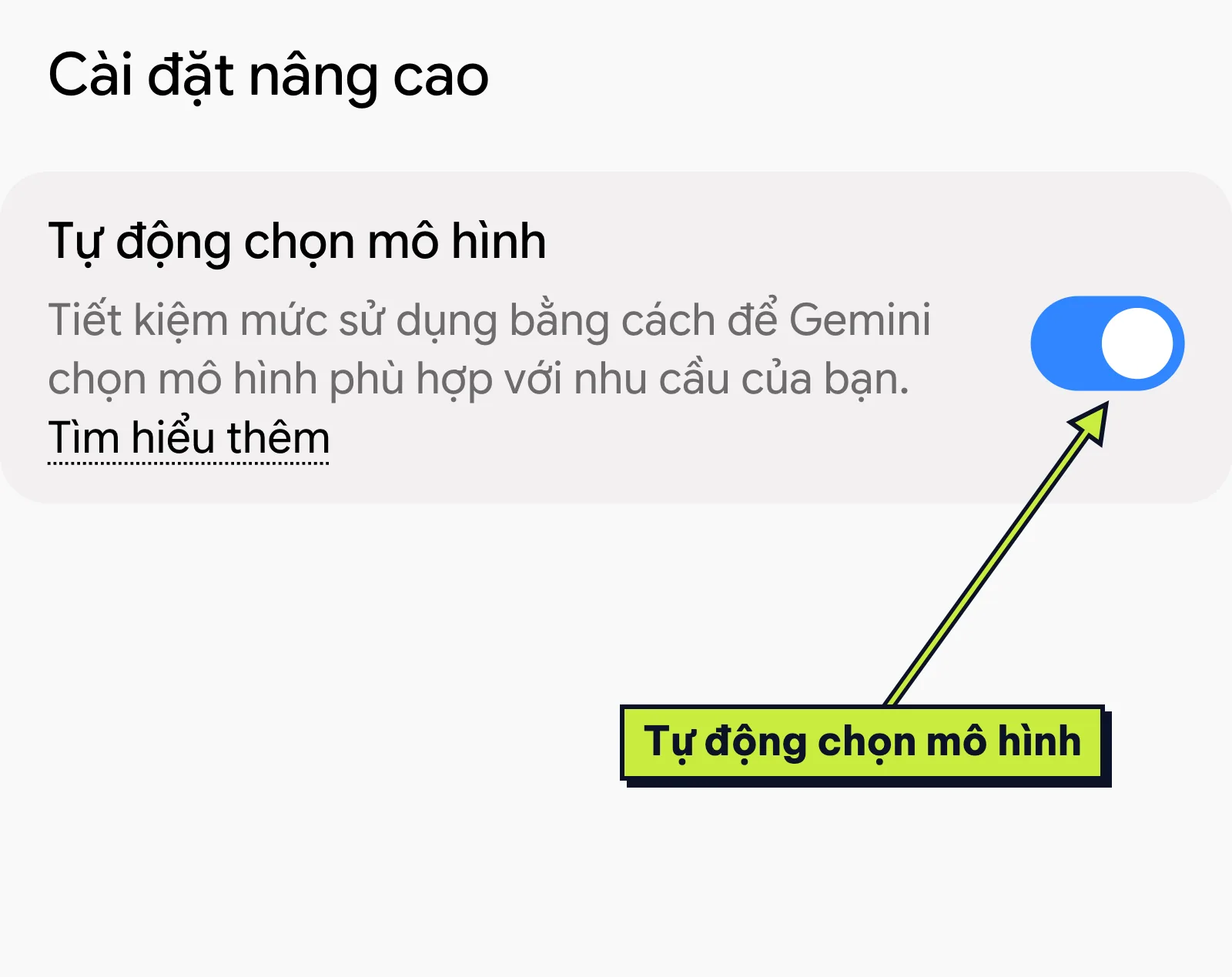
Khi bật Tự động chọn mô hình, Gemini tự chuyển câu hỏi tới model và cấp độ tư duy mà hệ thống cho là hiệu quả nhất.
Trên máy tính, bạn vào “Cài đặt” ở góc dưới bên trái, rồi chọn “Hạn mức sử dụng”. Công tắc nằm cuối trang, trong phần “Cài đặt nâng cao” như hình.
Công tắc này khác với mục “Tự động” trong bộ chọn model ở ô chat. Biết đúng chỗ cần tìm sẽ giúp bạn khỏi quay lại Bước 2 mà vẫn không thấy nó.
Trang Google không nói công tắc có đè lên Argon đã được chọn bằng tay hay không. Nếu công tắc đang bật, Tuấn gợi ý thử tắt nó rồi mở lại cuộc trò chuyện.
Sau đó, bạn chọn lại Argon và kiểm model của câu trả lời bằng Bước 4. Đây là cách suy ra, không phải hướng dẫn Google xác nhận cho trường hợp này.
6.3 Bị chuyển sang Flash-Lite hoặc Flash giữa chừng
Khi tài khoản có gói AI của Google dùng hết hạn mức, cuộc trò chuyện tiếp tục bằng Flash-Lite; bài hạn mức Gemini 4 Argon nói kỹ hơn phần này.
Có người dùng báo đã chọn Argon nhưng câu trả lời chạy 3.8 Flash, kèm thông báo “Advanced models are in high demand…”. Google không ghi hiện tượng này; nếu gặp, bạn có thể kiểm model bằng Bước 4 rồi thử lại sau.
Bạn đang định chọn cấp độ tư duy nào cho việc gì? Kể Tuấn nghe ở phần bình luận nhé.
Tin mới về Gemini
Nhắn cho Tuấn ở đây nhé