Cách gọi Gemini 4 Argon API từ bước đầu tới khi nhận hoá đơn
Mọi token suy nghĩ trên Gemini Argon API đều tính tiền. Bạn chỉnh thinking_level ở mức low, medium hay high. Làm đúng bước sẽ đỡ lỗi 400.

Mục lục
- 1. Gọi Gemini 4 Argon API cần chuẩn bị gì
- 2. Gọi Gemini 4 Argon API lần đầu
- 3. Chọn thinking_level cho Gemini 4 Argon
- 4. Code cũ chuyển sang Argon: bỏ tham số nào
- 5. Trả lời dài và việc chạy lâu
- 6. Giới hạn của project khi gọi Argon
- 7. Lỗi hay gặp khi gọi Gemini Argon API
- 8. Vì sao hoá đơn Argon cao hơn đơn giá, và cách bớt
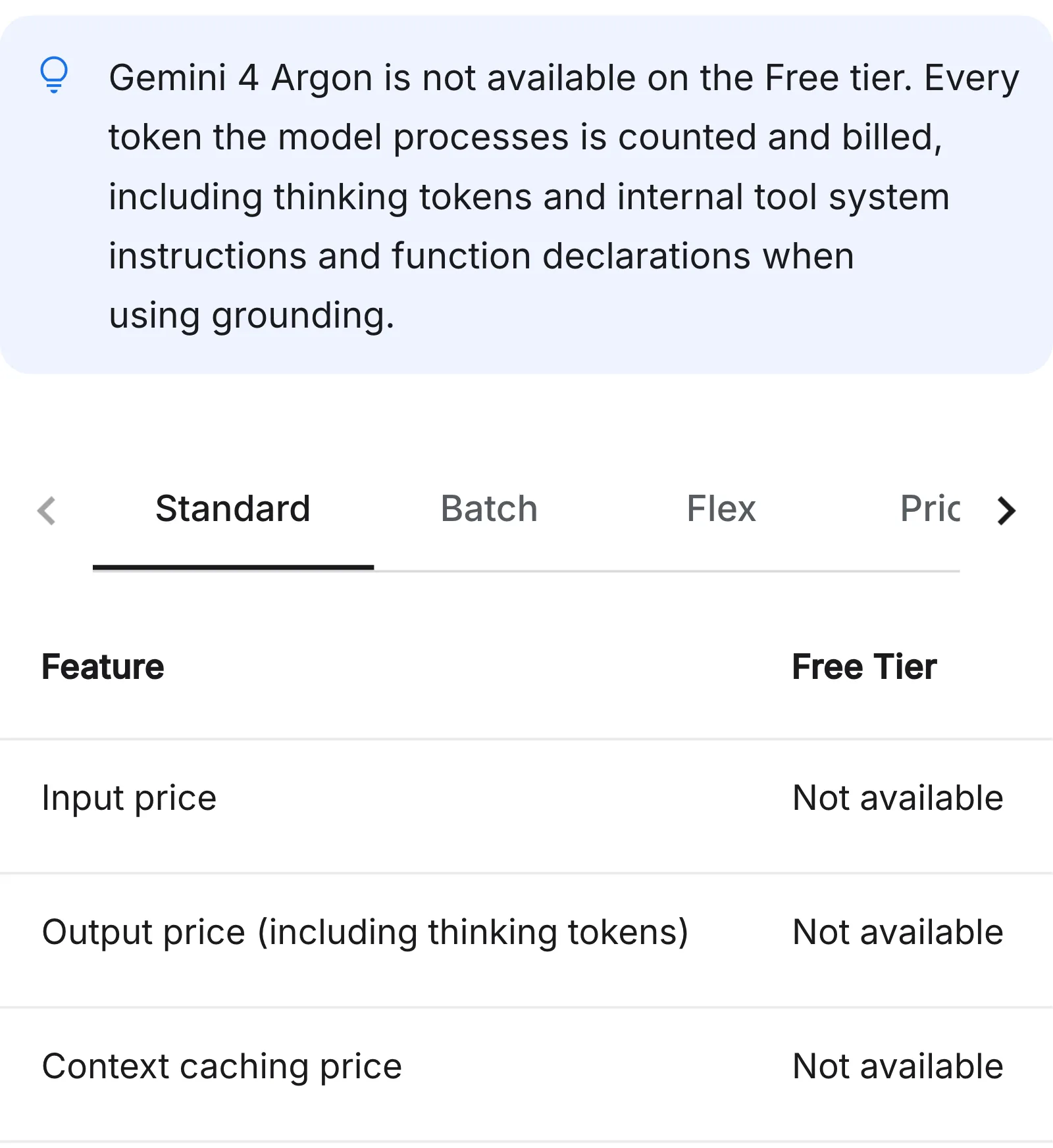
Muốn chạy Gemini 4 Argon API trong code riêng, bạn bắt buộc dùng tầng trả phí chứ không có tầng miễn phí như Free tier. Hãy lấy key thuộc project đã bật billing rồi gõ chuẩn mã model gemini-4-argon.
Trước khi ghép code, bạn nên xem thông số và khả năng của Gemini 4 Argon. Bài này Tuấn chỉ bạn đi trọn từ khâu bật thanh toán tới lần gọi đầu và xử lý hoá đơn.
(Ảnh: Google)
TÓM TẮT NHANH
- Gemini 4 Argon API chỉ chạy ở tầng trả phí. Gói tháng Google AI Pro hay Ultra không trả thay tiền API.
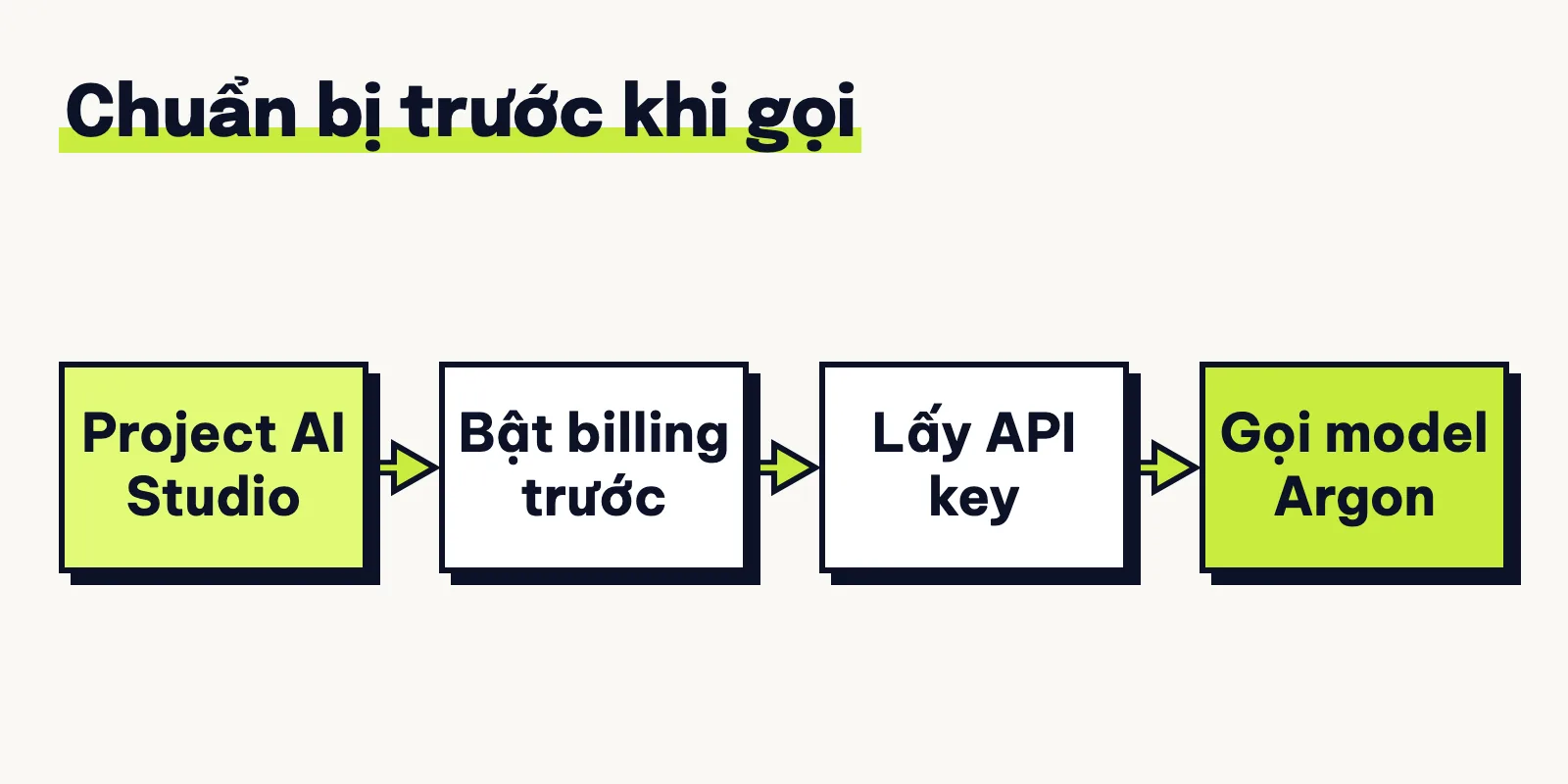
- Bốn bước gọi đầu gồm bật billing nạp 5 USD, cài
google-genai, đặt API key và gọi mãgemini-4-argon. - Tham số
thinking_levelcó ba mứclow,medium,highvà mặc địnhmedium. Bạn không tắt suy nghĩ được. - Code cũ cần xoá
thinking_budgetvàtemperatuređi. Nếu giữ lại, bạn dễ gặp cảnh báo hoặc lỗi 400. - Gặp mã
429 RESOURCE_EXHAUSTEDthì nghỉ một nhịp rồi mới gọi lại giãn dần. Đừng thử lại với lỗi 400, 402 hay 403. - Hoá đơn thường vượt đơn giá niêm yết vì phần token suy nghĩ cũng ăn tiền ngang đầu ra.
1. Gọi Gemini 4 Argon API cần chuẩn bị gì
Ngay khi bạn vào AI Studio lần đầu, Google cấp sẵn một project kèm một API key.
Project là “dự án” gom chung tiền, key và giới hạn. API key là chuỗi khoá để app gọi model qua lối kết nối Gemini API.
Ở AI Studio, chép API key tại trang API keys. Cần thêm key thì bấm Create API key.
Xem API key là gì và cách dán vào app.
Có một hiểu nhầm Tuấn gặp rất nhiều khi bạn bè mới làm app. Tạo nhiều API key trong cùng một project không giúp tăng giới hạn gọi đâu nha.
Giới hạn request và token của Gemini API tính theo từng project chứ không tách theo từng key. Tier là bậc dùng của project, tính theo tổng chi Google Cloud và số ngày từ lần thanh toán đầu.
Tier, trần chi tháng của Tier và số dư nạp trước đều tính chung theo tài khoản thanh toán. Nếu chung tài khoản thanh toán, lập project mới chỉ tách giới hạn gọi chứ không tách tiền.
Giới hạn theo ngày đặt lại lúc nửa đêm theo múi giờ Thái Bình Dương bên Mỹ.
Mẹo của Tuấn là chia mỗi app một API key cho dễ kiểm tra. Khi nào muốn tách hạn mức hẳn thì bạn mới cần lập project mới.
Về vùng dùng, Việt Nam nằm trong danh sách các nước mở Gemini API và AI Studio.
1.1 Gói Google AI Pro, Ultra không trả thay tiền API
Nhiều bạn đóng gói Google AI Pro nên tưởng đã có sẵn tiền gọi Gemini 4 Argon API. Tuấn thấy đây là hiểu nhầm dễ làm bạn hụt hẫng nhất lúc mới ghép code.
Google chia rạch ròi hai mảng này. Quyền lợi cho người làm phần mềm của gói Pro hay Ultra chỉ tính khi bạn chạy trên web AI Studio.
Dùng trên web AI Studio thì không bị trừ tiền token, trừ lúc bạn tự gắn key trả phí. Còn hễ gọi qua API key từ code hay app ngoài là Google tính tiền riêng hết.
Ngay cả Tuấn đang dùng gói Ultra hằng ngày cũng không được gộp tiền API vào gói tháng đâu. Vì thế mấy mẹo bớt token sau đây, Tuấn viết kỹ cho bạn tự trả tiền API đỡ tốn ví.
Gói tháng không gồm tiền API. Riêng trong Google Developer Program, gói Pro kèm 10 US$ tín dụng Google Cloud mỗi tháng. Gói Ultra kèm 40 hoặc 100 US$.
Google ghi khoản tín dụng này dùng được cho Gemini API khi project đã bật Cloud Billing. Tài khoản mới thường được xếp kiểu nạp tiền trước rồi trừ dần gọi là Prepay. Nếu dùng Prepay, bạn cần số dư nạp trước lớn hơn 0 thì khoản tín dụng này mới kích hoạt.
Khi đó Google sẽ trừ tín dụng hợp lệ trước tiền bạn nạp. Còn dùng trên web thì xem cách dùng Gemini 4 Argon trên web AI Studio nhé.
1.2 Chưa muốn trả tiền: thử bằng Gemini 4 Hydrogen
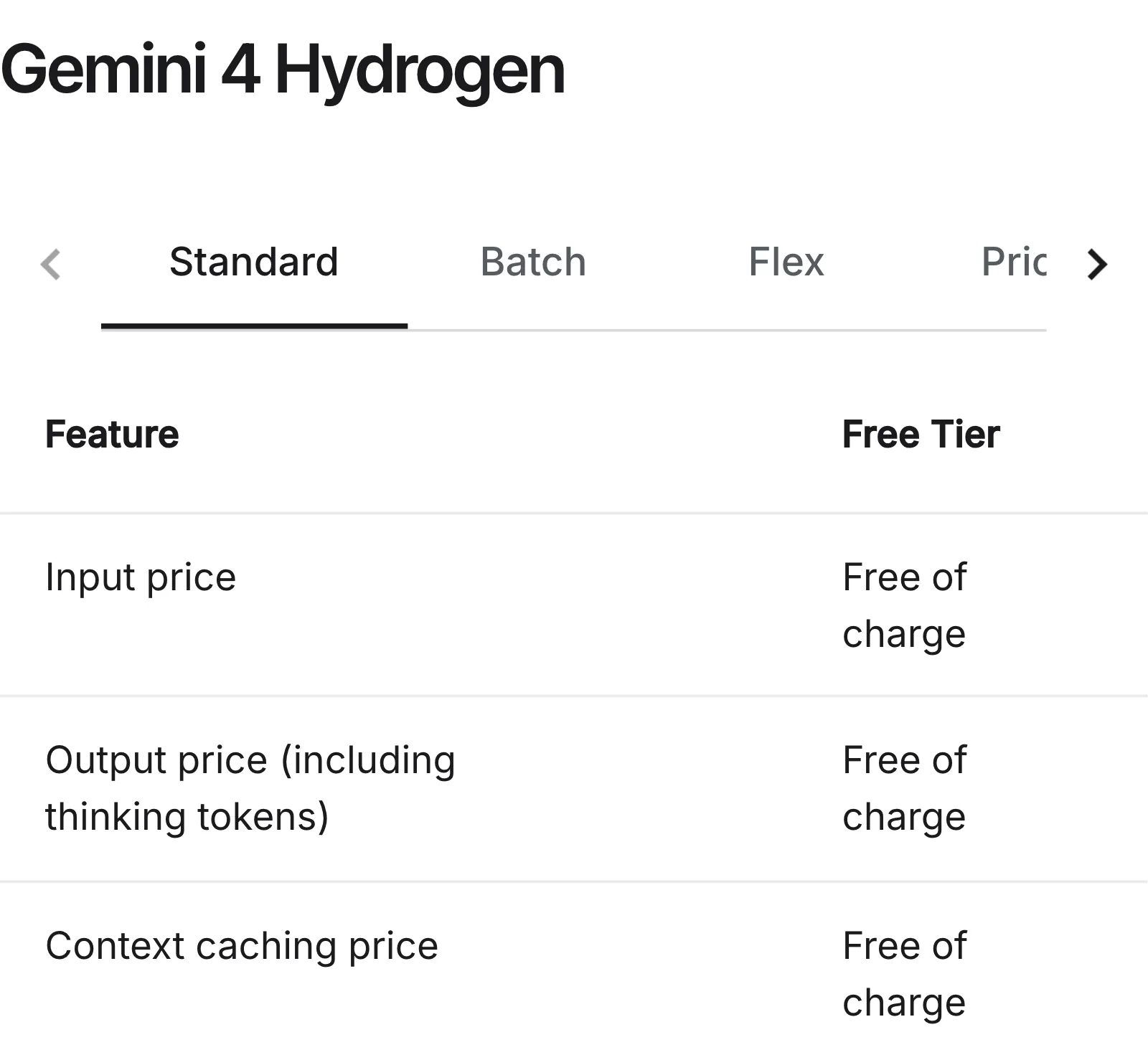
Chỉ muốn ghép thử luồng trên n8n mà chưa muốn nạp tiền ngay thì sao? Bạn cứ chạy thử bằng Gemini 4 Hydrogen trước vì nó còn cửa gọi không tốn phí trên Gemini API.
(Ảnh: Google)
Tài liệu Google khuyên bạn dùng gemini-4-hydrogen trước cho việc lập trình nhanh hay chạy công cụ. Khi nào gặp ca cần suy luận sâu thì bạn mới cần chuyển sang Argon hoặc Carbon.
Tuấn thấy đi đường vòng kiểu này rất nhàn cho người mới tập code. Bạn đọc thêm bài giới thiệu Gemini 4 Hydrogen trước khi nạp tiền gọi Gemini 4 Argon API nha.
1.3 Argon qua API nhận gì, trả gì
Trước khi nối API, bạn kiểm xem Argon nhận được dữ liệu gì và mở sẵn công cụ nào.
| Có trên Argon API | Không có trên Argon API |
|---|---|
| Đọc hiểu chữ, ảnh, video, âm thanh và PDF | Không tạo được ảnh |
| Trả về kết quả dạng văn bản | Không tạo được âm thanh |
| Có function calling và structured outputs | Không chạy được Live API |
| Có code execution và computer use | — |
| Có URL context, file search, Google Search, Maps | — |
Tuấn thấy Argon rất tiện khi bạn cần đọc hiểu file hay tra cứu trên web. Nhưng đừng gọi Gemini 4 Argon API để đòi vẽ ảnh hay nói chuyện qua Live API kẻo báo lỗi nhé.
2. Gọi Gemini 4 Argon API lần đầu
Chuẩn bị xong rồi thì mình đi qua bốn bước gọi Gemini 4 Argon API từ đầu tới cuối nha.
2.1 Bước 1: Bật billing và nạp tiền trước cho project
Bước này đụng tới thẻ thanh toán nên bạn đọc kỹ điều kiện trước khi bấm nha. Để gọi Argon, bạn nối thẻ thanh toán và nạp trước Prepay tối thiểu 5 USD hoặc mức tương đương.
Tiền nạp trước chỉ trả được cho Gemini API thôi nhé. Khoản này hết hạn sau 12 tháng.
Tiền không hoàn, chỉ hoàn khi chuyển sang Postpay. Khi số dư về 0, mọi API key thuộc các project chung tài khoản đó ngừng ngay với lỗi 402.
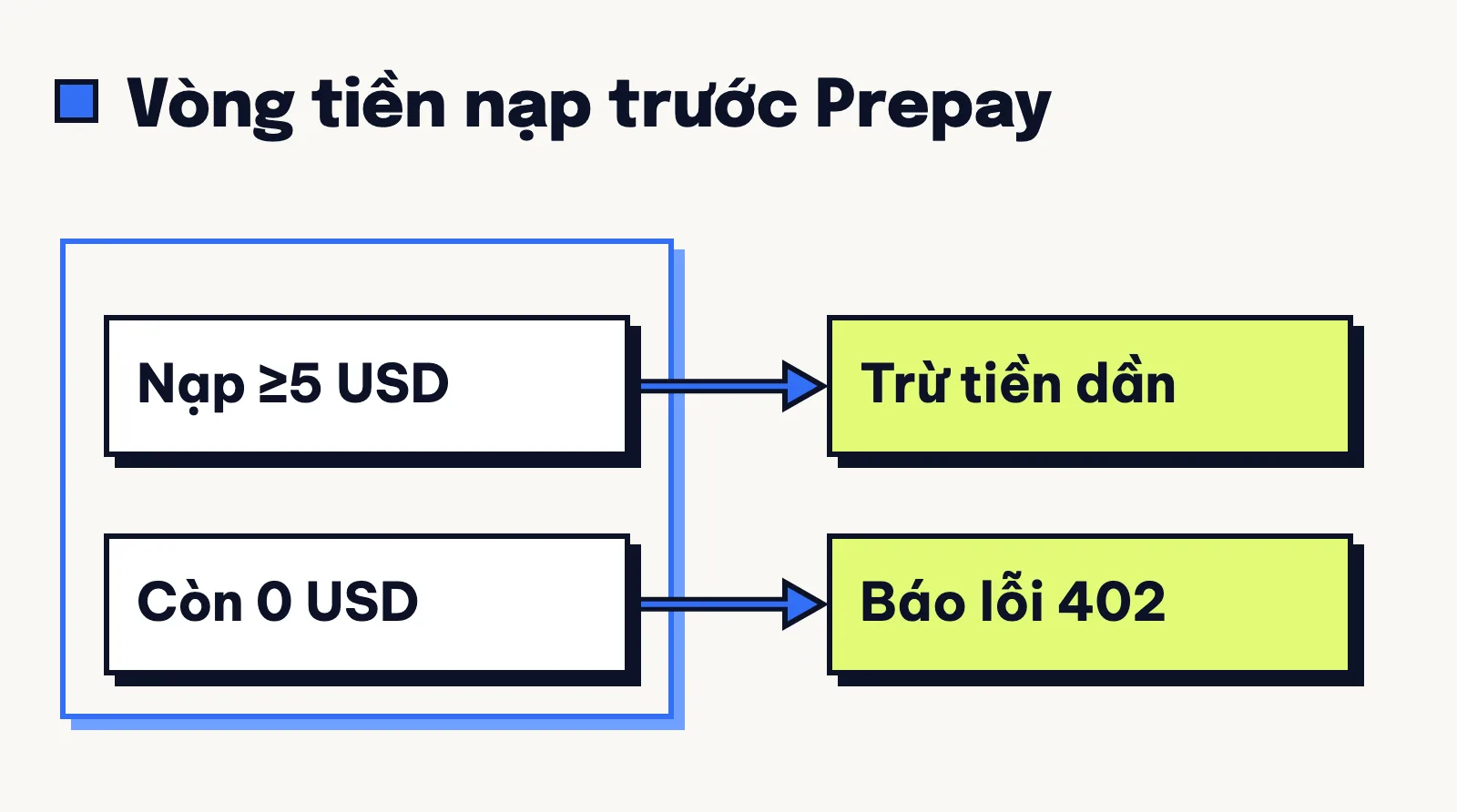
Bạn vào trang API keys hoặc Projects trong AI Studio, bấm nút Set up billing. Sau đó bạn làm theo trang hướng dẫn billing Gemini API của Google.
Tài khoản mới hay được xếp kiểu tiền nạp trước là Prepay. Một số tài khoản được chọn giữa Prepay hoặc trả sau dạng Postpay.
Bạn có thể bật tự nạp ở trang Billing nếu sợ app đứt ngang. Nhưng nhớ số liệu billing chậm khoảng 10 phút, nên việc chạy dài vẫn dễ tiêu lố số dư.
2.2 Bước 2: Cài SDK google-genai và đặt API key
Bật tiền xong thì mình cài thư viện và đặt key trên máy. Chưa quen mở cửa sổ lệnh thì bạn xem trước bài CLI là gì và cách mở Terminal.
Google dặn dùng SDK google-genai mới cho Python hoặc @google/genai cho JavaScript. Bạn đừng cài gói đời cũ như google-generativeai hay @google/generative-ai nữa kẻo vướng lỗi lệnh.
Đây là lệnh cài thư viện Python bạn chạy trong Terminal.
pip install -U google-genaiCài xong, bạn gán key vào biến môi trường GEMINI_API_KEY để code tự đọc.
Trên Windows, gõ “Environment Variables” ở ô tìm kiếm, bấm Environment Variables rồi bấm New… ở User variables hoặc System variables. Bạn đặt tên GEMINI_API_KEY, giá trị là API key, bấm OK rồi mở cửa sổ dòng lệnh mới.
Lệnh dưới chạy trên máy Mac và Linux, lấy từ tài liệu bắt đầu với Gemini API của Google. Khi chép lệnh, nhớ thay YOUR_API_KEY bằng API key của bạn nhé.
export GEMINI_API_KEY="YOUR_API_KEY"Dùng máy Windows hoặc muốn lưu key trong file .env thì bạn xem lại bài API key ở mục 1 nha.
2.3 Bước 3: Chạy đoạn code mẫu với mã gemini-4-argon
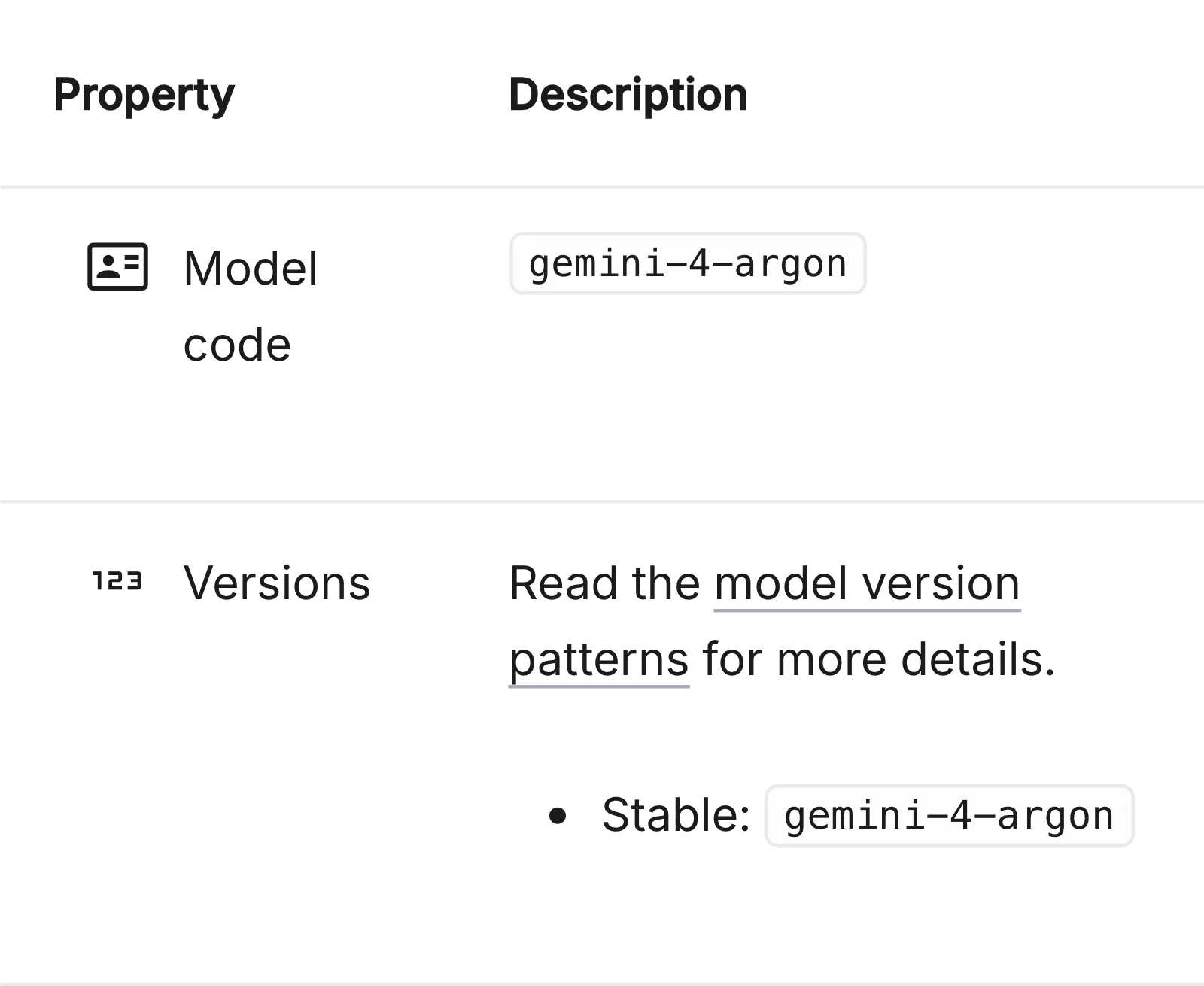
Tới bước chạy code, bạn điền đúng chuỗi mã model gemini-4-argon vào ô model. Đây là bản ổn định Stable nên không có đuôi preview hay ngày tháng đâu.
(Ảnh: Google)
Tuấn nói trước một lần cho cả bài nhé. Đây đều là code ví dụ chép từ trang tổng hợp điểm mới trên Gemini 4 Argon của Google.
Google đặt Interactions API (client.interactions) làm lối gọi mặc định, còn generateContent là lối cũ nhưng vẫn chạy.
from google import genai

client = genai.Client()

interaction = client.interactions.create(
    model="gemini-4-argon",
    input="Write a three.js script that renders a realistic 3D black hole with gravitational lensing."
)

print(interaction.output_text)
Không dùng Python thì bạn vẫn gọi thẳng qua REST bằng curl hoặc n8n như mẫu sau.
curl "https://generativelanguage.googleapis.com/v1beta/interactions" \
  -H "x-goog-api-key: $GEMINI_API_KEY" \
  -H 'Content-Type: application/json' \
  -X POST \
  -d '{
    "model": "gemini-4-argon",
    "input": "Write a three.js script that renders a realistic 3D black hole with gravitational lensing."
  }'
Agent Platform là đường gọi Gemini xác thực và trả tiền qua Google Cloud. Nếu project chạy trên đó, mã model vẫn giữ nguyên.
Nền tảng này tên đầy đủ là Gemini Enterprise Agent Platform, bài không dạy đường này.
2.4 Bước 4: Xem mức dùng và đặt trần chi trong AI Studio
Gọi được Gemini 4 Argon API rồi thì bạn nhớ ghim chỗ xem tiền ngay kẻo quên. Để xem mức dùng trong AI Studio, bạn mở Dashboard > Usage.
Muốn xem giới hạn của project, bạn mở trang giới hạn ở mục 6.1 bên dưới. Bấm nút View your active rate limits in AI Studio trên đó để xem sau khi đăng nhập.
Ai có quyền editor, owner hoặc admin của project đều đặt được trần chi tháng của project. Bạn vào trang Spend, mở Monthly spend cap rồi bấm Edit spend cap.
Lưu ý tính năng này đang thử nghiệm và không áp cho tài khoản Invoiced.
Số liệu chậm khoảng 10 phút nên bạn vẫn có thể tiêu vượt trần chi trong khoảng này. Ngoài ra, batch hay agent chạy dài cũng có thể chạy vượt trần.
3. Chọn thinking_level cho Gemini 4 Argon
Gọi xong rồi, bạn chỉnh độ sâu suy nghĩ của Argon ở tham số thinking_level. Nó giống y hệt phần chọn cấp độ tư duy khi bạn dùng app Gemini.
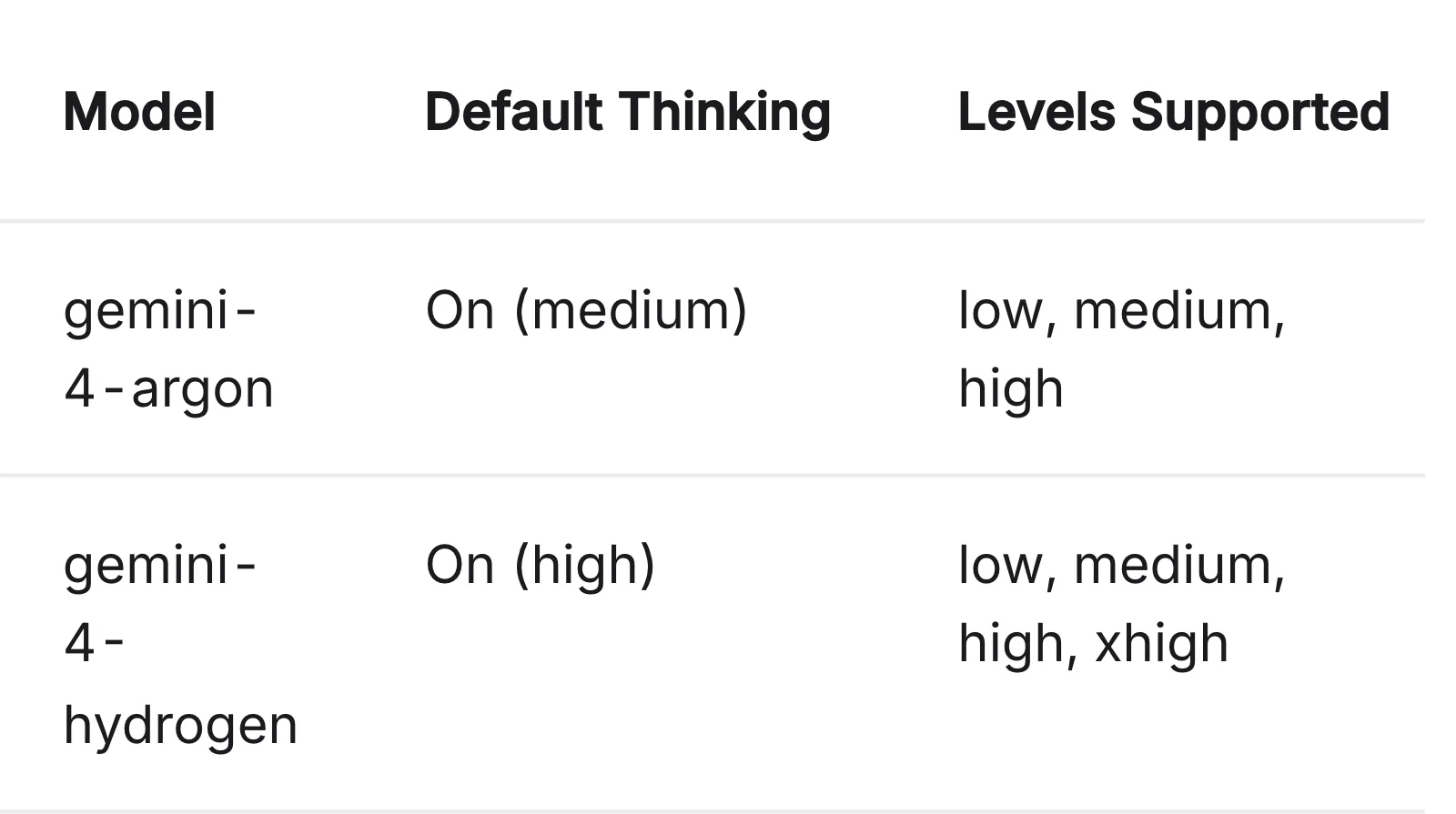
Tham số thinking_level nhận ba mức low, medium và high, mặc định là medium.
(Ảnh: Google)
Bạn không tắt suy nghĩ trên Argon, Carbon hay Hydrogen được đâu nha. Dòng Gemini 4 cũng bỏ mức minimal, nên mức nhẹ nhất Argon nhận là low.
Tuấn thấy nhiều bạn hay lấy code Hydrogen rồi sửa mỗi mã model sang Argon. Nếu không đặt thinking_level, lượng token suy nghĩ nhiều khả năng cũng đổi theo.
Argon mặc định medium, còn Hydrogen mặc định high. Nếu code đang đặt xhigh, bạn đổi lại vì Argon chỉ nhận low, medium hoặc high.
Bạn xem chi tiết trong hướng dẫn chỉnh thinking của Gemini API. Đây là mẫu Python đặt thinking_level của Google.
from google import genai

client = genai.Client()

interaction = client.interactions.create(
    model="gemini-4-argon",
    input="Analyze this payment processing pipeline for race conditions during retry attempts and rewrite the transaction locks safely.",
    generation_config={
        "thinking_level": "medium"  # Balanced reasoning effort for complex tasks
    }
)

print(interaction.output_text)
3.1 Việc nào hợp low, medium, high
Bạn phân nhóm việc theo gợi ý từ hướng dẫn dùng Gemini 4 Argon trên Agent Platform của Google Cloud:
- low: dùng cho phân loại chữ, tóm tắt bài viết và trích thông tin đơn giản.
- medium: mức mặc định hợp viết code thường, gọi công cụ, hỏi đáp tài liệu và xem video.
- high: hợp sửa code trải nhiều file, giải chứng minh toán, lên kiến trúc hệ thống và dò lỗi bảo mật.
Google khuyên bạn chạy thử ở cả ba mức rồi giữ mức thấp nhất vẫn đạt yêu cầu. Với bạn nào tự nạp tiền gọi Gemini 4 Argon API, hạ được một nấc là đỡ ngay một khoản token đấy.
4. Code cũ chuyển sang Argon: bỏ tham số nào
Lấy code Gemini cũ chạy thẳng với Gemini 4 Argon API rất dễ dính cảnh báo hoặc lỗi 400.
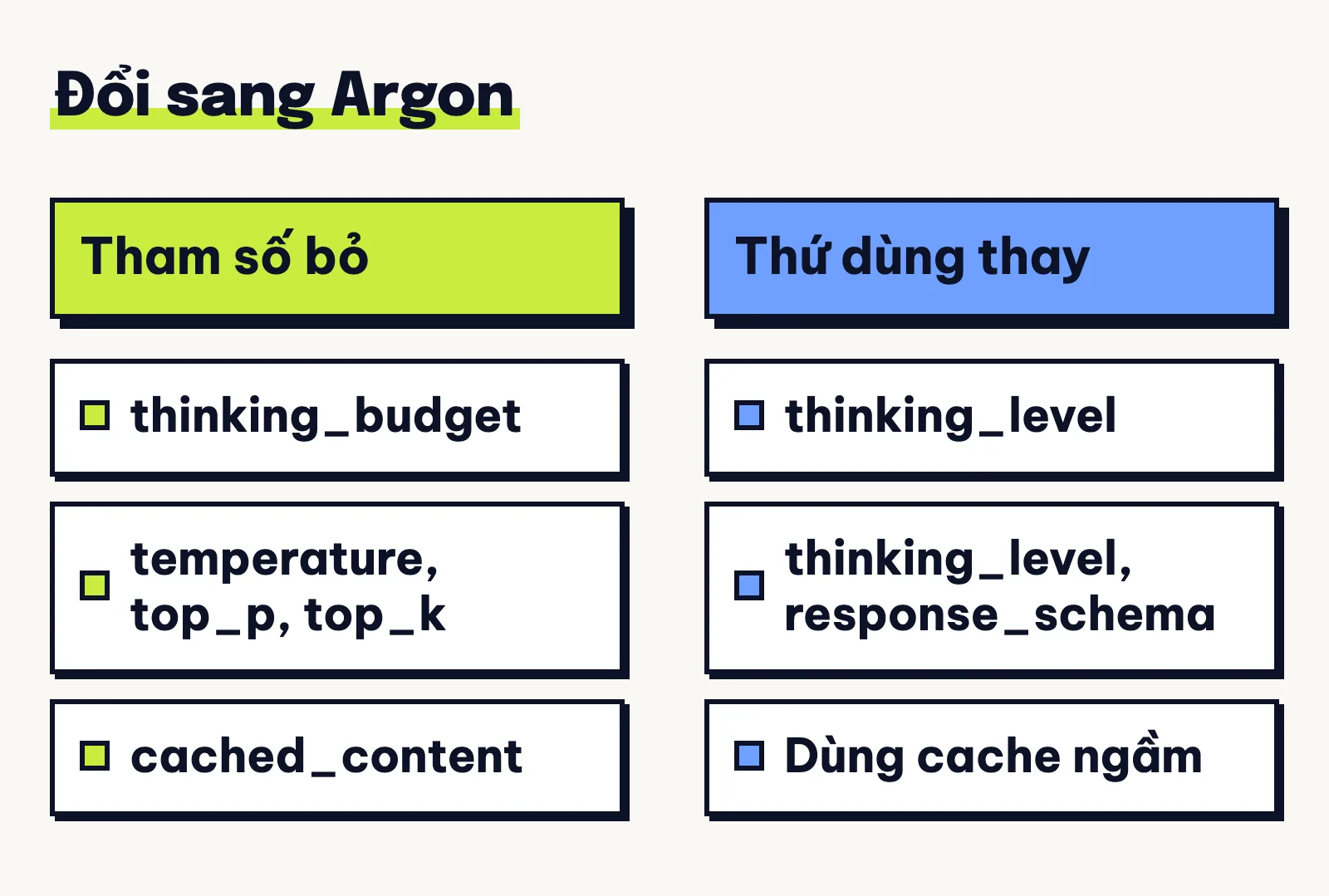
Bạn kiểm lại code cũ và bỏ ngay hai nhóm tham số dưới đây:
- thinking_budget: trên Gemini API, gửi riêng tham số này sẽ bị quy đổi sang
thinking_levelkèm cảnh báo. Gửi chung hai thứ thì báo lỗi 400. Trên Agent Platform, gửithinking_budgethay đặtthinking_level="MINIMAL"đều báo lỗi 400 hết. - Nhóm
temperature:temperature,top_p,top_kbị Gemini 4 bỏ qua kèm cảnh báo và sẽ lỗi 400 ở bản sau. Muốn chỉnh độ sâu thì dùngthinking_level, ép định dạng dùngresponse_schema. Trên Gemini 4,candidate_countkhông chạy. Trên Agent Platform,candidate_count,frequency_penaltyvàpresence_penaltyđều lỗi 400.
4.1 Lịch sử hội thoại và cache tường minh
Ngoài tham số, bạn bỏ luôn cache tường minh qua cached_content. Đây là cache tự tạo và tự quản, khác với cache ngầm Google tự làm.
Cả Interactions API lẫn Gemini 4 đều không nhận kiểu cache này nữa.
Để giữ mạch hội thoại, bạn có hai cách.
Nếu code tự giữ lịch sử không lưu trên máy chủ, bạn phải gửi lại y nguyên khối thought. Khối này chứa đoạn suy nghĩ model trả kèm đáp án, tuyệt đối đừng xoá hay sửa nó.
Cách thứ hai là đặt store: true và truyền previous_interaction_id để máy chủ tự giữ.
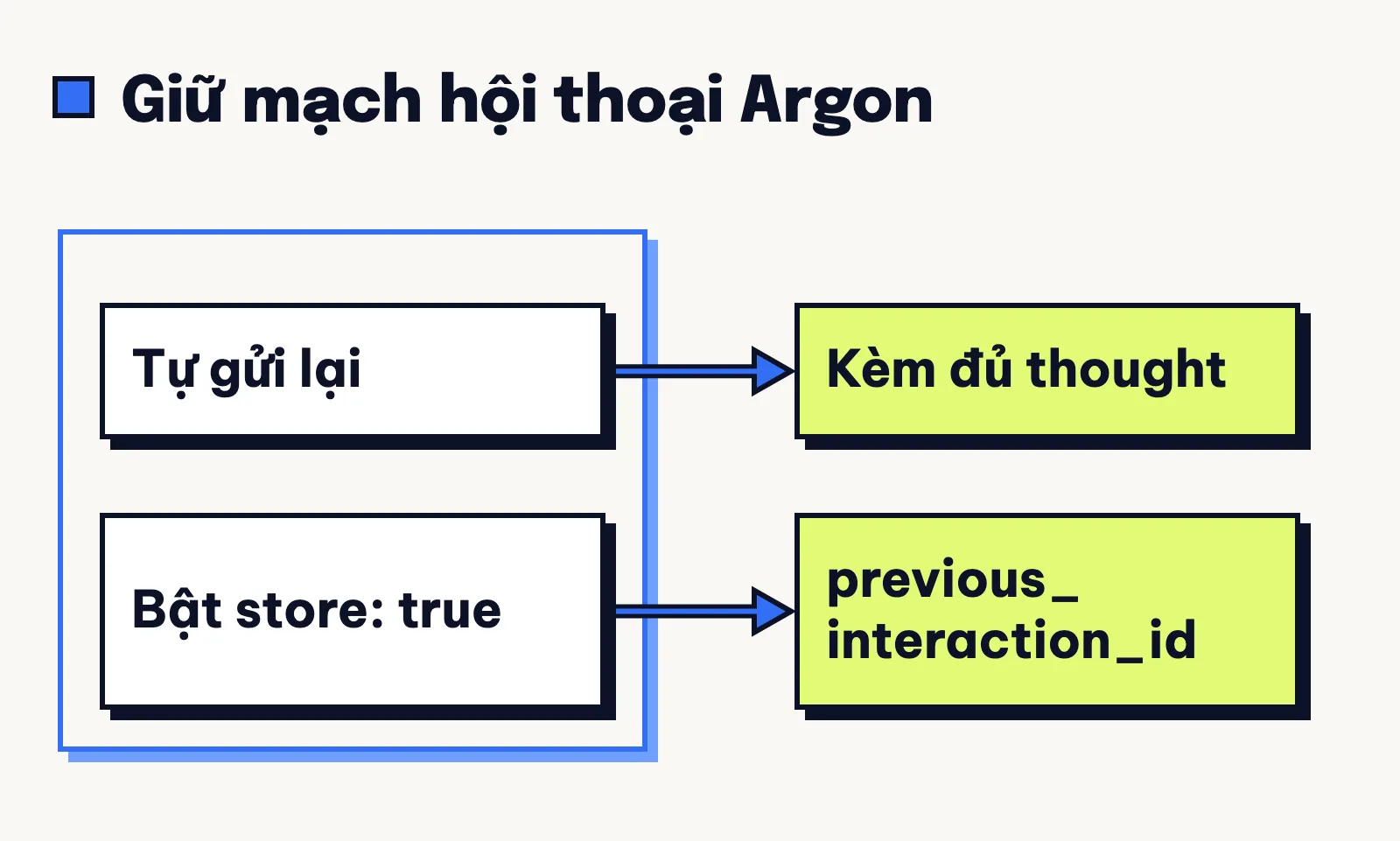
Thấy gửi thủ công phiền quá thì bạn dùng cách nhàn hơn mà Google khuyên. Đặt store: true rồi truyền previous_interaction_id ở lượt sau để máy chủ tự giữ khối thought giùm bạn.
5. Trả lời dài và việc chạy lâu
Argon nghĩ khá sâu nên gặp câu khó, bạn nhớ chỉnh trần token và thời gian chờ cho khéo nhé.
5.1 Đừng hạ max_output_tokens quá thấp
Nhiều bạn hay hạ max_output_tokens, tức trần token đầu ra mỗi lượt, để mong tiết kiệm tiền. Tuấn dặn thật là với Gemini 4 Argon API, làm vậy rất dễ mất tiền oan.
Trần max_output_tokens tính gộp cả token suy nghĩ lẫn phần chữ trả lời. Nếu Argon nghĩ hết trần mà chưa kịp viết câu trả lời, nó dừng ở trạng thái incomplete và trả về chữ rỗng.
Lúc đó bạn không nhận được câu trả lời nào mà token suy nghĩ vẫn bị tính tiền đủ.
Bạn giữ mặc định 65.536, hoặc nâng max_output_tokens ở app cũ đang dưới 32K lên ít nhất 32.768. Muốn bớt tiền thì bạn hạ thinking_level.
5.2 Vượt 64K token: chạy nền hoặc để SDK tự nối
Không đặt max_output_tokens thì Argon dừng ở 65.536 token. Muốn viết dài hơn 64K, bạn đặt trần lớn hơn 65.536 và dùng tính năng long decode (chia thành nhiều lượt nối nhau) trong tài liệu long decode cho câu trả lời dài của Google.
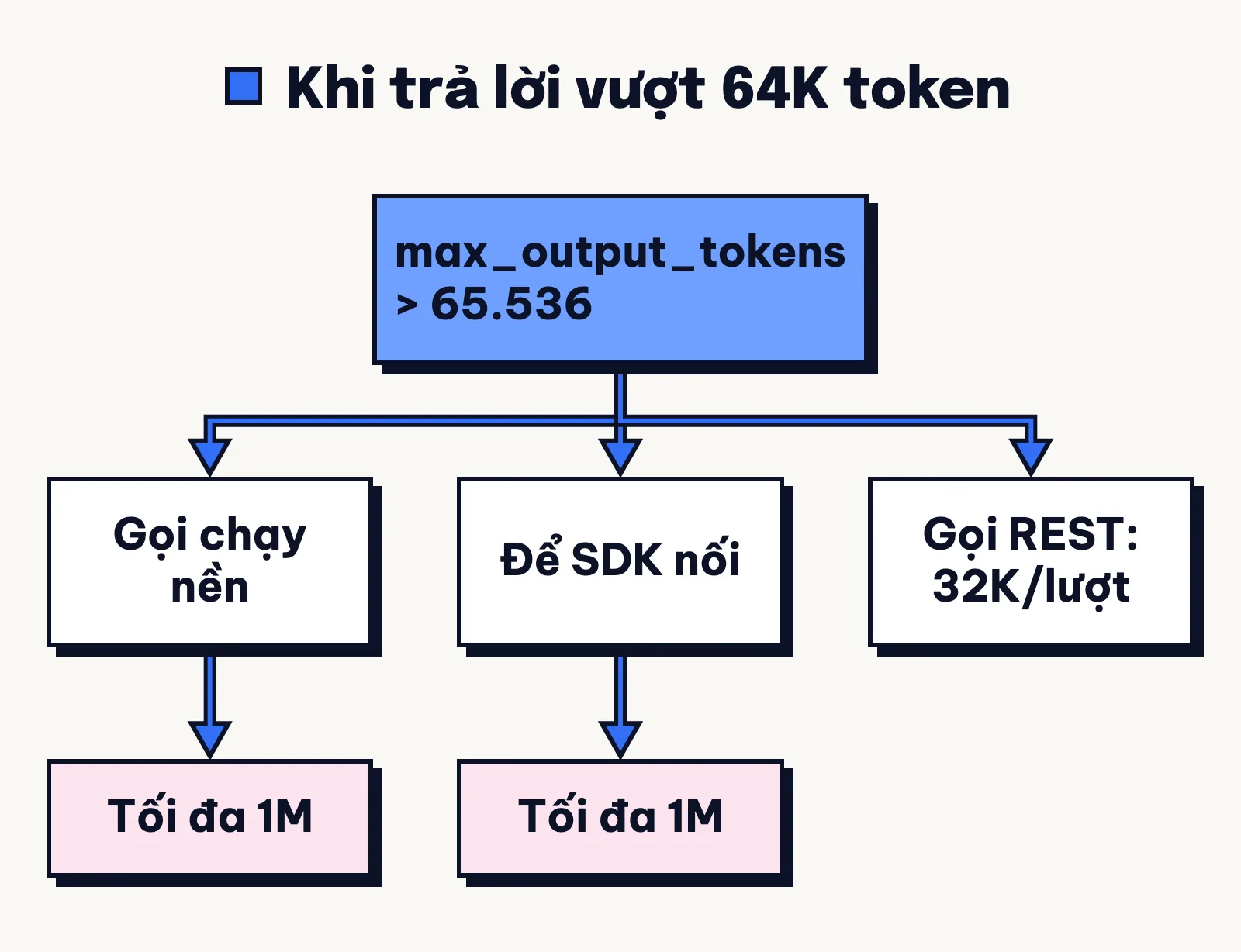
Bạn chọn một trong ba cách sau tuỳ theo công cụ của mình:
- Chạy nền (
background: true): chạy trên máy chủ tới mức bạn đặt, trần tối đa 1.048.576 trừ đi token đầu vào. - SDK tự nối (
automatic_continuation): bật sẵn trong SDK, tự gọi nối tớimax_output_tokens, Python cầngoogle-genaitừ 2.34.0. - Gọi REST trực tiếp: bật
stream: trueđể nhận từng phần lúc model đang viết, tối đa 65.536 token mỗi lượt. Không bật streaming, Argon trả một lần khi xong. Mức tối đa khi đó là 32.768 token mỗi lượt. Bạn tự gọi lặp bằngcontinuation_token.
Dưới đây là mẫu Python chạy nền của Google để bạn xem cách lặp lấy kết quả.
import time
from google import genai

client = genai.Client()

interaction = client.interactions.create(
    model="gemini-4-argon",
    input="Write a complete, rigorous proof of the prime number theorem.",
    background=True,
    generation_config={
        "max_output_tokens": 262144,
        "thinking_level": "high",
    },
)

while interaction.status in ("in_progress", "queued"):
    time.sleep(5)
    interaction = client.interactions.get(id=interaction.id)

# Each hop adds a model_output step, so join the text of all of them.
text = "".join(
    content.text
    for step in interaction.steps
    if step.type == "model_output"
    for content in step.content
    if content.type == "text"
)
print(text)
print("Status:", interaction.status)
print("Usage:", interaction.usage)
Cẩn thận nha, bật background: true mà quên đặt max_output_tokens thì máy chủ vẫn dừng ở 64K.
Câu khó hay chạy vài phút. Không chạy nền, bạn chỉnh timeout HTTP ở client gọi API ít nhất 15 phút.
Nếu gọi streaming nhận từng phần với stream=True hay stream: true, bạn đặt 15–20 phút mỗi luồng.
Riêng chế độ chạy nền có thể chạy liên tục tối đa 24 giờ cho một lượt.
6. Giới hạn của project khi gọi Argon
Giới hạn request và token khi gọi Gemini 4 Argon API tính theo từng project. Còn Tier, trần chi tháng và số dư nạp trước tính chung theo tài khoản thanh toán.
Vậy các mức đó cụ thể ra sao?
6.1 Tier và trần chi mỗi 10 phút
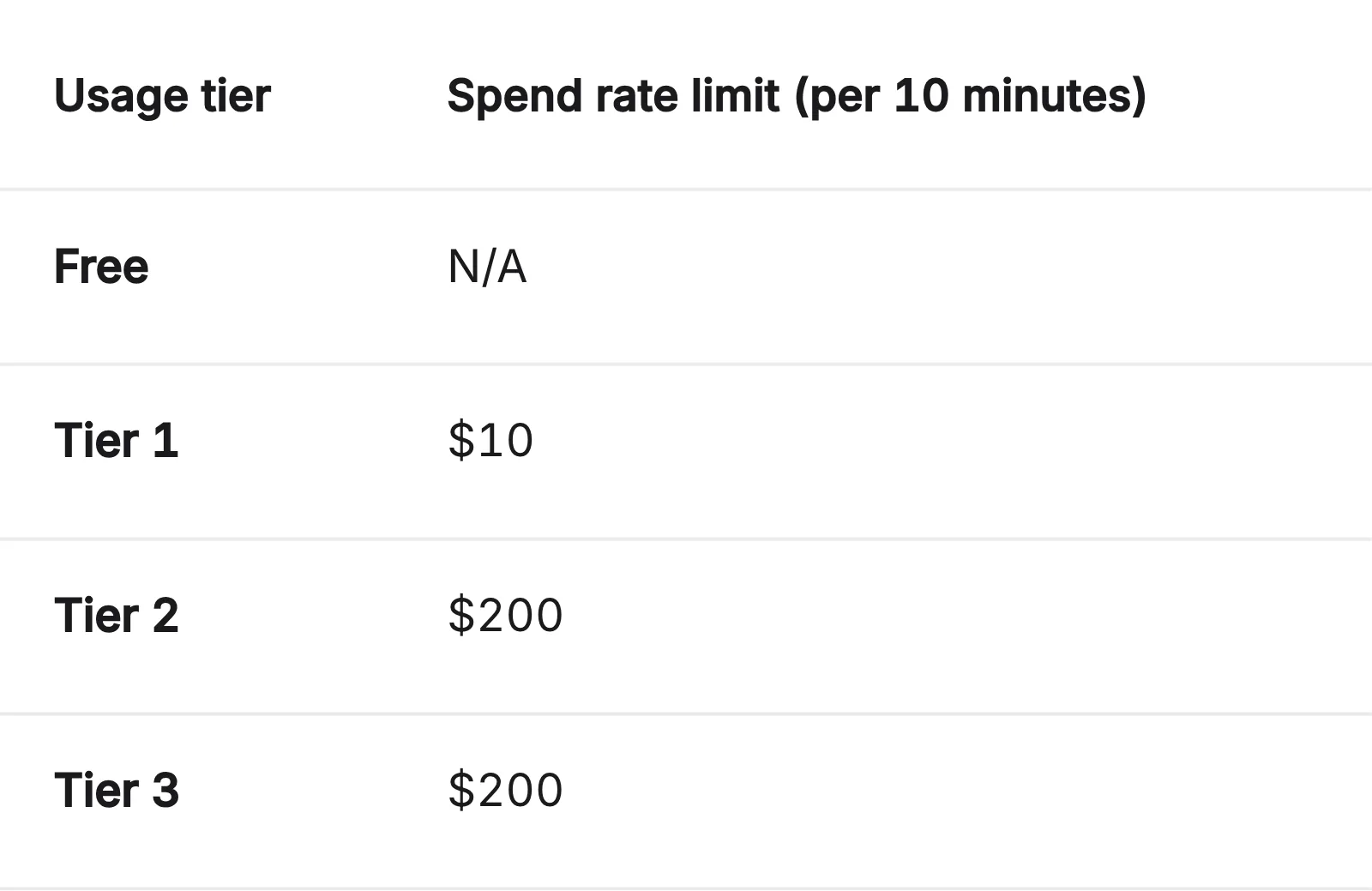
Google chia tài khoản trả phí thành Tier, tức bậc tăng theo tiền đã trả và số ngày dùng.
Mỗi Tier có trần chi 10 phút tính cho 10 phút gần nhất. Tier 1 tối đa 10 USD, Tier 2 và Tier 3 đều 200 USD.
(Ảnh: Google)
Điều kiện lên bậc và trần chi tháng từng Tier nằm gọn trong bảng dưới đây:
| Tier | Điều kiện đạt bậc | Trần chi tháng |
|---|---|---|
| Tier 1 | Đã nối thẻ thanh toán đang chạy | 250 USD |
| Tier 2 | Trả đủ 100 USD và quá 3 ngày từ giao dịch đầu | 2.000 USD |
| Tier 3 | Trả đủ 1.000 USD và quá 30 ngày từ giao dịch đầu | Từ 20.000 tới trên 100.000 USD |
Chạm trần chi tháng của Tier, mọi project gắn chung tài khoản thanh toán dừng tới ngày 1 tháng sau. Xem ở trang giới hạn request và trần chi của Gemini API.
6.2 Xem số request, số token project được phép ở đâu
Nhiều bạn muốn tìm bảng số xem Argon chạy được bao nhiêu request mỗi phút RPM, token mỗi phút TPM hay request mỗi ngày RPD. Thực tế Google không ghi bảng số sẵn cho Argon, cũng không nêu công khai mức request chạy song song tối đa.
Muốn xem mức đang áp cho project, bạn mở AI Studio rồi bấm View your active rate limits in AI Studio. Nhưng Google cũng ghi rõ mức này không bảo đảm cứng.
Còn nếu bạn bị chặn lượt khi nhắn trên app hay web Gemini thì đó là chuyện khác nha. Lúc đó bạn xem bài hạn mức Gemini 4 Argon trong app.
7. Lỗi hay gặp khi gọi Gemini Argon API
Chạy script hay n8n mà màn hình báo lỗi đỏ, bạn cứ nhìn mã HTTP là khoanh vùng được ngay nguyên nhân.
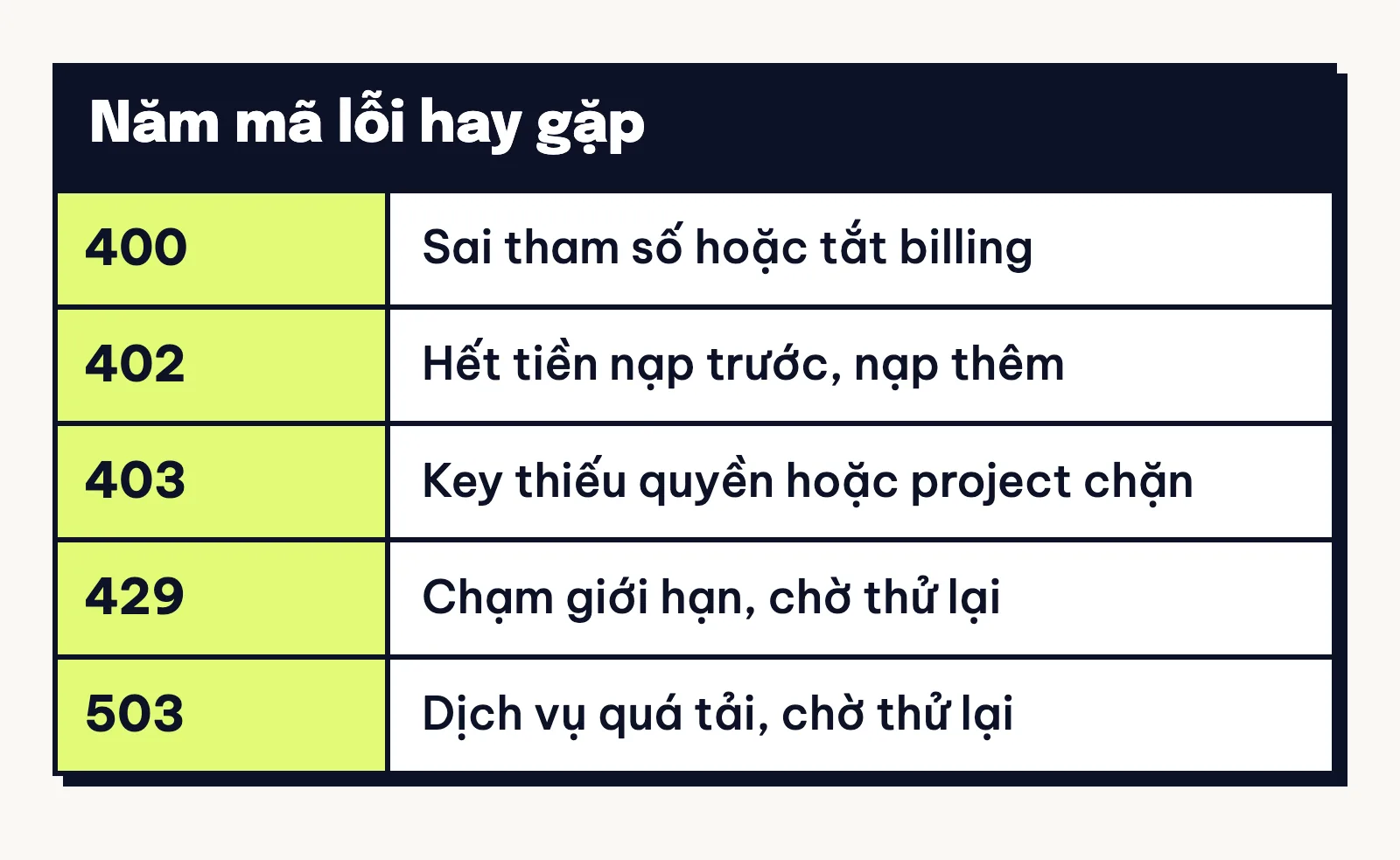
Gặp thêm mã lạ như 504 do quá hạn thì bạn tra bảng mã lỗi chính thức của Gemini API. Còn lỗi 400 vì tham số cũ thì bạn sửa theo mục 4 nhé.
7.1 Lỗi 429: chạm giới hạn
Mã 429 RESOURCE_EXHAUSTED hiện lên khi bạn chạm trần chi 10 phút hoặc vượt giới hạn của project. Bạn chờ một lúc rồi gọi lại, rút gọn ngữ cảnh lại hoặc xin tăng giới hạn.
Tuỳ nguyên nhân, lỗi 429 chia làm ba trường hợp cụ thể:
- Vượt giới hạn phút hoặc giây: chạm RPM hay TPM, bạn chờ rồi thử lại giãn dần.
- Vượt giới hạn ngày: chạm trần ngày, đợi qua giờ đặt lại hoặc gửi đơn qua nút “Request paid tier rate limit increase” ở mục “Request a rate limit increase” của trang giới hạn. Google không cam kết sẽ tăng.
- Dồn nhiều request quá nhanh: hệ thống nghẽn tạm thời, bạn cũng chờ rồi thử lại giãn dần.
Với 429 và lỗi 5xx, bạn cho code thử lại giãn thời gian chờ dần kèm độ lệch ngẫu nhiên và giới hạn số lần thử. Bản SDK Python cài sẵn vòng lặp tự gọi lại tối đa 4 lượt từ khoảng 1 giây tới 60 giây rồi.
Ngược lại, gặp 400, 402 hay 403 thì tuyệt đối đừng cho code thử lại nha. Sai tham số, hết tiền nạp hay key thiếu quyền có thử lại mãi vẫn lỗi thôi.
7.2 Key chưa gắn billing bị từ chối
Nhiều bạn lấy nhầm key miễn phí cũ gọi Gemini 4 Argon API rồi thắc mắc sao bị chặn. Thực tế tài liệu Google chưa tách riêng một mã báo lỗi dành cho ca gọi Argon mà chưa bật billing.
Trang mã lỗi chỉ nêu chung mã 400 failed_precondition lúc thiếu điều kiện nền tảng như chưa bật billing, hoặc 403 khi project cần đổi billing. Gặp cảnh này, bạn quay lại kiểm xem đúng project chứa key đã bật billing ở bước 1 chưa là ra ngay.
7.3 Trả lời rỗng hoặc dừng giữa chừng
Có những lúc API không bắn lỗi đỏ nhưng chữ trả về lại rỗng hoặc đứt ngang ở mốc 64K.
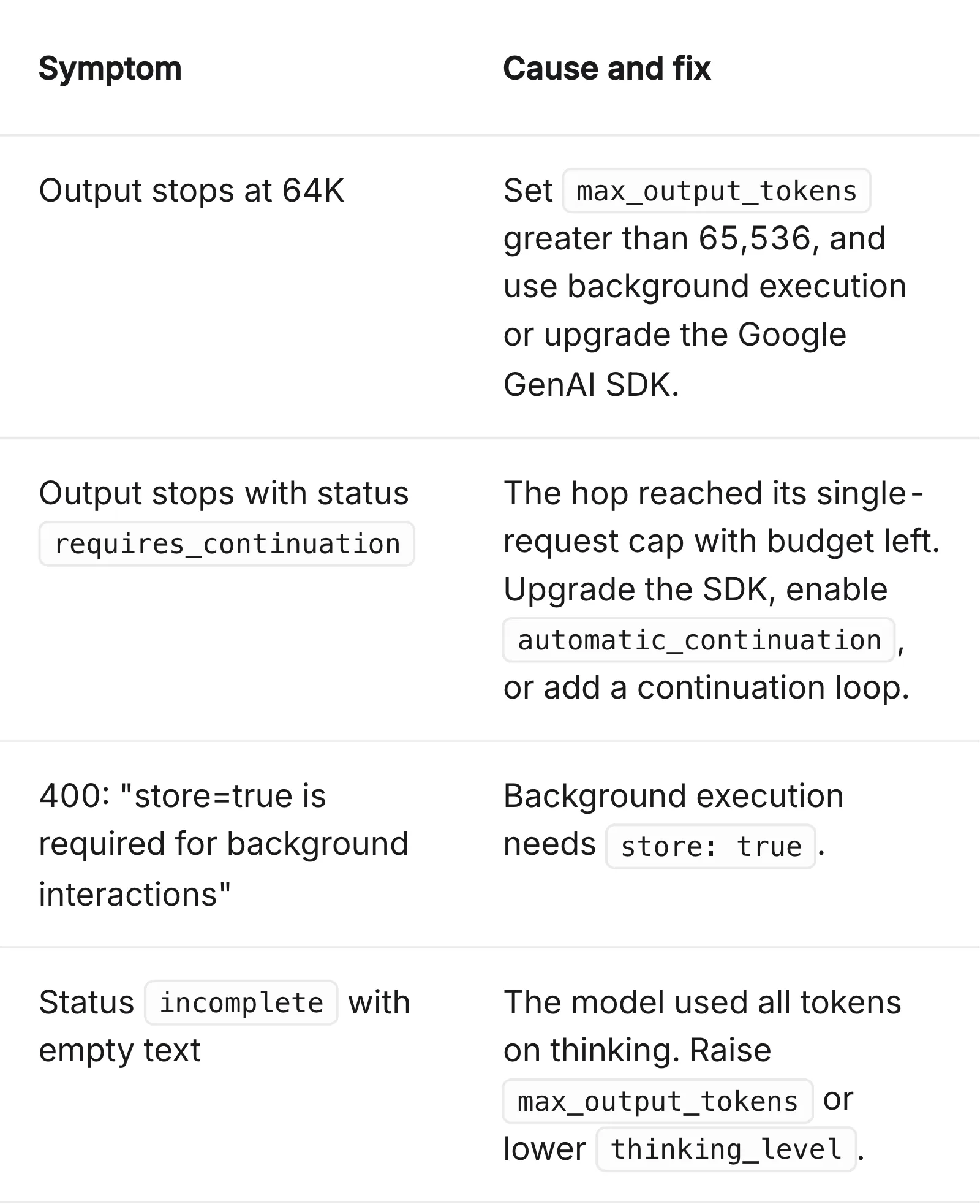
(Ảnh: Google)
Bạn đối chiếu bốn dấu hiệu trên trang Google để sửa cho đúng chỗ:
- Output stops at 64K: thiếu
max_output_tokenslớn hơn 65.536, hoặc chưa bật chạy nền hay nâng SDK mới. - Output stops with status
requires_continuation: bản SDK chưa tự nối lượt được, bạn cập nhật SDK bản mới, mở chế độ tự nối hoặc tự viết hàm lặp lại. 400: store=true is required for background interactions: chạy nền cầnstore: true. Đây là mặc định. Lỗi xảy ra nếu bạn đặtstore: falsekhi chạy nền.- Status
incompletewith empty text: Argon dùng hết token vào suy nghĩ, bạn nângmax_output_tokenshoặc hạthinking_level.
8. Vì sao hoá đơn Argon cao hơn đơn giá, và cách bớt
Nhìn đơn giá mỗi triệu token thấy nhẹ, nhưng cuối ngày mở Dashboard lên lại giật mình vì hoá đơn Gemini 4 Argon API cao hơn hẳn dự tính.
8.1 Token suy nghĩ tính tiền như đầu ra
Đầu ra Gemini 4 Argon API tính cả token suy nghĩ, giá ở bảng giá chính thức của Gemini API.
Người dùng báo tiền chênh theo lượng nghĩ và cache, đừng lấy số một người.
So tốn kém với Opus ở so sánh Gemini 4 Argon vs Claude Opus 5.5.
8.2 Giữ đầu prompt cố định để ăn cache ngầm
Cách giảm tiền ngon nhất khi gửi ngữ cảnh dài lặp lại là ăn cache ngầm. Cơ chế này bật sẵn cho Argon từ mốc 4.096 token trở lên, giúp giảm 95% tiền token đầu vào phần trùng với lượt trước.
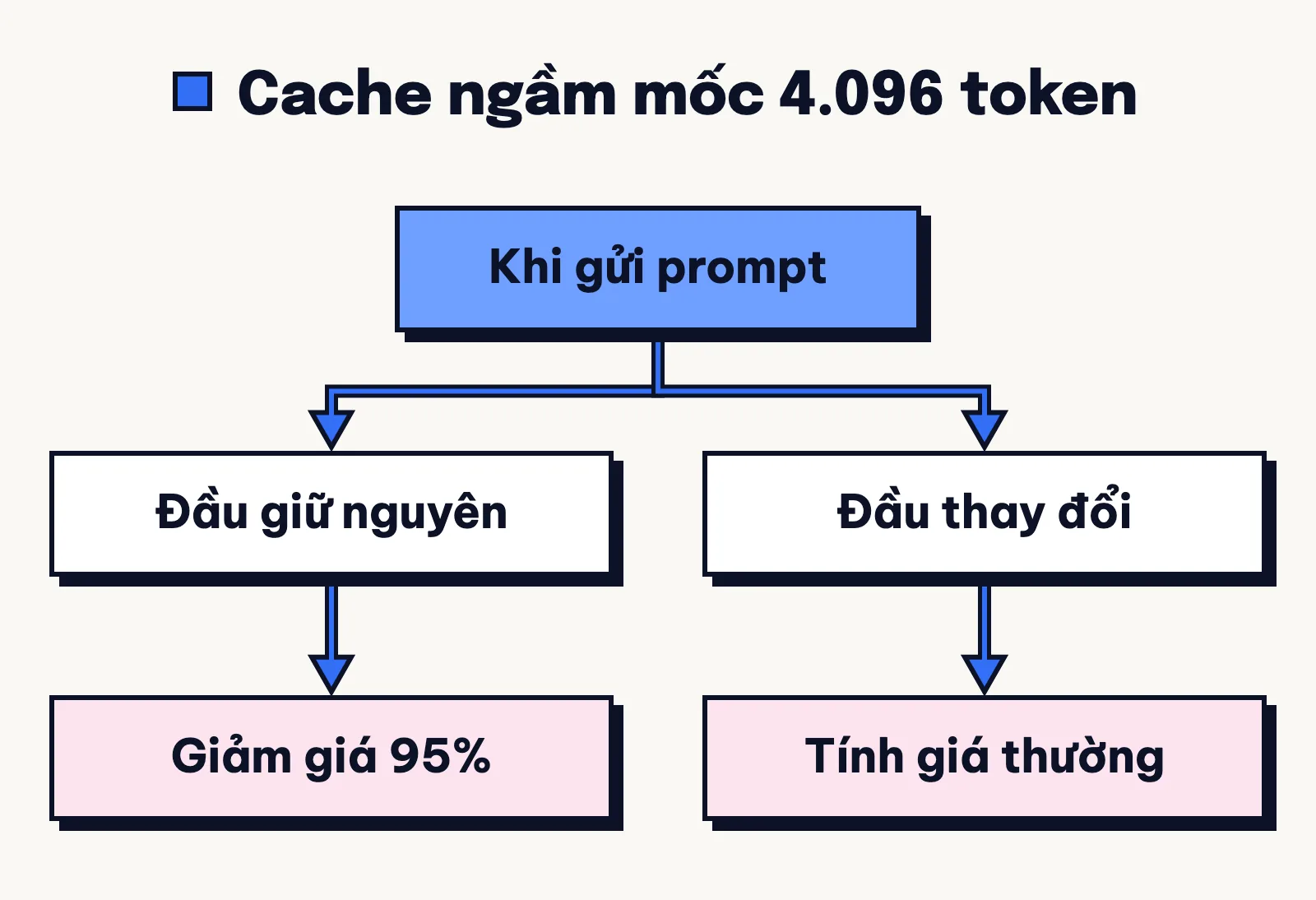
Trên diễn đàn Google AI và X, người dùng báo nên giữ phần cố định đầu prompt. Câu hỏi hay dữ liệu mới đẩy xuống cuối.
Đừng chèn gì vào phần đầu làm nó hết trùng request trước kẻo mất phần giảm 95%.
Riêng dòng Gemini 4, máy chủ chỉ giữ cache toàn bộ lượt cũ nếu lượt gửi tiếp theo bổ sung tối thiểu 2.050 token mới. Muốn biết trúng bao nhiêu token, bạn đọc trường usage.total_cached_tokens nhé, chi tiết ở tài liệu cache ngầm của Gemini API.
8.3 Batch, Flex và Priority
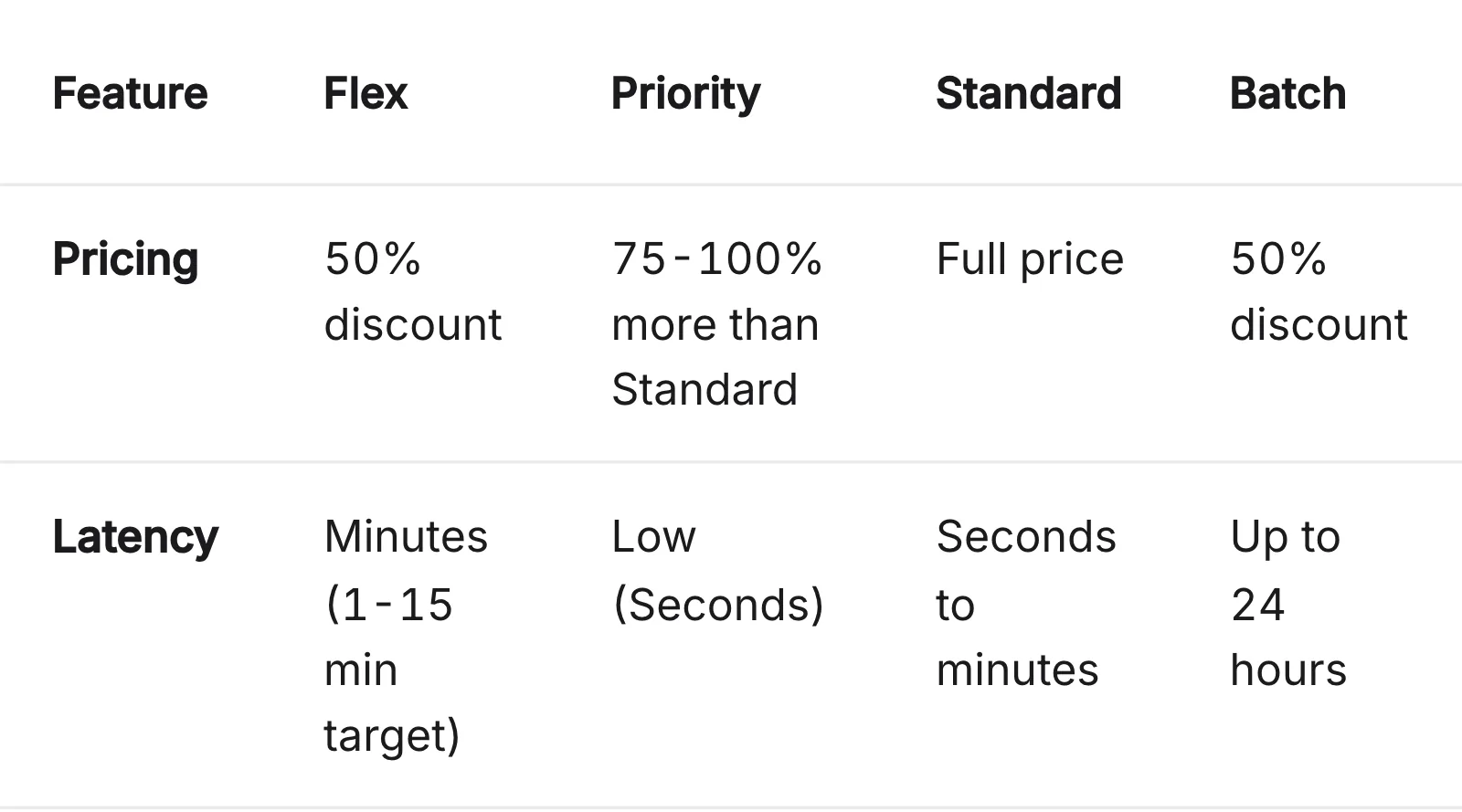
Việc không cần kết quả liền thì bạn đổi chế độ để giảm nửa tiền. Xem tài liệu chế độ Flex của Gemini API.
(Ảnh: Google)
Bạn cân nhắc ba lựa chọn thay cho tầng Standard dưới đây:
- Batch: rẻ hơn Standard 50%, nhắm trả trong 24 giờ, có giới hạn riêng như 100 job song song và 5.000.000 token chờ ở Tier 1.
- Flex: rẻ hơn Standard 50%, đang preview, đợi tầm 1 tới 15 phút, dùng chung giới hạn với Standard nhưng hết công suất dễ lỗi 503.
- Priority: đắt hơn Standard 75–100%, bật bằng
service_tier='priority'. Giới hạn riêng của Priority chỉ 0,3x Standard, tự hạ về Standard khi Google thiếu công suất.
Nếu không muốn tự viết code gọi Gemini 4 Argon API mà cần agent chạy việc thẳng trong trình soạn thảo, bạn xem bài chạy Gemini 4 Argon Antigravity làm agent.
Hiện tại bạn định nối Argon API cho app hay luồng nào, kể bên dưới cho Tuấn nghe với nha.
Tin mới về Gemini
Nhắn cho Tuấn ở đây nhé