Vì sao Gemini 4 Argon hết lượt dù bạn mới hỏi vài câu?
Cuộc chat dài có thể làm hao hạn mức Gemini 4 Argon. Xem phần còn lại ở đâu, và hết rồi có phải dừng việc đang làm?


Mục lục
Google không công bố số lượt cho hạn mức Gemini 4 Argon, mà tính theo độ nặng của việc bạn nhờ. Vậy nên có khi bạn mới hỏi vài câu đã thấy báo sắp hết.
Ở bài này, Tuấn cùng bạn nhìn vào phần hạn mức của Gemini 4 Argon. Tuấn dùng gói Google AI Ultra và vẫn còn dư hạn mức.
Nhưng nhiều bạn đang cần xoay xở với gói Google AI Pro. Tuấn sẽ giúp bạn hiểu vì sao Argon có lúc hết nhanh, để dùng hạn mức chủ động hơn.
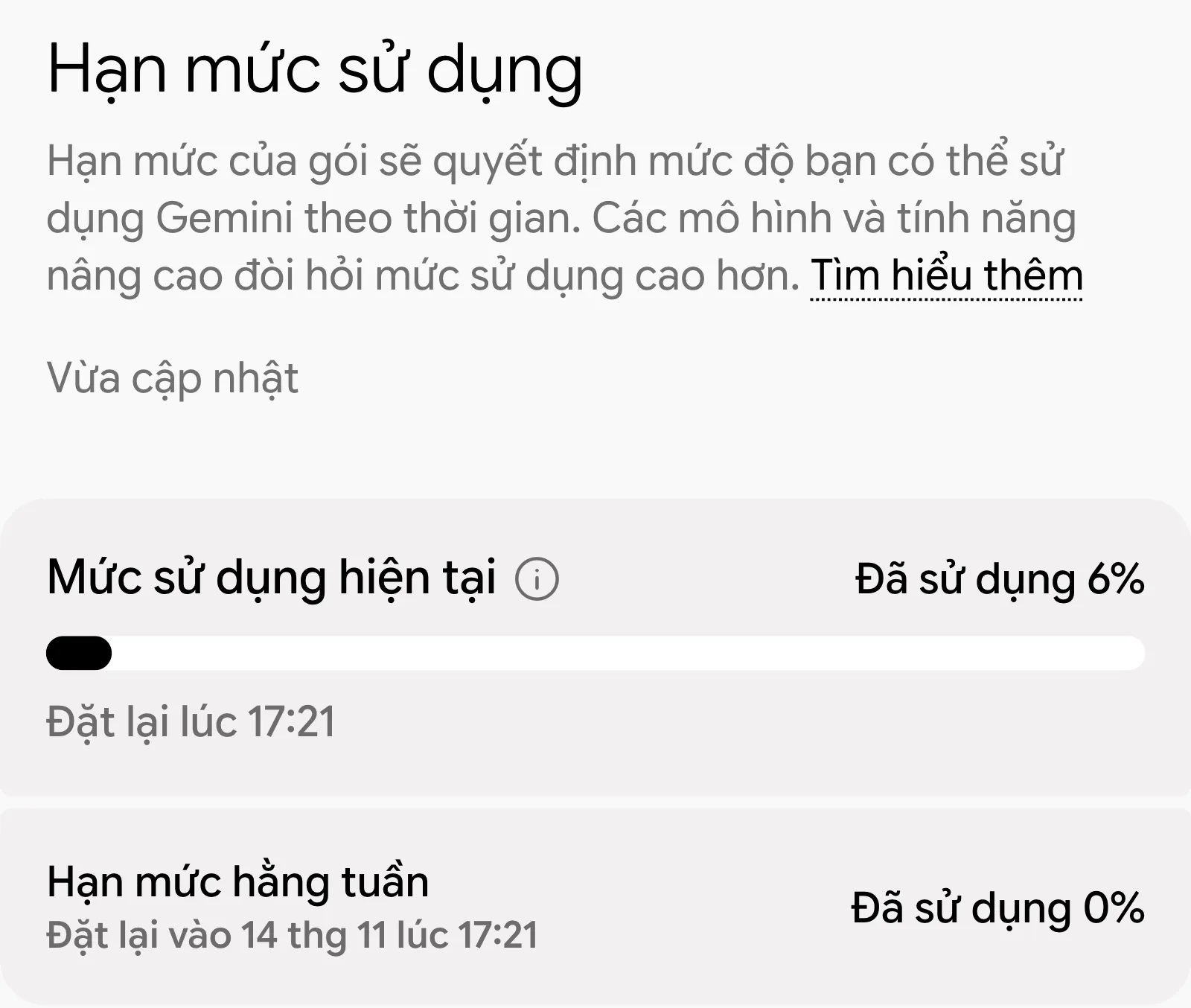
Trang Hạn mức sử dụng hiện phần trăm đã dùng, chứ không đếm giúp bạn còn bao nhiêu câu.
TÓM TẮT NHANH
- Số câu: Google không công bố con số cố định. Hạn mức tính theo độ nặng của việc bạn nhờ.
- Nơi dùng: App Gemini, AI Mode, AI Studio, Antigravity và API không cùng một cách tính.
- Chỗ xem: Trong app Gemini trên web, mở Cài đặt rồi chọn Hạn mức sử dụng.
- Khi hết: Cuộc trò chuyện trong app của người có gói AI sẽ tiếp tục bằng Flash-Lite.
- Tiết kiệm: Để cấp độ tư duy Thấp cho câu hỏi thường là một cách giữ hạn mức.
1. Gói nào có Gemini 4 Argon, hạn mức tính theo gì
Trước hết, bạn cần biết gói của mình có Argon hay không. Tuấn nghĩ hiểu cách tính cũng giúp bạn đỡ bất ngờ hơn.
1.1 Chỉ gói Pro và Ultra có Argon
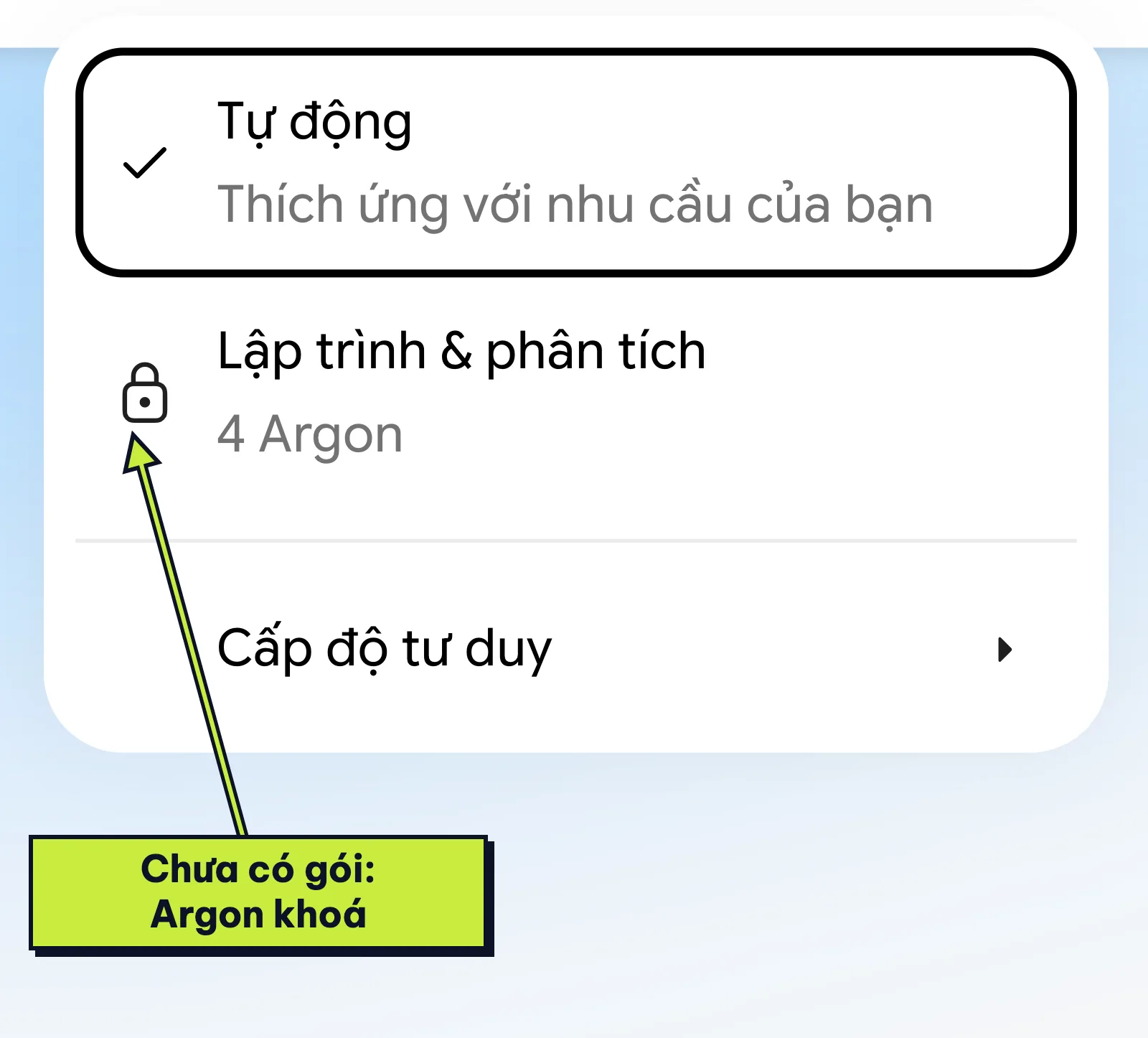
Trong app Gemini, Argon dành cho người đăng ký gói Pro hoặc gói Ultra. Gói Google AI Plus và tài khoản chưa có gói không dùng được Argon trong app.
Tài khoản chưa có gói vẫn thấy Argon trong bộ chọn, nhưng tên đó đi cùng một biểu tượng ổ khoá.
Có Argon rồi thì hai gói được dùng ngang nhau không? Không đâu.
Google ghi hạn mức chung của gói Pro gấp 4 lần mức chuẩn, gấp đôi gói Plus. Gói Ultra cao hơn gói Pro 5 hoặc 20 lần, tùy loại Ultra.
Đây là hệ số so sánh hạn mức, không phải số câu hỏi bạn được gửi. Riêng trong app, gói Ultra còn có thêm Gemini 4 Carbon.
Tuấn nghĩ bạn nên nhìn phần còn lại trên tài khoản, thay vì đoán xem mình sắp hết chưa.
1.2 Hạn mức tính theo độ nặng, không đếm câu hỏi
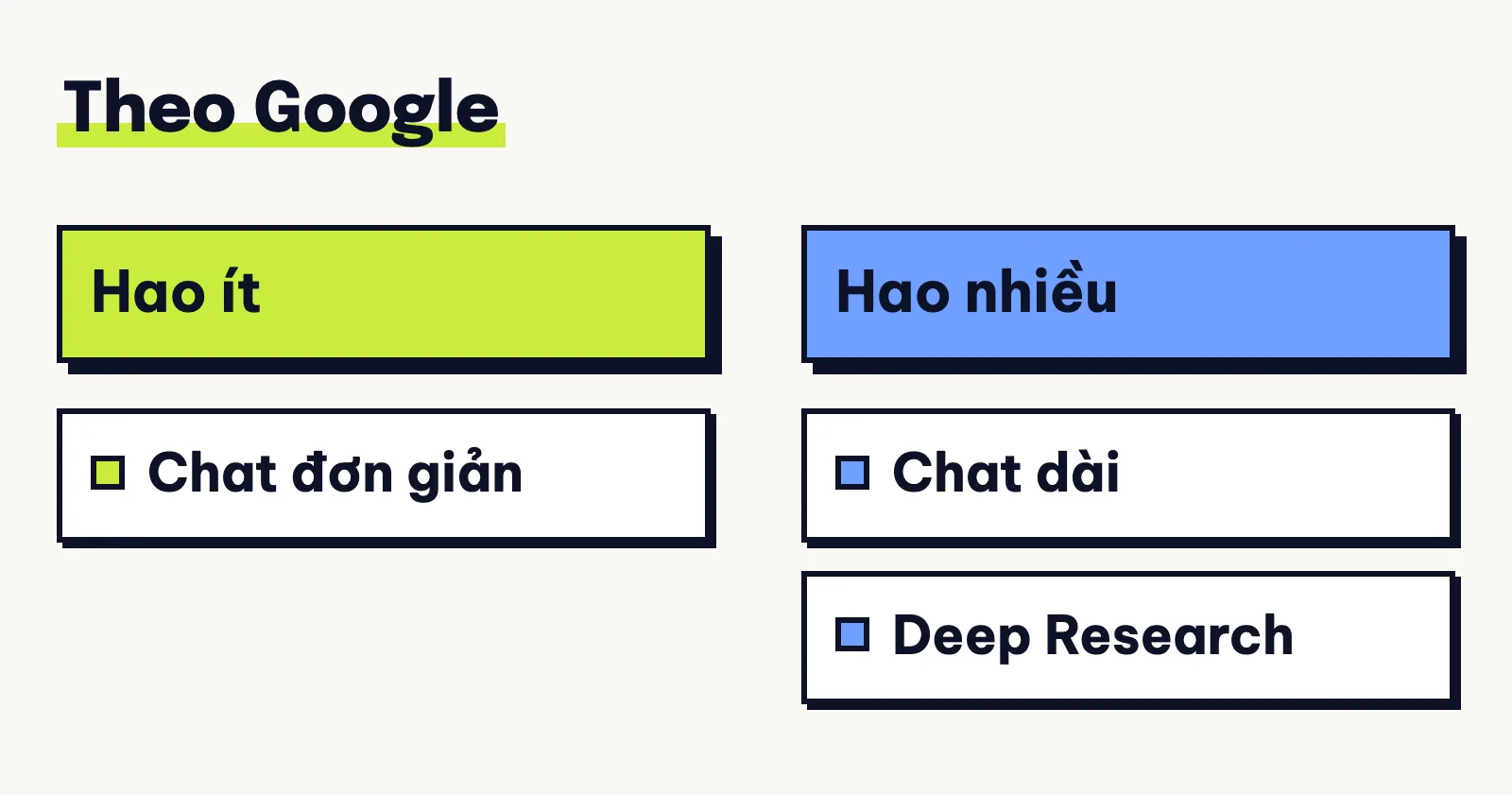
Việc phức tạp có thể làm hao nhiều hạn mức hơn một câu trò chuyện đơn giản.
Trang hạn mức trong app Gemini do Google công bố xếp chat đơn giản vào nhóm tốn rất ít. Hội thoại dài hay phân tích file lớn tốn nhiều hơn, còn Deep Research thuộc nhóm tốn nhiều.
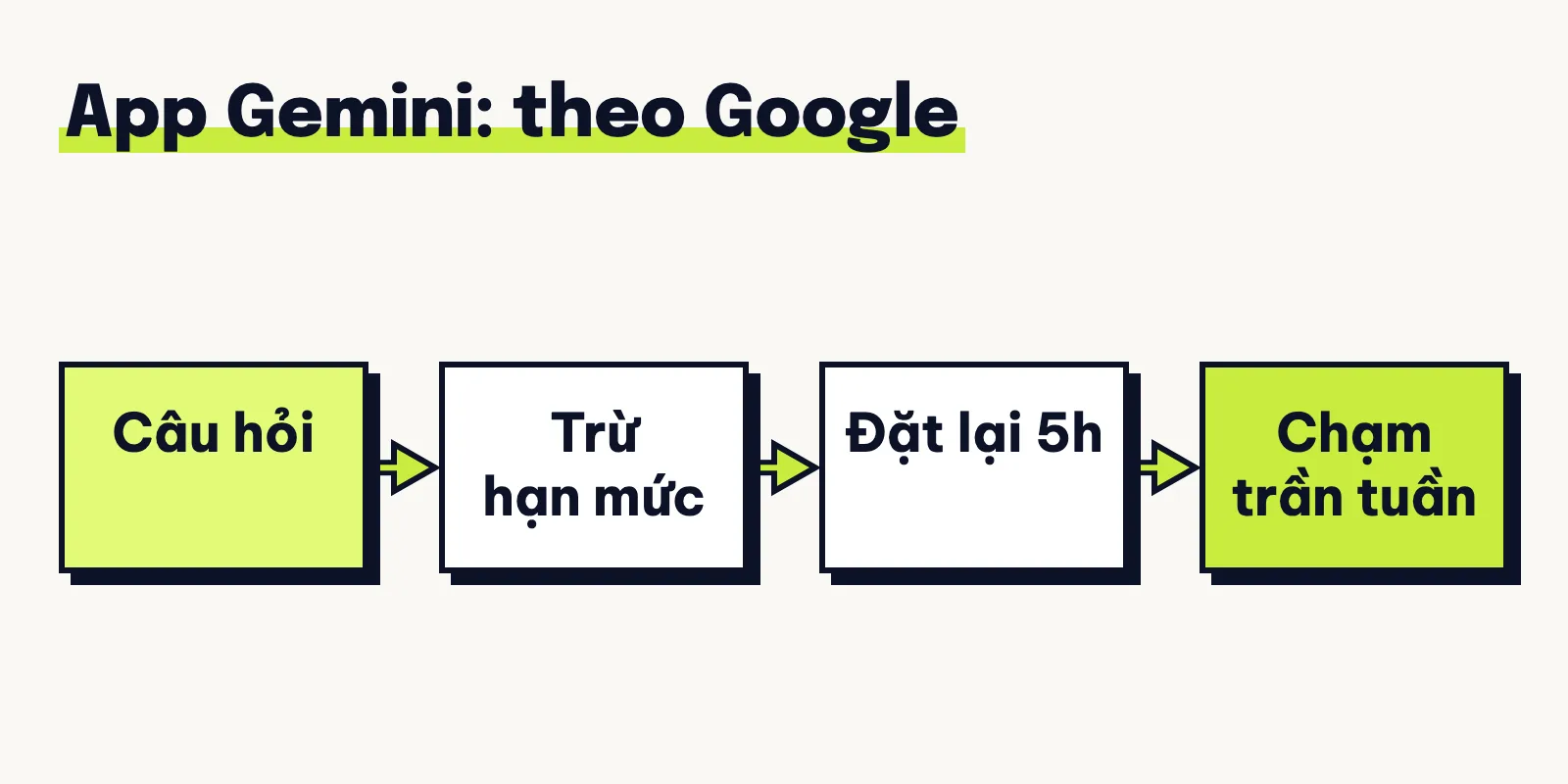
Hạn mức 5 giờ được đặt lại sau mỗi 5 giờ, cho tới khi chạm hạn mức hằng tuần. Google cũng có thể thay đổi hạn mức mà không báo trước.
Vậy nên Tuấn thường nhìn vào tình trạng thực tế hơn là giữ một con số trong đầu.
1.3 Trên gói Pro, Argon hao hạn mức nhanh cỡ nào
Người dùng gói Pro tự đo rồi kể lại kết quả trên Reddit. Phần trăm hao đi khác nhau theo việc họ nhờ và cấp độ tư duy, tức mức Gemini nghĩ trước khi trả lời.
- Một lần tự đo: Một người báo mỗi câu Argon của họ hao khoảng 5% hạn mức 5 giờ. Khi chọn Cao, họ thấy khoảng 15% mỗi câu.
- Việc có hình và tìm web: Một người khác báo câu rất ngắn hao khoảng 1–2%. Câu nhờ giải thích bằng ba câu hao 3–5%. Khi Gemini tự thêm hình tương tác và tìm web, họ thấy hạn mức giảm nhanh hơn.
- Hết nhanh: Một người dùng Pro báo đã chạm hạn mức 5 giờ sau ba câu. Người khác kể đã hết hạn mức hằng tuần trong 25 phút, nhưng chưa rõ dùng ở đâu.
Các con số trên là trải nghiệm do người dùng báo, không phải mức Google cam kết. Việc nhờ, cấp độ tư duy và thời điểm đều có thể làm kết quả khác đi.
Bởi vậy, Tuấn không lấy chúng để tính gói Pro được bao nhiêu câu. Nhìn phần còn lại trên tài khoản của bạn sẽ có ích hơn.
2. Hạn mức Gemini 4 Argon ở AI Mode, AI Studio, Antigravity và API
Mỗi nơi dùng Argon có cách tính hạn mức khác nhau, và Google không công bố số câu cố định cho từng nơi.
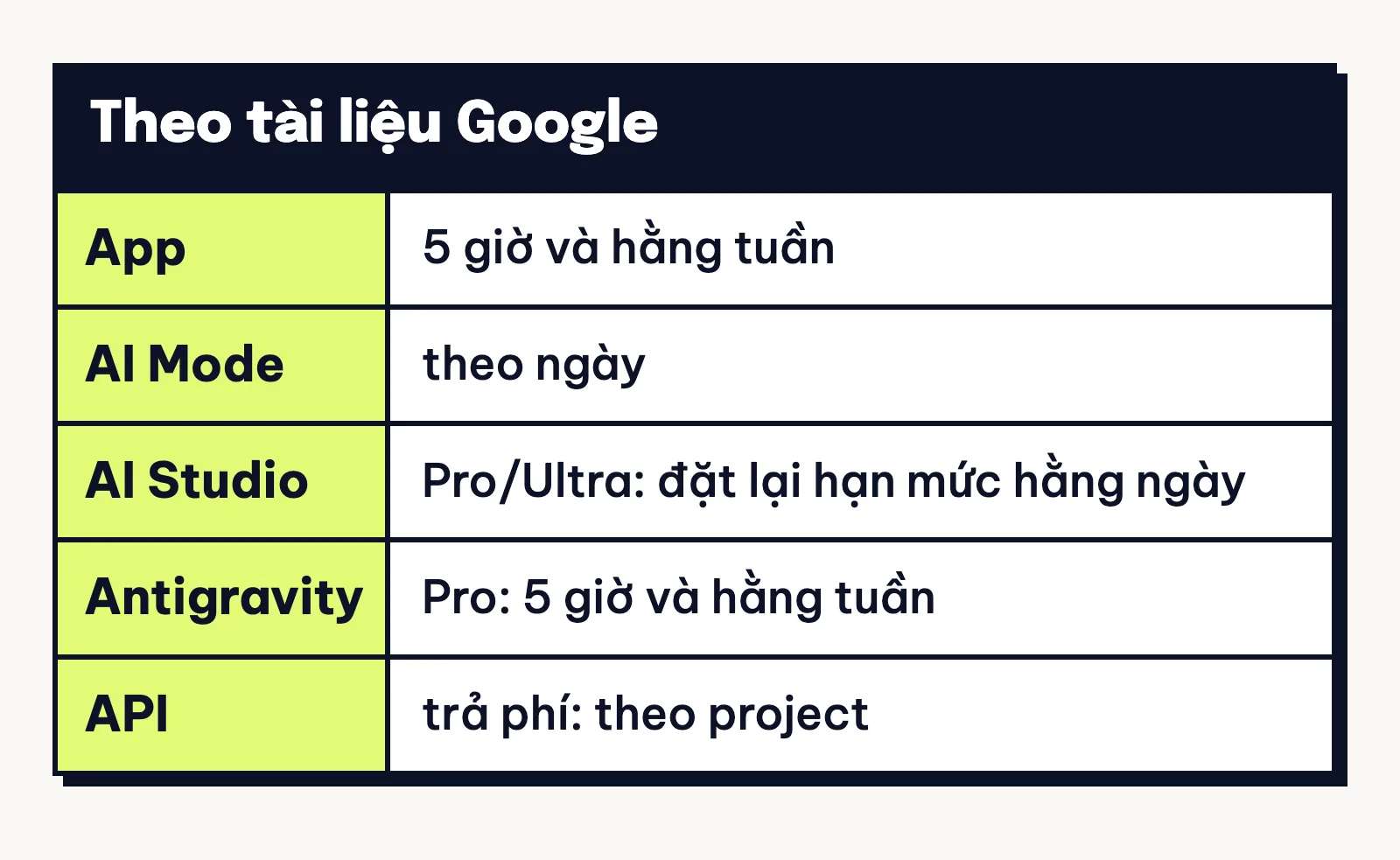
2.1 AI Mode trong Google Tìm kiếm
AI Mode là chế độ hỏi AI trong Google Tìm kiếm; trang tiếng Việt gọi đây là Chế độ AI. Theo hướng dẫn AI Mode của Google bằng tiếng Việt, bạn cần gói Pro hoặc Ultra.
Bạn cần từ 18 tuổi trở lên, và Việt Nam nằm trong danh sách được dùng. Bạn chọn “4 Argon” ở trình đơn trong thanh “Hỏi bất cứ điều gì”.
Đó là cách chọn model, phần AI đứng sau câu trả lời. Trang tiếng Việt ghi Argon có hạn mức hằng ngày, nhưng không cho một con số câu hỏi.
Bản tiếng Anh của cùng trang đã thay phần nói về Argon bằng Carbon. Tuấn muốn nói rõ nguồn tiếng Việt để bạn biết thông tin ở đây dựa vào bản nào.
Như vậy sẽ dễ đối chiếu hơn nếu bạn đọc tài liệu bằng tiếng Anh.
2.2 AI Studio trên web
Trang các gói Google AI trong AI Studio ghi Argon có ở gói Pro và Ultra trên web. Đây là một nơi khác với app Gemini mà bạn vừa xem ở trên.
Hạn mức ở đây tính theo ngày và đặt lại theo mốc trong ngày. Nó không tính lùi 24 giờ từ lúc bạn dùng.
Google không ghi số câu cụ thể. Bạn nhớ điều này khi so sánh với thanh 5 giờ trong app nhé.
2.3 Antigravity
Trang các gói và hạn mức Antigravity mô tả hạn mức của gói Pro trong Antigravity. Hạn mức được đặt lại mỗi 5 giờ, cho tới khi chạm hạn mức hằng tuần.
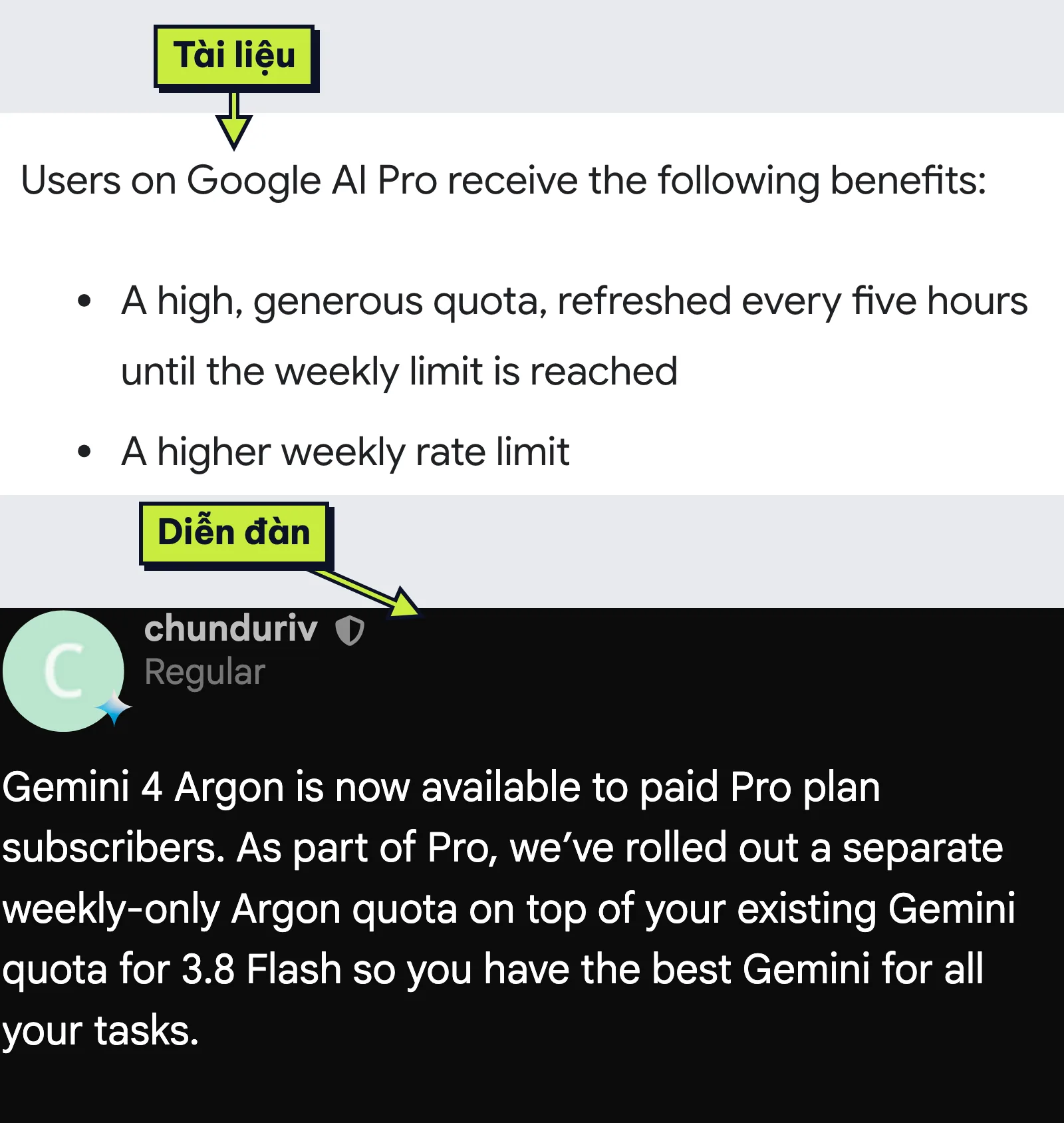
Nhưng riêng Argon trên gói Pro thì sao? Trong trả lời về Argon trên diễn đàn Google AI Developers, có một thông tin khác.
Tài khoản điều hành diễn đàn nói riêng Argon trên gói Pro có hạn mức chỉ tính theo tuần. Hai nguồn chưa khớp nhau, nên Tuấn không muốn bạn mặc định tài khoản nào cũng giống nhau.
Bạn có thể mở View Usage để xem tình trạng của mình. Đường vào nằm ở bước 3.3.
2.4 Gemini API
Nếu bạn làm phần mềm gọi Gemini, API là đường để phần mềm gửi yêu cầu tới model. API key là chuỗi cấp quyền cho phần mềm gọi API, nên bạn cần giữ kín nó.
Theo trang giới hạn của Gemini API, hạn mức được tính theo project. Project là dự án trên Google; hạn mức không tính riêng theo từng API key. Project ở bậc trả phí Tier 2 còn có trần chi 200 USD trong mỗi khoảng 10 phút gần nhất.
3. Xem còn bao nhiêu hạn mức
App Gemini báo khi bạn sắp hết hạn mức và cho biết lúc nào được đặt lại. Với AI Mode và AI Studio trên web, tài liệu Google không ghi chỗ xem phần còn lại. Tuấn chỉ bạn xem trong app, Antigravity và API.
3.1 Bước 1: Mở trang Hạn mức sử dụng trong Cài đặt
Trong app Gemini trên web, bạn bấm bánh răng Cài đặt ở góc dưới bên trái. Sau đó chọn “Hạn mức sử dụng”.
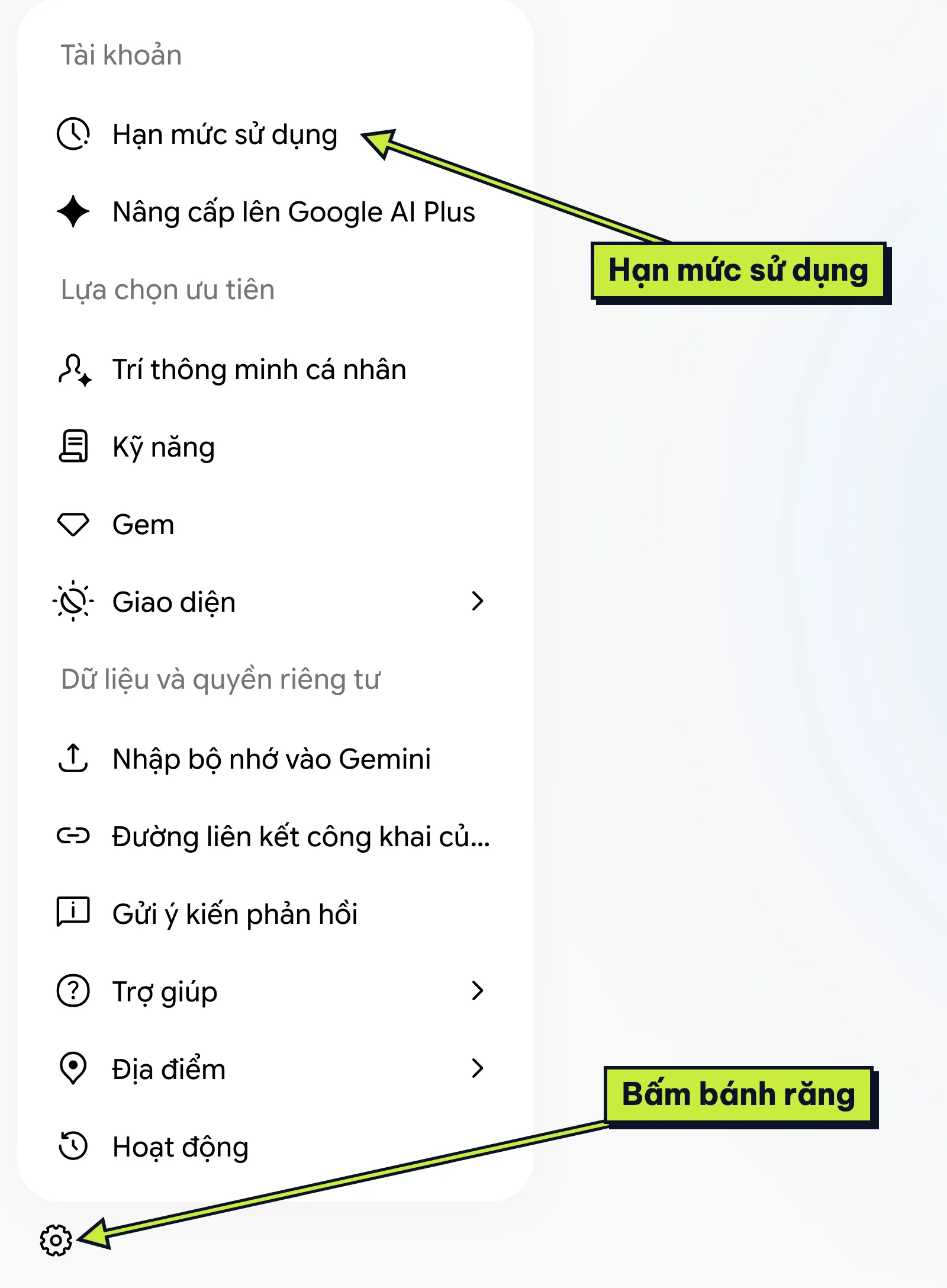
Mục này nằm trong nhóm “Tài khoản” của menu, Tuấn thấy khá dễ tìm.
3.2 Bước 2: Đọc hai thanh phần trăm
Trang Hạn mức sử dụng có hai thanh, và mỗi thanh nói về một khoảng thời gian khác nhau. Bạn nhìn phần trăm đã dùng cùng dòng đặt lại của từng thanh nhé.
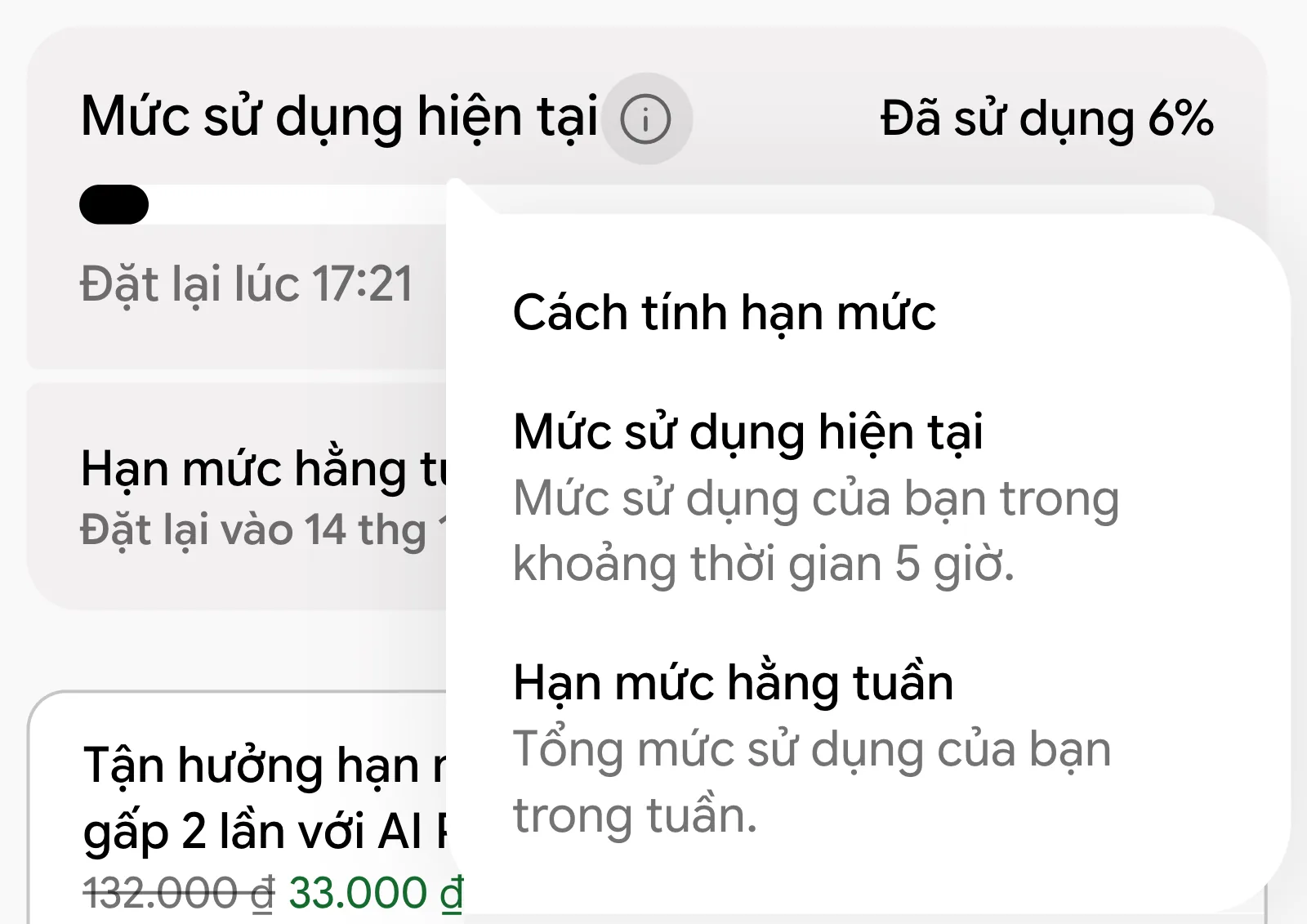
- Mức sử dụng hiện tại: Thanh này cho biết phần đã dùng trong khoảng 5 giờ. Dòng “Đặt lại lúc” cho bạn biết thời điểm hạn mức 5 giờ được đặt lại.
- Hạn mức hằng tuần: Thanh này cho biết phần đã dùng trong tuần. Bạn xem dòng “Đặt lại vào” để biết khi nào hạn mức hằng tuần được đặt lại.
Hai thanh đều đáng xem nha. Hết hạn mức hằng tuần rồi thì chờ qua mốc 5 giờ chưa chắc đã dùng tiếp được Argon.
3.3 Bước 3: Xem hạn mức trong Antigravity hoặc API
Bước này chỉ cần thiết nếu bạn dùng Antigravity hoặc gọi Gemini qua API. Mỗi nơi có một chỗ xem riêng, nên Tuấn tách ra để bạn khỏi tìm trong app Gemini.
- App Antigravity: Mở menu model rồi chọn View Usage. Ở đó có hai nhóm “Gemini Models” và “Claude and GPT models”. Mỗi nhóm hiện “Weekly Limit Remaining” cho hạn mức hằng tuần và “Five Hour Limit Remaining” cho hạn mức 5 giờ.
- Antigravity CLI: Nếu bạn dùng Antigravity bằng dòng lệnh, nhập
/usagehoặc/quotađể xem hạn mức theo nhóm model. Các model trong cùng một nhóm dùng chung hạn mức của nhóm đó. - API: Đăng nhập vào project trong AI Studio để xem RPM và TPM của Argon. RPM là số yêu cầu mỗi phút, còn TPM là số token mỗi phút. Token là đơn vị dùng để tính lượng văn bản được xử lý.
Với Antigravity, bạn xem số còn lại ở View Usage thay vì chỉ dựa vào lời mod ở mục 2.3. Tuấn sẽ nhìn cả hạn mức tuần lẫn hạn mức 5 giờ trước khi quyết định làm tiếp.
4. Argon hết lượt thì chuyện gì xảy ra
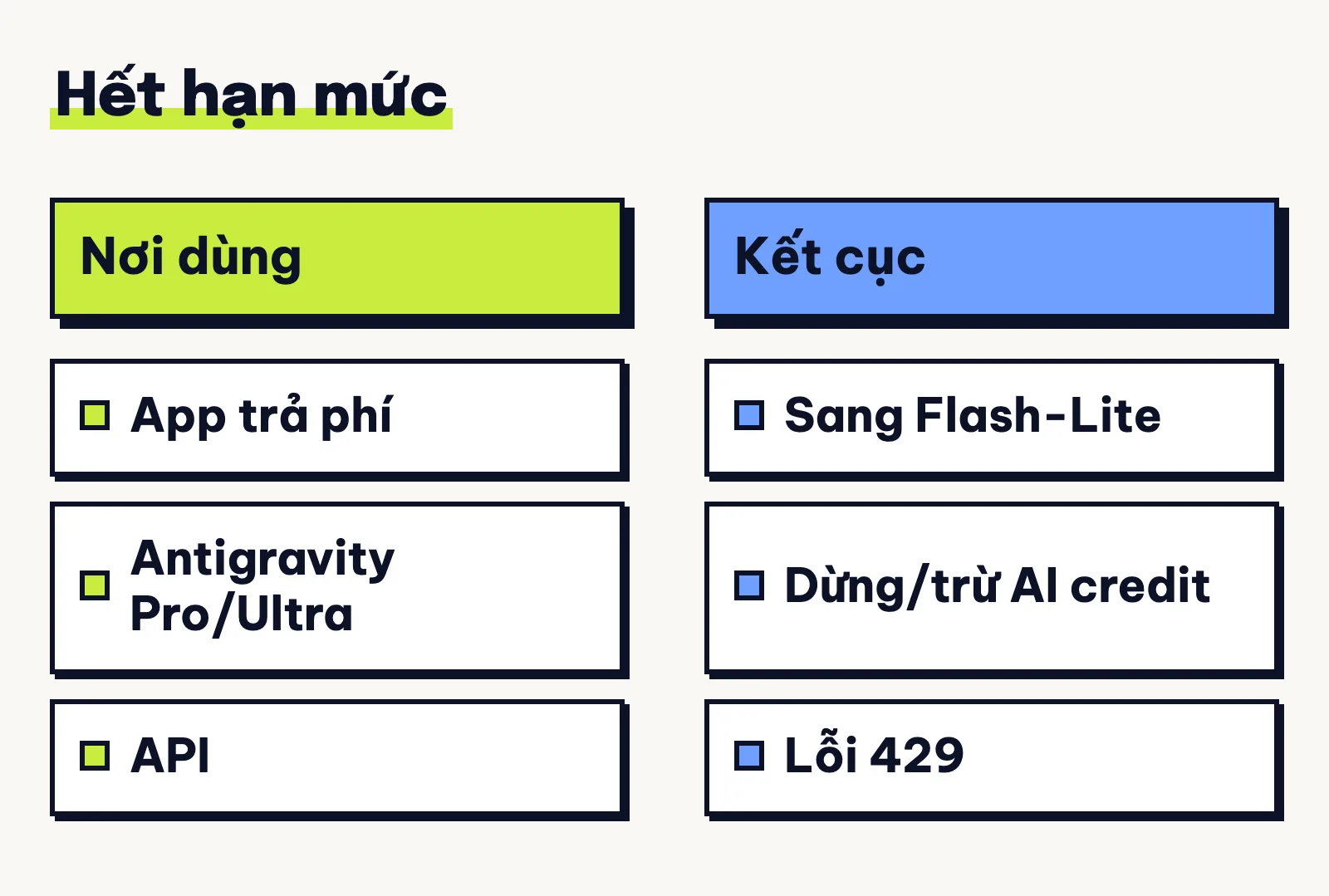
Một bạn trên Tinh tế kể mình dùng gói Pro, hỏi vài câu đã phải chờ 5 tiếng. Khi hết hạn mức, mỗi nơi xử lý khác nhau.
4.1 Trong app Gemini: chuyển sang Flash-Lite
Khi người có gói AI dùng hết hạn mức trong app Gemini, cuộc trò chuyện sẽ tiếp tục bằng Flash-Lite. Bạn vẫn có thể chat, nhưng phần trả lời tiếp theo không còn do Argon làm nữa.
Một số người dùng báo chất lượng trả lời giảm sau khi bị chuyển. Họ không để ý model đã đổi.
Nếu đang làm dở việc khó, Tuấn nghĩ bạn nên nhớ tới khả năng này khi thấy chất lượng thay đổi.
Có người dùng còn báo bị chuyển sang 3.8 Flash khi app quá tải, trước khi Google ra Hydrogen. Đó là chuyện khác với hết hạn mức; Tuấn nói riêng trong bài cách dùng Gemini 4 Argon.
4.2 AI Mode và AI Studio: chờ đặt lại hoặc dùng API key
- AI Mode: Khi chạm hạn mức hằng ngày, bạn chờ tới lần đặt lại để dùng tiếp. Trang Google không ghi giờ đặt lại, nên Tuấn không muốn đoán một giờ cố định cho bạn.
- AI Studio: Hết hạn mức trên web, bạn chờ đặt lại theo ngày, hoặc dùng tiếp bằng API key. Cách sau tính tiền riêng, không nằm trong gói Pro hay Ultra, nên bạn cần tính khoản đó trước.
Một số người dùng kể họ vẫn dùng được Argon trong AI Mode hoặc AI Studio sau khi đã hết trong app. Google chỉ mô tả cách tính ở từng nơi, chưa ghi rõ hạn mức của những nơi này có tách nhau hay không.
Tuấn xem đây là trải nghiệm để tham khảo, chứ không phải lời hứa rằng bạn sẽ dùng tiếp được.
4.3 Antigravity và API: dừng, trừ AI credit hoặc lỗi 429
Trong Antigravity, AI Credit Overages quyết định cách xử lý sau khi bạn dùng hết hạn mức cơ bản.
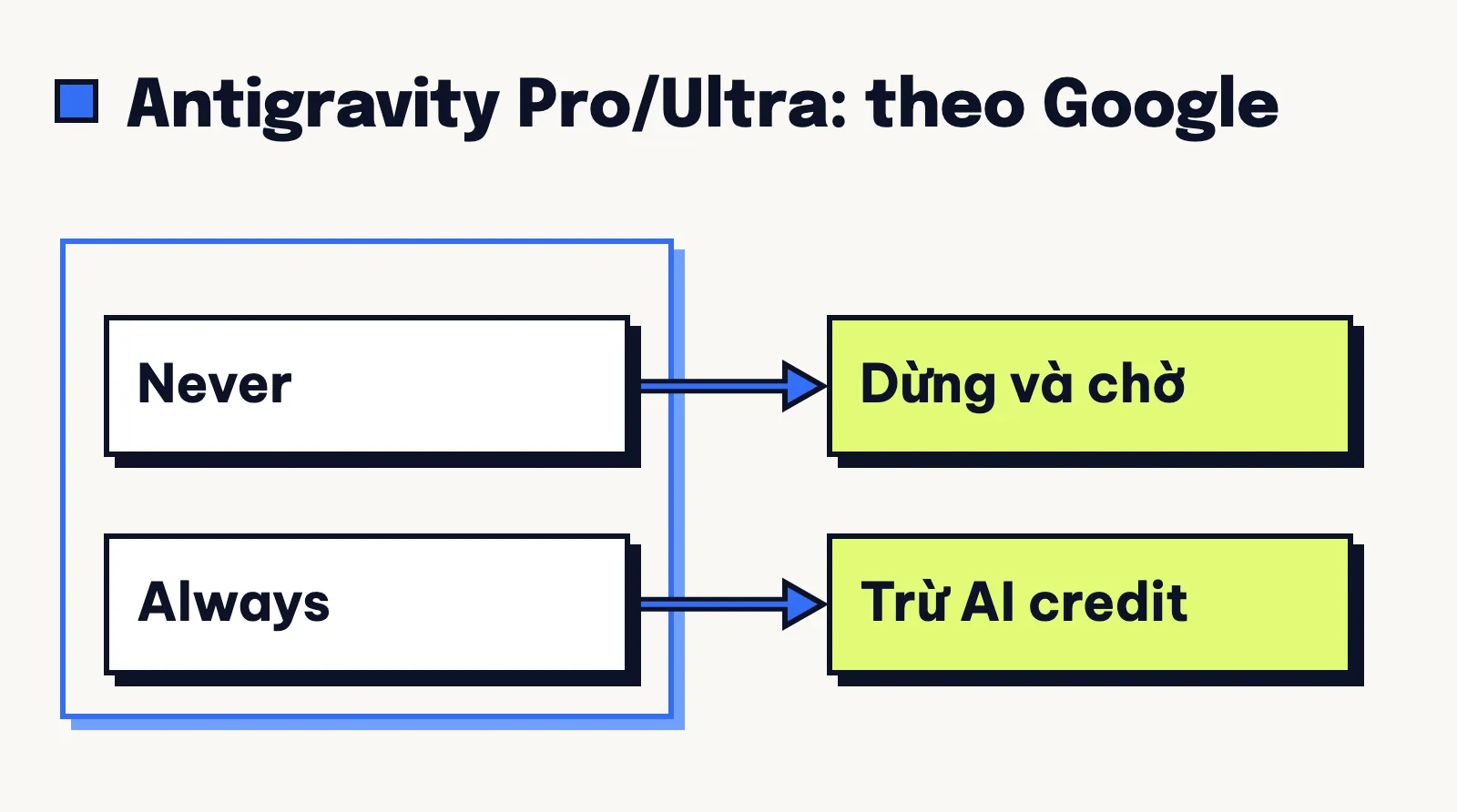
Always có thể làm bạn tốn thêm tiền. Google nói điều này ở trang AI Credit Overages trong gói Ultra của Google One.
AI credit là điểm dùng để trả phần vượt hạn mức trong Antigravity. Để Always thì phần vượt tự trừ AI credit theo giá Gemini Enterprise.
Để Never, Antigravity dừng khi hết hạn mức cơ bản và báo “Baseline model quota reached”. Bạn chờ tới lúc đặt lại.
Tuấn sẽ đọc kỹ lựa chọn này trước khi dùng. AI credit cho phần vượt ở Antigravity không dùng để mua thêm lượt trong app Gemini.
Với Gemini API, khi chạm hạn mức hoặc trần chi, bạn có thể gặp lỗi 429 RESOURCE_EXHAUSTED.
5. Cách để hạn mức Argon trên gói Pro đủ dùng
Những cách sau dành cho bạn đang xoay xở với gói Pro.
Mục tiêu không phải là né dùng Argon, mà là để dành nó cho lúc bạn cần hơn.
5.1 Để cấp độ tư duy Thấp cho câu hỏi thường
Theo Google, khi bạn chưa tự chọn cấp độ tư duy thì app để mặc định là Thấp. Để đổi, bạn bấm model đang chọn ở đáy ô trò chuyện rồi chọn cấp độ Thấp, Trung bình hoặc Cao.
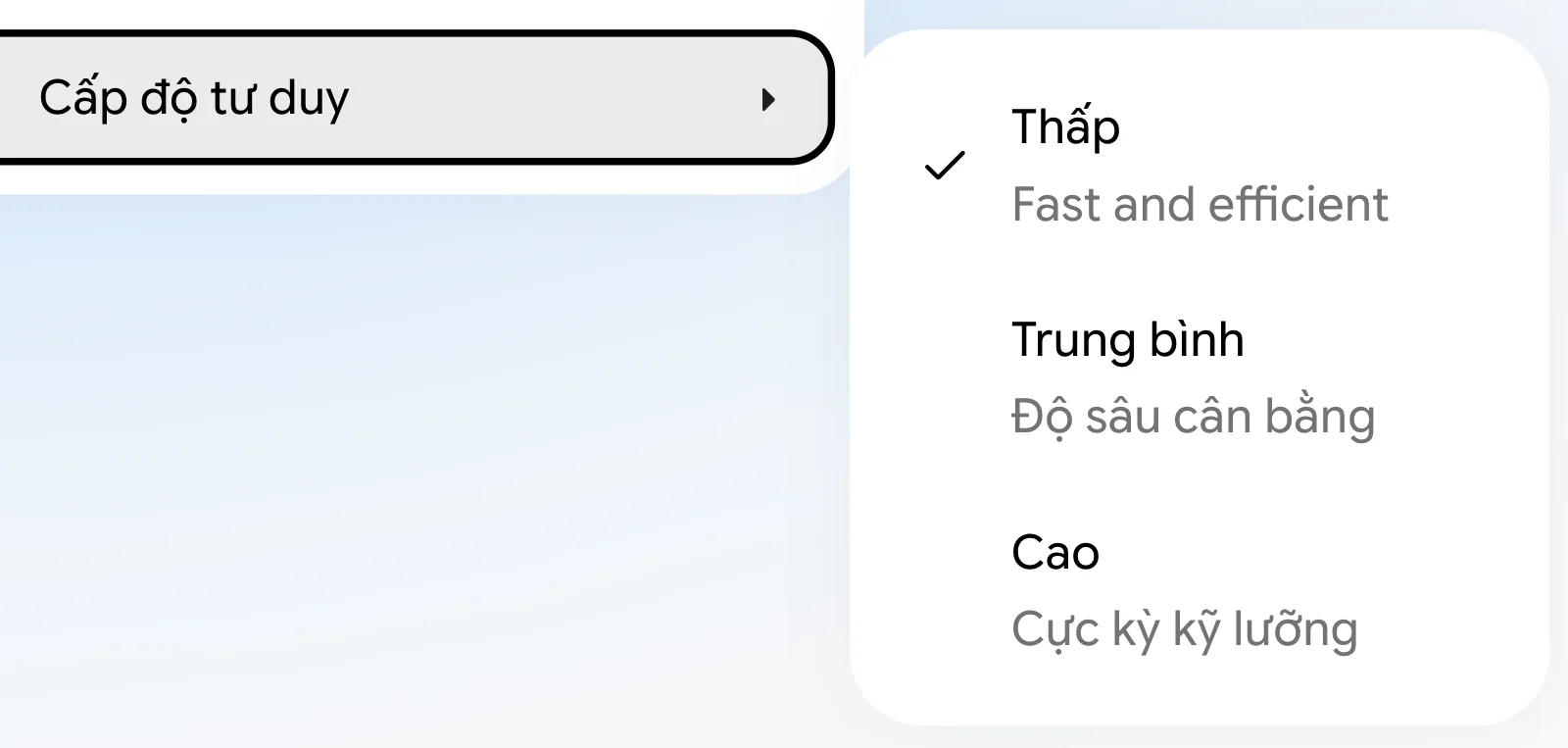
Một người dùng Pro báo cấp Cao hao khoảng 15% hạn mức 5 giờ cho mỗi câu họ thử. Con số đó không phải mức cố định, nhưng đủ để Tuấn thấy việc chọn cấp độ đáng để ý.
Nhiều người dùng khuyên để Thấp khi trò chuyện hoặc sửa những chỗ nhỏ. Cách chọn cấp độ theo từng việc thì Tuấn đã để ở bài cách dùng nhắc tới trong mục 4.1.
5.2 Để model nhanh làm việc nhẹ, giữ Argon cho câu khó
Bạn có cần gọi Argon cho mọi câu trong app không? Tuấn nghĩ không nhất thiết.
Nhiều người dùng để Argon nghĩ kế hoạch hoặc soi lỗi. Sau đó họ nhờ model nhanh làm phần việc thường.
Bạn có thể đổi model ở bộ chọn phía dưới ô chat. Trang trợ giúp tiếng Anh gọi model nhanh là Hydrogen, model mới của Google; bản tiếng Việt vẫn ghi Flash. Tên trên bộ chọn tiếng Việt của gói trả phí chưa rõ. Cách chia này giúp bạn giữ hạn mức Argon cho việc cần hơn.
5.3 Hạn mức 5 giờ sắp hết: bớt việc nặng
Khi thấy app báo sắp hết, Tuấn sẽ cân nhắc câu nào thật sự cần Argon trước.
Nếu việc chưa gấp, bạn có thể để dành tới khi hạn mức đặt lại. Giờ đặt lại có trong thông báo đó. Nếu hết giữa chừng, cuộc trò chuyện vẫn tiếp tục nhưng bằng Flash-Lite.
5.4 Mở chat mới khi đổi chủ đề, để Gemini tự chọn mô hình cho việc thường
Google gợi ý mở chat mới khi bạn chuyển sang chủ đề khác. Công tắc “Tự động chọn mô hình” nằm trong phần “Cài đặt nâng cao” trên trang Hạn mức sử dụng.
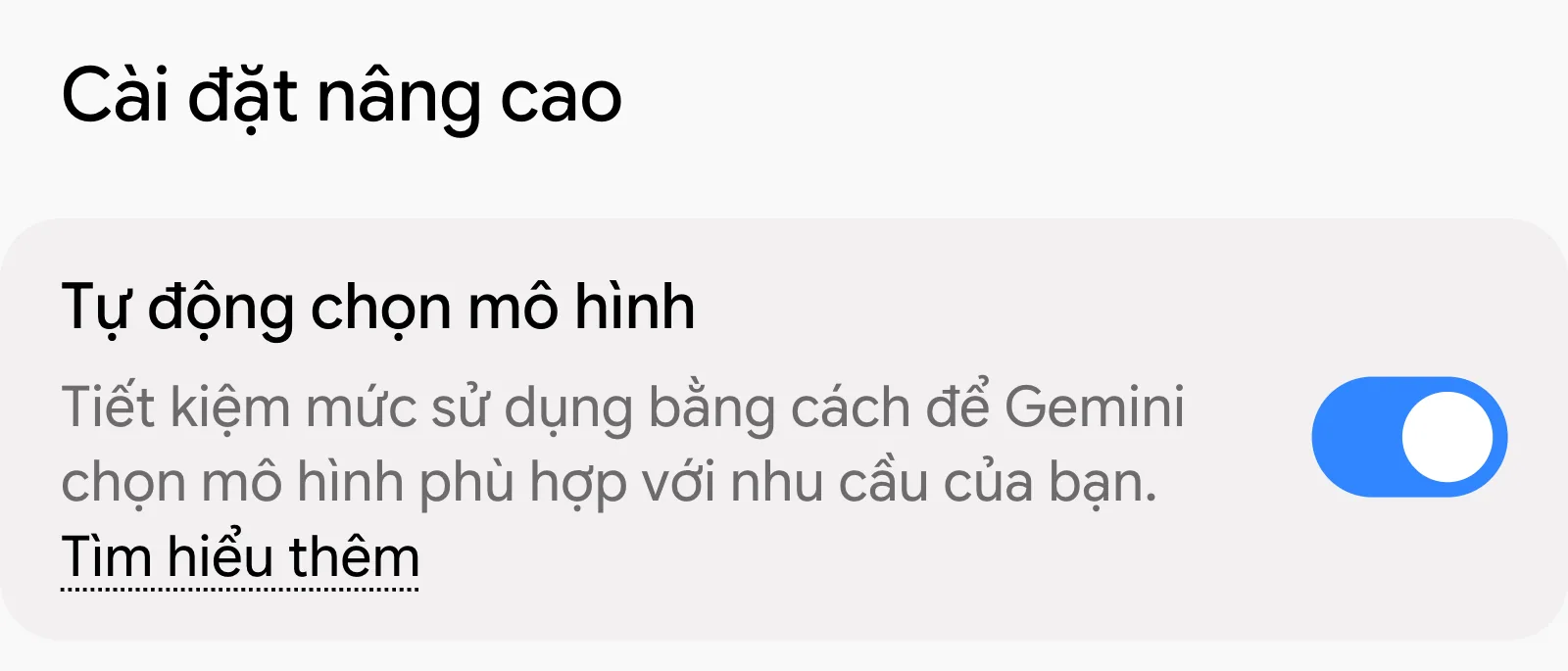
Với người có gói, bật công tắc này sẽ để Gemini tự chọn model và cấp độ tư duy. Google nói cách này giúp trả lời phù hợp và tiết kiệm hạn mức.
Tuấn thấy lựa chọn này tiện cho việc thường. Bạn đỡ phải cân nhắc model mỗi lần bắt đầu chat.
Nếu đang dùng gói Pro, bạn cứ nhìn hai thanh hạn mức trước khi kết luận mình được ít câu quá. Bạn thường thấy hạn mức 5 giờ hao nhanh nhất khi nhờ Argon làm việc gì?
Tin mới về Gemini

Nhắn cho Tuấn ở đây nhé