
Bạn đang tìm cách cài đặt Monica AI nhưng lại sợ bị rối tung giữa mớ ứng dụng và tài khoản?
Chào bạn, Tuấn đây.
Tin mình đi, bạn không hề đơn độc. Rất nhiều người đã bỏ lỡ sức mạnh thật sự của Monica AI chỉ vì một sai lầm nhỏ lúc ban đầu.
Mình đã dùng Monica để tăng 25% năng suất viết content và giảm 40% thời gian xử lý email, và bí quyết nằm ở một thứ gọi là “Quy trình làm việc AI liên tục”.
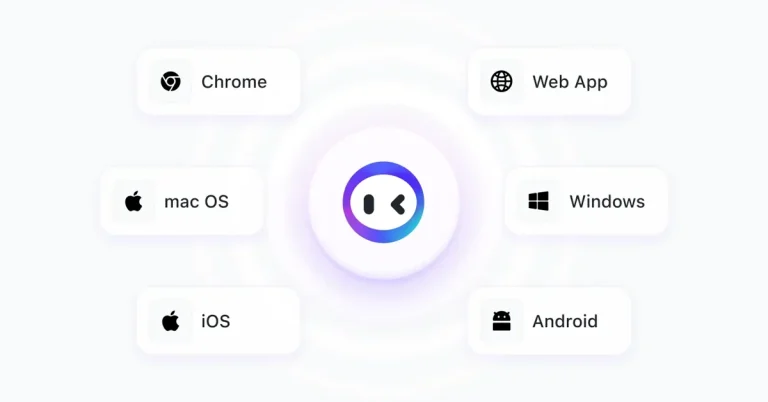
Bài viết này không chỉ là hướng dẫn cài đặt đơn thuần. Đây là cẩm nang giúp bạn xây dựng một hệ thống Monica hoàn chỉnh, đồng bộ trên mọi thiết bị từ Chrome, máy tính, điện thoại cho đến cả VSCode.
Quan trọng nhất, mình sẽ chỉ cho bạn cạm bẫy chết người về tài khoản để bạn không bao giờ bị mất dữ liệu hay credits một cách oan uổng.
Bắt đầu thôi!
1. Một tài khoản duy nhất và cạm bẫy cần tránh
Đây là phần quan trọng nhất, quyết định toàn bộ trải nghiệm của bạn.
Trước khi chạm vào bất kỳ nút “Cài đặt” nào, hãy khắc cốt ghi tâm điều này: Bạn chỉ cần MỘT tài khoản Monica duy nhất cho TẤT CẢ mọi thứ.
1.1. Tại sao tài khoản thống nhất lại quan trọng đến vậy?
Hãy tưởng tượng tài khoản Monica của bạn là một “bộ não” trung tâm.
Bộ não này lưu trữ mọi thứ: lịch sử chat của bạn, các thiết lập riêng, và quan trọng là số credits bạn có.
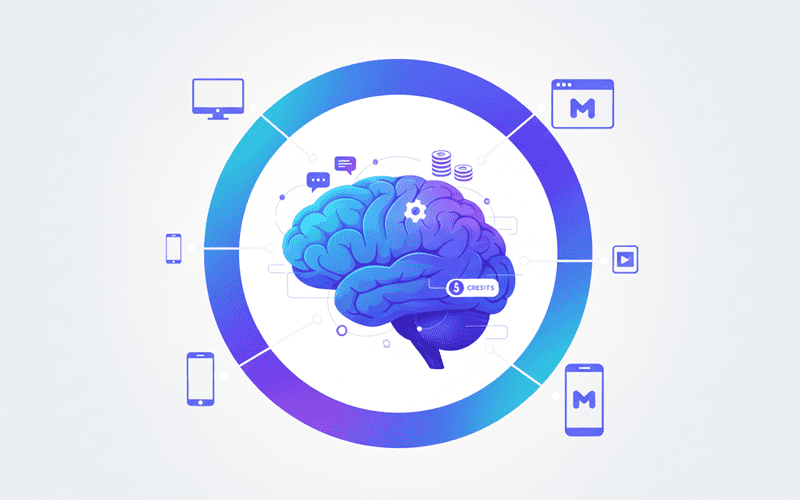
Mỗi ứng dụng bạn cài đặt (trên Chrome, trên điện thoại, trên máy tính) chỉ là một “điểm truy cập” – giống như những cánh cửa khác nhau để đi vào cùng một căn phòng. Chúng cho phép bạn tương tác với chính bộ não AI đó.
Khả năng đồng bộ liền mạch này là thứ làm Monica trở nên khác biệt.
1.2. Cạm bẫy từ nhà cung cấp danh tính (Identity Provider)
Đây là lúc mọi người thường mắc sai lầm.
Monica cho bạn 3 lựa chọn đăng ký: qua Google, Apple, hoặc Email trực tiếp.
Sai lầm nhiều người mắc phải:
- Giả sử lần đầu trên iPhone, bạn tiện tay đăng ký bằng tài khoản Apple.
- Vài hôm sau, bạn mở máy tính Windows và đăng nhập bằng tài khoản Google.
BÙM! Bạn vừa vô tình tạo ra hai tài khoản Monica hoàn toàn riêng biệt. Lịch sử chat không đồng bộ, credits bị chia đôi, mọi thứ rối tung lên.
Theo Tuấn: ngay từ đầu, hãy chọn MỘT phương thức đăng nhập duy nhất và cam kết dùng nó trên mọi nền tảng. Nếu đã chọn Google, hãy dùng Google ở khắp mọi nơi.
2. Hướng dẫn đăng ký tài khoản Monica (Chỉ làm 1 lần duy nhất)
Quy trình đăng ký rất đơn giản, bạn có thể thực hiện ngay trên trang chủ hoặc sau khi cài đặt tiện ích đầu tiên.
Bước 1: Bắt đầu đăng ký
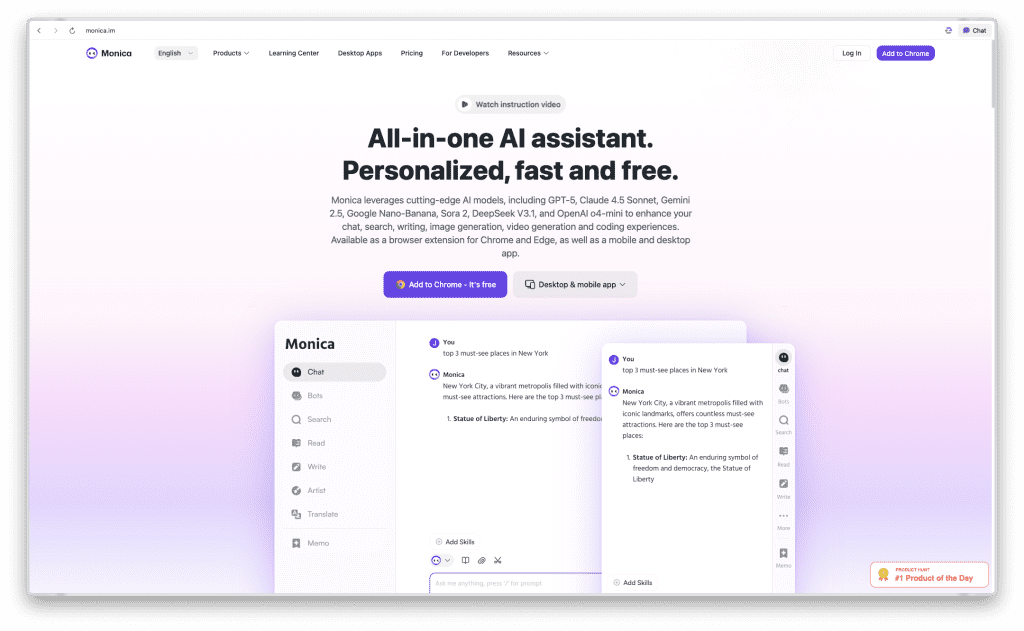
Cách 1 (Khuyên dùng): Truy cập trang chủ monica.im. Bạn sẽ thấy ngay nút “Sign Up” (Đăng ký) hoặc “Add to Chrome for Free”.
Cách 2: Cài đặt tiện ích mở rộng cho Chrome (như mục 3.1). Sau khi cài, tiện ích sẽ yêu cầu bạn đăng nhập hoặc đăng ký.
Bước 2: Đưa ra lựa chọn quan trọng nhất
Một cửa sổ sẽ hiện ra, cho bạn 3 lựa chọn: “Continue with Google”, “Continue with Apple”, hoặc đăng ký bằng Email và mật khẩu.
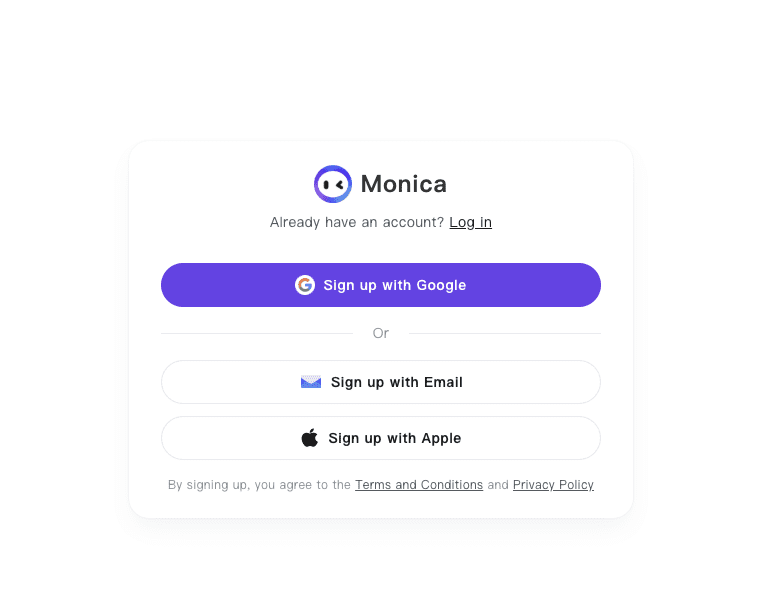
Đây chính là thời điểm áp dụng cảnh báo ở mục 1.2. Hãy chọn phương thức mà bạn sẽ gắn bó lâu dài trên mọi thiết bị.
Bước 3: Hoàn tất
Làm theo các bước xác thực của Google/Apple hoặc điền thông tin email. Chỉ mất chưa đến 30 giây là bạn đã có một tài khoản Monica thống nhất.
Từ bây giờ, hãy luôn dùng phương thức này để “Đăng nhập” (Login) trên mọi nền tảng khác.
3. Hướng dẫn cài đặt tiện ích mở rộng trình duyệt Monica AI (Browser Extensions)
Đây là nền tảng cốt lõi, nơi Monica phát huy sức mạnh mạnh mẽ nhất.
Tiện ích mở rộng của Monica được kích hoạt siêu nhanh bằng tổ hợp phím Cmd + M (trên Mac) hoặc Ctrl + M (trên Windows).
3.1. Cách cài monica AI extensions trên Google Chrome
Hơn 2 triệu người dùng trên Chrome Web Store là minh chứng rõ ràng nhất cho sự hữu ích của Monica.
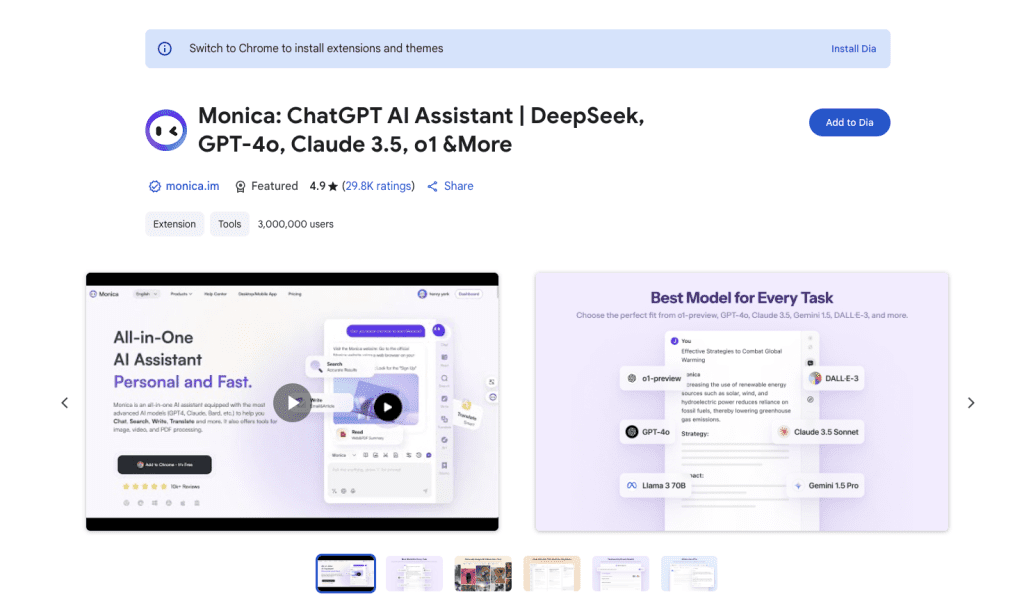
- Bước 1: Truy cập Cửa hàng: Mở trình duyệt Chrome và truy cập Chrome Web Store.
- Bước 2: Tìm và Cài đặt: Gõ vào ô tìm kiếm “Monica: ChatGPT AI Assistant” rồi nhấn nút “Add to Chrome”.
- Bước 3: Ghim Extensions: Sau khi cài xong, bạn nhấn vào biểu tượng mảnh ghép (Extensions) trên thanh công cụ, tìm Monica và nhấn vào biểu tượng Ghim (Pin).
- Bước 4: Cuối cùng, đăng nhập bằng tài khoản thống nhất bạn đã chọn ở Bước 1.
3.2. Cách cài Monica AI extensions trên Microsoft Edge
Vì Edge được xây dựng trên nền tảng Chromium giống Chrome, bạn có hai lựa chọn.
Cách Tuấn khuyên dùng: Cài đặt trực tiếp từ kho Microsoft Edge Add-ons. Cách này đảm bảo tiện ích đã được chính Microsoft kiểm duyệt, an toàn hơn.
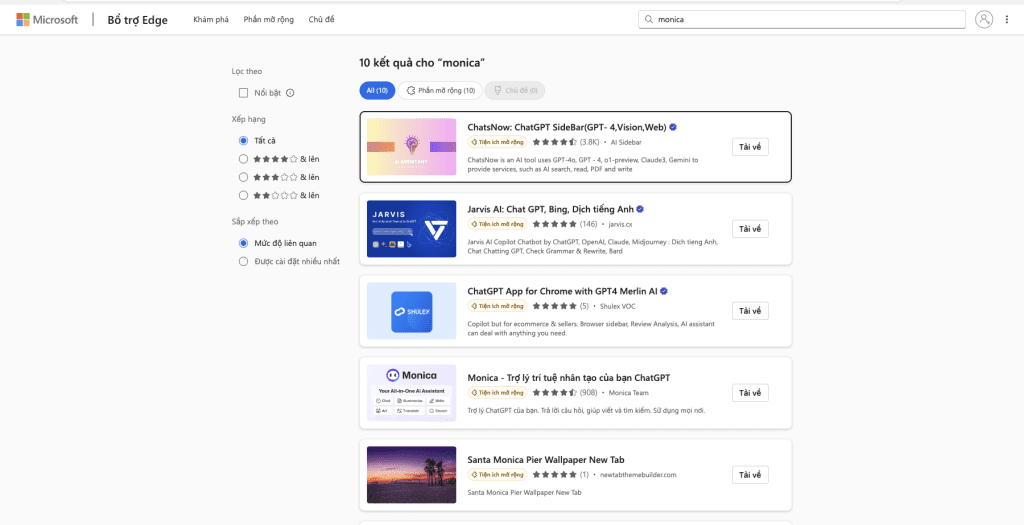
Cách thay thế: Bạn vẫn có thể cài đặt từ Chrome Web Store như hướng dẫn ở trên nhé.
3.3. Cách cài monica AI trên trình duyệt Safari (Cài đặt gián tiếp qua Mac App Store)
Với Safari, Apple có “luật chơi” riêng. Bạn không thể cài trực tiếp từ web.
Việc cài đặt tiện ích cho Safari bắt buộc phải thông qua ứng dụng Monica trên Mac App Store.
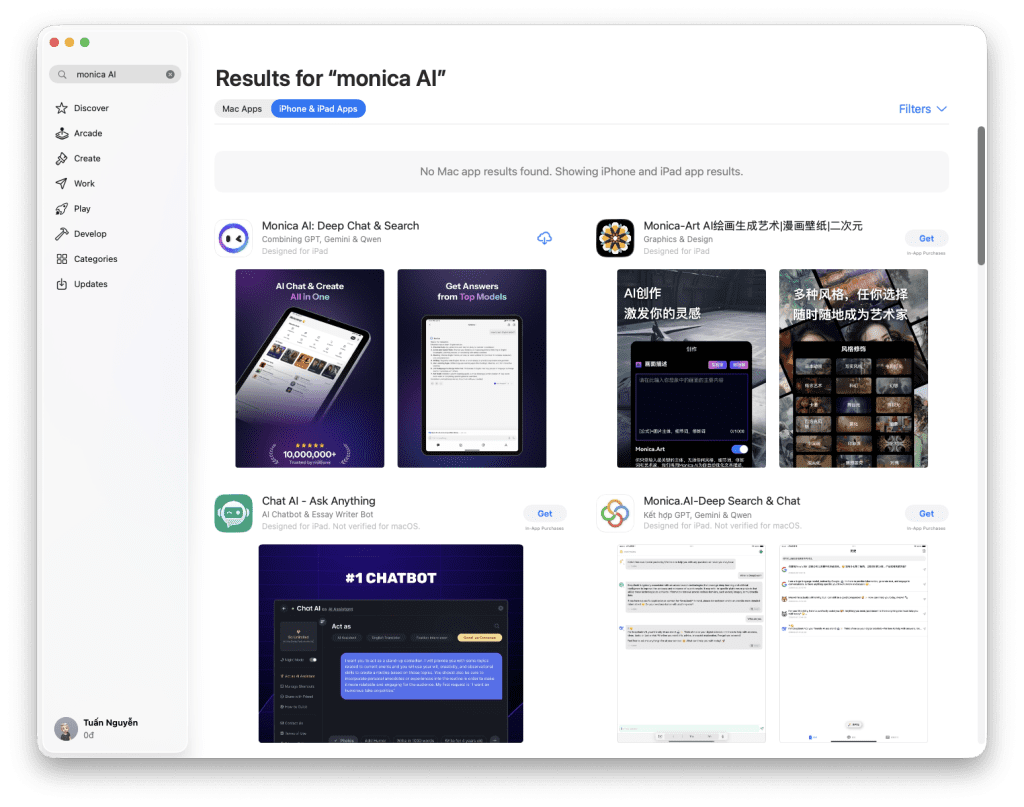
- Bước 1: Cài ứng dụng gốc: Mở Mac App Store trên máy Mac của bạn, tìm và cài đặt ứng dụng có tên “Monica AI: Deep Chat & Search”.
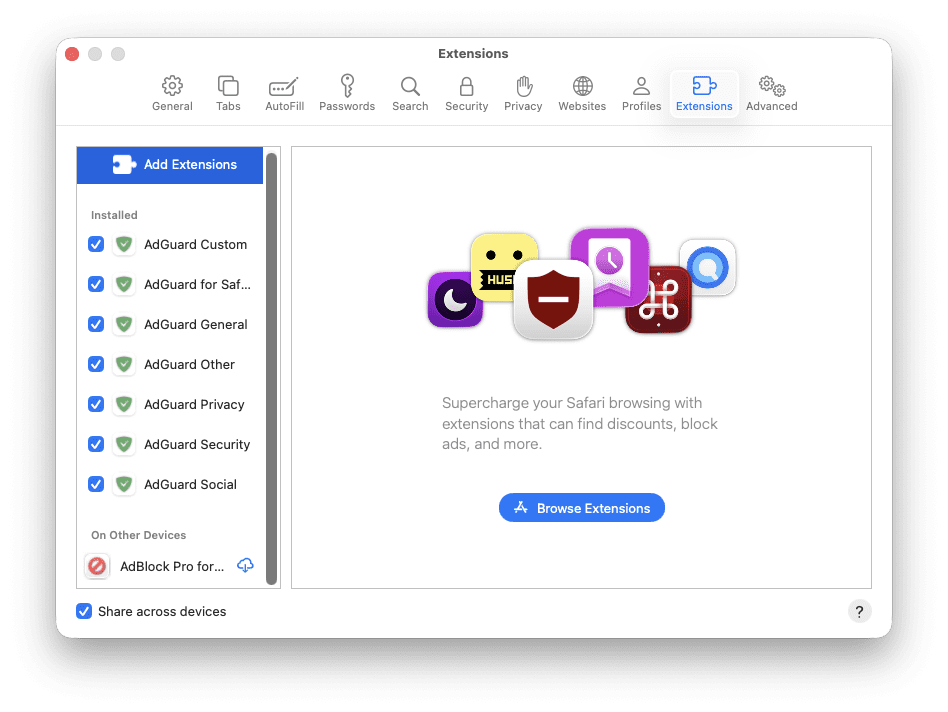
- Bước 2: Kích hoạt tiện ích: Mở trình duyệt Safari, vào Settings (Cài đặt) > Extensions (Tiện ích mở rộng). Tìm Monica và đánh dấu tick vào ô bên cạnh để bật nó lên.
3.4. Hướng dẫn cài Monica AI trên Firefox
Một tin buồn cho các fan của “cáo lửa”.
Tính đến hiện tại, Monica không có tiện ích mở rộng chính thức cho Firefox.
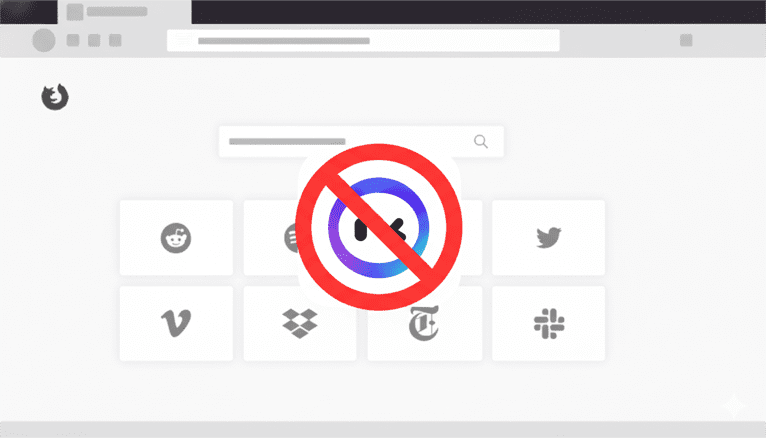
Đừng lo, bạn vẫn có thể dùng Monica trên Firefox.
Hãy cài Ứng dụng Monica Desktop (mình sẽ hướng dẫn ở phần 4).
Sau đó, bạn chỉ cần bôi đen bất kỳ đoạn văn bản nào trên Firefox và nhấn Cmd/Ctrl + M, ứng dụng desktop sẽ tự động bật lên để xử lý nội dung đó.
4. Hướng dẫn cài đặt ứng dụng Monica AI lên máy tính (Desktop Apps)
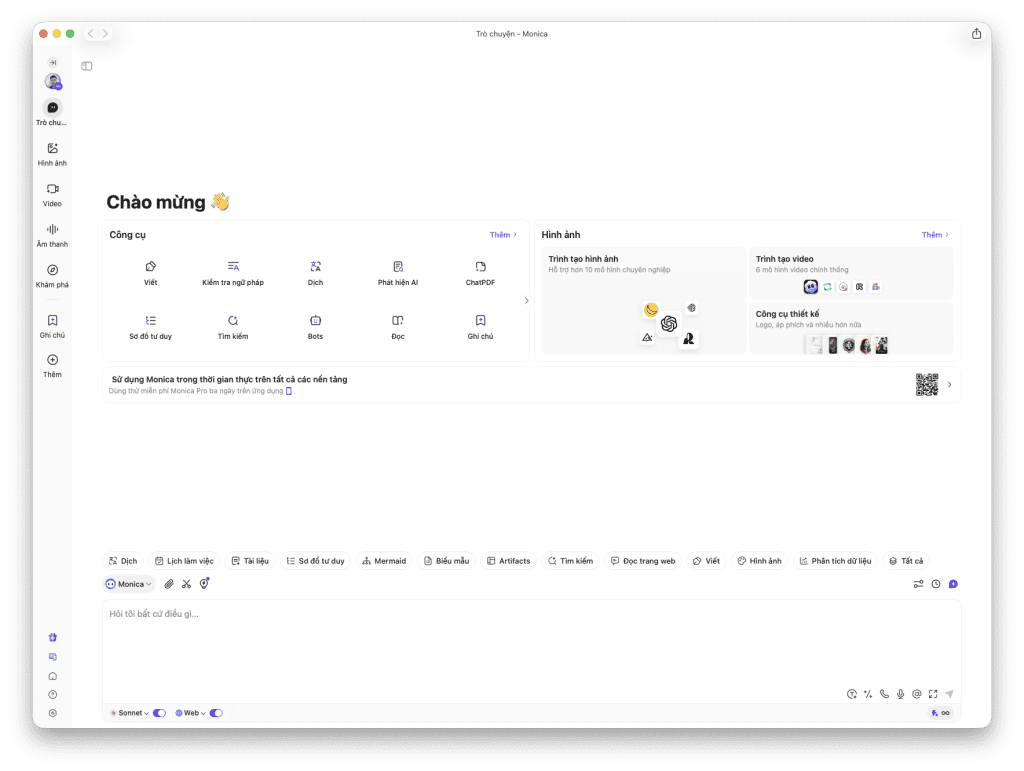
Ứng dụng desktop mang lại trải nghiệm đầy đủ nhất và hoạt động độc lập, không cần trình duyệt.
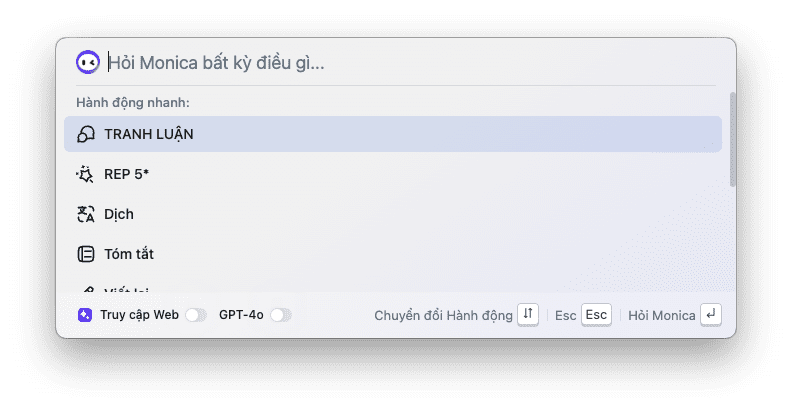
Điểm ăn tiền của nó là Phím tắt Toàn cục (Global Shortcut), cho phép bạn gọi Monica từ bất kỳ đâu trong hệ điều hành.
4.1. Cài Monica AI trên Windows (10, 11, và mới hơn)
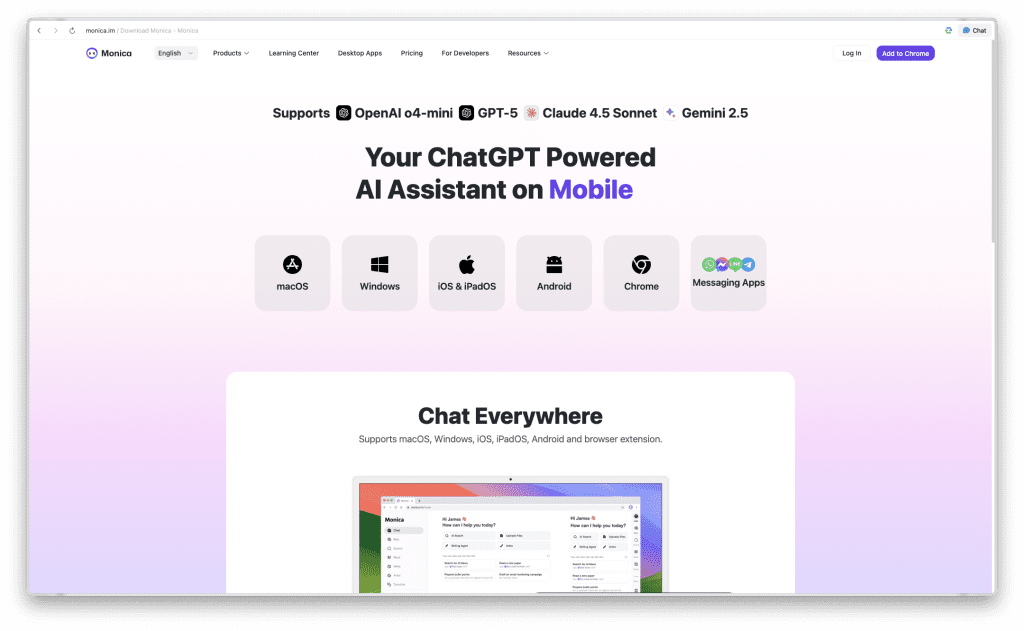
Cách tải về: Truy cập trang chủ monica.im/download (hoặc monica.im/desktop). Trang web sẽ tự động nhận diện và cung cấp cho bạn tệp cài đặt .exe.
Cài đặt & Đăng nhập: Chạy file .exe vừa tải về, làm theo vài bước đơn giản.
Sau khi cài xong, hãy khởi chạy ứng dụng và đăng nhập bằng tài khoản thống nhất của bạn.
4.2. Hướng dẫn cài ứng dụng Monica AI trên macOS
Với macOS, mọi thứ phức tạp hơn một chút vì có hai loại chip (Intel và Apple Silicon) và hai kênh phân phối.
Dành cho Mac dùng chip Apple (M1, M2, M3 trở lên). Cách Tuấn khuyên dùng: Cài đặt trực tiếp từ Mac App Store.
Cách này tiện nhất vì nó tự động cài đặt cả ứng dụng desktop VÀ tiện ích mở rộng cho Safari chỉ trong một lần.
Dành cho Mac dùng chip Intel (hoặc muốn cài file .dmg) Truy cập vào monica.im/desktop và tải về file .dmg tương ứng với chip của bạn.
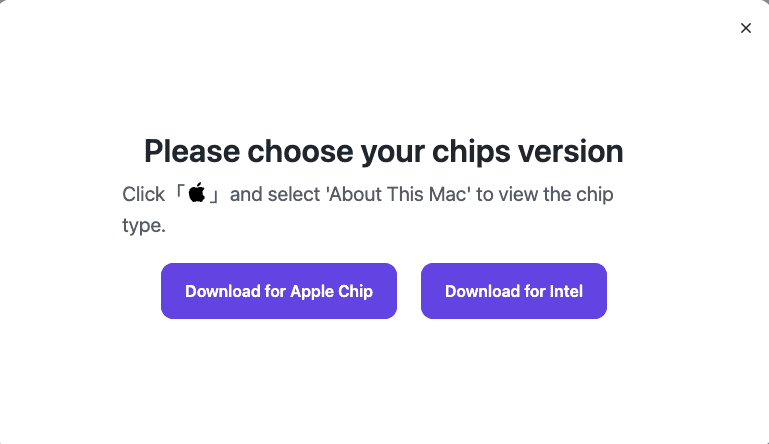
Cảnh báo nhỏ: Nếu bạn cài bằng file .dmg, ứng dụng desktop vẫn hoạt động hoàn hảo, nhưng nó sẽ không tự động cài tiện ích Safari đi kèm. Bạn sẽ phải cài tiện ích Safari theo cách ở phần 3.3.
5. Hướng dẫn cài đặt ứng dụng Monica AI trên điện thoại di động
Ứng dụng di động là mảnh ghép không thể thiếu, giúp quy trình làm việc của bạn không bị gián đoạn.
Nó có những tính năng độc đáo như chat bằng giọng nói (Voice Mode) và đồng bộ hóa tức thì với máy tính.
5.1. Cách tải Monica AI trên iOS (iPhone & iPad)
Tìm và Cài đặt: Mở App Store, tìm từ khóa “Monica AI: Deep Chat & Search”. Nhấn nút “Get” (Nhận) để tải về.
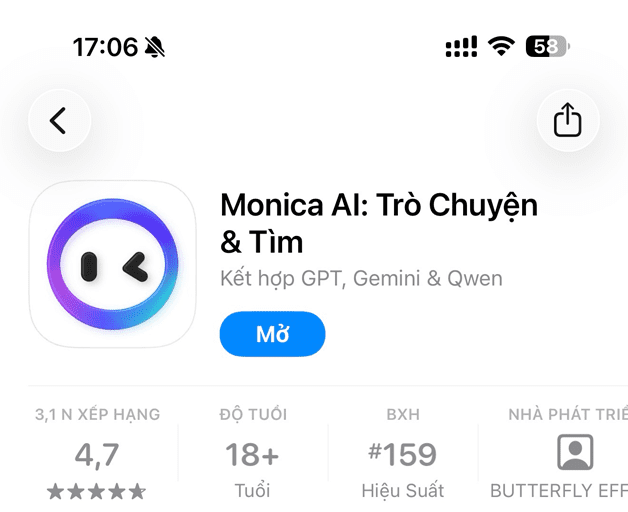
Kích hoạt tiện ích: Việc cài ứng dụng này cũng sẽ tự động cung cấp các tiện ích mở rộng khác trên iOS, ví dụ như tiện ích cho Safari trên di động và tiện ích cho WhatsApp.
5.2. Cách tải và cài monica Ai trên Android
- Tìm và Cài đặt: Mở Google Play Store, tìm “Monica AI: Deep Chat & Search” và nhấn “Install” (Cài đặt).
- Đăng nhập: Mở ứng dụng và đăng nhập bằng tài khoản thống nhất của bạn. Hãy thử ngay tính năng Voice Mode, nó thực sự tiện lợi khi bạn đang di chuyển.
6. Hướng dẫn tích hợp chuyên biệt (IDE và Ứng dụng tin nhắn)
Đây là phần nâng cao dành cho các nhóm người dùng chuyên biệt như lập trình viên hay quản lý.
6.1. Plugin Monica Code cho lập trình viên (VSCode & JetBrains)
Đây là “chiến hữu” thực sự cho anh em dev, hỗ trợ hơn 20 ngôn ngữ lập trình.
Nó có thể giúp bạn hoàn thành code, sửa lỗi, tạo unit test và thậm chí là chat để gỡ lỗi ngay trên code của bạn.
Tích hợp VS Code: Mở VS Code, nhấn tổ hợp phím Ctrl+P (Windows) hoặc Cmd+P (Mac), sau đó dán lệnh này vào và nhấn Enter: ext install MonicaIM.monica-code.
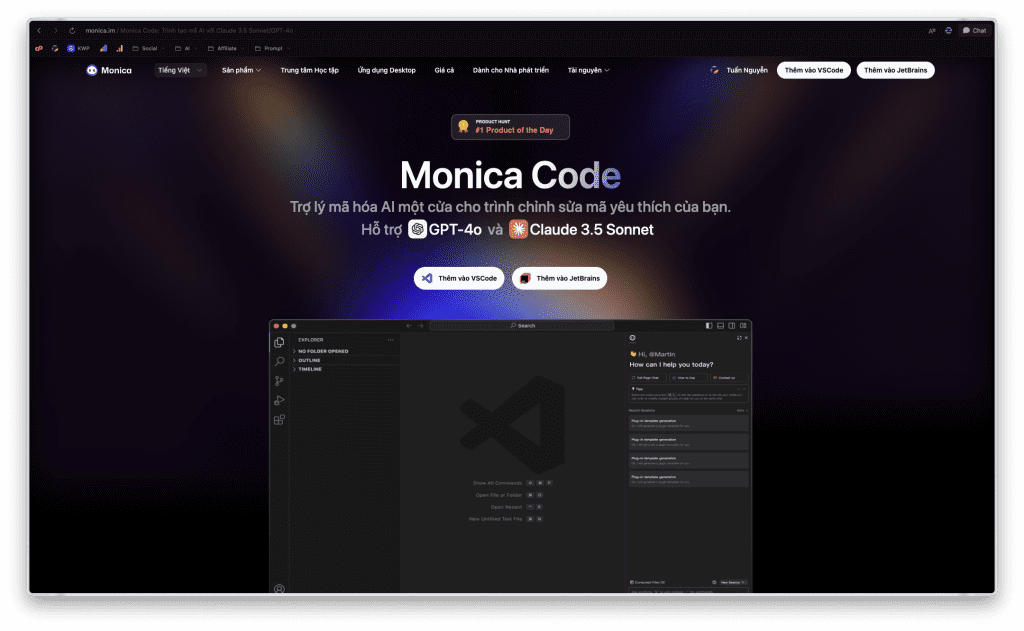
Tích hợp JetBrains (PyCharm, IntelliJ…): Mở IDE của bạn, vào Settings > Plugins > Marketplace, tìm “Monica Code” và cài đặt.
6.2. Tích hợp nền tảng tin nhắn (WhatsApp, Telegram, Messenger)
Tính năng này cho phép bạn chat với Monica như một người bạn ngay trên các ứng dụng nhắn tin quen thuộc.
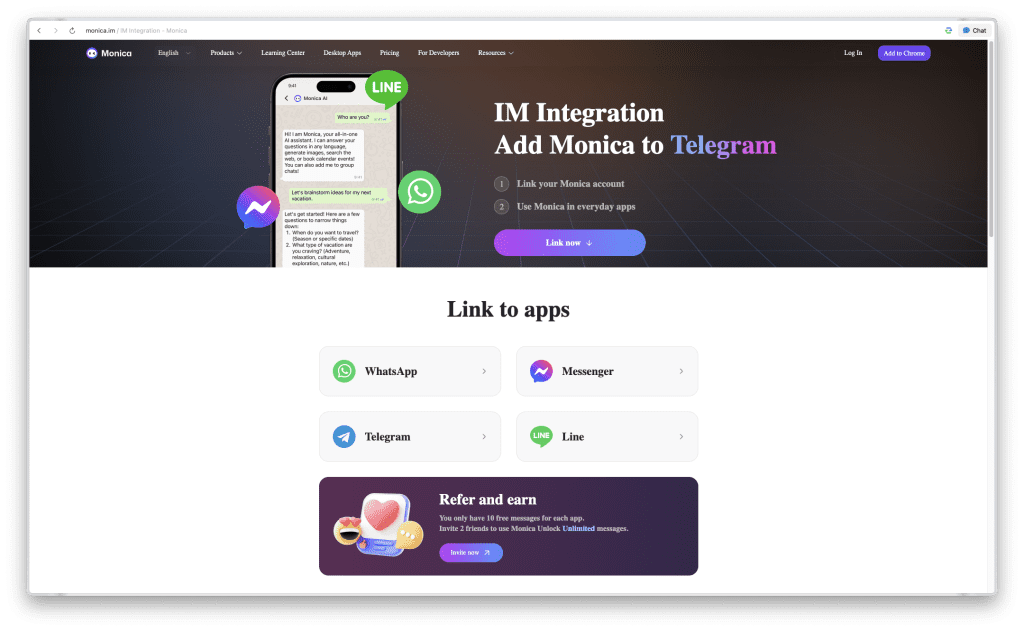
- Bước 1: Truy cập trang liên kết: Trên máy tính, vào trang chính thức: monica.im/im-integration.
- Bước 2: Quét mã QR: Chọn ứng dụng bạn muốn (ví dụ WhatsApp). Một mã QR sẽ hiện ra.
- Bước 3: Hoàn tất: Mở ứng dụng trên điện thoại, dùng tính năng quét mã QR để quét mã trên màn hình máy tính. Ngay lập tức, một cuộc trò chuyện với bot Monica sẽ xuất hiện.
Lưu ý quan trọng: Đừng nhầm lẫn “Monica AI” với một dự án mã nguồn mở tên là “Monica CRM” hay “Monica HQ”. Chúng hoàn toàn khác nhau.
7. Lộ trình triển khai theo từng nhu-cầu
Để tối ưu nhất, bạn không cần cài đặt tất cả mọi thứ cùng lúc. Hãy ưu tiên theo đúng nhu cầu công việc của bạn.
Dưới đây là lộ trình Tuấn gợi ý:
| Hồ sơ Người dùng | Nền tảng Ưu tiên (Theo thứ tự) | Lý do Cốt lõi |
| Nhà phát triển (Developer) | 1. Plugin IDE (VSCode/JetBrains)<br>2. Tiện ích Trình duyệt | Ưu tiên tích hợp sâu vào môi trường code để gợi ý, gỡ lỗi. |
| Marketer/Content Creator | 1. Tiện ích Trình duyệt (Chrome/Edge/Safari)<br>2. Ứng dụng Di động | Tối đa hóa hỗ trợ viết lách, dịch, tóm tắt trực tiếp trên web. |
| Sinh viên/Nhà Nghiên cứu | 1. Tiện ích Trình duyệt<br>2. Ứng dụng Desktop | Tập trung vào khả năng tóm tắt (YouTube, PDF) và học tập trên trình duyệt. |
| Quản lý/Chuyên gia | 1. Ứng dụng Di động (iOS/Android)<br>2. Tiện ích Trình duyệt | Ưu tiên quy trình mobile-first để quản lý email, nhận tóm tắt nhanh khi đang di chuyển. |
Monica AI, với khả năng đồng bộ hóa đa nền tảng, hoạt động như một “nhạc trưởng” điều phối trí tuệ nhân tạo trong công việc của bạn.
Việc tuân thủ quy tắc một tài khoản duy nhất đảm bảo rằng, dù bạn đang ở đâu hay dùng thiết bị gì, Monica luôn là một trợ lý duy nhất, thấu hiểu và sẵn sàng hỗ trợ bạn với đầy đủ ngữ cảnh cần thiết.