ChatGPT Slides đã ra, gói Plus 20 USD vẫn chưa được dùng
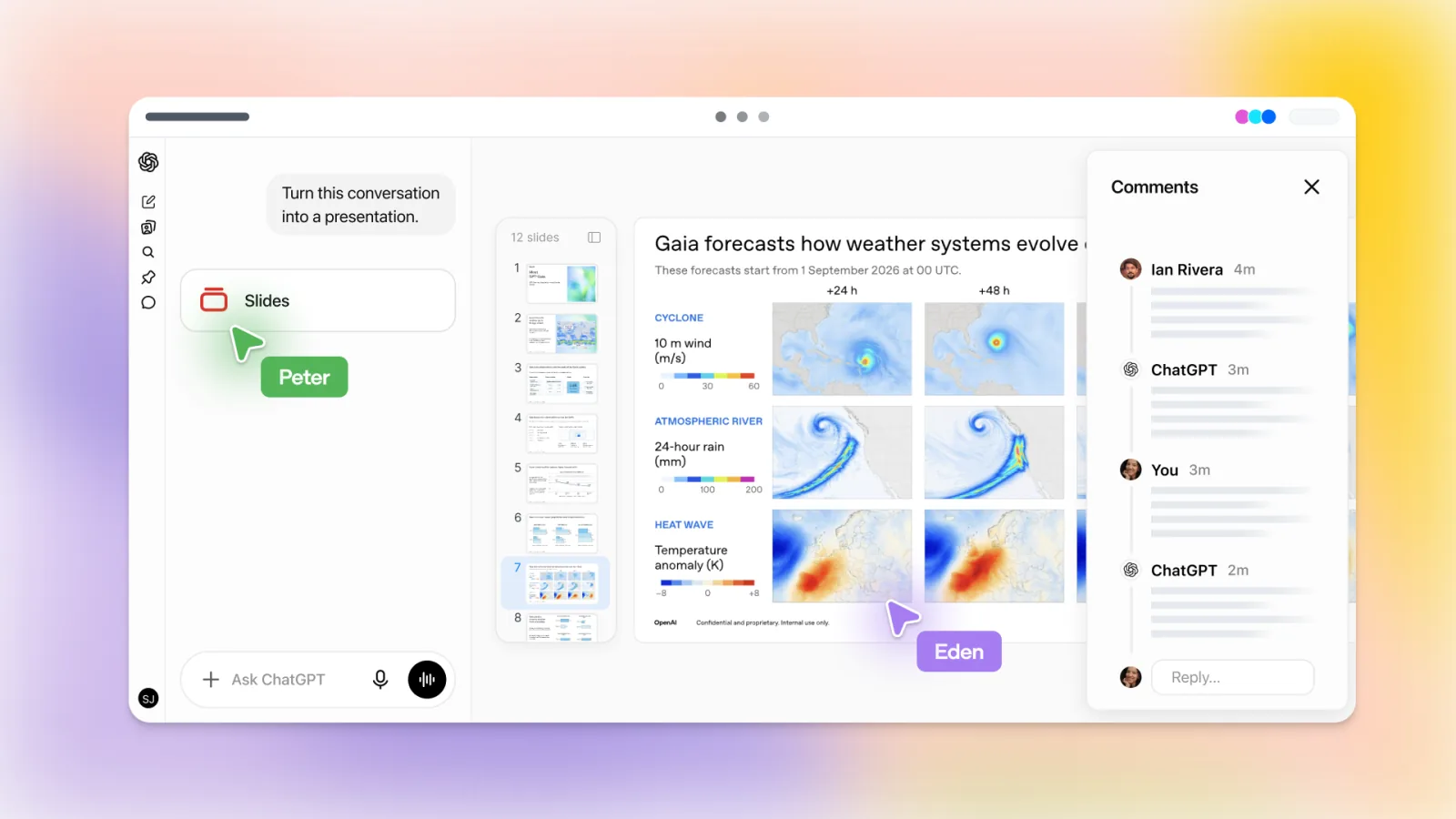
ChatGPT Slides tạo bộ slide từ cuộc chat, file hoặc dàn ý, cả nhóm cùng sửa rồi xuất PowerPoint. Gói Plus và Free thì chưa dùng được.

Mục lục
Từ ngày 16/10/2026, OpenAI bắt đầu mở dần ChatGPT Slides sau khi giới thiệu ở DevDay ngày 29/09/2026.
Theo ghi chú phát hành của OpenAI, bạn dựng slide ngay trong ChatGPT rồi cùng nhóm sửa tiếp trong Space.
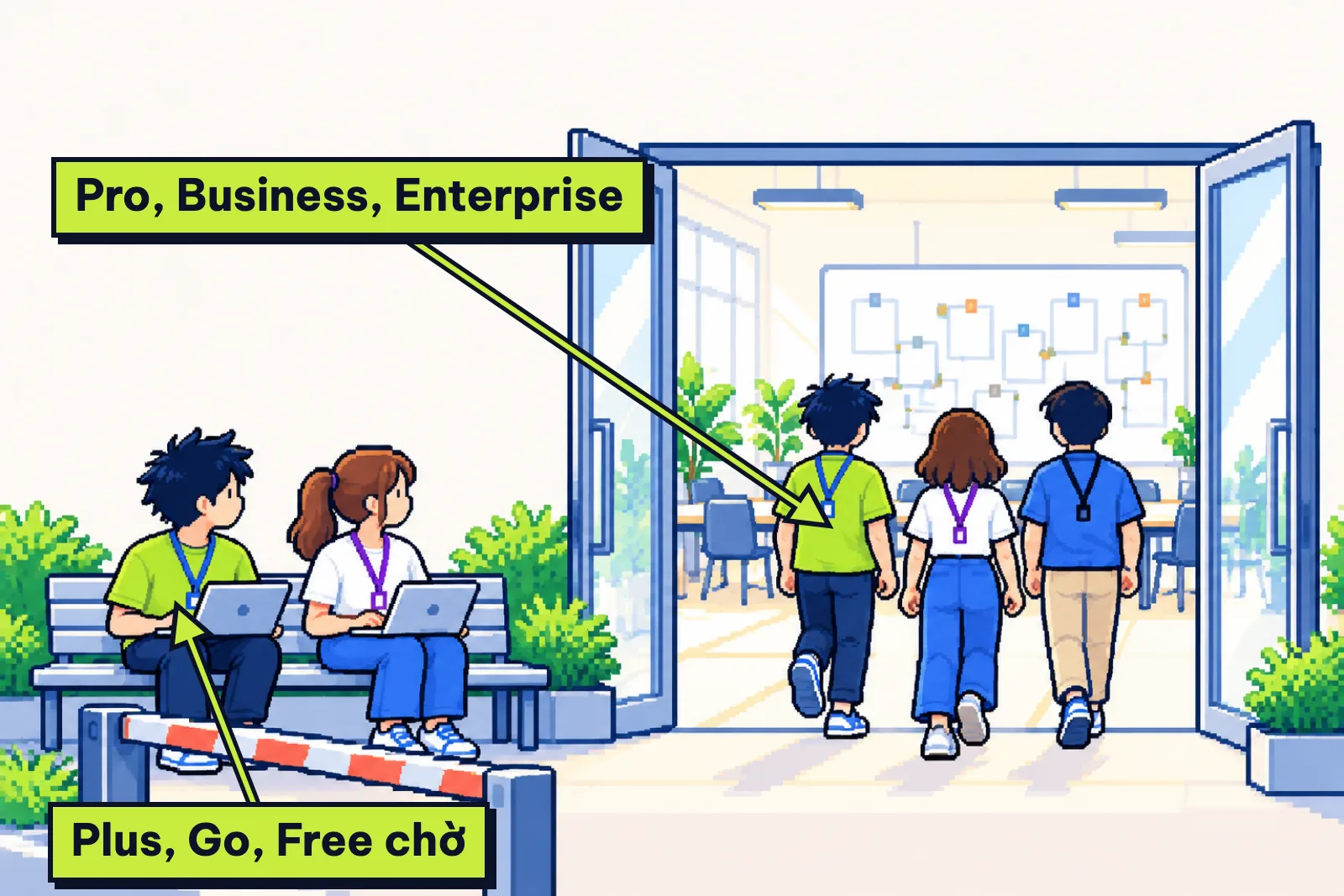
Tính năng này chỉ dành cho gói Pro, Business và Enterprise. Còn gói Plus 20 USD mỗi tháng quen thuộc thì chưa được dùng nha!
TÓM TẮT NHANH
- OpenAI mở dần ChatGPT Slides từ 16/10/2026 sau khi công bố tại DevDay 29/09/2026.
- Tạo slide từ cuộc trò chuyện, file hoặc dàn ý, rồi cả nhóm cùng sửa một lúc.
- Bản web hỗ trợ xuất bài trình chiếu ra PowerPoint, PDF và Google Slides.
- Chỉ gói Pro từ 100 USD/tháng, Business và Enterprise được dùng; gói Plus và Free chưa có.
- App desktop trên Windows 10 chỉ ra file .pptx; muốn cùng sửa thì bạn dùng bản web.
1. ChatGPT Slides có gì mới
Trước đây, làm slide với AI thường chỉ là tạo dàn ý rồi chép sang phần mềm khác.
Nhưng với ChatGPT Slides, bạn có thể dựng hẳn một bộ slide sửa được ngay trong ChatGPT!
Slides chạy trên web và app desktop.
OpenAI mở dần theo lượt, nên chưa thấy thì có thể tài khoản bạn chưa tới lượt thôi.
1.1 Tạo ChatGPT Slides từ cuộc chat, file hoặc dàn ý
Bạn có thể tạo slide theo ba cách: từ cuộc trò chuyện, tệp tải lên hoặc dàn ý.
Nếu có sẵn phong cách ưng ý, bạn đưa bộ slide mẫu lên để ChatGPT làm theo phong cách và bố cục.
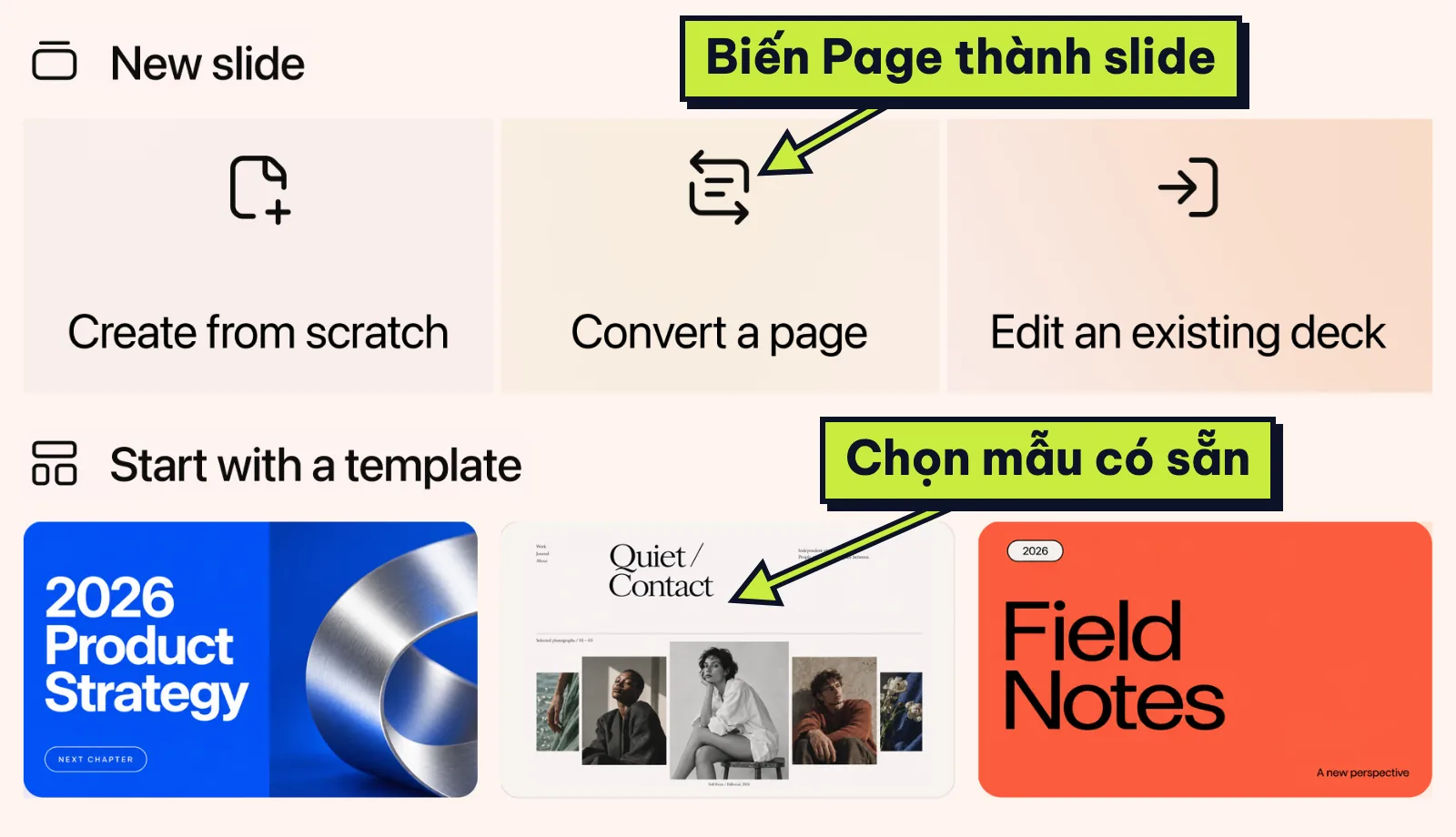
Để bắt đầu, bạn mở mục Work rồi nhờ ChatGPT tạo slide theo chủ đề mong muốn.
Trong Space, bạn chọn Create > Slide để bắt đầu từ bộ trống hoặc từ mẫu có sẵn.
Bạn sửa thẳng chữ, ảnh, hình khối, bảng và biểu đồ trên slide.
Muốn nhờ AI thì chọn một phần tử, bấm Request edits để ChatGPT sửa giúp.
Bạn có thể tải ảnh lên hoặc yêu cầu ChatGPT tự vẽ ảnh mới.
Bản web chỉ có phông của trình duyệt, còn app desktop dùng được phông trong máy.
Đọc tài liệu của hãng, Tuấn thấy tiện nhất là thanh lệnh cho phép sửa cả bộ slide trong một lượt.
1.2 Cùng sửa, trình chiếu và xuất bộ slide trong ChatGPT
Phần đáng chú ý nhất lần này là làm việc nhóm ngay trên slide.
Bạn mời đồng nghiệp vào, ai có quyền sửa thì sửa cùng lúc, bình luận chung và @nhắc tên nhau.
Gõ @ChatGPT trong bình luận là nhờ được AI sửa hộ.
Nhóm muốn dùng chung một mẫu thì tạo bằng template-creator rồi chia sẻ qua plugin của nhóm.
Có điều, lúc mới ra mắt Slides chưa có quyền chỉ bình luận đâu!
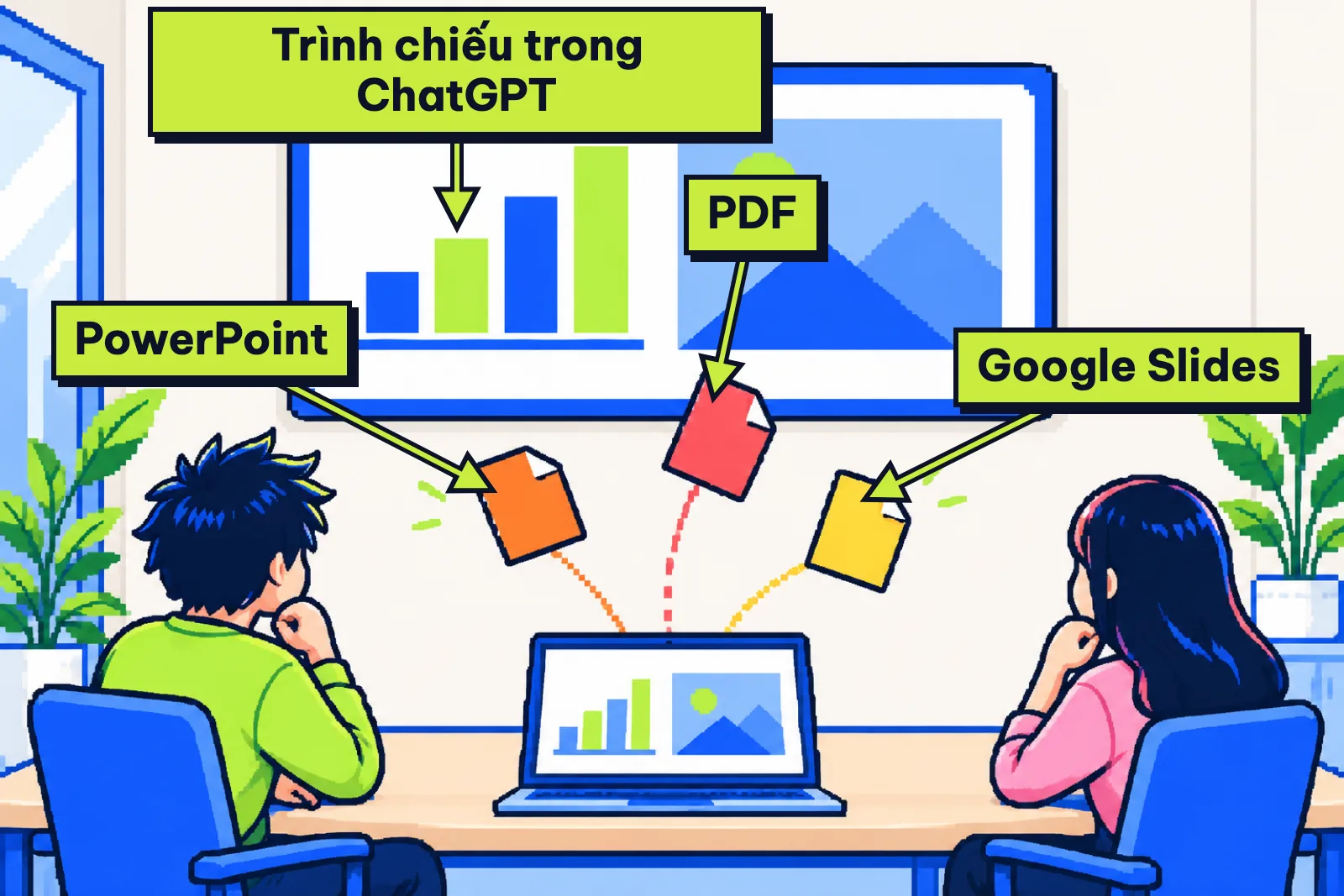
Sau khi làm xong, bạn có thể chiếu slide ngay trong ChatGPT hoặc xuất file ra ngoài.
Phiên bản web hỗ trợ xuất ra PowerPoint (.pptx), PDF và Google Slides.
Với app desktop, bạn có thể mở slide bằng PowerPoint hoặc Keynote cài trên máy.
| Làm ở đâu | Làm được gì |
|---|---|
| ChatGPT trên web | Xuất PowerPoint, PDF, Google Slides |
| App desktop | Mở bằng PowerPoint, Keynote |
| Windows 10 (app) | Chỉ ra file .pptx |
| Điện thoại | Hãng chưa nói |
Theo bài trợ giúp ChatGPT Slides của OpenAI, đọc ngày 18/10/2026.
Đọc tài liệu của hãng, mình để ý OpenAI tự dặn xem lại chữ, số, bố cục, rồi mở file xuất ra kiểm định dạng.
Nhiều bạn sẽ thắc mắc: công cụ này khác gì tiện ích ChatGPT for PowerPoint đã có từ 06/07/2026?
Tiện ích đó là add-in nằm trong PowerPoint, mở cho mọi gói, Free và Go dùng có hạn mức. Còn Slides nằm trong ChatGPT, cả nhóm sửa chung rồi mới xuất ra ngoài.
1.3 Cùng ngày: GPT-6 Pro chia việc cho nhiều agent
Cũng trong ngày 16/10/2026, OpenAI bắt đầu mở dần bản cập nhật GPT-6 Pro cho người dùng gói Pro, ngay trong khung chat.
Model này phản hồi nhanh hơn và có thể chia việc cho nhiều agent chạy song song.
Bạn có thể theo dõi tiến độ và mở từng việc để xem kết quả chi tiết.
2. Chúng mình ở Việt Nam cần lưu ý gì
Tìm hiểu danh sách quốc gia hỗ trợ, Tuấn thấy Việt Nam vẫn dùng được ChatGPT bình thường.
Nhưng quyền dùng Slides lại phụ thuộc vào gói tài khoản chứ không mở theo vị trí địa lý.
Chỉ gói Pro, Business, Enterprise có quyền vào Space mới dùng được.
Gói Free, Go 8 USD và Plus 20 USD/tháng đều không có Space, nên chưa dùng được Slides đâu!
Dùng cá nhân thì phải lên gói Pro, từ 100 USD/tháng.
Tại văn phòng Việt Nam, nhiều máy tính hiện vẫn chạy Windows 10.
Windows 10 không hỗ trợ thành phần MXC mà bản Slides cùng sửa cần.
Trên máy thiếu MXC, app desktop chỉ tạo và sửa file .pptx thay cho Slides.
Gặp cảnh này, bạn chuyển sang ChatGPT trên web hoặc chế độ cloud là xong!
Hãng chưa nói gì riêng về tiếng Việt, nên xuất xong bạn soát lại dấu nhé.
Đọc bài trợ giúp về Space của OpenAI, mình thấy có một điểm dân văn phòng nên để ý.
Nội dung chia sẻ trong Space có thể bị dùng để huấn luyện nếu người cùng làm bật chế độ huấn luyện.
OpenAI mặc định không huấn luyện trên dữ liệu của gói Business và Enterprise.
3. Góc nhìn của Tuấn
Điểm mới thật không phải AI làm slide, việc đó tiện ích PowerPoint làm từ tháng 7. Slides thêm phần cả nhóm sửa chung, bình luận, nhờ @ChatGPT sửa hộ và chiếu ngay tại chỗ.
Thử hình dung nhóm bốn người làm báo cáo tháng: mỗi người sửa phần mình, chốt xong mới xuất .pptx. Có điều, lợi này chỉ có khi cả bốn cùng ở gói có Space.
Với đa số người Việt, Slides lúc này vẫn là sân chơi của doanh nghiệp và gói Pro từ 100 USD/tháng. OpenAI chưa hẹn ngày mở xuống Plus, dù GPT-6 từng tới Free, Go chỉ sau một ngày.
Sau DevDay cuối tháng 9, có người trên diễn đàn Hacker News bàn về Space và không muốn cả nhóm dồn hết vào một nhà cung cấp. Đó là ý về Space, chưa phải phản hồi sau khi Slides mở.
4. Bạn nên làm gì
Vài gợi ý cho từng nhu cầu:
- Nếu ở gói Pro, Business hoặc Enterprise: Bạn mở Work nhờ ChatGPT tạo slide, hoặc vào Space > Create > Slide. Chưa thấy thì tài khoản chưa tới lượt; thao tác chi tiết có tại hướng dẫn tạo slide của OpenAI.
- Nếu dùng máy tính Windows 10: Bạn nên làm Slides trên web thay vì app desktop. App trên Windows 10 chỉ ra file .pptx, không có bản cùng sửa.
- Nếu dùng gói Plus, Go hoặc Free: Bạn cài ChatGPT for PowerPoint ngay trong PowerPoint (Home > Add-ins > tìm ChatGPT). Tiện ích này mở cho mọi gói, nên chưa cần lên Pro chỉ vì Slides.
- Khi làm slide có số liệu công ty, khách hàng: Bạn kiểm cài đặt huấn luyện của cả nhóm trước khi mời người khác làm chung. Xuất file xong, nhớ soát lại chữ, số và dấu tiếng Việt nhé.
Nhóm bạn hiện làm slide bằng gì, và bạn thấy tính năng này có đáng giá 100 USD không?
5. Nguồn
- OpenAI — ghi chú phát hành ChatGPT ngày 16/10/2026 (Slides, GPT-6 Pro).
- OpenAI — bài trợ giúp tạo và cùng làm slide trong ChatGPT; bài trợ giúp Space.
- OpenAI — trang tính năng ChatGPT Slides và trang giá (đọc 18/10/2026).
- OpenAI — bản tóm tắt DevDay 2026 (29/09/2026).
- XDA Developers — bài về ChatGPT Space ngày 13/10/2026.
- Diễn đàn Hacker News — ý kiến sau DevDay về Space.
- Ảnh đại diện: OpenAI.
Tin mới về ChatGPT
Để lại bình luận