Claude biến artifact thành app riêng trên Mac và Windows
Muốn cài artifact Claude thành ứng dụng trên Mac hay Windows? Tính năng đang mở dần, gói Free cũng có, app trừ vào hạn mức của gói.

Mục lục
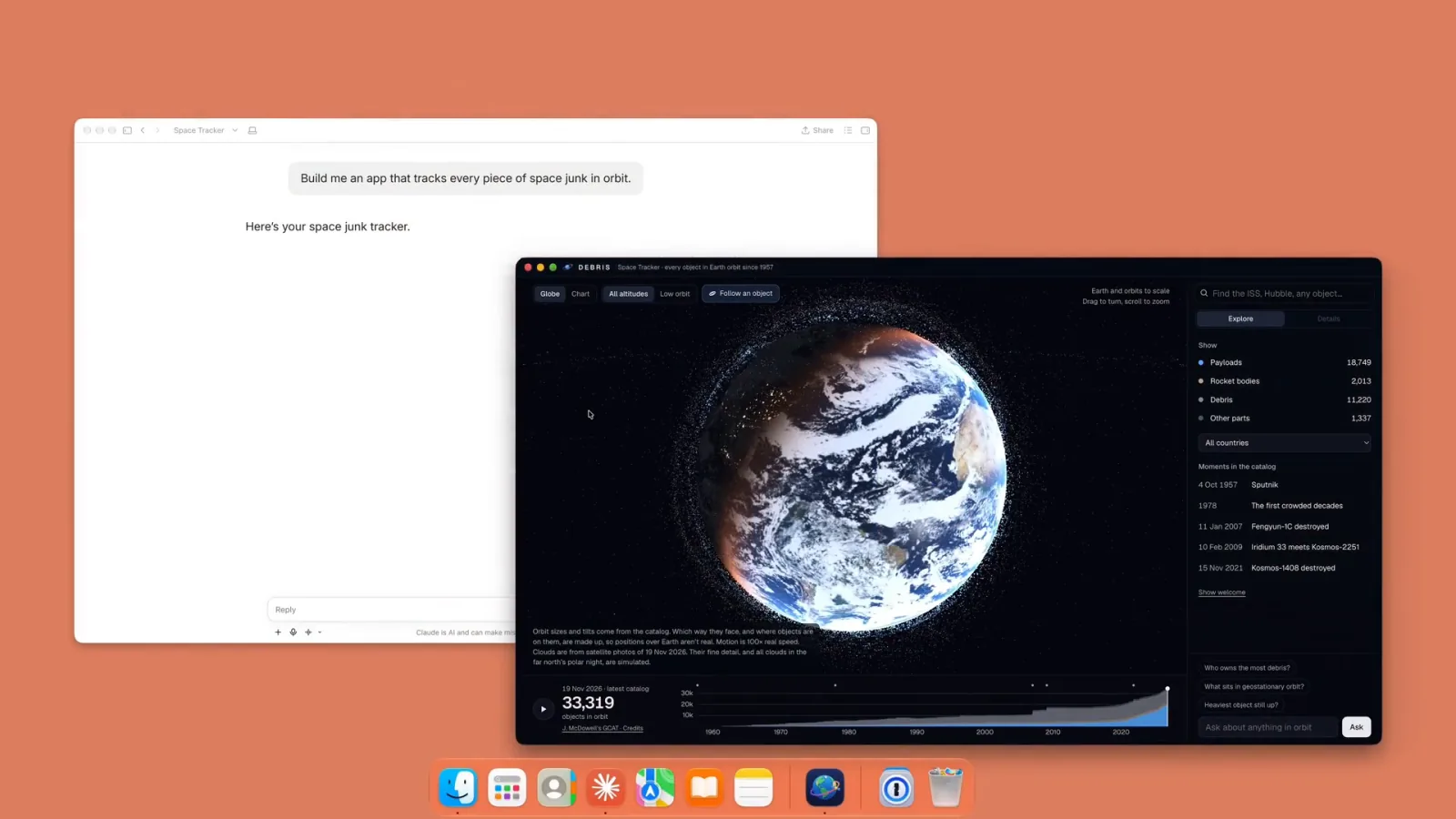
Bạn nhờ Claude dựng một công cụ nhỏ, rồi muốn nó nằm hẳn trên máy như app thật? Từ 24/11/2026, Anthropic bắt đầu mở dần Claude Install as app, theo thông báo của Anthropic.
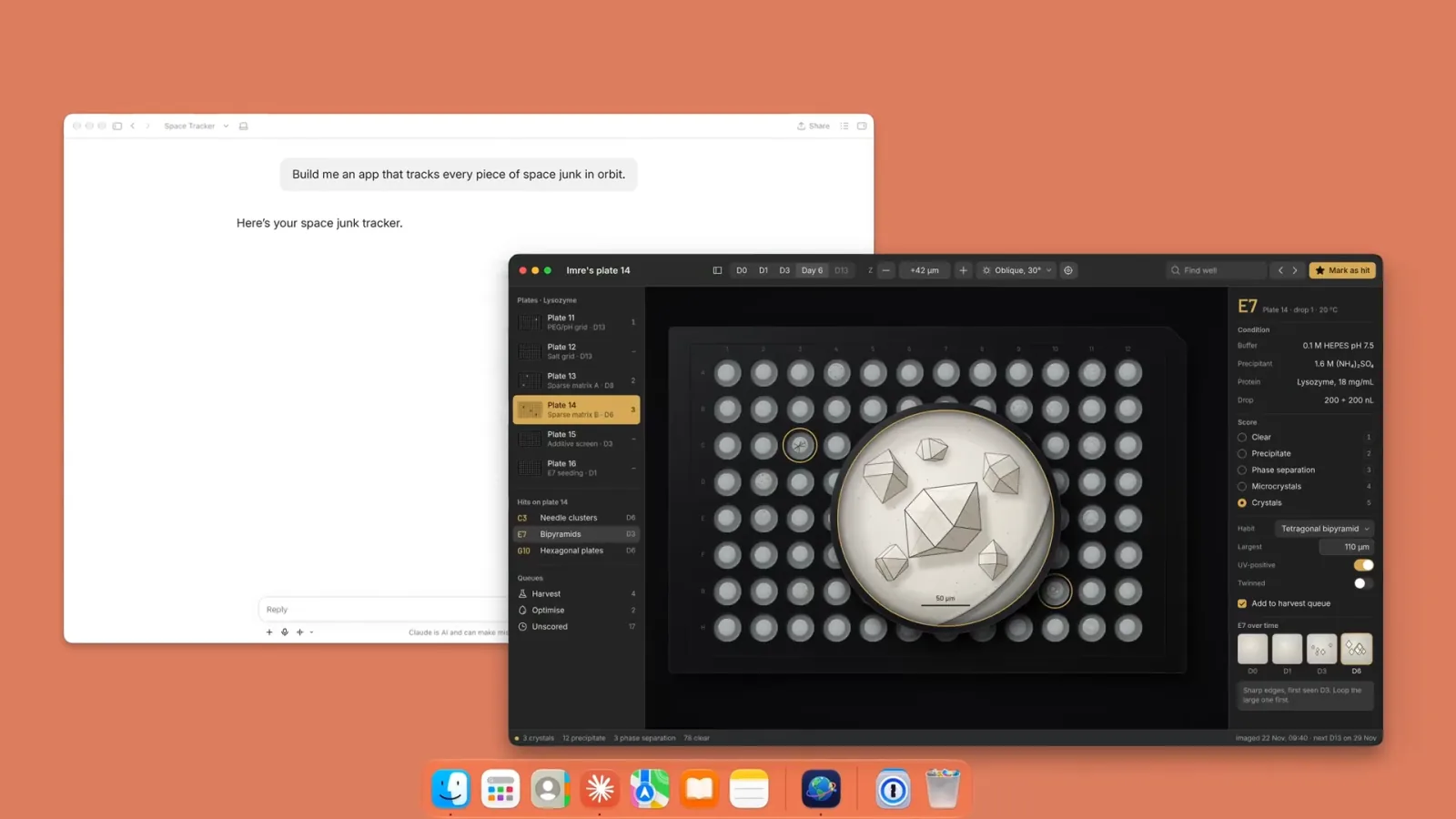
Nói gọn là artifact, tức công cụ nhỏ Claude dựng ngay trong khung chat, giờ cài được thành app. App có biểu tượng và cửa sổ riêng, trên Mac và Windows.
Có điều nó mới là beta (bản thử nghiệm), đang mở dần, nên bạn chưa chắc thấy nút cài ngay.
TÓM TẮT NHANH
- Ngày 24/11/2026, Anthropic công bố Install as app, cho cài artifact của Claude thành app trên Mac và Windows.
- App có cửa sổ và biểu tượng riêng, dùng được Claude giống như trong artifact, nhưng cần mạng và đăng nhập Claude Desktop.
- Cả gói Free cũng nằm trong đợt mở dần, nhưng chưa chắc tài khoản nào cũng thấy nút ngay.
- Dựng app và mỗi lượt app gọi Claude đều tính vào hạn mức của gói.
- Anthropic không duyệt app, nên hãng khuyên chỉ cho toàn quyền với app bạn tin.
- Việt Nam có trong danh sách nước dùng được Claude, nhưng hãng chưa nói riêng về tính năng này.
- Việc nên làm: cập nhật Claude Desktop lên bản 6.28899.0 trở lên rồi tìm nút Install as app.
1. Claude Install as app là gì, khác artifact thường ở đâu
Theo Anthropic, artifact lúc đầu để chia sẻ, giờ nhiều người dùng như công cụ làm việc hằng ngày. Hãng lấy ví dụ một trang chuẩn bị cuộc họp tự lấy dữ liệu từ lịch và email.
Tuấn thấy hợp lý, vì công cụ dùng hằng ngày mà lần nào cũng phải mở khung chat thì phiền.
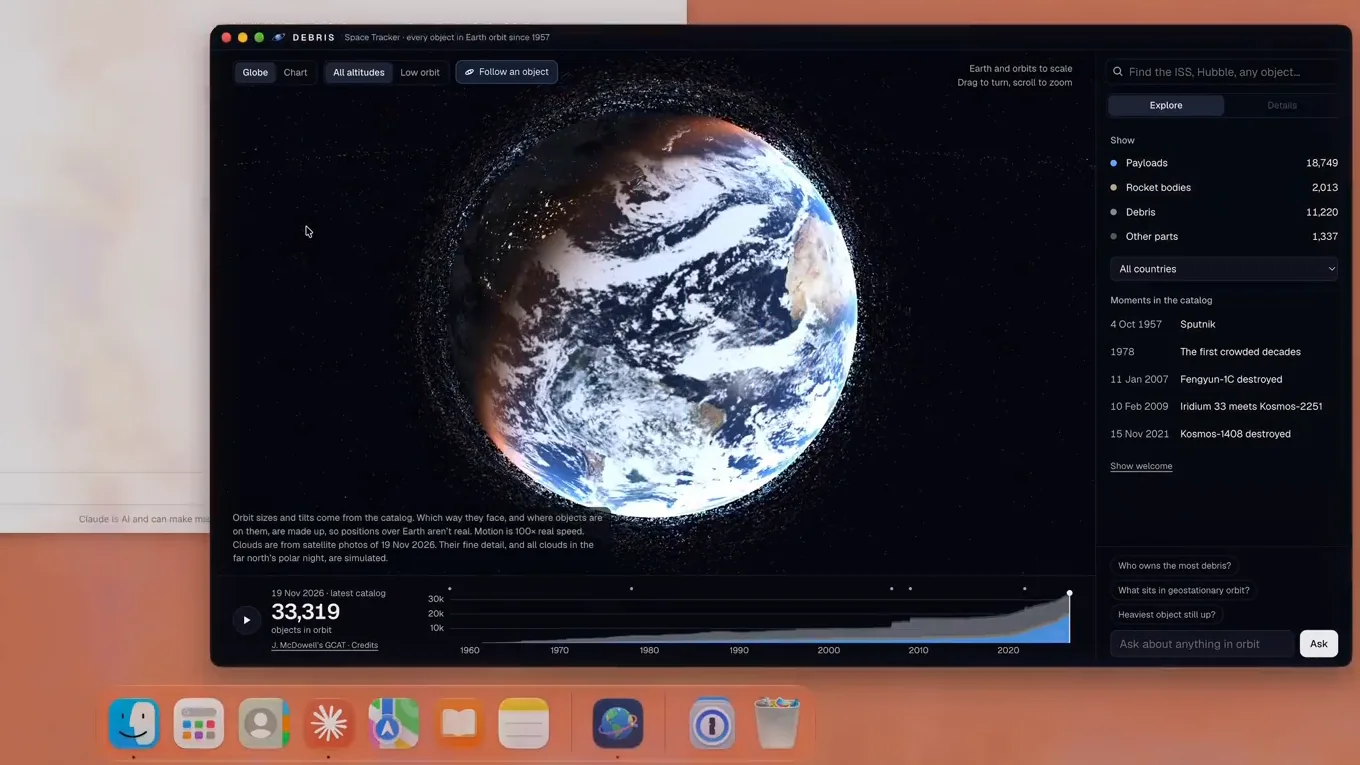
Cài bằng Claude Install as app xong, artifact có biểu tượng riêng và mở trong cửa sổ riêng, không nằm trong Claude nữa.
Nó vẫn là chính artifact đó, nên bạn hoặc người cùng sửa thay đổi gì thì app đổi theo luôn!
Anthropic giới thiệu 5 app mẫu do nhân viên hãng làm. Ảnh của hãng ghi rõ đây không phải sản phẩm chính thức của Anthropic.
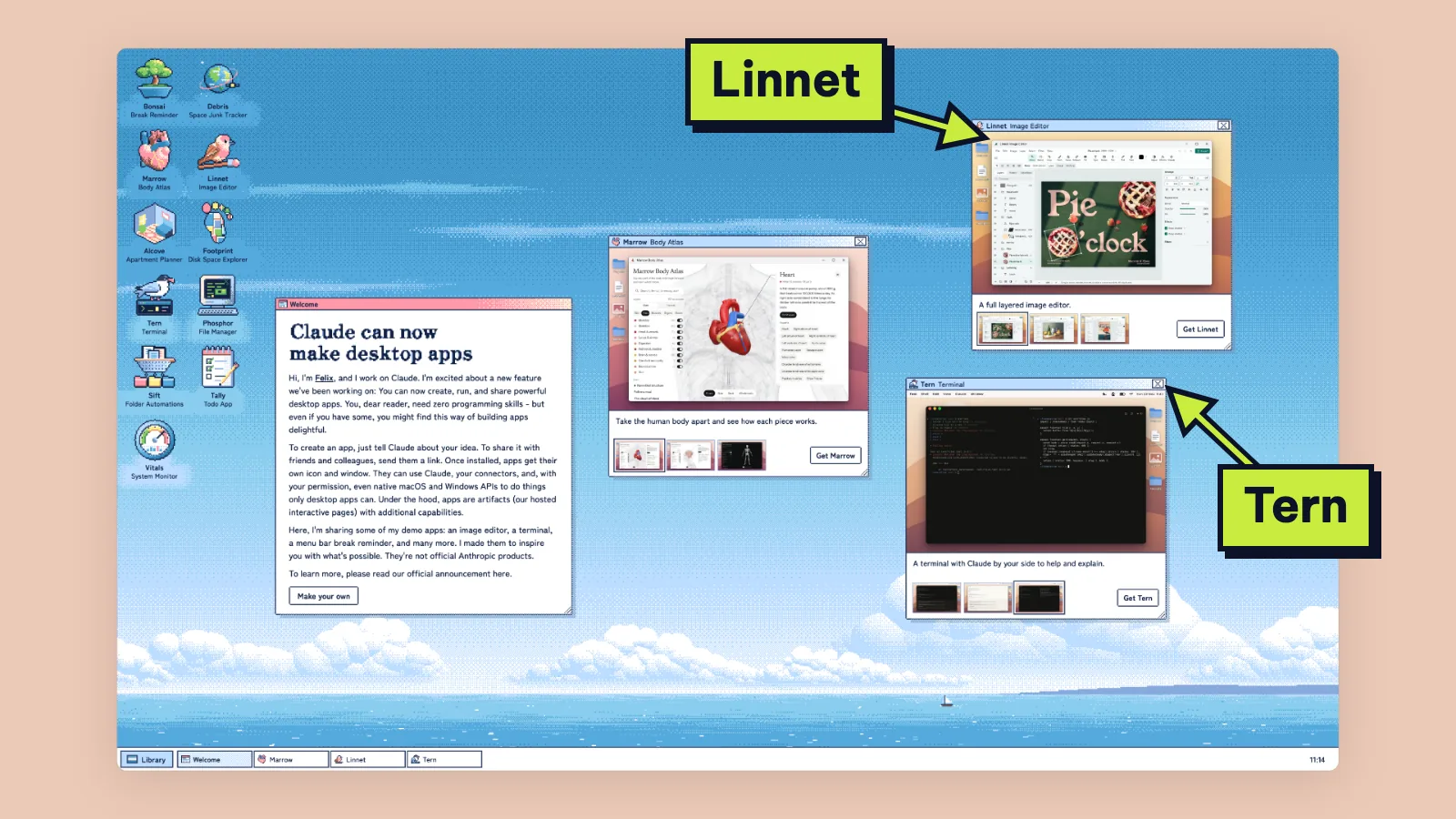
| App mẫu | Làm gì |
|---|---|
| Linnet | Sửa ảnh nhiều lớp |
| Phosphor | Quản lý file, giao diện trông như bước ra từ phim |
| Sift | Đặt quy tắc cho thư mục, dùng Claude để sắp xếp file |
| Tern | Cửa sổ dòng lệnh có Claude bên cạnh giải thích |
| Vitals | App trên thanh menu hoặc khay hệ thống, cho xem máy đang chạy nặng hay nhẹ |
Nguồn: Anthropic.
1.1 App cài xong vẫn gắn với Claude thế nào
App dùng được Claude và các connector (dịch vụ bạn nối vào Claude, như lịch, email) giống artifact.
Theo hãng, bạn khỏi tự đóng gói hay ký số app. App dùng luôn tài khoản Claude, nên không cần API key (khoá kết nối dịch vụ) hay đăng nhập riêng.
Nghe thì giống phần mềm cài sẵn, nhưng app vẫn gắn với Claude! Muốn mở app phải có mạng và đang đăng nhập Claude Desktop, tức ứng dụng Claude trên máy tính.
Các nút Add to Dock hay Add browser shortcut của trình duyệt chỉ tạo lối tắt. Hãng lưu ý chúng không gửi thông báo hay đọc file trên máy được như app cài bằng Install as app.
2. Cài artifact Claude thành ứng dụng: ai có, bấm đâu, gỡ sao
Gói nào cũng nằm trong đợt mở dần: Free, Pro, Max, Ultra, Team và Enterprise.
Nhưng mở dần nghĩa là tài khoản của bạn có thể chưa có ngay, và hãng chưa nêu ngày mở hết!
Bạn cần Claude cho Mac hoặc Windows bản 6.28899.0 trở lên.
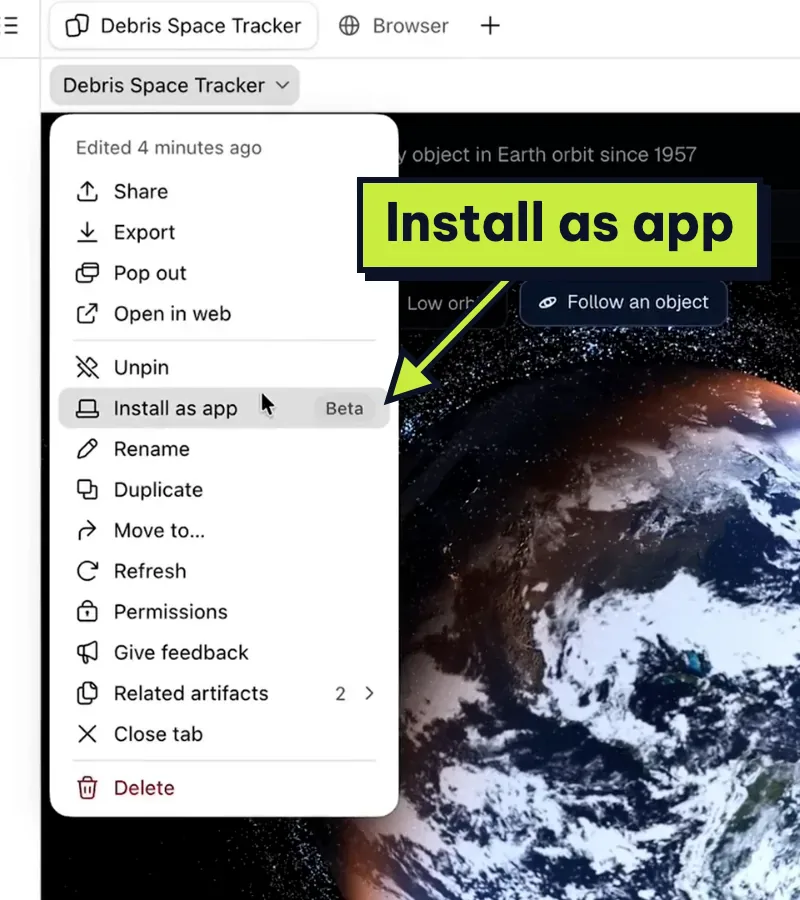
Theo trang hướng dẫn của Claude, cách cài có 4 bước, tên nút giữ tiếng Anh.
Mở artifact trong cửa sổ chính của Claude Desktop, rồi bấm vào tên artifact để mở menu, hoặc nhấp chuột phải vào nó. Chọn Install as app, rồi bấm Install để xác nhận.
Nút này còn nằm trong menu Share. Nhờ Claude gắn thêm thì artifact cũng có thể có nút cài riêng.
Cài bằng đường nào, Claude cũng hỏi xác nhận.
Chưa thấy nút thì mình sẽ cập nhật Claude Desktop trước: trên Mac vào Claude > Check for Updates, trên Windows bấm nút menu ☰ > Help > Check for Updates.
2.1 Mở, tắt và gỡ app sau khi cài
| Việc | Trên Mac | Trên Windows |
|---|---|---|
| Tìm app đã cài | Thư mục Claude Apps trong Applications của thư mục người dùng, hoặc tìm bằng Spotlight | Start menu (thư mục Claude Apps) hoặc lối tắt trên màn hình nền |
| Mở từ Claude Desktop | File > Apps, chọn app > Open | Giống Mac (File nằm trong nút ☰) |
| Giữ app trên Dock | Nhấp chuột phải biểu tượng, chọn Options > Keep in Dock | Hãng không nêu |
| Tắt hẳn app có biểu tượng trên thanh menu hoặc khay hệ thống | Thoát từ Dock hoặc bấm Cmd+Q khi app đang mở | Chọn Exit ở menu của biểu tượng dưới khay hệ thống |
| Gỡ app | Trong Claude Desktop vào File > Apps, chọn app > Uninstall, app vào Thùng rác | Làm giống Mac (File nằm trong nút ☰), lối tắt bị xoá |
App có biểu tượng trên thanh menu hoặc khay hệ thống vẫn chạy sau khi bạn đóng cửa sổ, nên đóng cửa sổ chưa phải là tắt.
Gỡ app xoá các quyền đã cho nhưng không xoá artifact. Đã ghim app lên Dock, thanh tác vụ hay Start thì phải gỡ ở đó nữa.
2.2 Claude Install as app chưa có ở đâu, và công ty bật thế nào
Tính năng chưa dùng được ở Linux, bản web và điện thoại. Claude Desktop có bản Linux beta, nhưng Install as app thì không.
Artifact tạo từ mẫu như Docs, Slides, Sheets cũng chưa cài được. Artifact kiểu cũ (legacy) và live artifact từ Claude Cowork cũng vậy.
Tổ chức cấu hình theo chuẩn HIPAA hoặc triển khai kiểu hybrid chưa dùng được. Claude for Teachers và trường phổ thông (K-12) không có mức toàn quyền vào máy, một số trường còn không dùng được tính năng này.
Gói Team bật sẵn tính năng, nhưng toàn quyền vào máy tắt tới khi người quản trị bật. Gói Enterprise tắt cả tính năng tới khi chủ tổ chức (owner) bật ở Organization settings > Artifacts.
Người quản trị đổi cài đặt thì mất tới khoảng một giờ mới có hiệu lực. Chưa thấy cài đặt này nghĩa là đợt beta chưa tới tổ chức đó.
Công ty còn tắt được tính năng trên từng máy bằng chính sách quản lý thiết bị (MDM). Khi hai bên (cài đặt của tổ chức và MDM) khác nhau, máy theo bên chặt hơn.
3. Ba mức quyền của Claude Install as app: app được làm gì
Hãng chia quyền của app thành ba mức.
| Mức | App làm được gì |
|---|---|
| Mặc định | Chỉ làm được những gì nó làm được trong trình duyệt |
| Quyền ứng dụng | Xin cửa sổ luôn nổi trên cùng, phím tắt dùng khi đang ở app khác, hoặc gửi thông báo |
| Toàn quyền vào máy | Xin chạy chương trình và đọc, sửa, xoá file mà không hỏi lại từng lần |
Ngay hộp xác nhận lúc cài, trong video giới thiệu của Anthropic, đã ghi app không đụng được file hay chạy chương trình nếu bạn chưa cho phép.
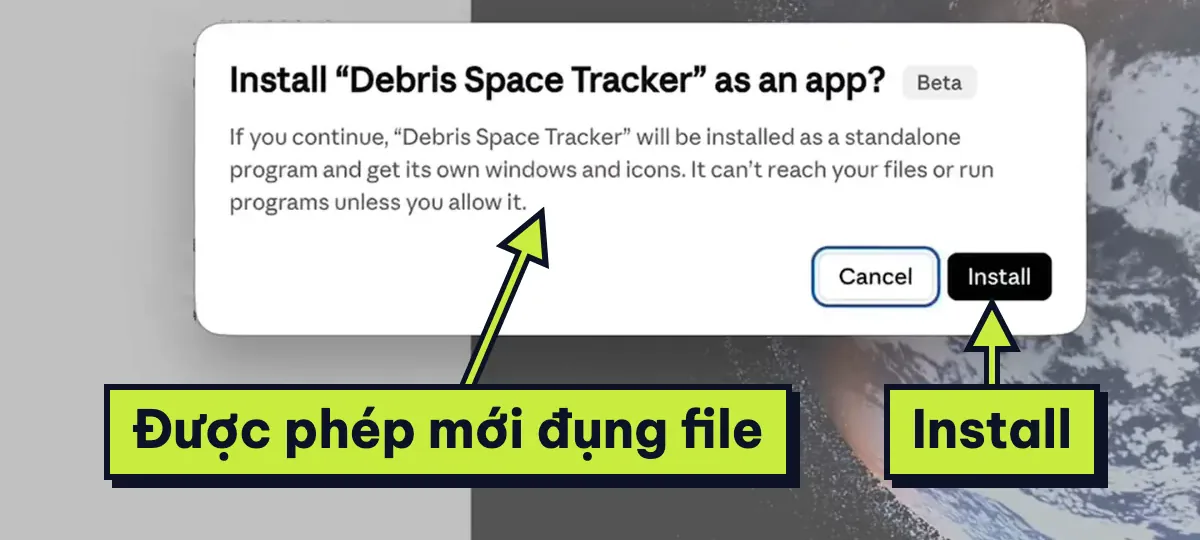
Mỗi quyền app phải xin trước, bạn chọn Allow hoặc Don’t allow. Có 5 quyền, từ Notifications tới Full access to this computer, và Full access gồm các quyền bạn hay công ty chưa tắt.
App đến từ ngoài tổ chức, hoặc Claude không biết ai làm, thì hộp xin quyền hiện cảnh báo.
3.1 Toàn quyền chỉ cấp cho app nào
Toàn quyền chỉ cấp được cho app chính bạn làm, cộng thêm app của người trong cùng tổ chức ở gói Team và Enterprise. Ở gói Free, Pro, Max, Ultra, người ngoài là bất kỳ ai khác ngoài bạn.
Theo hãng, Claude nói chung không cho app xin toàn quyền khi có phần do người ngoài viết, hoặc khi không xác định được ai làm.
Nhưng Anthropic không duyệt app trước khi bạn cài, nên hãng khuyên chỉ cho toàn quyền với app bạn tin.
Mỗi lần Allow chỉ có hiệu lực cho một phiên bản app, nên sau mỗi lần cập nhật, kể cả khi chính bạn sửa, Claude hỏi lại. Don’t allow thì giữ nguyên tới khi bạn đổi.
Riêng phần app tải mã từ trang web khác thì phần đó có thể đổi mà Claude không hỏi lại. Tuấn thấy đây là chỗ dễ bị bỏ sót nhất!
3.2 Rút quyền khi lỡ bấm Allow
Trên Mac, khi app đang mở, bấm tên app trên thanh menu rồi chọn Permissions. Trên Windows, nhấp chuột phải thanh tiêu đề app (hoặc Alt+Space) rồi chọn Permissions.
Khi app chạy, vào File > Apps trong Claude Desktop, chọn app rồi chọn Permissions.
Tắt toàn quyền có thể làm app tải lại hoặc đóng, nên lưu việc trước. Nó dừng các chương trình app đã mở (trừ chương trình đã chạy độc lập), nhưng không hoàn tác những thay đổi app đã làm.
Mất quyền dùng app, ví dụ người làm app thôi chia sẻ, thì các chương trình app đã mở cũng dừng, có thể mất tới khoảng 20 phút.
4. Nên cho app Claude dựng toàn quyền vào máy đến mức nào
Toàn quyền là mức cho app chạy chương trình và sửa, xoá file mà không hỏi lại từng lần. Vậy bạn hiểu app đó làm gì với file của mình tới đâu?
4.1 Góc nhìn của Tuấn
Tuấn thấy Claude Install as app là bước đúng cho người không biết lập trình. Có phần mềm nhỏ của riêng mình, chạy như app thật, khỏi mở khung chat mỗi lần.
Nhưng app gắn chặt với Claude: cần mạng, cần đăng nhập, ăn vào hạn mức, nên chưa phải phần mềm mang đi đâu cũng chạy.
Chỗ Tuấn dè chừng nhất là toàn quyền, nhất là khi quen bấm Allow cho nhanh. Hãng đã chặn khá chặt, nên ở gói cá nhân, rủi ro nhiều phần nằm ở app mình nhờ Claude làm bị lỗi, chứ không phải app lạ.
Còn chi phí khi dùng hằng ngày thì hãng chưa nói. Hình dung app của bạn gọi Claude đều đặn: hãng không nói mỗi lượt tốn bao nhiêu hạn mức, nên Tuấn không đoán.
4.2 Bạn ở Việt Nam nên làm gì
Việt Nam có trong danh sách nước dùng được Claude của Anthropic. Nhưng hãng chưa nói riêng gì về Install as app ở Việt Nam, và nguồn cũng không nói giao diện có tiếng Việt.
Không có giá VND riêng, vì tính năng nằm sẵn trong các gói Claude, kể cả Free.
- Đang dùng Claude trên Mac hoặc Windows: cập nhật Claude Desktop lên bản 6.28899.0 trở lên, rồi bấm tên artifact, tìm Install as app trong menu. Chưa thấy thì tài khoản chưa tới lượt.
- Định nhờ Claude làm app cho việc hằng ngày, như nhắc giờ hay đổi tên ảnh theo ngày chụp: thử dưới dạng artifact trước, vì dựng app và mỗi lượt app gọi Claude đều trừ vào hạn mức.
- App xin Full access to this computer: chỉ bấm Allow khi đó là app chính bạn làm và bạn hiểu nó làm gì với file, vì Anthropic không duyệt app.
- Dùng Claude ở công ty (Team, Enterprise): hỏi người quản trị xem đã bật chưa. Chưa có Claude Desktop thì tải ở trang tải Claude cho máy tính, cần macOS 13 hoặc Windows 10 trở lên.
Bạn sẽ nhờ Claude dựng app gì đầu tiên, và có dám bấm Allow toàn quyền không? Kể Tuấn nghe ở bình luận nhé.
Tin mới về Claude

Nhắn cho Tuấn ở đây nhé