Gemini tạo widget trên Pixel, chưa hỗ trợ ở Việt Nam
Để dùng Gemini tạo widget, bạn phải từ 18 tuổi, dùng tiếng Anh tại thị trường hỗ trợ và có Pixel 10 trở lên, trừ Pixel 10a.

Mục lục
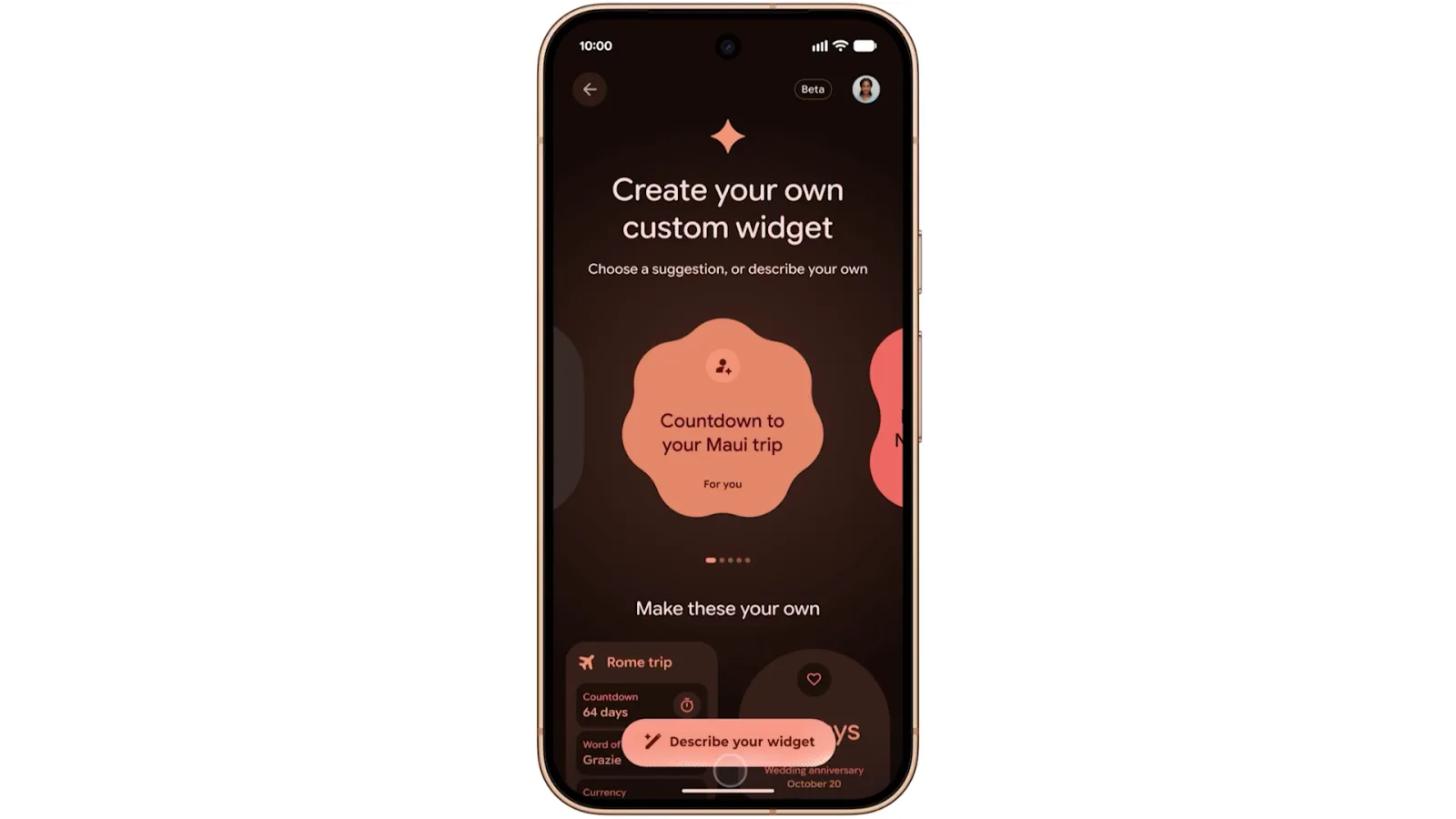
Ngày 10/11/2026, Google giới thiệu Create My Widget!
Bạn có thể mô tả một widget (tiện ích màn hình) rồi đưa nó lên màn hình chính mà không cần viết mã.
Nhưng bài giới thiệu của Google đi kèm một điều cần xem kỹ: tính năng chưa mở rộng cho mọi điện thoại.
TÓM TẮT NHANH
- Google giới thiệu Create My Widget trong loạt cập nhật Gemini Intelligence ngày 10/11/2026.
- Bạn mô tả widget để tạo tiện ích hiển thị trên màn hình chính.
- Google Help chỉ nêu Pixel 10 trở lên, trừ Pixel 10a, cùng điều kiện tuổi, ngôn ngữ và quốc gia.
- Danh sách quốc gia hiện tại không có Việt Nam; chưa nên tìm nút bật ngay.
1. Create My Widget có gì mới
Create My Widget tạo tiện ích theo lời mô tả
Bạn có thể mô tả widget thay vì chờ mẫu sẵn. Google nói widget có thể lấy thông tin từ Gmail, Calendar và Search, nhưng tích hợp Gemini Connected Apps (ứng dụng kết nối) chưa có tại Anh.
Chẳng hạn, bạn có thể yêu cầu một widget đếm ngược đến sự kiện hoặc theo dõi chi tiêu tháng. Google cũng đưa ra ví dụ về lịch chuyến đi.
Tuấn thấy điểm hay là bạn chọn thứ muốn nhìn ngay trên màn hình, thay vì phải tự viết mã để tạo tiện ích!
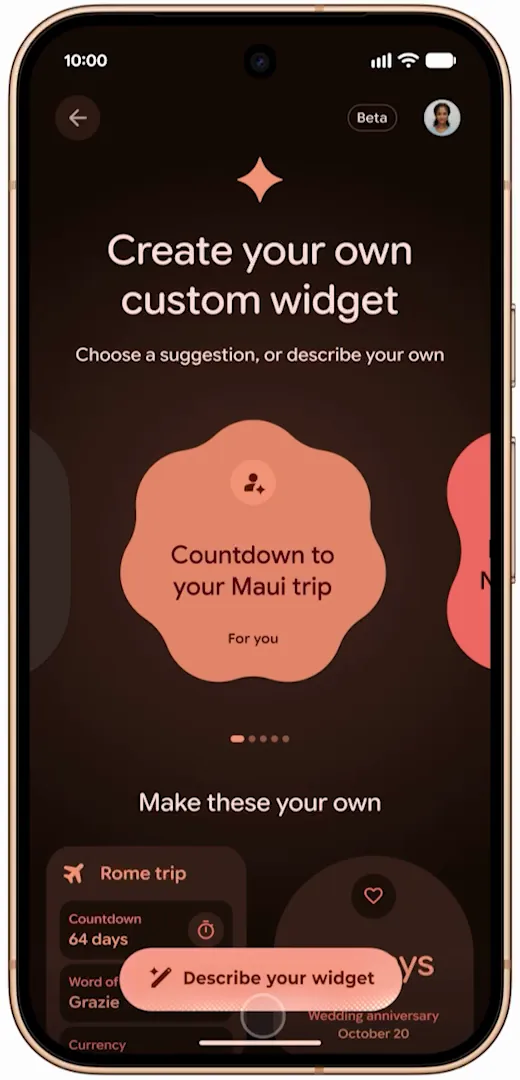
Cách tạo theo hướng dẫn bắt đầu bằng việc giữ vùng trống trên màn hình chính. Sau đó chọn Widgets > Create, mô tả, xem trước rồi thêm widget.
Bạn cũng có thể chọn mẫu sẵn về ngày quan trọng, thể thao hoặc tài chính. Nhưng nhớ xem điều kiện hỗ trợ trước khi làm theo nhé.
Google nói tính năng sẽ được tung dần trong vài tuần. Hãng cũng dự kiến đưa Create My Widget lên Pixel Watch trong vài tuần tới, chưa nêu ngày cụ thể.
Mình chú ý tới chữ “tung dần”: có tên máy phù hợp không có nghĩa bạn sẽ thấy nút tạo ngay lập tức.
2. Chúng mình ở Việt Nam cần lưu ý gì
Theo hướng dẫn Pixel của Google, Create My Widget hiện chỉ dành cho Pixel 10 trở lên, trừ Pixel 10a.
Người dùng phải từ 18 tuổi, dùng tiếng Anh và ở Australia, Canada, Ấn Độ, Mỹ hoặc Anh.
Việt Nam không có trong danh sách hiện tại. Tuấn nghĩ đây là điều cần kiểm tra đầu tiên trước khi bạn mất thời gian tìm tính năng.
Danh sách đó cũng không nêu điện thoại Galaxy. Việc Gemini Intelligence có mặt trên nhiều thiết bị không có nghĩa Create My Widget chạy trên tất cả các máy ấy.
Google chưa nêu ngày hoàn tất phát hành hay mức phí cụ thể. Tài liệu cũng nói có thể cần thuê bao để dùng nhiều hơn, nhưng không đưa ngưỡng.
Device Assistance và Create My Widget khác nhau thế nào
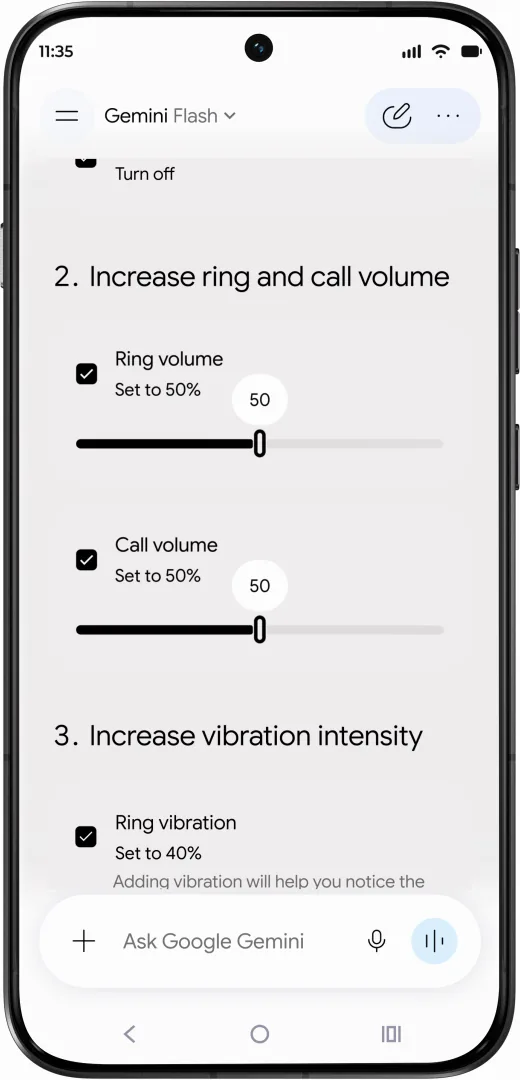
Trong cùng đợt cập nhật, Google còn giới thiệu Device Assistance (hỗ trợ thiết bị). Tính năng này cho phép hỏi Gemini cách dọn bộ nhớ hoặc kiểm tra ứng dụng dùng vị trí.
Bạn cũng có thể hỏi cách giảm làm phiền mà vẫn cho cuộc gọi quan trọng đi qua. Đây là tính năng khác với Create My Widget nha!
Google nói Device Assistance dành cho một số máy chạy Android 17 trở lên. Phạm vi còn phụ thuộc vào máy, ngôn ngữ và quốc gia; hãng chưa liệt kê cụ thể.
3. Góc nhìn của Tuấn
Tuấn thấy widget tự tạo có ích khi bạn muốn xem đúng một thông tin ngay trên màn hình chính. Một bộ đếm ngược cho chuyến đi là ví dụ dễ hình dung.
Nhưng với người dùng Việt Nam, điều quan trọng lúc này vẫn là phạm vi hỗ trợ. Mua Pixel không đồng nghĩa bạn sẽ dùng được Create My Widget ngay, vì Google còn giới hạn quốc gia và ngôn ngữ.
Nếu sau này tính năng mở cho bạn, hãy để ý dữ liệu mà widget cần. Tiện ích dùng dữ liệu cá nhân cần kết nối Google Workspace khi thiết lập; dữ liệu ứng dụng hoặc thiết bị cũng cần quyền truy cập.
Tuấn sẽ kiểm tra nội dung trước khi dựa vào widget để ra quyết định. Google cũng nhắc người dùng xem lại độ chính xác của kết quả!
4. Bạn nên làm gì
Ở Việt Nam, bạn chưa cần mất thời gian tìm nút bật khi tên nước chưa nằm trong danh sách của Google.
- Nếu ở nước được hỗ trợ, đủ 18 tuổi và có Pixel phù hợp, chọn
Màn hình chính > giữ vùng trống > Widgets > Create. - Sau đó mô tả widget, xem trước rồi chọn
+ Add; bạn cũng có thể chọn mẫu sẵn. - Nếu widget cần dữ liệu cá nhân, hãy xem kỹ kết nối và quyền trước khi cấp, rồi kiểm tra kết quả.
- Nếu quan tâm Device Assistance, kiểm tra điều kiện theo máy, quốc gia và ngôn ngữ; điều kiện này khác widget.
Bạn muốn tạo widget nào cho màn hình chính? Hãy chia sẻ ở bình luận nhé!
5. Nguồn
- Google Blog — Gemini Intelligence, Create My Widget và Device Assistance.
- Google Pixel Help — điều kiện hỗ trợ, cách tạo widget và quyền dữ liệu.
- Ảnh đại diện: Google.
Tin mới về Gemini

Nhắn cho Tuấn ở đây nhé