Bật Review để sửa dàn ý trước khi Gemini Notebook làm slide
Gemini Notebook tạo slide, video giờ cho sửa dàn ý trước khi dựng. Google nói mở cho mọi người trong tuần tới, trợ giúp lại ghi chỉ Ultra.

Mục lục
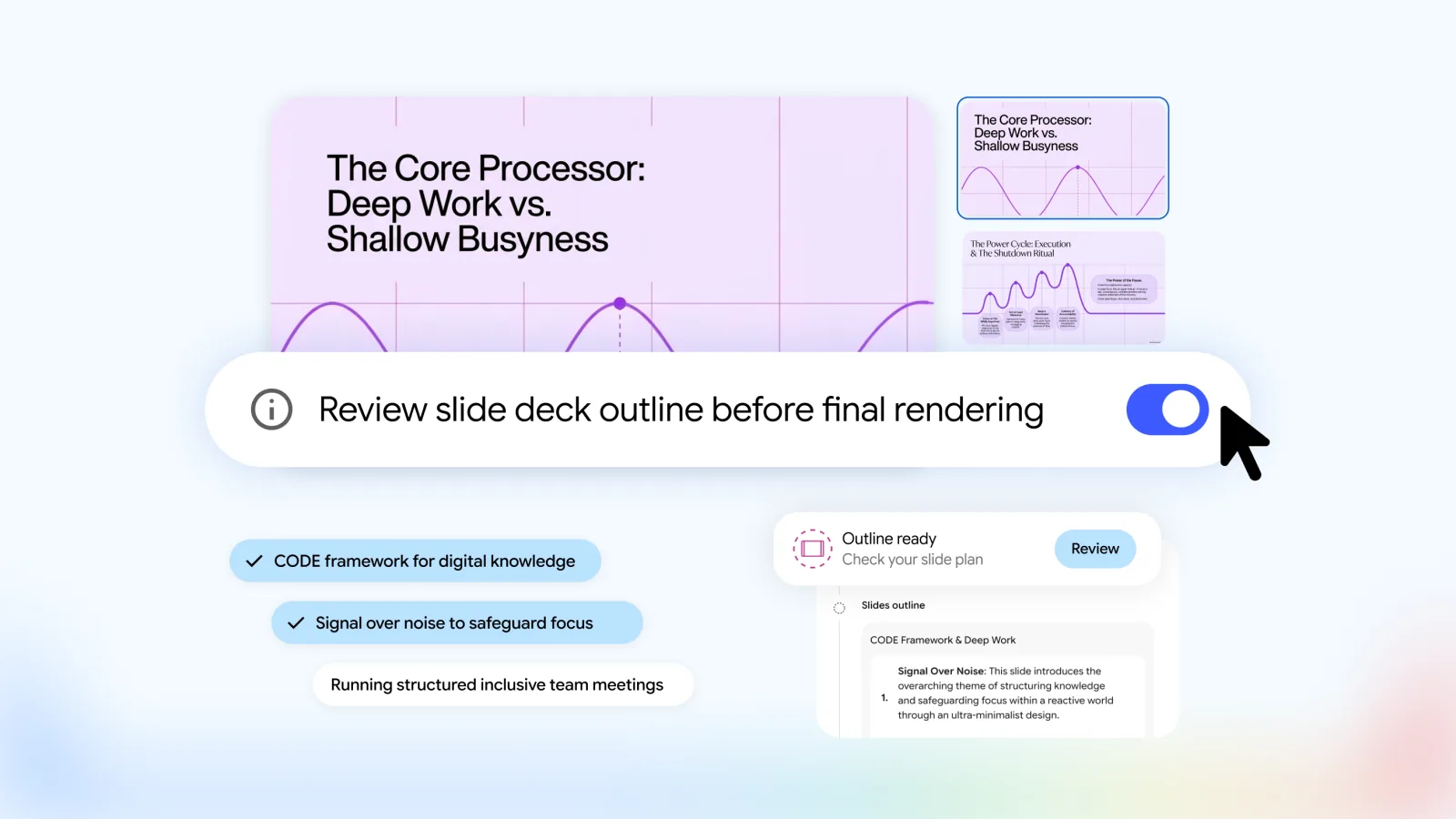
Gemini Notebook tạo slide sắp không dựng thẳng ra bản cuối. Ngày 20/10/2026, Google công bố bước duyệt dàn ý.
Google gọi bước này là cùng tạo, theo thông báo của Google.
Nghe thì nhỏ, nhưng ai từng dựng lại cả bộ slide vì máy hiểu sai ý sẽ thấy khác!
TÓM TẮT NHANH
- Chuyện gì: 20/10/2026, Google công bố bước duyệt dàn ý cho slide và video.
- Ai có trước: blog nói mọi người dùng trong tuần tới; trợ giúp sáng 20/10 ghi chỉ AI Ultra.
- Ở Việt Nam: dùng được trên trình duyệt, giao diện gọi là Bản trình bày.
- Bạn nên làm gì: thấy công tắc Review thì bật, góp ý một lượt rồi Proceed.
1. Gemini Notebook có gì mới
Google công bố ngày 20/10/2026 giờ Việt Nam, cho hai đầu ra: Slide Decks và Video Overviews.
Hai thứ này có từ 2025 rồi. Cái mới không phải loại đầu ra.
Mà ở chỗ bạn được xem trước khi nó dựng. Trước đây nhận lệnh là dựng luôn cả bộ, hỏng hướng thì tạo lại.
Tuấn đọc thông báo thì thấy đây đúng là chỗ tốn thời gian.
Gemini Notebook là NotebookLM cũ, đổi tên từ 16/07/2026.
1.1 Gemini Notebook tạo slide theo dàn ý bạn duyệt
Có hai lối vào. Từ chat, bạn gõ lệnh Gemini Notebook tạo slide, nó đề xuất các chủ đề lấy từ nguồn trong sổ.
Xác nhận xong thì chỉnh nội dung, phong cách hình qua thẻ trong chat.
Lối hai là bảng Studio, có công tắc Review outline notes hoặc Review producer notes.
| Bước | Slide / Video |
|---|---|
| Bật công tắc | Review outline / producer notes |
| Chờ dàn ý | Vài phút, hiện ở Studio |
| Duyệt | Bấm Review, góp ý một lần |
| Dựng bản cuối | Bấm Proceed |
Nguồn: Google, trang trợ giúp Slide Decks và Video Overviews.
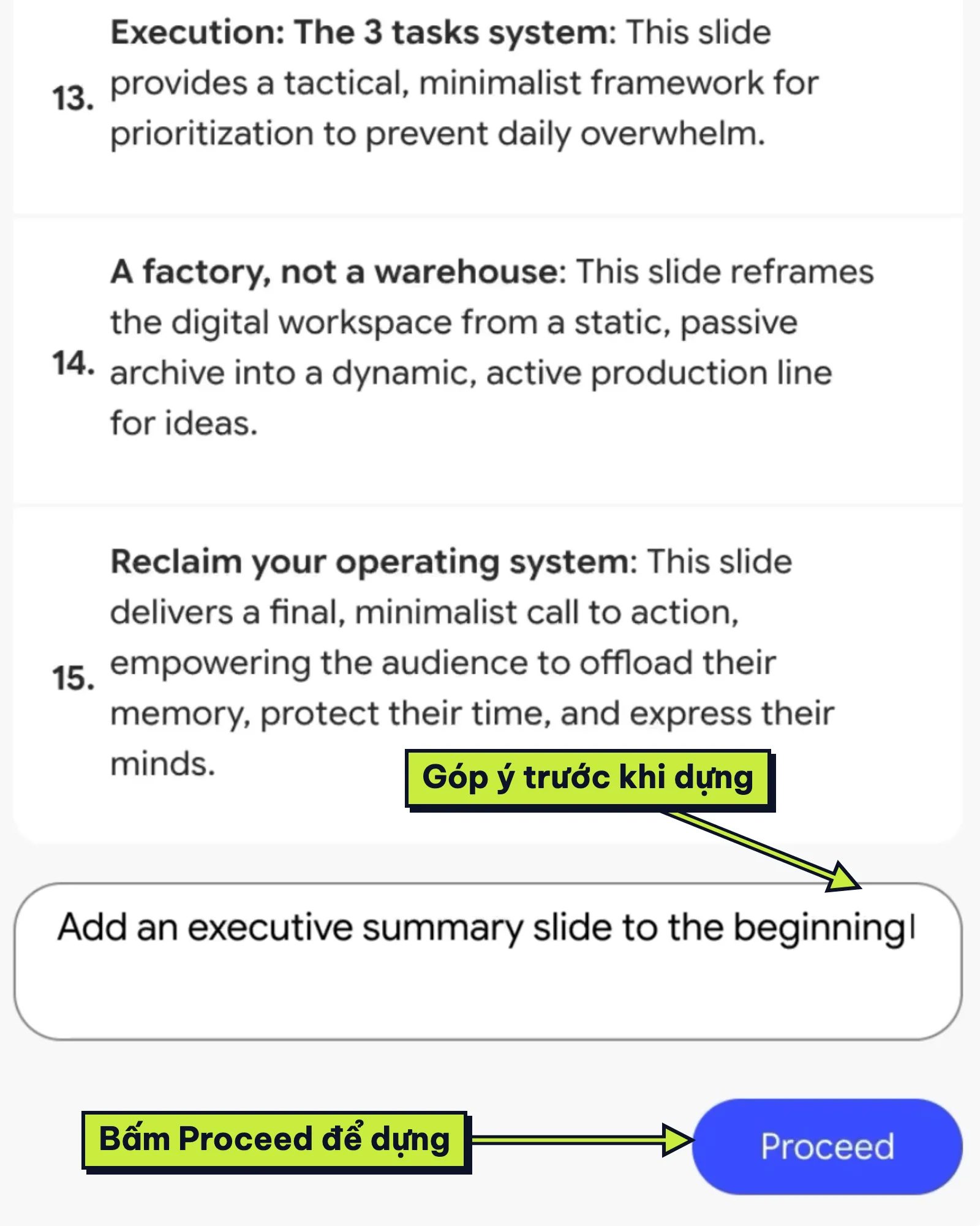
Góp ý mẫu: thêm slide tóm tắt cho lãnh đạo ngay đầu. Gom một lượt rồi Proceed.
Bấm rồi là không sửa dàn ý được nữa!
Slide xong thì tải PDF hoặc PowerPoint (.pptx). Sửa từng slide thì bấm Generate revised deck, mỗi lần là bộ mới.
1.2 Gemini Notebook tạo video: ghi chú sản xuất duyệt trước khi dựng
Video đi cùng cơ chế, tên khác: producer notes, tức ghi chú sản xuất.
Ví dụ góp ý hãng nêu là đổi thứ tự một cảnh. Video có lúc chờ hơn 30 phút.
Ba dạng: Cinematic chỉ tiếng Anh, Explainer, Short khoảng 60 giây.
Slide Deck và Cinematic chỉ dành cho người trên 18 tuổi.
1.3 Không bật duyệt dàn ý Gemini Notebook thì sao
Không bật cũng chẳng sao. Vào Studio, chọn loại đầu ra, ấn tạo như cũ.
Nói rõ ngay trong lệnh thì Notebook vào thẳng bước duyệt.
Có một chỗ Tuấn thấy dễ hụt: chọn Generate later thì bản đó không có dàn ý để duyệt.
2. Chúng mình ở Việt Nam cần lưu ý gì
Hai câu chữ Google khác nhau, Tuấn đọc kỹ mới thấy.
Blog Google nói mở dần toàn cầu cho mọi người dùng trong tuần tới.
Hai trang trợ giúp tiếng Anh, đọc sáng 20/10/2026, ghi chỉ dành cho thuê bao Google AI Ultra.
Vậy Ultra có trước, hay ai cũng có? Google chưa nói vì sao hai trang lệch nhau.
Việt Nam có trong danh sách dùng Gemini Notebook trên trình duyệt. Chưa thấy công tắc thì có thể tài khoản chưa tới lượt.
App điện thoại thì có thể khác, trang app không nhắc gì tới bước duyệt.
Có hơn 80 ngôn ngữ đầu ra, có tiếng Việt. Google dặn mỗi tính năng có thể khác nhau.
Dàn ý ra tiếng gì thì Google không nói.
Hạn mức tính theo lượng tính toán, làm mới mỗi 5 giờ. Trong hộp tạo có thanh AI usage luôn.
Giao diện gọi Slide Deck là Bản trình bày, Video Overview là Tổng quan bằng video. Tên công tắc chưa có bản tiếng Việt.
Người ở Việt Nam bị gắn watermark lên ảnh và video tạo ra, kể cả gói trả phí.
Trang gói nói chung, không riêng cho Video Overviews. Cứ tính là có thể.
Làm video bài giảng cho học viên? Chọn ngôn ngữ đầu ra rồi xem ghi chú sản xuất ra tiếng gì trước khi Proceed.
3. Góc nhìn của Tuấn
Thay đổi này đáng giá nhất ở chỗ chặn sai từ bước dàn ý, không phải ở chỗ thêm công tắc.
Tuấn thấy vậy vì sửa sau khi dựng xong rất đắt. Video có lúc mất hơn 30 phút, sửa slide là tạo lại cả bộ.
Đọc dàn ý vài phút, rẻ hơn nhiều.
Nhưng góp ý chỉ được một lần. Bấm Proceed rồi là hết sửa, duyệt ẩu thì vẫn phải làm lại.
Google không nói bước duyệt có tốn thêm hạn mức không. Bỏ ngang có bị trừ không cũng không nói.
Với người Việt, cứ đừng vội nâng gói vì tính năng này. Google hẹn mở cho mọi tài khoản trong tuần tới.
Câu “chỉ Ultra” là trợ giúp lúc 20/10, sang tuần có thể khác.
Sau một tuần mà tài khoản miễn phí vẫn không thấy công tắc thì Tuấn sai.
Dàn ý không thay được việc đọc lại bản cuối. Slide và video do AI tạo vẫn có thể sai hình hoặc dữ kiện.
Hình dung một giáo viên có 6 tài liệu, muốn ra bộ slide cho lớp. Trước đây bấm tạo mới thấy thiếu phần bài tập.
Giờ đọc dàn ý, gõ thêm một slide bài tập cuối, rồi mới Proceed. Đỡ một vòng làm lại!
4. Bạn nên làm gì
- Hay dùng Gemini Notebook tạo slide từ tài liệu: mở trang Gemini Notebook, xem Studio đã có công tắc Review outline notes chưa.
- Đã thấy công tắc: bật, bấm Generate now, chờ dàn ý, bấm Review, gõ hết góp ý rồi mới Proceed. Từng bước có trong hướng dẫn tạo bản trình bày của Google.
- Sát hạn mức: nhìn thanh AI usage trước khi bấm. Generate later thì không có bước duyệt.
- Làm video cho học viên: chọn ngôn ngữ đầu ra, xem ghi chú sản xuất ra tiếng gì rồi hãy Proceed.
Đừng bấm Proceed vội, sửa một lượt đã!
Bạn hay làm slide hay video trong Gemini Notebook?
Có lần nào phải tạo lại vì máy hiểu sai ý chưa? Kể Tuấn nghe ở phần bình luận nhé.
5. Nguồn
- Google — bài blog về cùng tạo slide và video trong Gemini Notebook (20/10/2026 giờ Việt Nam).
- Google — trang trợ giúp tạo Slide Decks, Video Overviews, hạn mức sử dụng, các gói và ngôn ngữ đầu ra (đọc 20/10/2026).
- Google — bài đổi tên NotebookLM thành Gemini Notebook (16/07/2026).
- The Verge, Android Authority — tin cùng sự kiện ngày 19/10/2026.
- Ảnh đại diện: Google.
Tin mới về Gemini
Để lại bình luận