Gemini Notebook giờ dựng được trang web từ tài liệu của bạn
Muốn Gemini Notebook tạo trang web từ tài liệu, bạn gõ make me a site vào khung Chat. Gửi trang cho ai thì họ phải vào được cả sổ tài liệu.

Mục lục
Từ 16/11/2026, bạn có thể nhờ Gemini Notebook tạo trang web từ tài liệu của mình. Nghe lạ không?
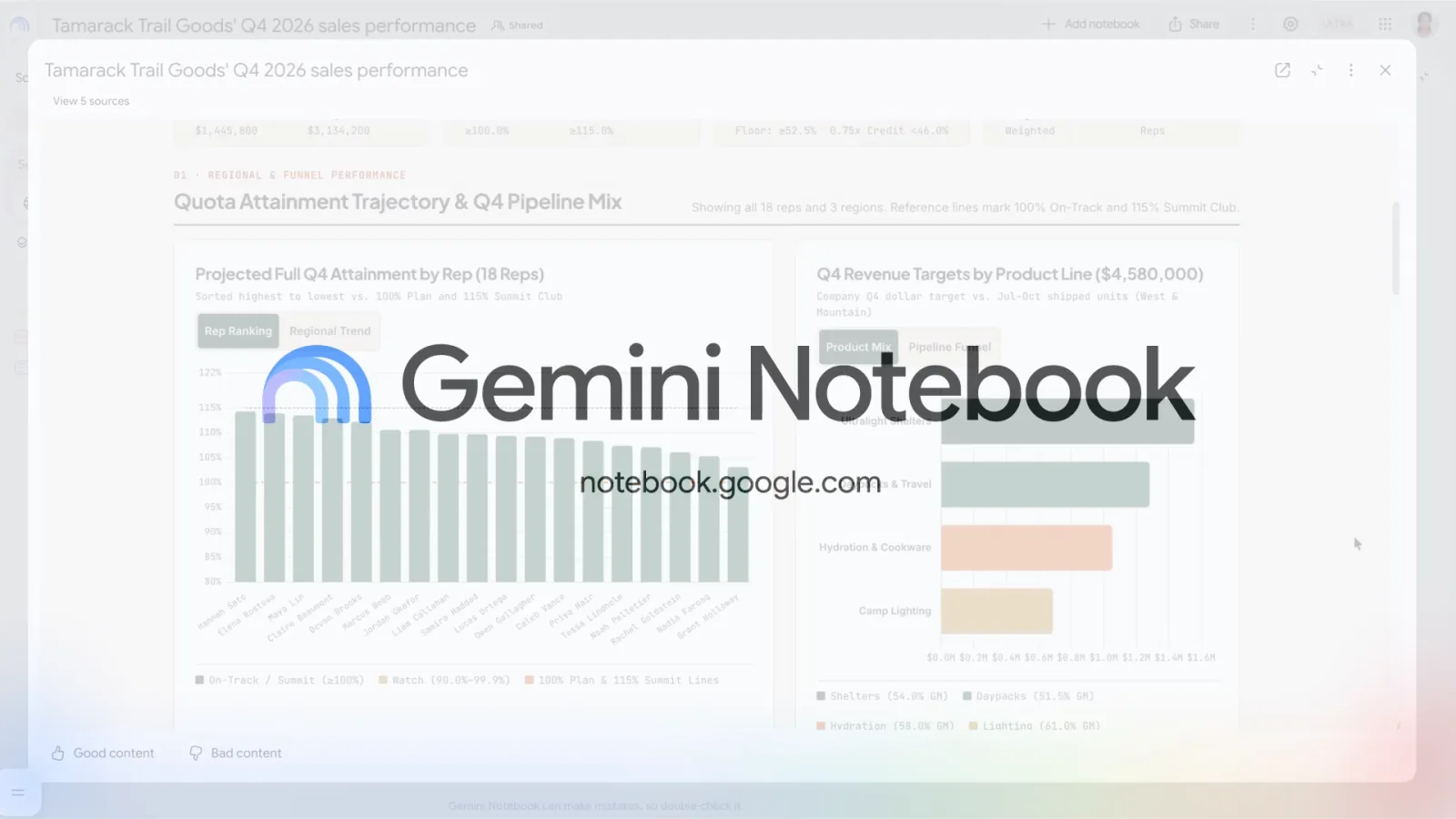
Theo thông báo của Google, Gemini Notebook biến tài liệu trong một cuốn sổ (notebook) thành trang web.
Nhưng tạo trang web (site) ăn vào hạn mức, và người nhận link phải có quyền mở cả cuốn sổ chứa tài liệu.
TÓM TẮT NHANH
- Ngày 16/11/2026, Google cho biết Gemini Notebook dựng được trang web từ tài liệu trong sổ, để bạn bấm, chọn, điền trên đó.
- Cách làm: trong khung Chat của sổ, gõ “make me a site” kèm mô tả trang bạn muốn.
- Việt Nam có trong danh sách nước hỗ trợ. Tính năng mở dần trên bản web cho người từ 18 tuổi, app điện thoại chưa có.
- Tạo site tính vào hạn mức sử dụng, và người nhận link phải vào được cả cuốn sổ.
1. Gemini Notebook có gì mới
Gemini Notebook là tên mới của NotebookLM, Google đổi từ 16/07/2026.
Ai quen gọi nó là NotebookLM thì cứ hiểu luôn đây là chuyện NotebookLM tạo trang web.
Món mới là trang web tương tác dựng từ nguồn tài liệu, để bạn hiểu nhanh thông tin phức tạp.
Không phải thêm một bản tóm tắt để đọc cho xong. Mà là trang bạn bấm, chọn, điền được!
1.1 Gemini Notebook tạo trang web bằng cách nào
Mở một cuốn sổ, vào khung Chat, rồi gõ “make me a site” kèm mô tả trang bạn muốn dựng.
Chỉ một câu gõ vào khung chat thôi! Tuấn thấy gọn thật.
Trong video minh hoạ, Google còn gõ câu tự nhiên như “Build me a project tracker with tasks and deadlines”.
Gemini Notebook có thể cần một lúc để dựng. Trong lúc chờ, bạn vẫn làm việc khác trong sổ được luôn.
Dựng xong, site nằm trong khung Studio.
Muốn xem toàn màn hình thì chọn More, rồi Open in new tab ở cạnh tên site. Tên khung và nút được ghi theo trang trợ giúp tiếng Anh của Google.
1.2 Ba kiểu trang Google lấy làm ví dụ
Google lấy ba kiểu site làm ví dụ. Google đâu có nói chỉ làm được ba kiểu đó.
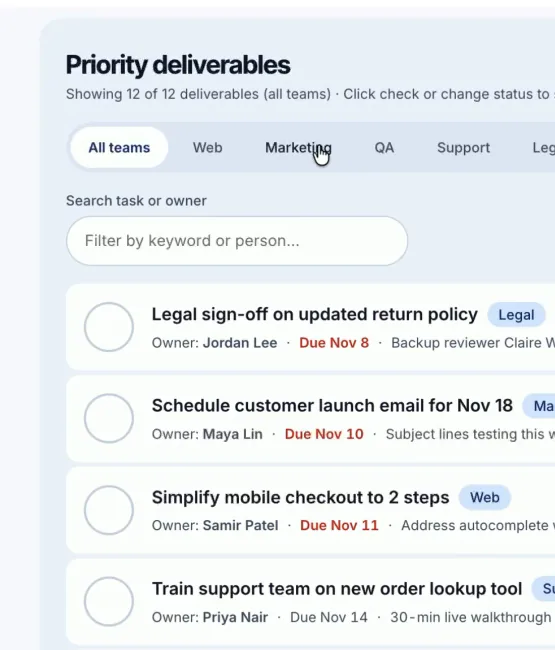
Một là bảng theo dõi dự án, liệt kê việc và hạn chót, như bảng ở ảnh trên.
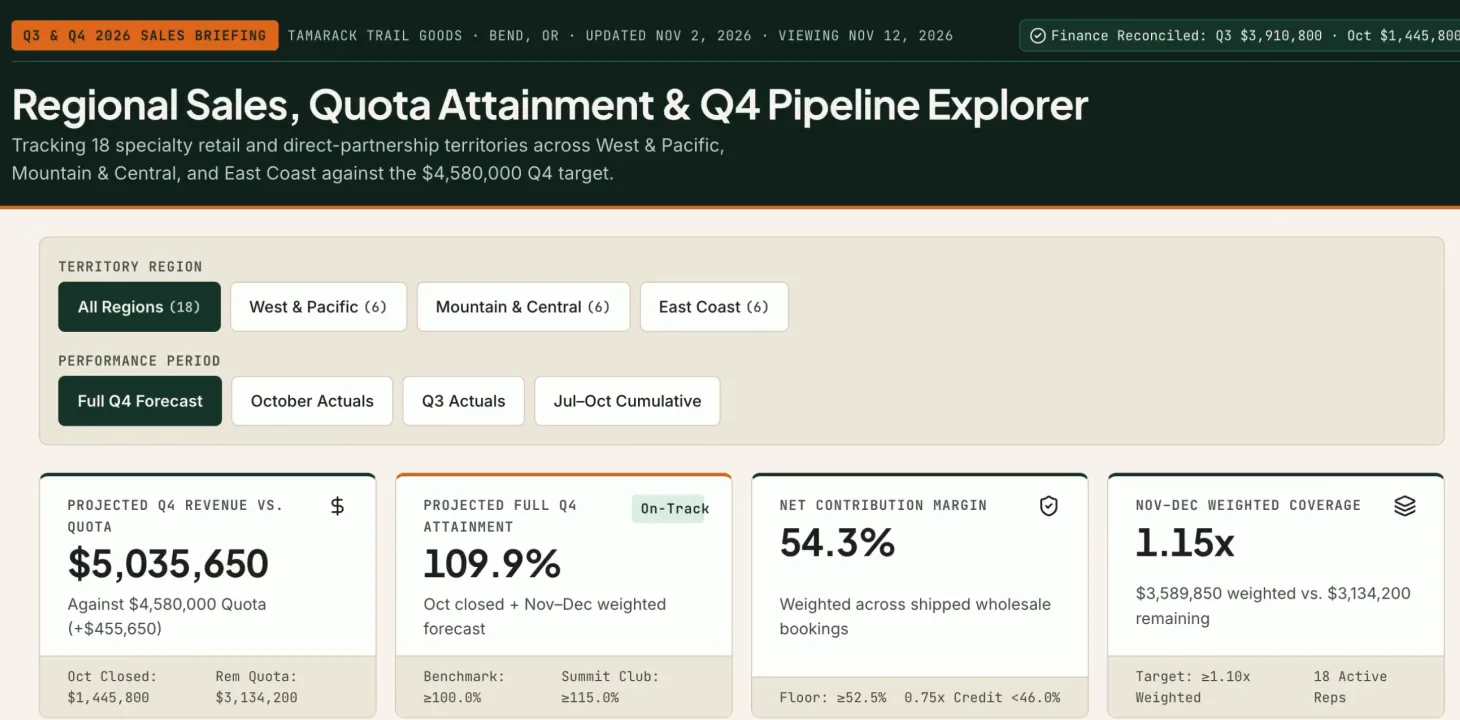
Hai là dashboard để xem số liệu, như doanh số theo quý.
Ba là trang giải thích bằng hình, như bảng tuần hoàn bấm được hay dòng thời gian lịch sử.
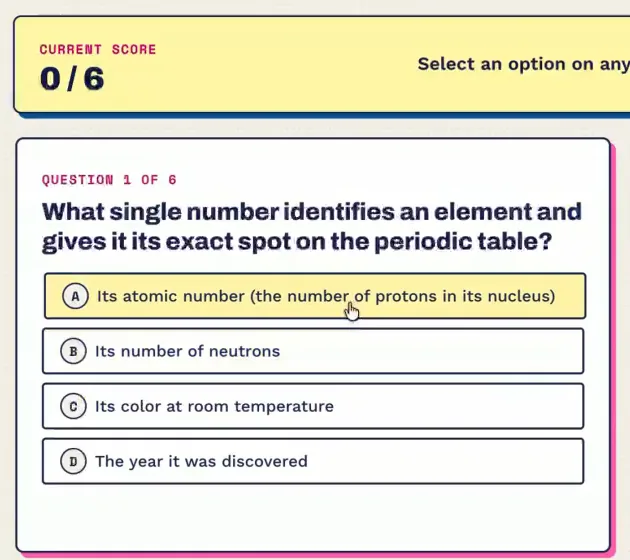
Trong video, site dựng ra có bảng tuần hoàn bấm được từng ô, kèm bài kiểm tra 6 câu chấm điểm ngay.
Site còn nhớ việc bạn đã làm. Mở lại vẫn giữ lựa chọn, ô đã đánh dấu, ghi chú và chữ đã điền.
Tuấn thấy chi tiết này mới biến một trang thành công cụ để dùng lâu.
Site được chia sẻ thì mỗi người, kể cả chủ site, chỉ thấy phần mình nhập.
2. Chúng mình ở Việt Nam cần lưu ý gì
Việt Nam có trong danh sách nước được Gemini Notebook hỗ trợ trên trang trợ giúp của Google.
Tính năng Gemini Notebook tạo trang web mở toàn cầu trên bản web, cho người dùng từ 18 tuổi.
Nghe thì ai cũng dùng được, nhưng Google đang mở dần nên có người chưa thấy ngay. Bạn cũng cần xác minh tuổi trong tài khoản Google trước khi dùng.
App điện thoại thì chưa có. Google chỉ nói “sắp có”, không nêu ngày đâu.
Site có viết được bằng tiếng Việt không thì Google chưa nói.
Tạo site tính vào hạn mức sử dụng của Gemini Notebook. Hạn mức được cấp lại sau mỗi 5 giờ, cho tới khi bạn dùng hết mức trần của cả tuần thì thôi.
| Gói | Hạn mức tạo site |
|---|---|
| Chưa có gói | Mức chuẩn |
| AI Plus | Gấp 2 lần mức chuẩn |
| AI Pro | Gấp 4 lần mức chuẩn |
| AI Ultra | Gấp 5 hoặc 20 lần AI Pro, tuỳ gói |
Nguồn: Google.
Google không nói mỗi site tốn bao nhiêu hạn mức. Cũng không nói người chưa có gói nào tạo được mấy site.
Tuấn thấy thiếu mất hai con số đó là chỗ đáng tiếc nhất.
Hết hạn mức thì trên bản web của Gemini Notebook có nút Generate later (tạo sau), nhưng có thể phải chờ vài giờ site mới tạo xong.
Google không ghi giá các gói AI Plus, Pro, Ultra ở Việt Nam trong các trang trợ giúp này.
3. Góc nhìn của Tuấn
Tuấn thấy Gemini Notebook tạo trang web là bước đáng giá, vì nó không dừng ở tóm tắt nữa. Nó dựng ra công cụ dùng lại được hằng ngày, dựa trên chính tài liệu của bạn.
Nhưng bảng số liệu đẹp chưa chắc đúng. Google không nói site có chỉ rõ từng con số lấy từ nguồn nào.
Người hay làm bảng theo dõi việc hoặc ôn thi từ tài liệu có sẵn được lợi nhất. Người phải dò lại số liệu trước khi gửi thì thêm việc.
Chia sẻ mới là chỗ cần cẩn thận nhất, vì người nhận phải vào được cả cuốn sổ. Hình dung sổ của bạn đựng hợp đồng hay bảng lương, thì đừng bấm chia sẻ vội nhé!
Chưa có gói trả phí thì Tuấn khuyên thử với sổ nhỏ trước. Google không công bố mỗi site tốn bao nhiêu, nên đây chỉ là lời khuyên thận trọng.
4. Bạn nên làm gì
- Muốn thử Gemini Notebook tạo trang web và đã từ 18 tuổi? Vào Gemini Notebook trên máy tính, mở một sổ bạn có quyền sửa, hoặc tạo sổ mới rồi thêm tài liệu. Trong khung Chat, gõ “make me a site” kèm mô tả rõ. Chưa thấy tính năng thì chờ thêm nhé, vì Google đang mở dần.
- Dựng xong thì mở site toàn màn hình ở khung Studio, rồi dùng nó làm bảng theo dõi. Site nhớ ô bạn đã đánh dấu và chữ đã điền, nên dùng lâu được.
- Định gửi site cho người khác? Xem lại trong sổ có tài liệu nào không muốn lộ không, vì người nhận phải vào được cả sổ.
- Muốn chia sẻ công khai thì cần tài khoản Google cá nhân, không phải tài khoản công ty hay trường học, và phải là chủ hoặc người có quyền sửa sổ. Xem đủ các bước tạo, chia sẻ, tải về, xoá site ở trang trợ giúp tạo site của Gemini Notebook.
- Dùng site để báo cáo số liệu? Dò lại các số quan trọng với file gốc trước khi gửi sếp hay khách nha. Chưa có gói trả phí thì thử với sổ ít tài liệu trước, vì tạo site tốn hạn mức.
Bạn định dựng trang gì đầu tiên, bảng theo dõi việc hay bài ôn thi? Kể cho Tuấn nghe ở phần bình luận nhé!
5. Nguồn
- Google — thông báo Gemini Notebook tạo trang web tương tác (16/11/2026).
- Trợ giúp Gemini Notebook — cách tạo, chia sẻ, tải về site và hạn mức sử dụng.
- Google — bài đổi tên NotebookLM thành Gemini Notebook (16/07/2026).
- Ảnh đại diện: Google.
Tin mới về Gemini

Nhắn cho Tuấn ở đây nhé