Docker là gì? Chuẩn bị chạy công cụ AI trên Mac
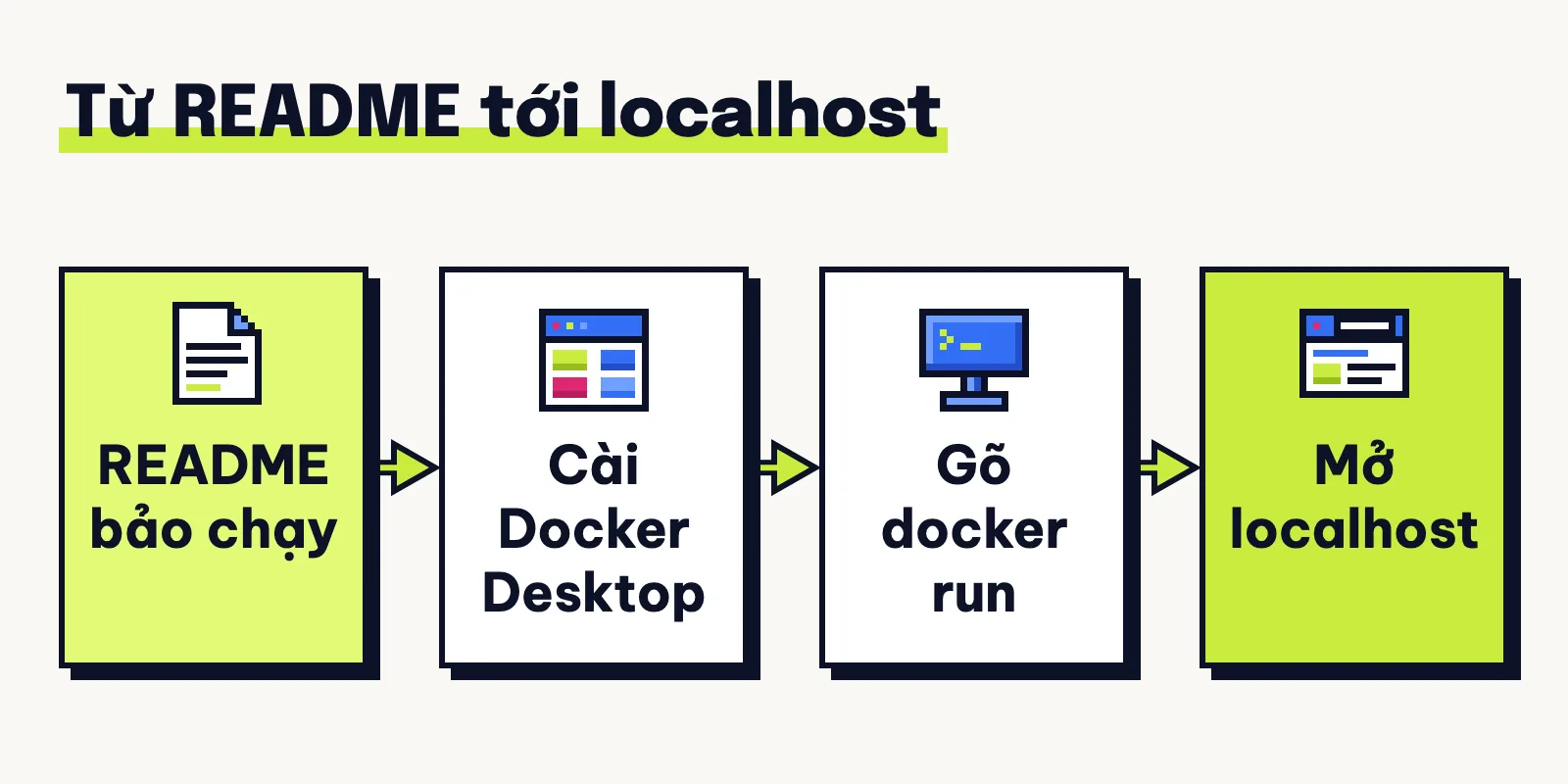
README của công cụ AI có lệnh Docker? Cài Docker Desktop trên Mac và chạy thử container đầu tiên trước khi tự làm theo hướng dẫn đó.

Mục lục
- 1. Docker là gì? Đóng gói phần mềm để chạy giống nhau ở mọi máy
- 2. Image và container trong Docker là gì
- 3. Vì sao README công cụ AI bảo chạy bằng Docker
- 4. Docker Desktop là gì, gồm những gì
- 5. Cài Docker Desktop trên Mac và Windows
- 6. Chạy container đầu tiên: docker run hello-world
- 7. Localhost là gì khi chạy công cụ bằng Docker
- 8. Docker chiếm bao nhiêu dung lượng và RAM
- 9. Docker có miễn phí không
- 10. Gỡ Docker Desktop khỏi Mac
- 11. Ai cần cài Docker, ai chưa cần
Nhiều bạn hỏi Tuấn Docker là gì. Hiểu gọn, đây là công cụ đóng gói phần mềm để chạy trong container.
Mỗi container là một hộp riêng trên máy bạn, có sẵn mọi thứ phần mềm cần.
Bạn hay thấy lệnh docker run khi mở README (file hướng dẫn) của công cụ AI trên kho mã GitHub. Đi kèm là lời dặn mở localhost (địa chỉ máy bạn).
Hồi mới vibecode (nhờ AI viết code) Tuấn cũng khựng lại y vậy, vì chưa biết cài app nào hay có tốn tiền không.
Bài này chỉ bạn chạy thử một container rồi mở nó ở localhost trên Mac, để sẵn sàng chạy công cụ AI theo README.
Bạn cần Docker Desktop (app chạy Docker). Tuấn hướng dẫn cài trên Mac, còn máy Windows xem điều kiện ở mục 5.2.
TÓM TẮT NHANH
- Docker là gì: công cụ đóng gói phần mềm thành image (bản đóng gói sẵn) rồi chạy trong vùng cách ly gọi là container.
- Docker Desktop: ứng dụng chạy container trên Mac, Windows và Linux; bản Mac chạy container trong một máy ảo Linux.
- Cài trên Mac: tải đúng dòng chip, kéo vào Applications và đồng ý điều khoản; bản 4.97.0 mở lần đầu không hỏi mật khẩu.
- Kiểm tra: gõ
docker run hello-worldtrong cửa sổ lệnh Terminal để chạy gói thử. InHello from Docker!là cài ổn. - Localhost: chính là máy bạn đang dùng. Ghi thêm
127.0.0.1vào lệnh chạy thì chỉ máy bạn mở được công cụ, máy khác cùng mạng không vào được. - Chi phí và gỡ: cá nhân, việc học và công ty dưới 250 nhân viên kèm doanh thu năm dưới 10 triệu USD đều miễn phí. Gỡ app xoá hết container, image, volume (vùng giữ dữ liệu).
1. Docker là gì? Đóng gói phần mềm để chạy giống nhau ở mọi máy
Cài thẳng công cụ AI lên máy hay gặp lỗi lệch bản Python (ngôn ngữ lập trình). Công cụ đòi đúng bản nó cần mới chịu chạy.
Mỗi container của Docker mang sẵn đủ thứ phần mềm cần, không lệ thuộc máy bạn cài gì. Tác giả đóng gói sao thì sang máy bạn chạy đúng vậy.
Máy ảo và container đều cho phần mềm chạy tách biệt, nhưng container nhẹ hơn vì không dựng hệ điều hành riêng.
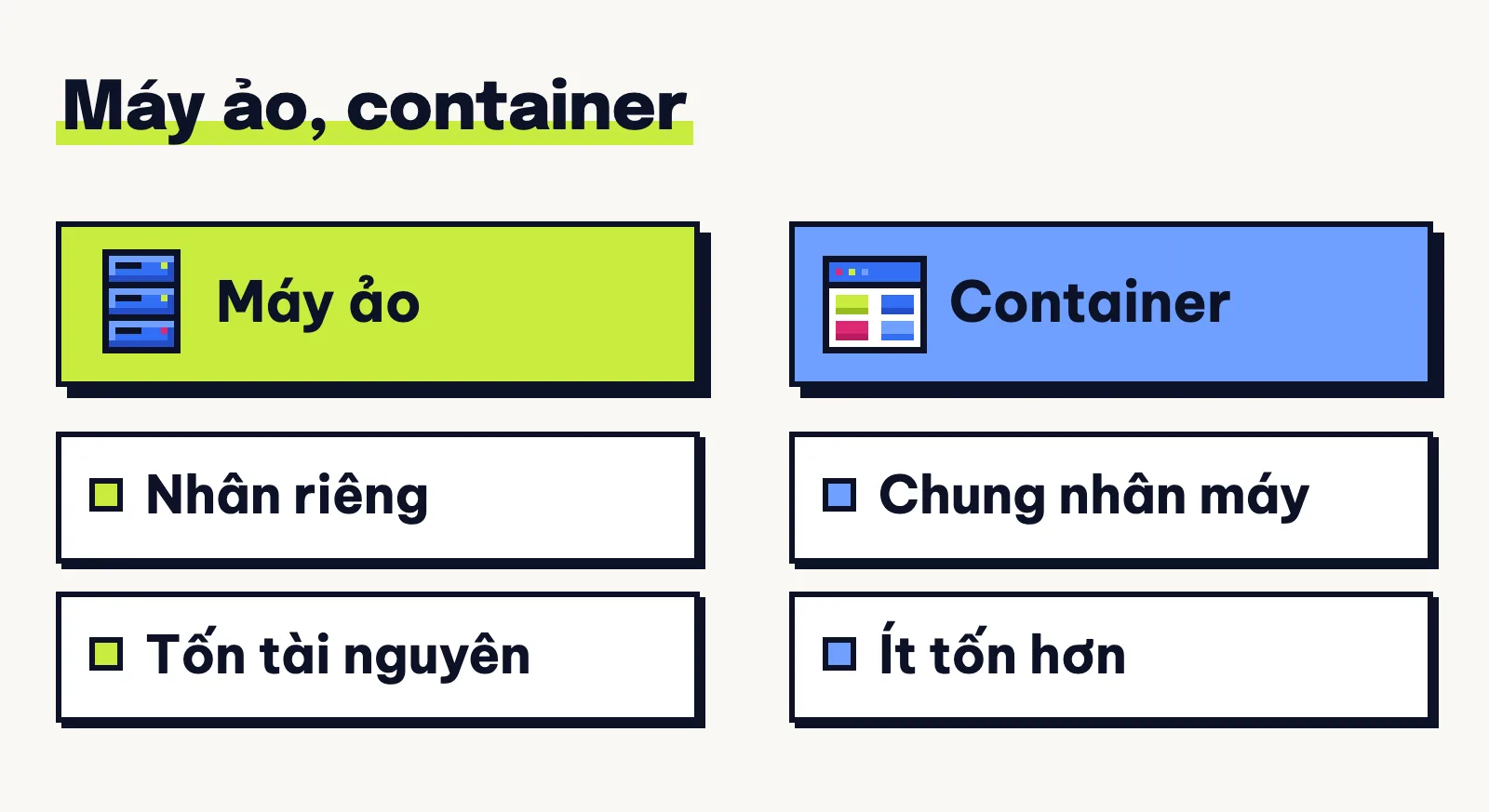
Mỗi máy ảo đều mang nhân (phần lõi điều khiển phần cứng) riêng. Dựng cả máy ảo chỉ để nhốt một phần mềm nhỏ thì rất hao phần cứng.
Còn container chỉ là một tiến trình (chương trình đang chạy) tách riêng kèm đủ file nó cần.
Dù bạn bật nhiều container trên cùng một máy, tất cả vẫn dùng chung nhân hệ điều hành của máy đó.
Tuấn thấy kiểu hộp riêng này tiện vì bạn thử công cụ không hợp thì xoá container đi, máy bạn vẫn sạch.
Mỗi lệnh docker bạn gõ sẽ chuyển tới daemon (chương trình chạy nền của Docker) để phần này dựng, bật hoặc tắt container.
1.1 Ai làm Docker, đang ở bản nào
Theo blog kỷ niệm của hãng, năm 2013 Solomon Hykes đã bước lên sân khấu PyCon (hội nghị về Python) đem Docker ra mắt lần đầu.
Docker thuộc hãng Docker, Inc. Bộ cài cho Mac được ký bằng chứng chỉ Docker Inc và đã được Apple kiểm tra, cho phép mở trên máy.
Nhờ vậy bạn biết đúng bộ cài do hãng phát hành và chưa bị sửa, cách tự kiểm tra nằm ở mục 5.1.
Tải phần mềm ngoài web về, Tuấn hay xem chữ ký này trước để chắc đúng nguồn. Tất nhiên chữ ký chỉ xác nhận nơi phát hành, chứ không bảo đảm ứng dụng không có lỗi.
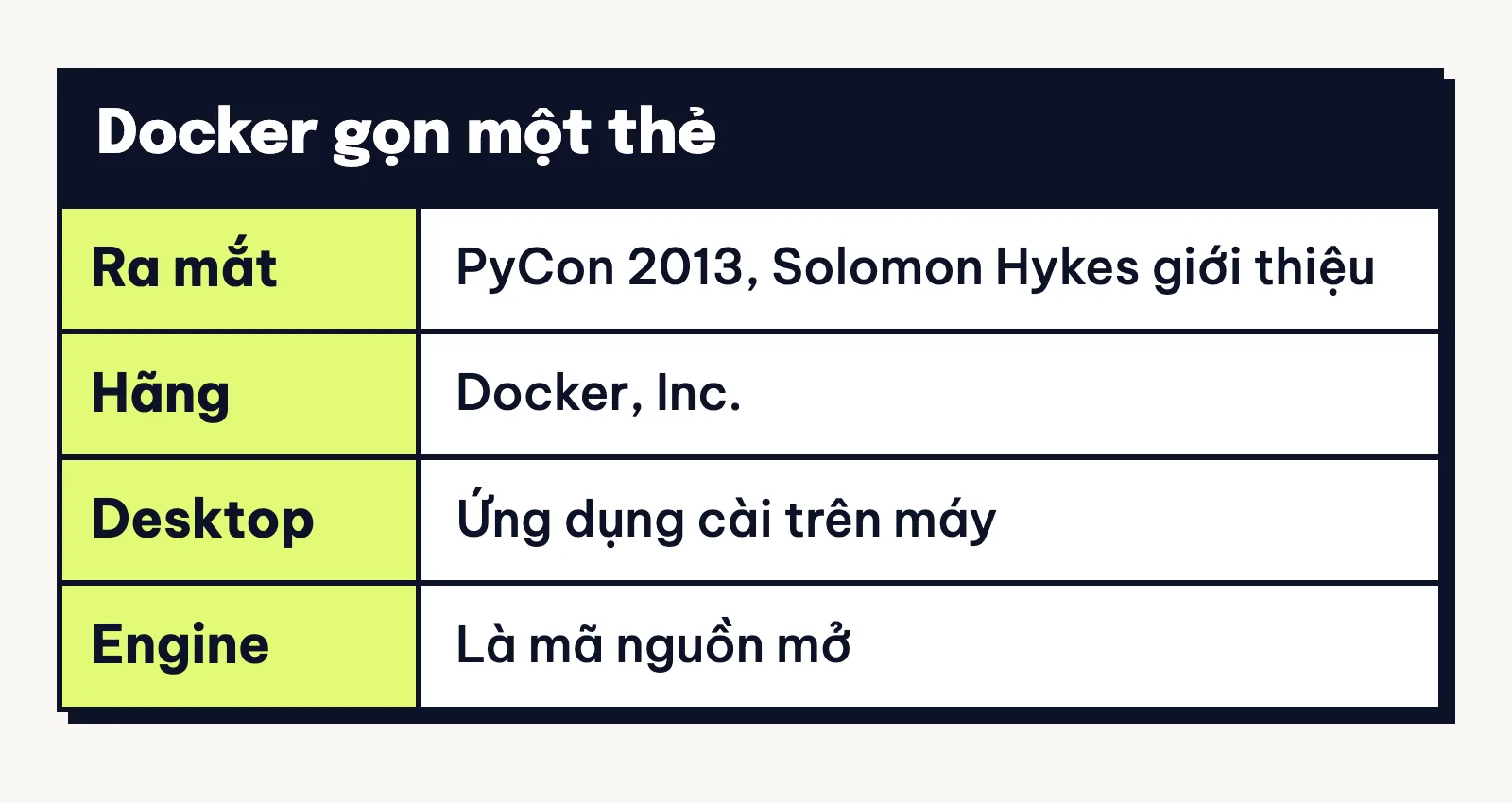
Theo ghi chú phát hành của hãng, Docker Desktop bản 4.97.0 ra mắt ngày 26/10/2026. Cài bản này xong, lệnh docker version báo phần lõi Docker Engine (phần chạy container) là bản 29.9.2.
Riêng Docker Engine là mã nguồn mở, còn điều kiện miễn phí của bản Desktop nằm ở mục 9 nha.
2. Image và container trong Docker là gì
Hướng dẫn Docker nào cũng nhắc image, tức gói chứa sẵn mọi thứ để phần mềm chạy được.
Bên trong image, mỗi phần cài đặt được xếp thành một lớp chồng lên phần trước. Đóng gói xong thì image cố định không sửa được, muốn đổi phải tạo gói mới.
Container là thứ bạn bật lên từ gói image để chạy phần mềm trên máy. Bạn muốn tạo mới, tạm dừng hay xoá container bằng lệnh lúc nào cũng được.
Bạn cứ ví image như túi nguyên liệu đóng sẵn, còn container là nồi lẩu đã bắc lên bếp từ túi ấy.
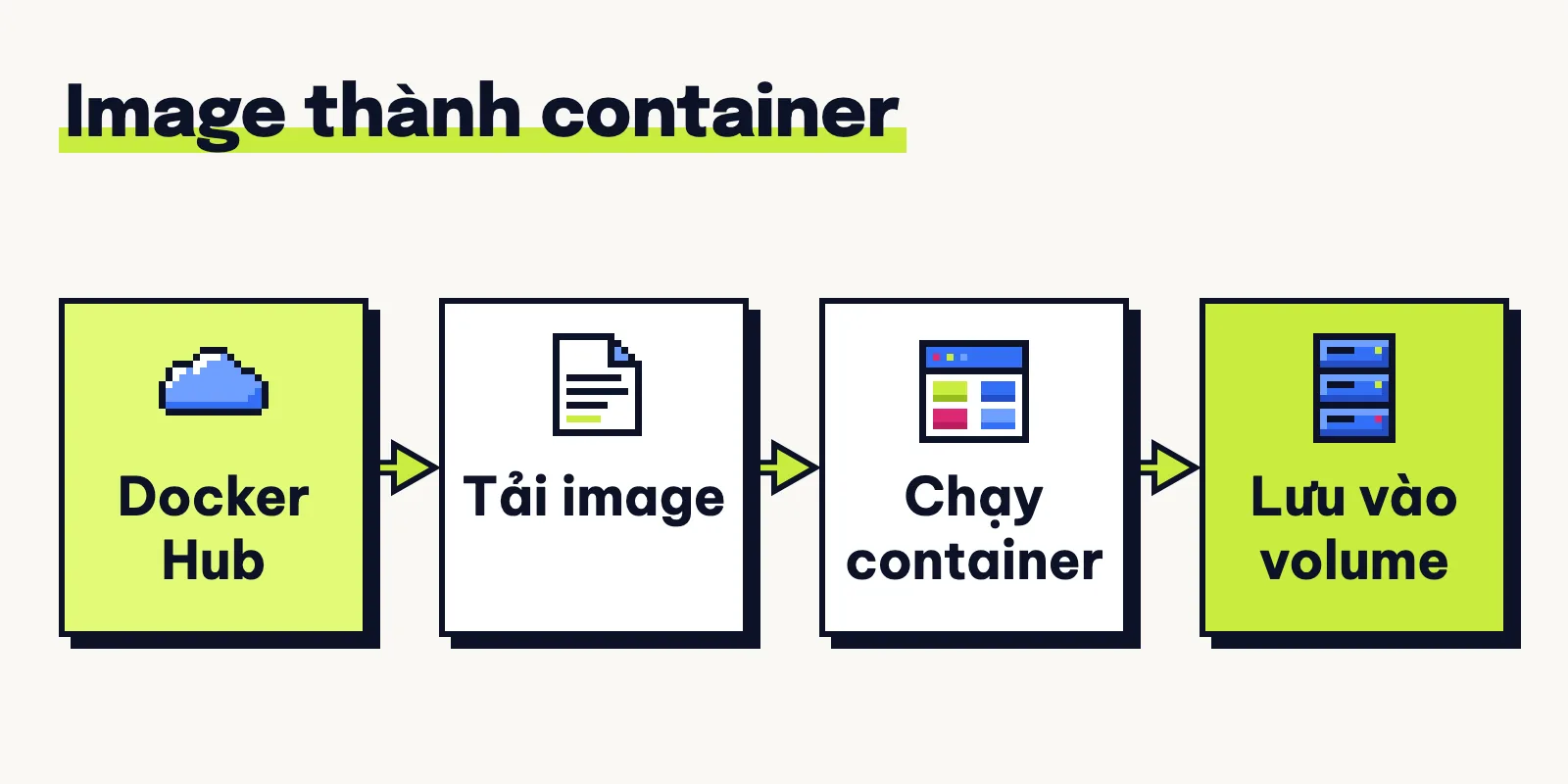
Hễ bạn gõ lệnh chạy mà máy chưa có sẵn image, Docker mặc định tự tìm trên Docker Hub. Đây là kho image công khai có hơn 100.000 gói mà ai cũng tải về được.
Kinh nghiệm của Tuấn là mới tập dùng, bạn cứ tìm gói gắn nhãn Docker Official Image trên Docker Hub. Bộ gói này đã được tuyển chọn sẵn, dùng làm quen trước khi thử gói lạ sẽ yên tâm hơn.
Lưu ý là khi xoá container, bạn sẽ mất sạch mọi thay đổi chưa cất ra ngoài. Muốn xoá container mà dữ liệu vẫn còn nguyên, Docker dùng volume, tức chỗ lưu dữ liệu riêng do Docker tạo và quản lý.
3. Vì sao README công cụ AI bảo chạy bằng Docker
Ví dụ dễ gặp là README của Open WebUI, một công cụ AI trên GitHub. Mục này chỉ mượn dòng lệnh ở đó để bạn tập đọc, chưa cần cài theo.
Lối cài qua pip (trình cài gói Python) đòi đúng Python 3.12 kẻo lỗi tương thích. Đường chạy bằng Docker thì chỉ cần một dòng lệnh.
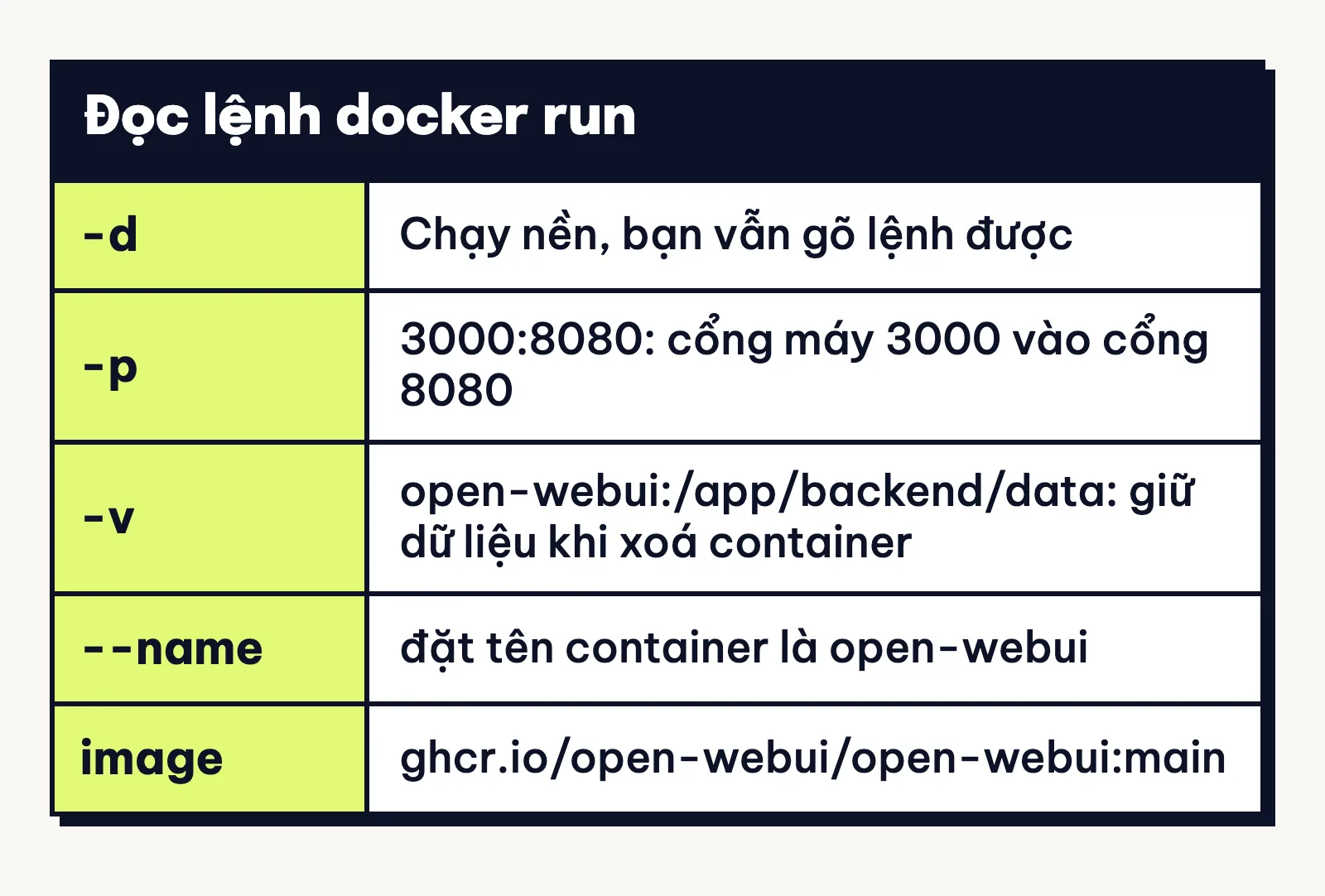
Khi máy đã cài sẵn Ollama (phần mềm chạy AI), README ghi nguyên văn câu lệnh mặc định như sau:
docker run -d -p 3000:8080 --add-host=host.docker.internal:host-gateway -v open-webui:/app/backend/data --name open-webui --restart always ghcr.io/open-webui/open-webui:mainTrong lệnh trên, tuỳ chọn -d cho container chạy nền mà không chiếm cửa sổ gõ lệnh. Hai tuỳ chọn --add-host và --restart always là thiết lập đi kèm, bạn cứ giữ nguyên theo README.
Riêng khúc -v open-webui:/app/backend/data được README dặn phải giữ để lưu cơ sở dữ liệu vào volume. Không có khúc -v này, lúc bạn xoá container thì dữ liệu cũng mất sạch.
Tuỳ chọn --name open-webui dùng để đặt tên cho container. Còn cụm ghcr.io/open-webui/open-webui:main ở cuối là tên image mà Docker sẽ tải về.
Trong địa chỉ web như localhost:3000, cổng là số sau dấu hai chấm giúp phân biệt từng chương trình trên máy.
Còn ở tuỳ chọn -p 3000:8080, hai số trước và sau dấu hai chấm đều là cổng. Số 3000 phía trước là cổng máy bạn, nối vào cổng 8080 bên trong container.
Nhờ vậy chạy lệnh xong bạn mở http://localhost:3000 là vào được giao diện, chi tiết cách nối này nằm ở mục 7 nhé.
4. Docker Desktop là gì, gồm những gì
Để có lệnh docker trên máy cá nhân, bạn cài ứng dụng Docker Desktop có giao diện cho Mac, Windows và Linux. Cửa sổ của app giúp bạn xem và quản lý container cùng image ngay trên máy mình.
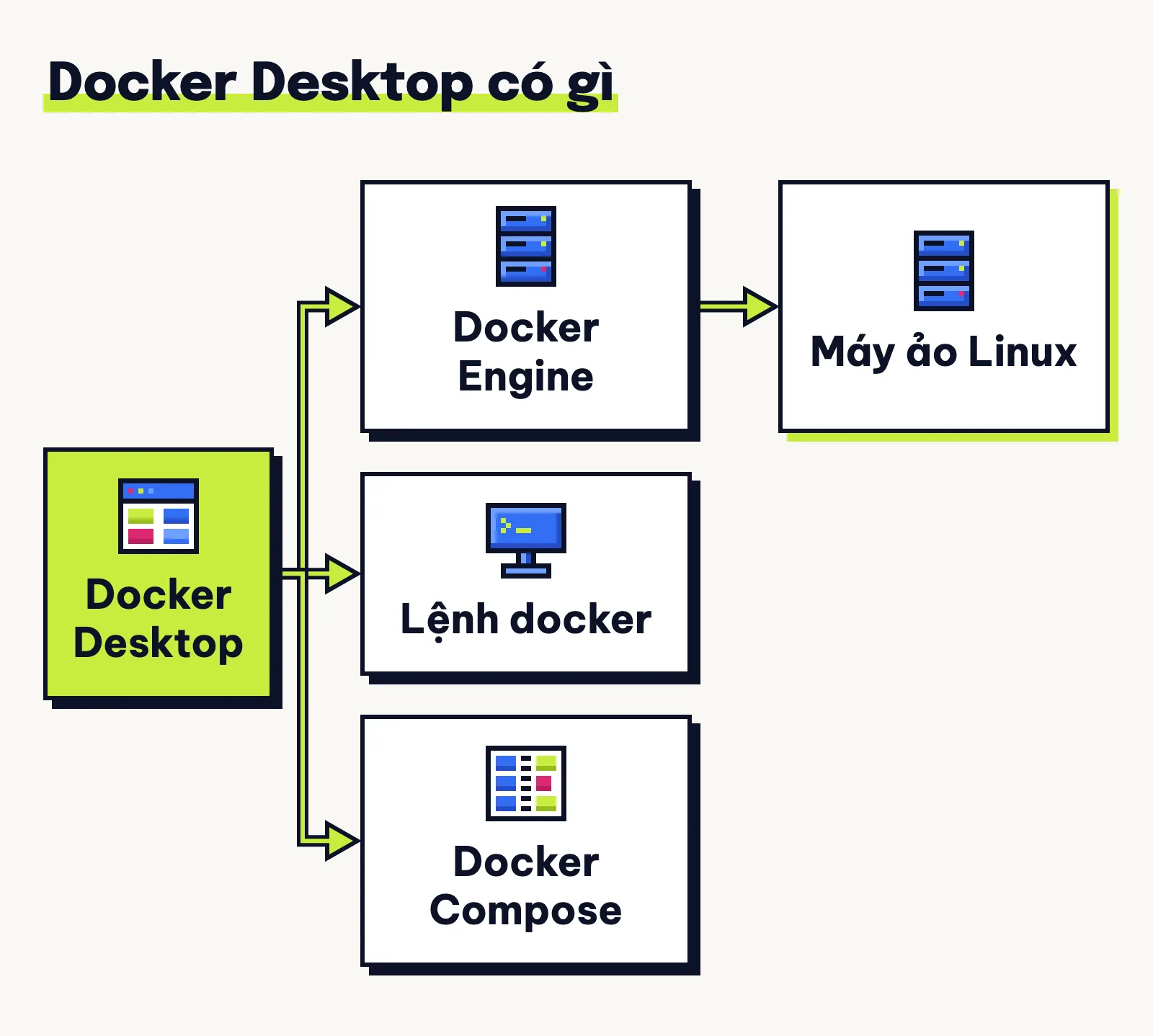
Container vốn chạy nhờ cơ chế của nhân Linux, trong khi máy Mac không dùng nhân này. Do đó trên Mac, tài liệu hãng ghi Docker Desktop đặt các container Linux chạy trong một máy ảo riêng.
Khi gõ docker version, phần Client sẽ báo darwin (phía Mac), còn Engine trong phần Server báo linux. Bạn xem khung kết quả lệnh này ở mục 5.1 bên dưới.
Lớp máy ảo này chạy ngầm hoàn toàn, nên lúc mở lên Tuấn thấy chẳng khác gì một app Mac bình thường.
Bộ cài cũng có sẵn Docker Compose, công cụ dòng lệnh giúp bật tắt ứng dụng gồm nhiều container cùng lúc.
5. Cài Docker Desktop trên Mac và Windows
Trước khi mở trang tải Docker Desktop cho Mac, máy bạn cần có ít nhất 4 GB RAM và đang chạy bản macOS mới nhất hoặc hai đời macOS ngay trước đó.
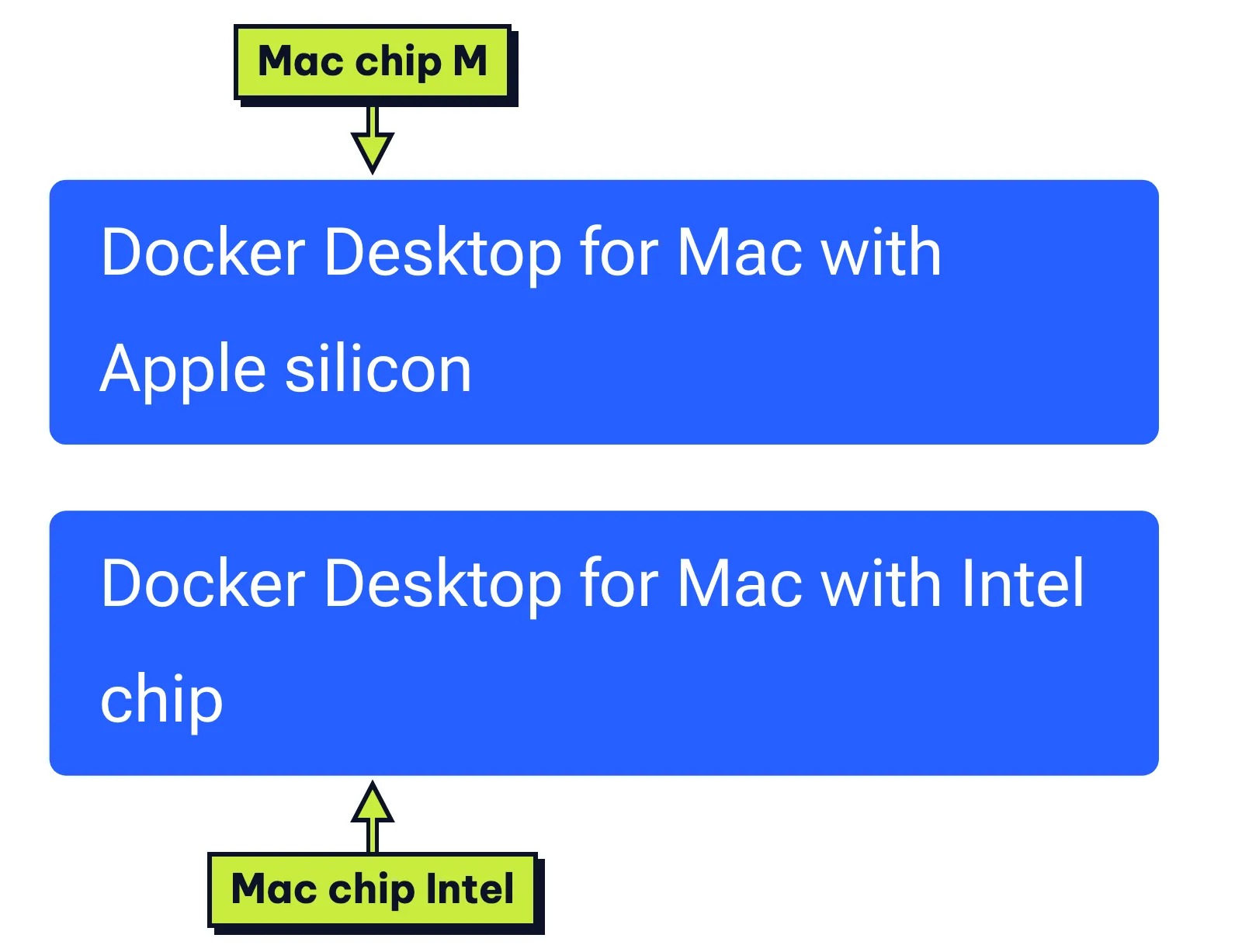
Trang tải có hai bộ cài riêng: một cho Mac chip M và một cho Mac chip Intel.
Nguồn: docs.docker.com
Quên mất chiếc Mac đang dùng chạy chip gì thì bạn bấm biểu tượng quả táo ở góc trái trên cùng rồi chọn Giới thiệu về máy Mac này.
Bảng thông tin hiện ra sẽ ghi rõ dòng chip M như M1, M2 hay chip Intel để bạn bấm nút tải khỏi nhầm.
5.1 Cài trên Mac: tải, kéo vào Applications, mở lần đầu
- Tải đúng bộ cài: lấy file
Docker.dmg(file cài đặt Mac) khớp với dòng chip M hoặc Intel của máy từ trang chính thức của Docker. - Kéo vào thư mục ứng dụng: mở file
Docker.dmgvừa tải rồi kéo biểu tượng chú cá voi thả sang thư mụcApplications. - Đồng ý điều khoản: mở
Docker.applên và bấm Accept ở cửa sổ điều khoản sử dụng, bởi không đồng ý thì ứng dụng sẽ không chạy. - Dùng không cần tài khoản: qua bước điều khoản, bạn không đăng nhập tài khoản Docker vẫn gõ lệnh chạy container bình thường.
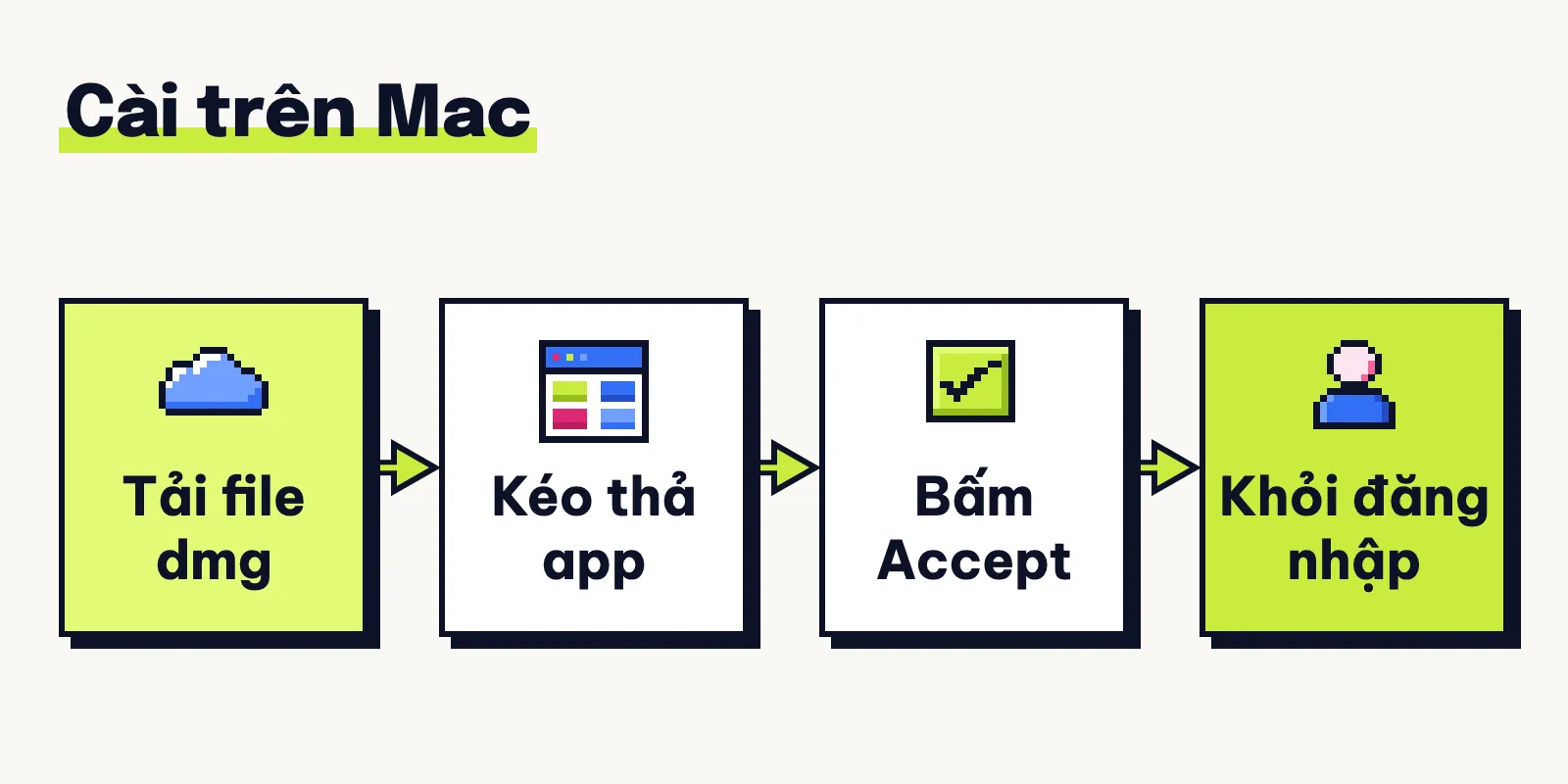
File Docker.dmg bản 4.97.0 nặng khoảng 571 MB, tải chưa tới một phút tuỳ mạng.
Chép ứng dụng sang Applications mất vài chục giây tuỳ máy và chiếm 2,2 GB trên đĩa.
Bước kiểm mã file bộ cài bên dưới dành cho người rành, người mới bỏ qua vẫn cài được. Trên trang ghi chú phát hành Docker Desktop, mục bản 4.97.0 có link “checksum” chứa file checksums.txt.
Bạn mở Terminal tại thư mục chứa Docker.dmg vừa tải, chẳng hạn file nằm ở thư mục Downloads thì gõ cd ~/Downloads trước. Lệnh shasum -a 256 tính mã SHA-256 (mã kiểm file) của Docker.dmg, so trùng mã trong checksums.txt là đúng file hãng phát hành.
Lệnh codesign hiện chữ ký, thấy dòng Authority=Developer ID Application: Docker Inc là bộ cài do Docker Inc ký:
shasum -a 256 Docker.dmg
codesign -dv --verbose=2 Docker.dmg
Mở lần đầu có hỏi mật khẩu không?
Mở bản 4.97.0 lần đầu, bấm Accept điều khoản xong bạn chọn Skip bỏ qua đăng nhập, không bị hỏi mật khẩu máy.
Theo tài liệu hãng, các bản sau 4.88.0 không hỏi mật khẩu lúc cài, bản cũ hơn có thể hỏi. Tuấn thấy kiểu mới đỡ làm người mới chùn tay.
Mở app lần đầu và qua màn điều khoản, Docker đặt lệnh docker ở ~/.docker/bin và thêm vào PATH (đường dẫn lệnh). Cửa sổ Terminal mở trước lúc đó chưa nhận lệnh docker, nên xong bước này bạn mở cửa sổ mới.
Bạn mở Terminal từ Launchpad hoặc Spotlight rồi gõ docker version vào cửa sổ mới. Hiện đủ phần Server và Engine như dưới là cài đúng:
Client:
 Version:    29.9.2
 OS/Arch:    darwin/arm64

Server: Docker Desktop 4.97.0 (244584)
 Engine:
  Version:   29.9.2
  OS/Arch:   linux/arm64
5.2 Cài trên Windows
Trước khi tải bản cho Windows, bạn soát nhanh cấu hình máy theo trang yêu cầu cài trên Windows của hãng nhé.
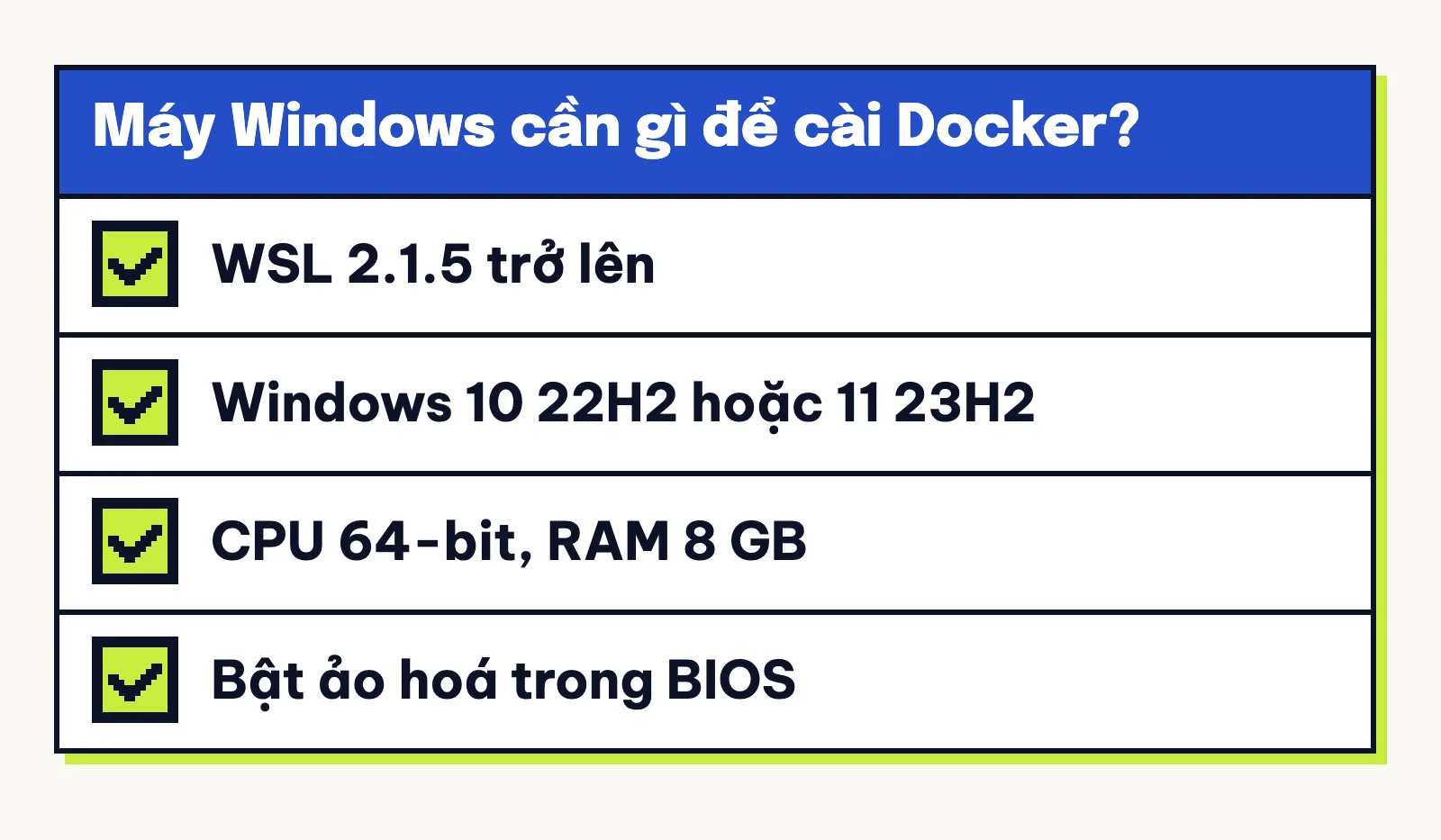
Máy cần CPU 64-bit và RAM từ 8 GB. Bạn cũng cần bật sẵn ảo hoá phần cứng trong BIOS hoặc UEFI (cài đặt phần cứng lúc bật máy).
Hệ điều hành cần từ Windows 10 bản 22H2 hoặc Windows 11 bản 23H2 (đều 64-bit) trở lên, kèm WSL 2 từ 2.1.5. WSL 2 giúp chạy môi trường Linux ngay trong Windows.
Bộ cài mặc định dùng WSL 2 và chỉ cài cho tài khoản Windows bạn đang mở, nên lúc cài hay cập nhật không cần quyền quản trị.
Riêng bản Windows Home, tài liệu hãng chưa nói rõ có cài được hay không. Nếu cài được, bản này cũng chỉ chạy container Linux, mà các ví dụ trong bài đều là container Linux.
6. Chạy container đầu tiên: docker run hello-world
Cài xong, bạn mở cửa sổ dòng lệnh Terminal rồi gõ lệnh dưới:
$ docker run hello-world
Unable to find image 'hello-world:latest' locally
latest: Pulling from library/hello-world
...
Hello from Docker!
This message shows that your installation appears to be working correctly.

To generate this message, Docker took the following steps:
 1. The Docker client contacted the Docker daemon.
 2. The Docker daemon pulled the "hello-world" image from the Docker Hub.
 3. The Docker daemon created a new container from that image which runs the
    executable that produces the output you are currently reading.
 4. The Docker daemon streamed that output to the Docker client, which sent it
    to your terminal.
Bốn dòng đánh số là bốn việc Docker vừa làm. Lệnh docker bạn gõ là client, gửi yêu cầu sang chương trình chạy nền daemon.
Phần daemon tải image chính thức hello-world từ Docker Hub, chữ pulled là tải về. Tiếp đó nó tạo container từ image này để in lời chào ra Terminal.
Lần đầu chạy trọn bốn bước này mất khoảng 4,5 giây do phải tải gói về, nhanh chậm tuỳ mạng.
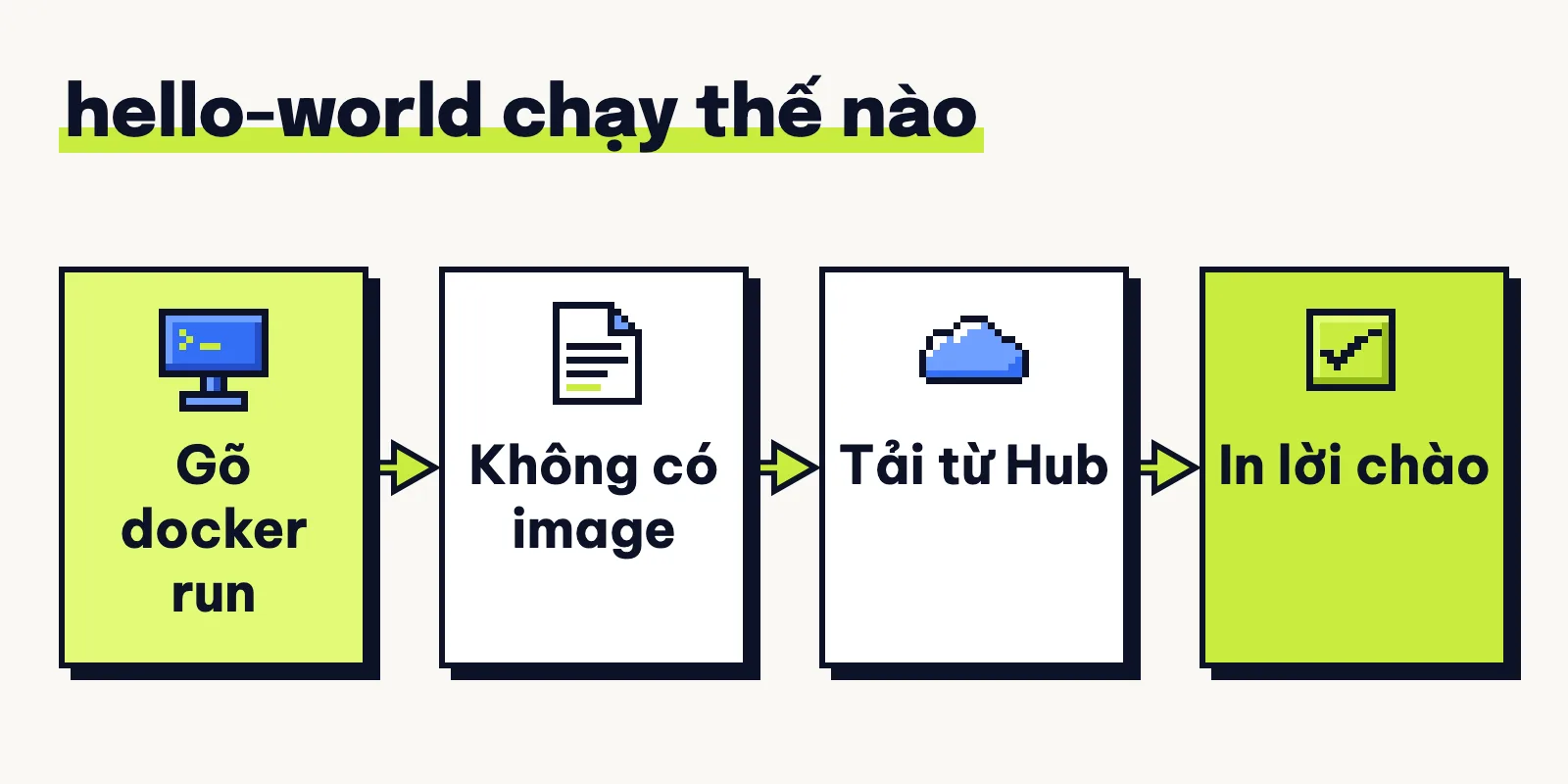
Chạy lại lệnh đó lần hai chỉ mất chưa tới nửa giây, vì gói image đã nằm sẵn trên ổ.
Thấy dòng Hello from Docker! hiện ra trên màn hình là bạn yên tâm bộ cài và máy ảo Linux mà Docker Desktop chạy ngầm đều chạy ổn.
Bạn nào rành gõ docker images nhìn cột DISK USAGE sẽ thấy gói chiếm 22,6 kB trên ổ. Còn lệnh docker ps -a giúp xem trạng thái container vừa chạy:
$ docker images
IMAGE                ID       DISK USAGE   CONTENT SIZE
hello-world:latest   ...      22.6kB       10.3kB

$ docker ps -a
CONTAINER ID   IMAGE         COMMAND    STATUS           NAMES
...            hello-world   "/hello"   Exited (0) ...   intelligent_leavitt
Gói hello-world chỉ làm mỗi việc in lời chào rồi tự nghỉ, nên trạng thái container chuyển ngay sang Exited (0).
Cái tên intelligent_leavitt bên cạnh là tên ngẫu nhiên mà Docker tự đặt cho mỗi lần chạy khi bạn không ghi thêm tuỳ chọn --name để đặt tên riêng.
Muốn xem cả những container đã dừng, bạn nhớ gõ thêm -a thành docker ps -a nha. Lệnh docker ps đứng riêng chỉ hiện các container đang chạy mà thôi.
7. Localhost là gì khi chạy công cụ bằng Docker
Quay lại dòng localhost:3000 trong README, nhiều bạn mới hay lầm tưởng localhost là một trang web nằm ngoài mạng.
Thật ra tên này luôn trỏ về chính chiếc máy bạn đang dùng, còn số sau dấu hai chấm là cổng.
Dãy 127.0.0.1 là địa chỉ dạng số của localhost, còn ::1 là cách ghi kiểu mới của cùng địa chỉ này.
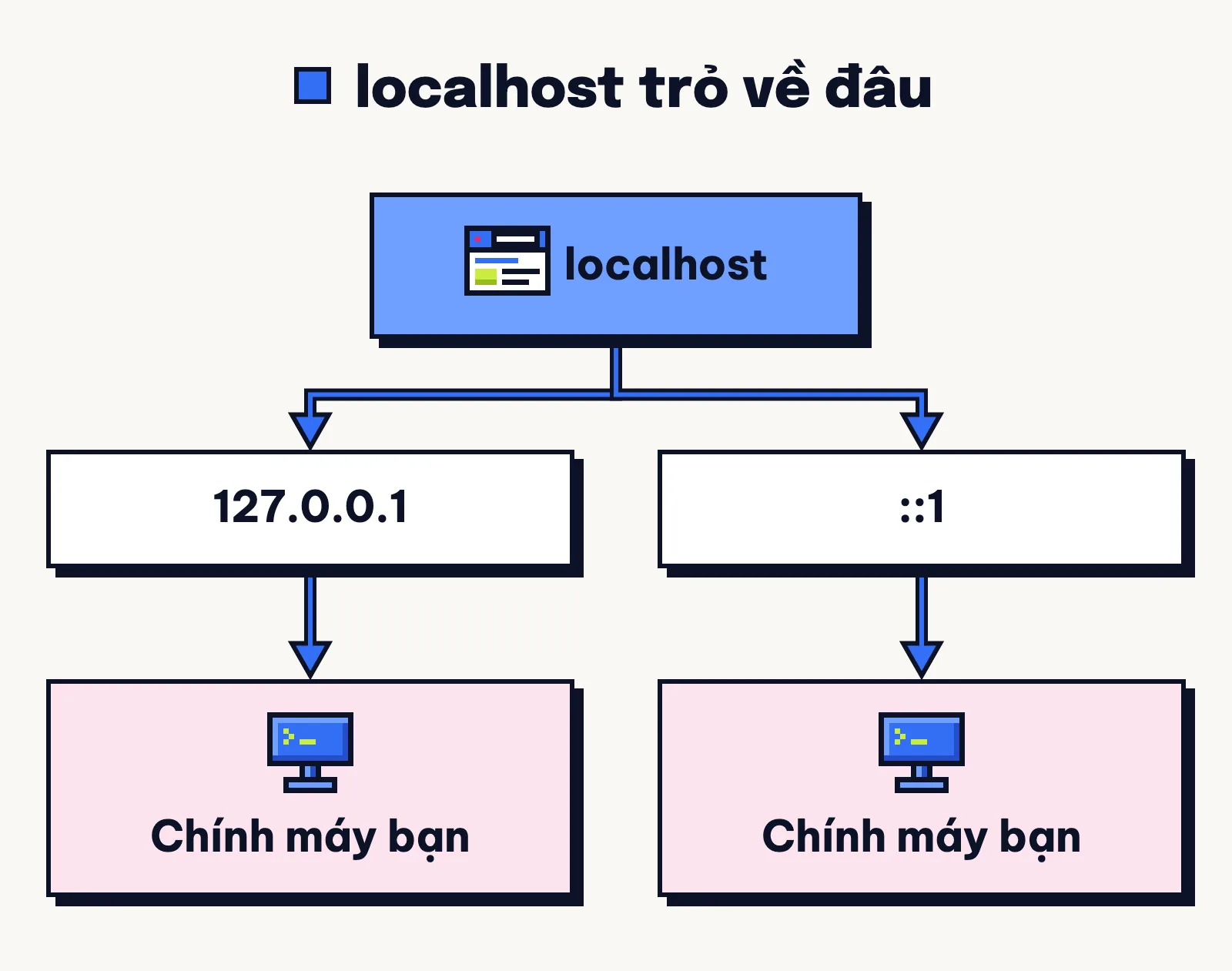
Vì vậy, bạn gõ localhost hay 127.0.0.1 trên trình duyệt thì kết nối đều quay về chính máy bạn, không gửi dữ liệu ra ngoài mạng.
7.1 Mở web trong container qua localhost
Chương trình web trong container nằm tách riêng nên trình duyệt trên máy chưa vào thẳng được. Lúc chạy lệnh, bạn ghi thêm tuỳ chọn -p dạng cổng_máy:cổng_container để nối cổng trên máy với cổng trong container.
Khi bạn gõ địa chỉ kèm cổng máy trên trình duyệt, Docker nhận ở cổng đó rồi đưa vào cổng của chương trình trong container.
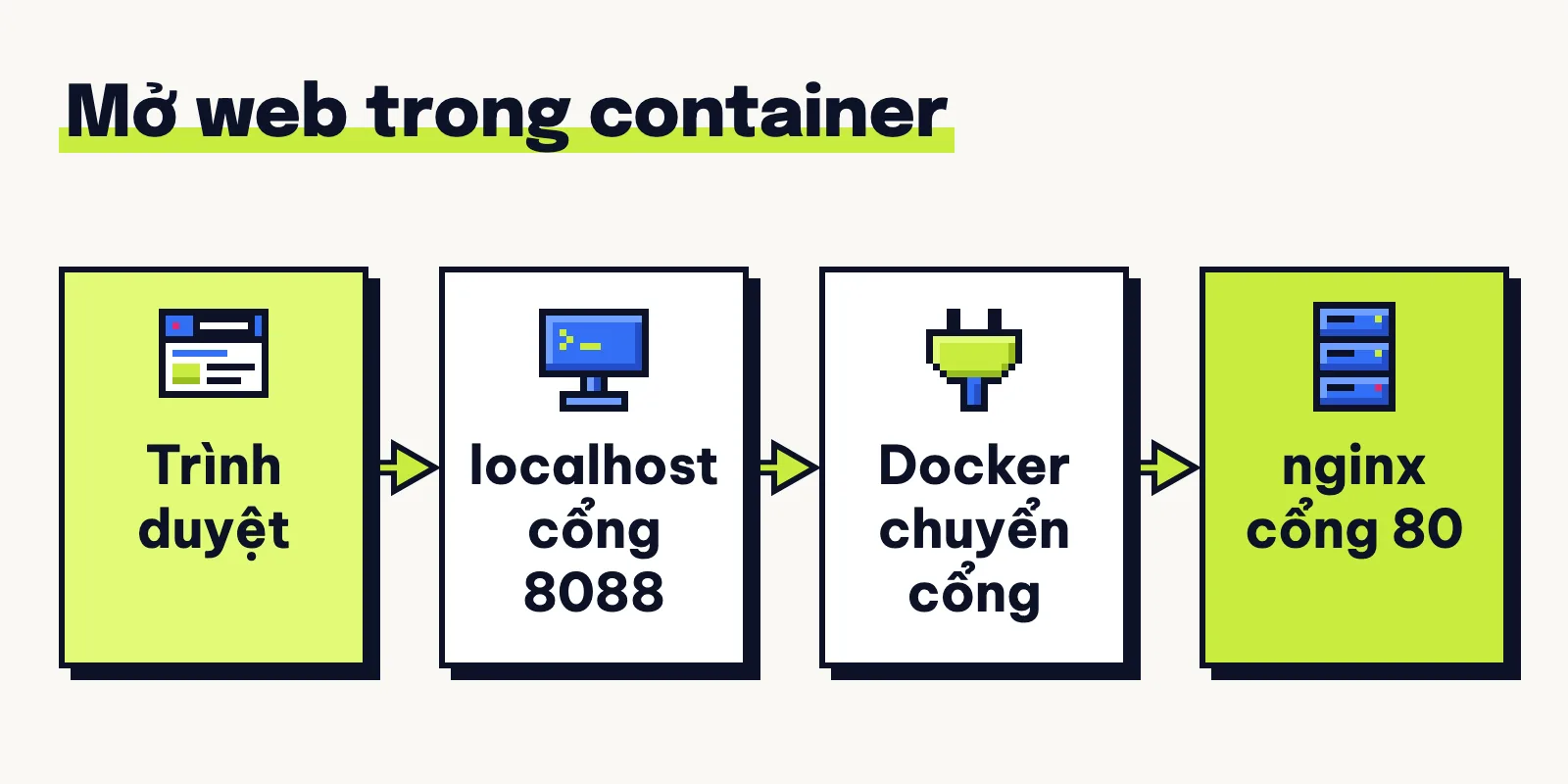
Để thử an toàn, bạn dùng gói chính thức nginx:alpine (máy chủ web nhẹ). Cách chạy dưới đây cũng không cho container đụng tới bất kỳ file nào trên máy bạn.
Bạn ghi thêm 127.0.0.1 trước số cổng để chỉ máy mình mở được.
Lần đầu chạy mất vài giây tuỳ mạng để Docker tải gói về. Tải xong, tuỳ chọn -d cho máy chủ web chạy nền nên cửa sổ lệnh vẫn gõ tiếp được ngay:
$ docker run -d --name tsm-web -p 127.0.0.1:8088:80 nginx:alpine
$ docker ps
CONTAINER ID   IMAGE          ...   PORTS                    NAMES
...            nginx:alpine   ...   127.0.0.1:8088->80/tcp   tsm-web
Lúc này, bạn mở trình duyệt gõ http://localhost:8088/ sẽ thấy ngay trang chào của máy chủ web trong container.
Bạn nào rành gọi bằng curl (lệnh gọi địa chỉ web) cũng nhận mã 200 báo trang trả lời bình thường, kèm tiêu đề Welcome to nginx!.
Xem xong trang chào, bạn dừng và xoá container thử nghiệm đi bằng cặp lệnh ngắn này:
docker stop tsm-web && docker rm tsm-webDừng và xoá xong, localhost:8088 không còn gì trả lời. Gọi lại bằng curl chỉ nhận mã 000 (không kết nối được).
7.2 Cổng bị chiếm thì sao? Ai vào được ứng dụng?
Nếu cổng định mở đã có chương trình khác trên máy dùng trước, lệnh chạy sẽ báo lỗi trùng cổng.
Lúc đó, ở cụm 127.0.0.1:8088:80 vừa gõ, bạn chỉ cần đổi cổng máy 8088 sang số khác như 8089 và giữ nguyên cổng container 80.
Còn việc ai vào được công cụ lại do địa chỉ bạn ghi ở tuỳ chọn -p quyết định.
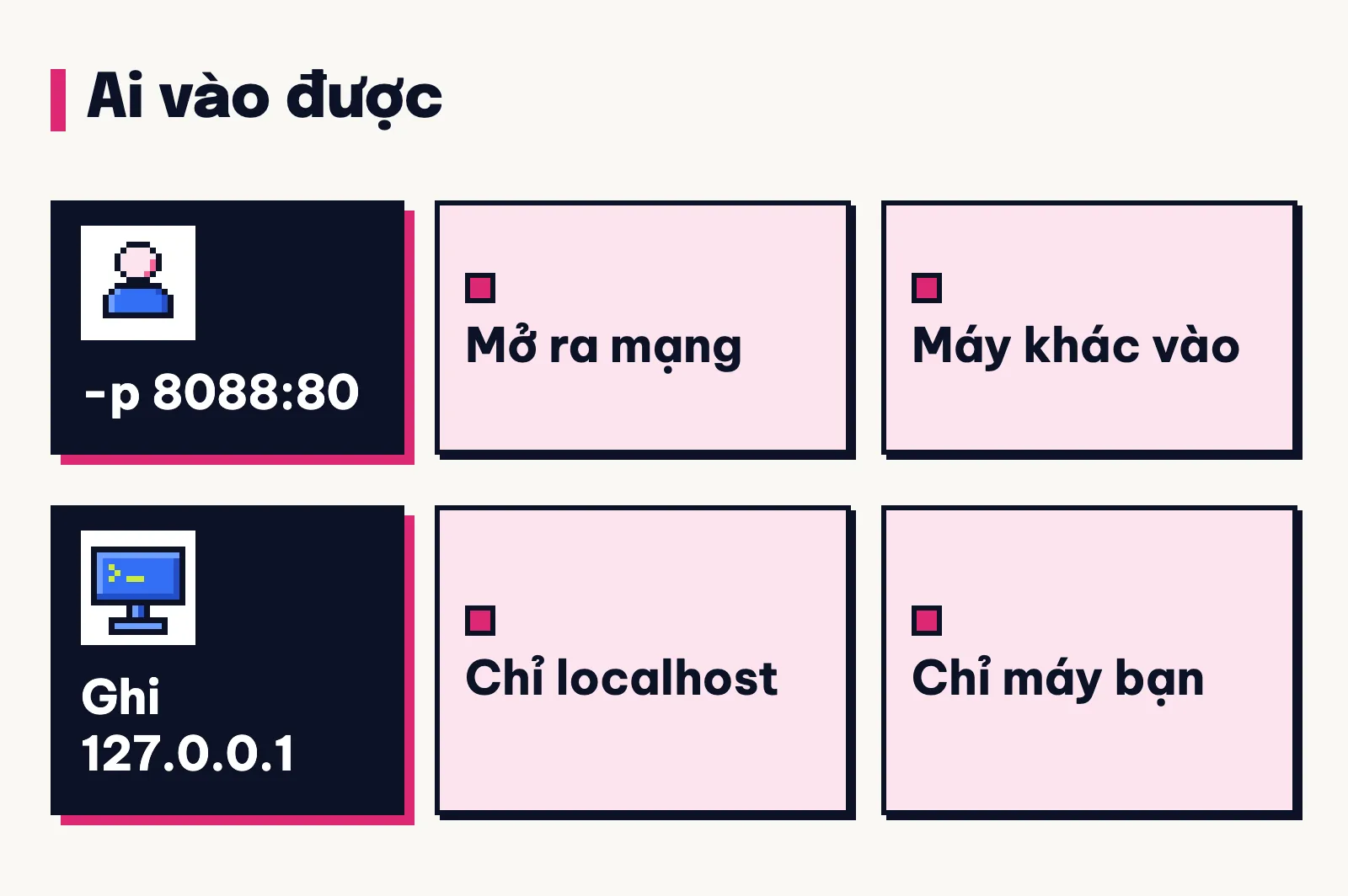
Theo tài liệu mở cổng của Docker, viết -p 8088:80 mà không ghi 127.0.0.1 phía trước thì máy khác cùng mạng đều vào được ứng dụng, chẳng hạn máy bắt chung Wi-Fi với bạn.
Ngược lại, ghi -p 127.0.0.1:8088:80 thì chỉ chính máy bạn mở được ứng dụng. Cách chặn bằng 127.0.0.1 này có hiệu lực khi Docker Engine từ bản 28.0.0 trở lên.
Bạn mới cài bản Desktop 4.97.0 thì đã kèm sẵn Engine 29.9.2 nên không phải lo. Nếu máy cài Docker từ lâu, Tuấn khuyên bạn gõ docker version kiểm tra, thấy bản Engine dưới 28.0.0 thì cập nhật Docker Desktop.
8. Docker chiếm bao nhiêu dung lượng và RAM
Nhiều bạn chần chừ chưa dám cài Docker vì sợ ứng dụng làm đầy ổ cứng và nặng máy.
Ứng dụng Docker.app trong Applications chỉ chiếm khoảng 2,2 GB nên chưa làm đầy ổ ngay. Phần dữ liệu container cũng chỉ tăng theo đúng những gói bạn tải về.
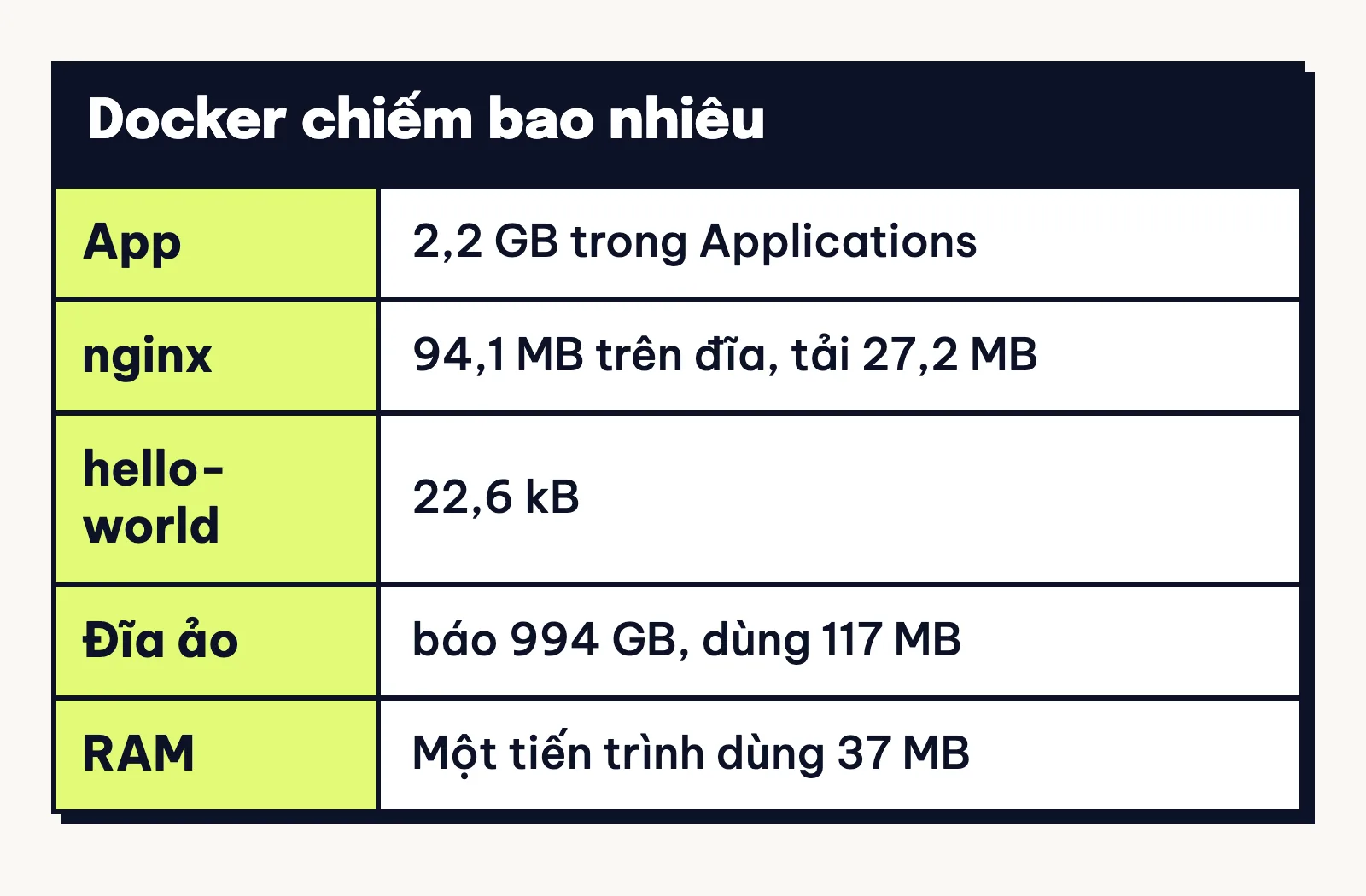
Hai gói mẫu vừa chạy rất nhẹ: hello-world tốn 22,6 kB, còn nginx:alpine tải 27,2 MB và chiếm 94,1 MB trên đĩa.
Trên Mac, đĩa ảo Docker.raw ghi cỡ tối đa rất lớn nhưng trên ổ chỉ tốn phần container và image đã dùng.
Màn Settings › Resources › Advanced trong app hiện cả cỡ tối đa lẫn dung lượng thật. Còn công cụ ngoài app có thể chỉ hiện cỡ tối đa, làm bạn tưởng mất gần 1 TB.
Ví dụ sau khi chạy hai gói hello-world và nginx:alpine thì Docker.raw có cỡ tối đa khoảng 994 GB, chiếm thật 117 MB. Con số máy bạn sẽ khác.
Người mới bỏ qua bước này được, còn bạn nào rành muốn kiểm bằng Terminal thì chạy:
cd ~/Library/Containers/com.docker.docker/Data/vms/0/data/
ls -l Docker.raw
du -h Docker.raw
Về bộ nhớ, máy ảo Linux mặc định được cấp tối đa một nửa RAM máy.
Chế độ Resource Saver tự tắt máy ảo khi không dùng rồi bật lại lúc chạy container. Mặc định app cũng không tự bật lúc bạn mở máy.
Khi chưa chạy container nào, riêng tiến trình com.docker.virtualization dùng khoảng 37 MB RAM. Đây chưa phải toàn bộ Docker, máy bạn có thể khác.
Khi chạy container, RAM tăng tuỳ công cụ bên trong, tối đa tới mức máy ảo được cấp. Dùng xong Tuấn hay thoát hẳn app cho nhẹ máy.
9. Docker có miễn phí không
Docker Desktop miễn phí qua gói Personal 0 USD cho cá nhân, học tập, dự án nguồn mở không kinh doanh và công ty nhỏ.
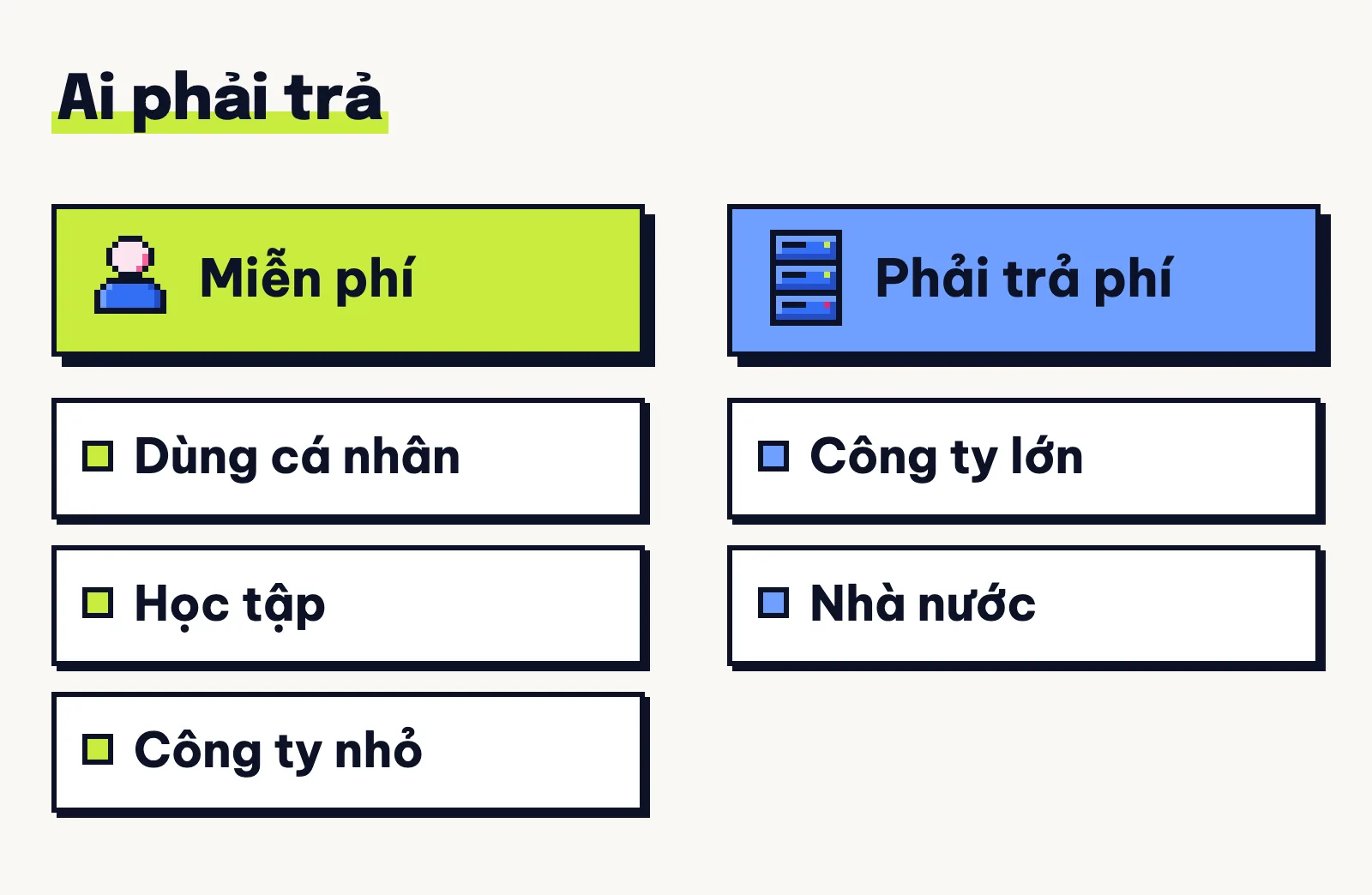
Công ty nhỏ muốn dùng miễn phí phải đủ hai điều kiện: chưa tới 250 nhân viên và doanh thu năm dưới 10 triệu USD.
Công ty từ 250 nhân viên hoặc doanh thu năm từ 10 triệu USD, cùng cơ quan nhà nước, đều phải mua gói trả phí Pro, Team hoặc Business.
Phần lõi Docker Engine vẫn là mã nguồn mở, quy định trả phí chỉ áp cho bản Desktop.
Bạn dùng cá nhân thì hoàn toàn miễn phí, còn quy định chi tiết nằm ở trang điều khoản giấy phép Docker Desktop.
10. Gỡ Docker Desktop khỏi Mac
Trước khi gỡ, bạn lưu ý việc này sẽ xoá sạch mọi container, image, volume và dữ liệu Docker trên máy. Có dữ liệu nào quan trọng thì bạn nhớ sao lưu ra ngoài trước nha.
Để gỡ, bạn bấm biểu tượng Troubleshoot rồi chọn Uninstall trong app, hoặc chạy lệnh gỡ bên dưới.
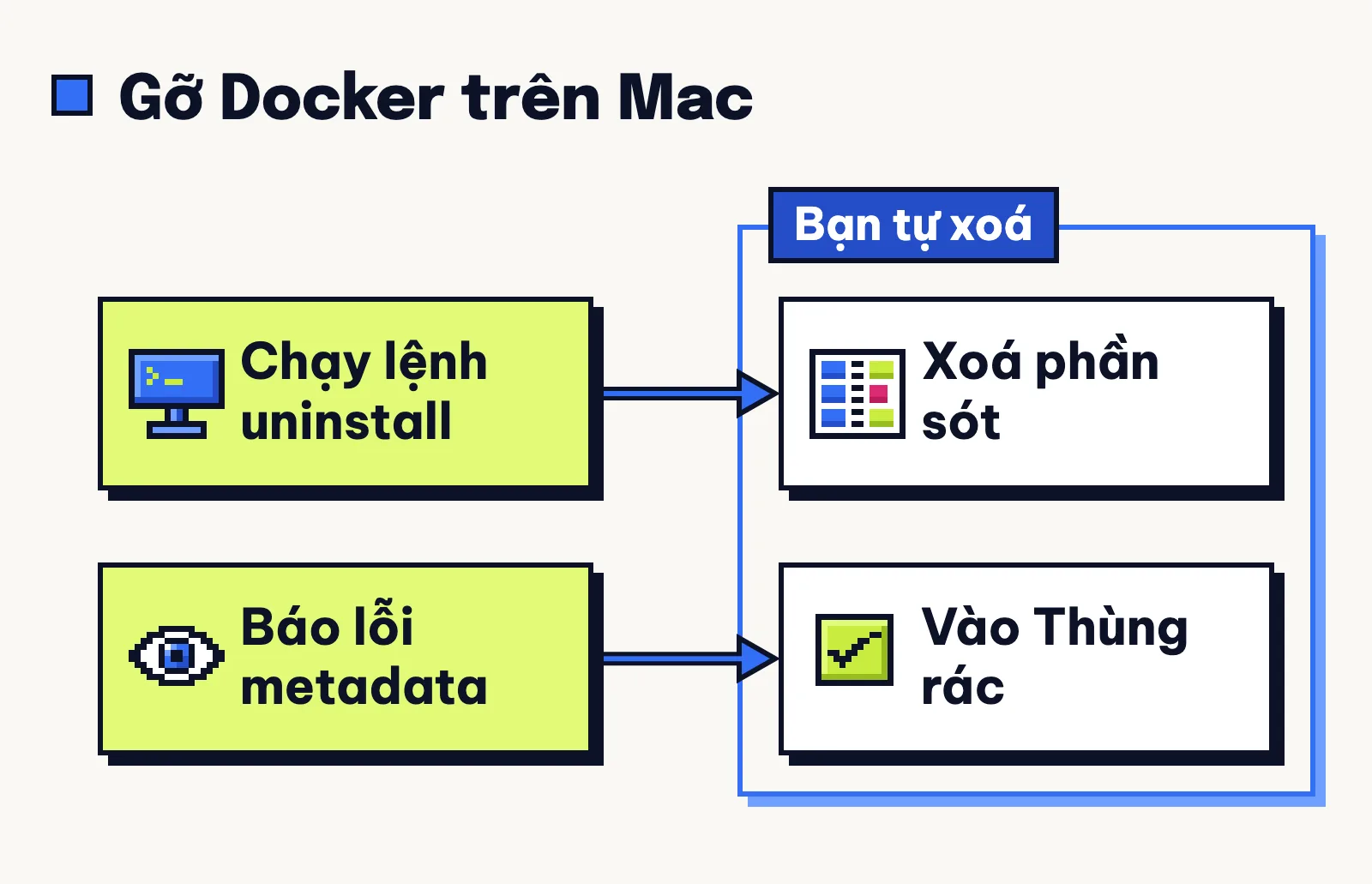
Trên Terminal, lệnh gỡ dưới đây sẽ tắt Docker, xoá máy ảo và dọn PATH:
/Applications/Docker.app/Contents/MacOS/uninstallCuối màn hình thường hiện dòng Error sau:
Uninstalling Docker Desktop...
Error: unlinkat ~/Library/Containers/com.docker.docker/.com.apple.containermanagerd.metadata.plist: operation not permitted
Theo hướng dẫn gỡ của Docker, dòng Error này là bình thường vì phần chính đã gỡ xong. Thư mục ~/Library/Containers/com.docker.docker còn sót do macOS chặn Terminal xoá file metadata (dữ liệu mô tả) bên trong.
Lý do là Terminal mặc định chưa có quyền Full Disk Access (truy cập toàn ổ đĩa) ở System Settings › Privacy & Security. Bạn mở Finder kéo thêm thư mục ~/Library/Containers/com.docker.docker vào Thùng rác là được.
Gỡ theo lối nào bạn cũng làm tiếp danh sách bên dưới.
Bạn bấm Cmd+Shift+G trong Finder, gõ đường dẫn để mở và xoá:
- Ứng dụng chính: kéo
/Applications/Docker.appvào Thùng rác. - Thư mục
.dockervà dữ liệu dùng chung: xoá~/.dockervà~/Library/Group Containers/group.com.docker. Trong đó,~/.dockerlà nơi đặt lệnhdockervà cấu hình. - Cấu hình và file tạm: xoá
~/Library/Application Support/docker-secrets-enginevà~/Library/Preferences/com.electron.dockerdesktop.plist. TrongCaches, xoá thêm hai mục cache (bộ nhớ đệm) là~/Library/Caches/docker-secrets-enginevà~/Library/Caches/Docker Desktop.
Xong xuôi, bạn gõ which -a docker vào Terminal. Không in dòng nào nghĩa là lệnh docker không còn trên máy.
11. Ai cần cài Docker, ai chưa cần
Không phải ai thử công cụ AI trên GitHub cũng cần cài Docker.
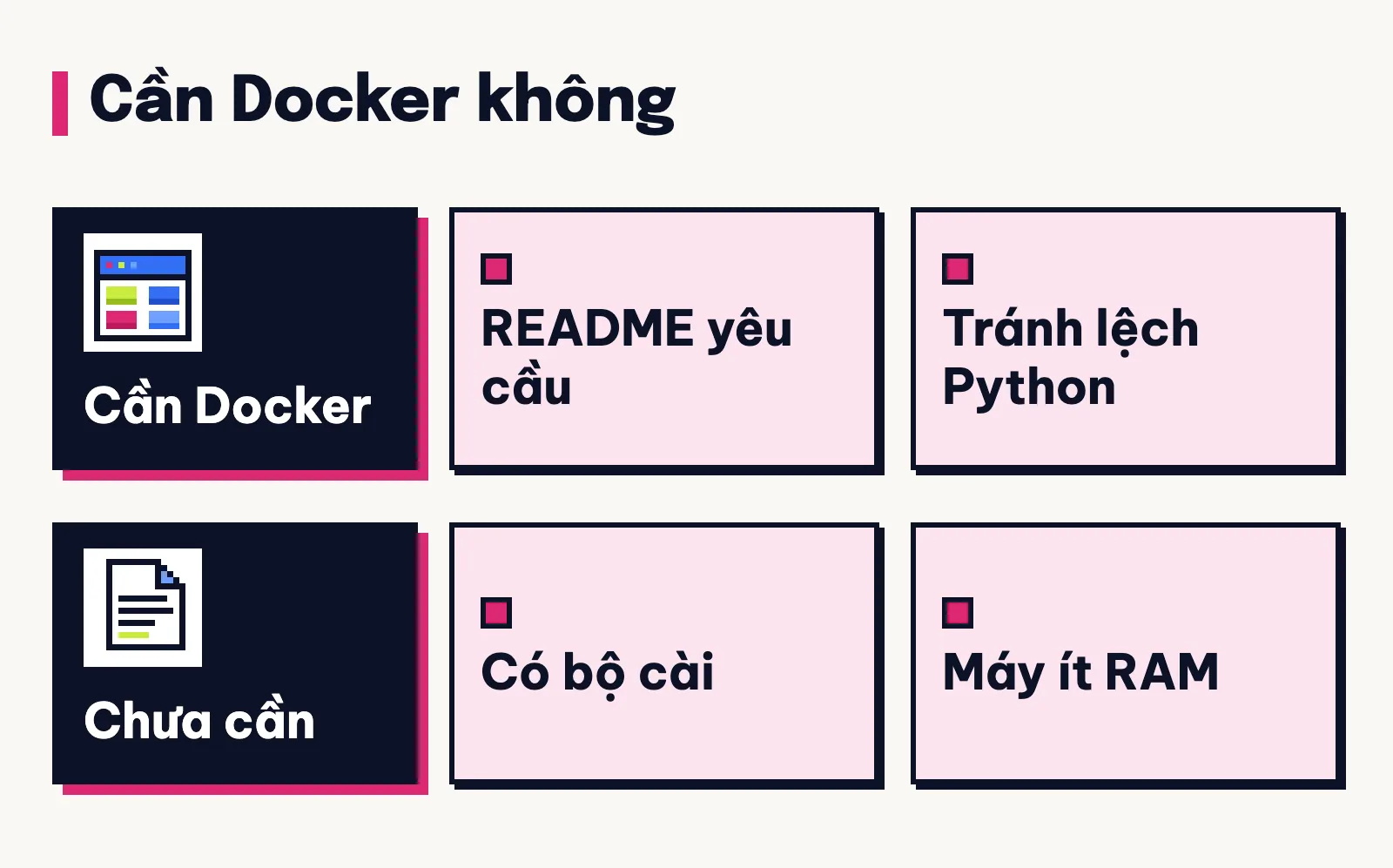
- Cần cài: Khi README chỉ có lối chạy bằng Docker, hoặc lối cài thường dễ xung đột phiên bản Python trên máy. Máy của bạn cần có từ 4 GB RAM trên Mac hoặc 8 GB RAM trên Windows. Đủ mức này, cài Docker giúp bạn lấy gói đóng sẵn về chạy giống hệt trên máy tác giả.
- Chưa cần: Máy đang thiếu RAM hoặc README có lối cài khác hợp máy hơn thì bạn khoan cài. Nhiều dự án cho tải bộ cài có sẵn trong mục Releases về mở dùng ngay, bạn chưa cần tới Docker.
Giờ bạn đã đọc được lệnh docker run và biết cách mở công cụ ở localhost trên máy. Còn công cụ AI để chạy thử thì bạn tìm trên GitHub, nơi lấy các công cụ đóng gói sẵn.
Bạn đang định chạy thử công cụ AI nào bằng Docker, hay còn vướng ở dòng lệnh nào trong README không? Bạn cứ để lại bình luận bên dưới kể Tuấn nghe nhé.
Nhắn cho Tuấn ở đây nhé