Bật Gemini 4 Argon ở Antigravity từ gói nào, chọn sao đỡ tốn token?
Free và Plus không có, từ gói Pro trả tiền mới dùng Argon trong Antigravity. Bật Orchestrator (Argon) để giao bước thường cho Hydrogen.

Mục lục
- 1. Gói nào dùng được Gemini 4 Argon trong Antigravity?
- 2. Cách chọn Gemini 4 Argon trong Antigravity
- 3. Orchestrator (Argon): Argon lập kế hoạch, Hydrogen làm
- 4. Cấp độ tư duy nào cho Argon khi làm việc với agent
- 5. Hạn mức Argon trong Antigravity và khi hết hạn mức
- 6. Lỗi hay gặp khi dùng Argon trong Antigravity
Muốn dùng Gemini 4 Argon trong Antigravity, bạn cần gói Ultra hoặc gói Pro mua thẳng. Vào trong app, bạn bấm chọn nó dưới ô gõ prompt.
Google Antigravity là chỗ để bạn viết code cùng agent AI của Google. Còn Gemini 4 Argon là model suy luận sâu vừa được đưa vào để gánh các ca lập trình nặng.
Hiện Tuấn đang xài gói Google AI Ultra nên màn hình có thêm vài mục cao cấp.
Bài này Tuấn viết riêng cho bạn đang trả gói Pro. Bạn sẽ nắm rõ chỗ bật cùng cách giữ hạn mức cho bền.
TÓM TẮT NHANH
- Tài khoản Free và Plus không có Argon. Bạn cần có gói Ultra, Enterprise hoặc gói Pro trả tiền trực tiếp.
- Gói sinh viên hay dùng thử thường không có Argon, còn gói qua nhà mạng thì tùy tài khoản. Theo người trả lời diễn đàn, thành viên nhóm gia đình đủ 18 tuổi được hưởng quyền. Điều kiện là trưởng nhóm trả Ultra hoặc Pro không dùng thử.
- Mở app Antigravity bản desktop mới nhất, hay Antigravity IDE bản đứng riêng từ 2.6.0. Bấm bộ chọn model ngay dưới ô nhập để chọn Argon rồi đặt Low, Medium hoặc High.
- Việc code hằng ngày nên bật Orchestrator (Argon). Argon sẽ lo phần nghĩ đường đi còn Hydrogen chạy việc sửa code.
- Thiếu Argon, kiểm lại gói, tài khoản, bản mới và Models & Usage. Gặp lỗi “Model unavailable, retrying”, hạ cấp độ tư duy hoặc đổi model tạm.
1. Gói nào dùng được Gemini 4 Argon trong Antigravity?
Trước khi mở app tìm nút bấm, bạn cần chắc tài khoản của mình nằm đúng nhóm được mở quyền.
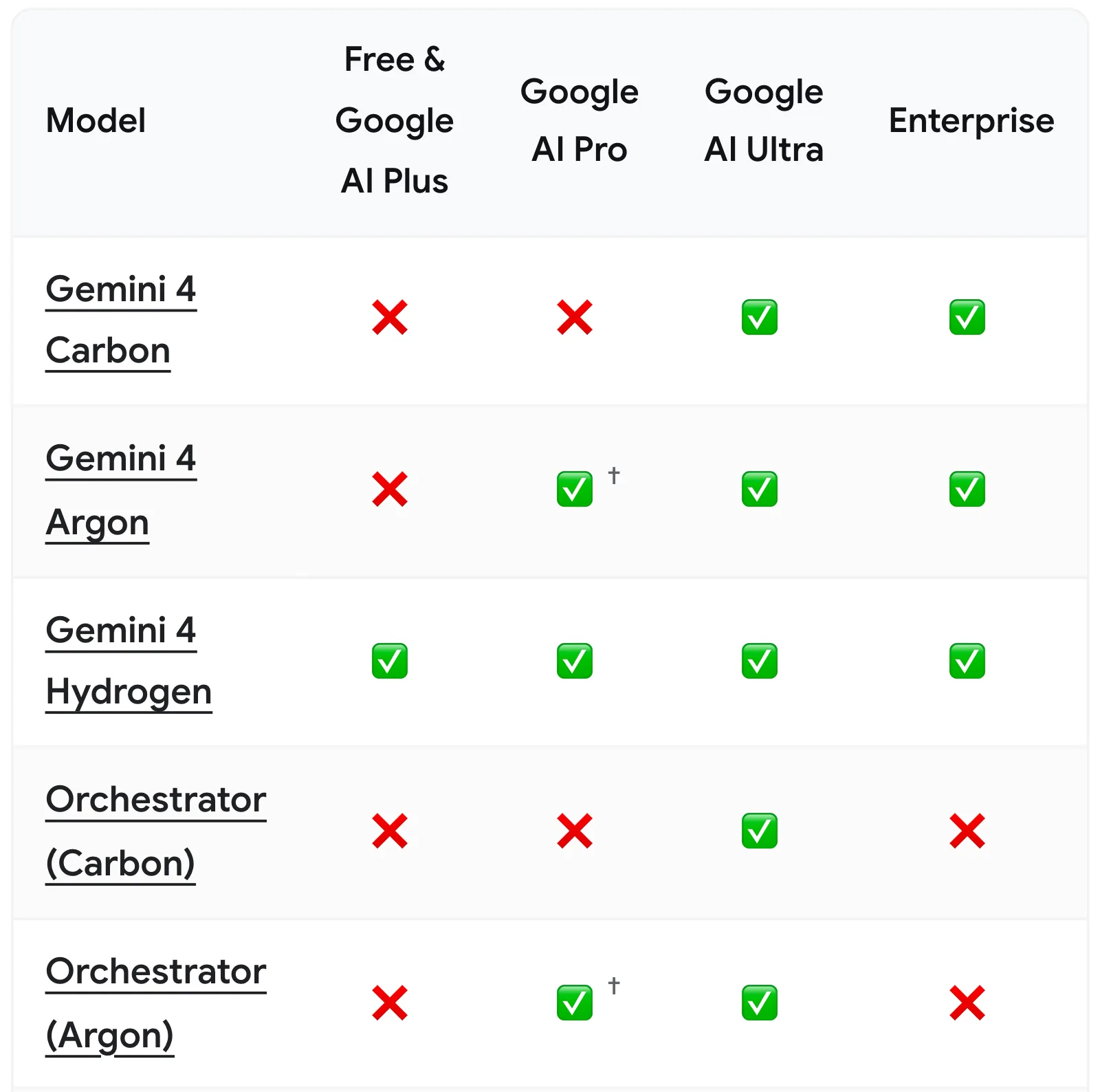
Theo danh sách model và gói của Antigravity, gói Free và Google AI Plus chưa có Argon. Quyền dùng chỉ mở từ gói Pro trả tiền trực tiếp, gói Ultra và gói Enterprise.
Gói Pro trả tiền trực tiếp nghĩa là bạn tự bỏ tiền mua thẳng với Google. Gói dùng thử đi kèm các dòng máy cao cấp hợp lệ cũng có Argon, nhưng Google không liệt kê tên máy nào.
Gói Ultra mở thêm Gemini 4 Carbon và Orchestrator (Carbon), hai phần mà gói Pro không có.
Gói Enterprise vẫn chạy được Argon nhưng thiếu hẳn mục Orchestrator (Argon). Tài khoản Enterprise cũng không đăng nhập được bản Antigravity IDE đứng riêng mà chỉ chạy app, CLI hay phần mở rộng.
Bảng so các chỗ dùng theo gói có bên bài Gemini 4 Argon ở trên rồi. Điều Tuấn thấy mừng là anh em gói Pro nay đã bật được Gemini 4 Argon ngay trong Antigravity mà khỏi lên Ultra.
1.1 Điều kiện ngoài gói: đủ 18 tuổi, máy và khu vực
Ngoài chuyện mua đúng gói, Google còn đặt thêm hai yêu cầu. Bạn xem kỹ chúng trên trang hỗ trợ Google One về điều kiện dùng Antigravity.
- Độ tuổi: Tài khoản Google của bạn phải xác minh đủ 18 tuổi trở lên.
- Máy và khu vực: App Antigravity chạy được trên Windows, macOS và Linux. Việt Nam có tên trong mục câu hỏi thường gặp của Antigravity.
Trang hỗ trợ Google One ghi chỉ hỗ trợ tiếng Anh cho prompt và lời hướng dẫn. Đó chỉ là mức hãng cam kết hỗ trợ chứ app không chặn tiếng Việt.
Tuấn vẫn prompt Argon trong Antigravity bằng tiếng Việt hằng ngày, chạy bình thường. Bạn cứ gõ tiếng Việt cho tiện nhé.
1.2 Gói dùng thử, sinh viên, qua nhà mạng, chia sẻ gia đình
Nhiều bạn nhắn hỏi Tuấn sao tài khoản vẫn hiện chữ Pro. Vậy mà vào Antigravity lại chẳng thấy Gemini 4 Argon đâu.
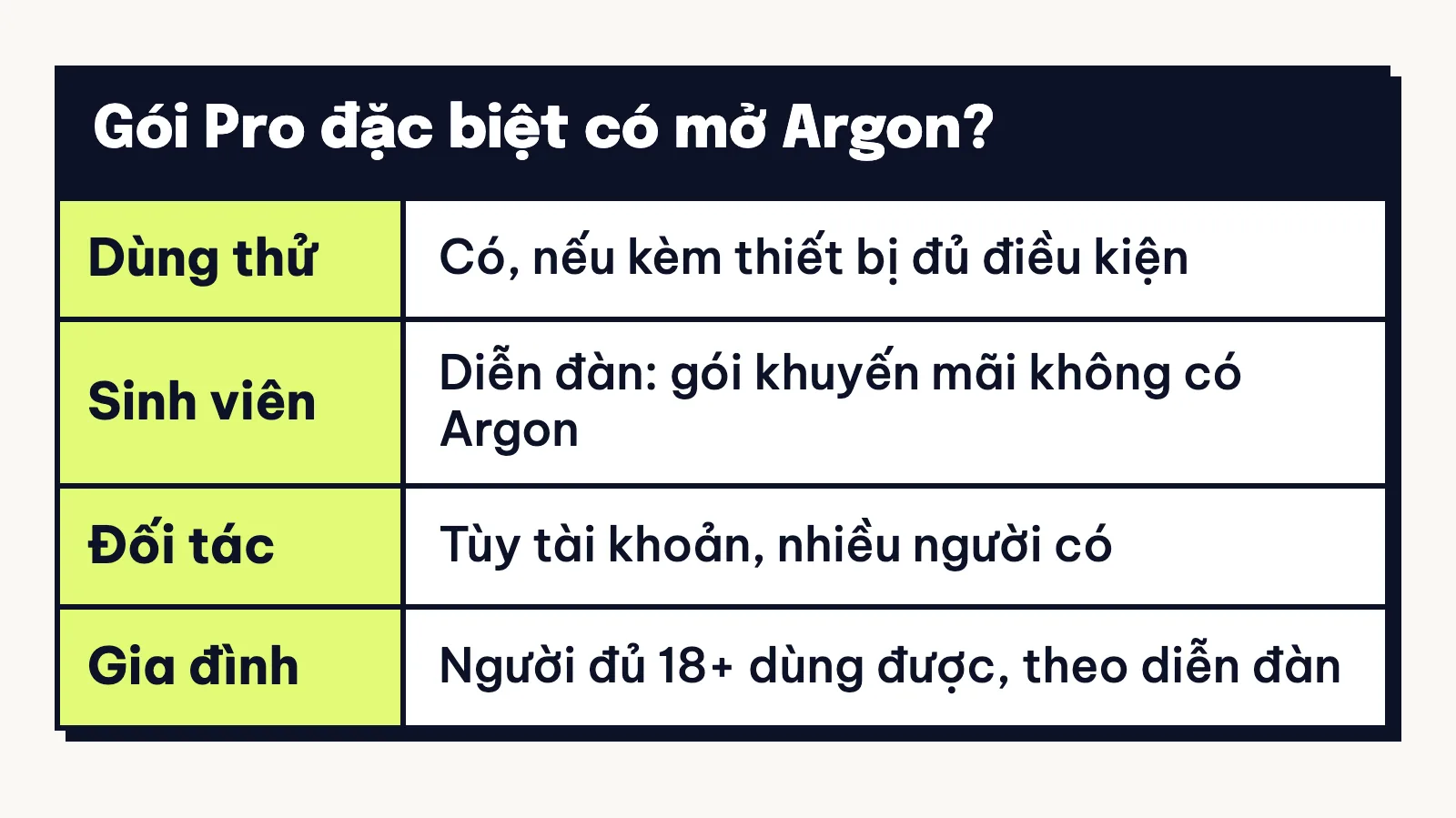
Trừ loại dùng thử kèm máy cao cấp hợp lệ, các trường hợp sau đều do cộng đồng chia sẻ. Thành viên diễn đàn Google AI Developers và Tinhte kể lại chứ không phải thông báo từ Google.
Biết trước những kinh nghiệm này sẽ giúp bạn đỡ mất công dò lỗi oan. Theo diễn đàn, bản dùng thử thường và ưu đãi sinh viên không có Argon.
Các gói đó chỉ hiện 3.8 Flash cùng mấy model cũ dự kiến gỡ vào ngày 18/11/2026. Riêng gói Pro qua đối tác như ưu đãi 18 tháng từ nhà mạng Jio thì còn tùy tài khoản.
Trên diễn đàn có người nói gói này bị xếp nhóm dùng thử nên báo Unavailable. Tuy nhiên, nhiều người khác lại bình luận gói Pro Jio vẫn dùng được Argon.
Nếu Argon báo Unavailable ở gói đối tác, diễn đàn nói bên hỗ trợ không mở tay đâu. Muốn dùng gấp, bạn gửi yêu cầu xin đổi hẳn sang gói Pro trả tiền trực tiếp.
Ngược lại, nhóm chia sẻ gia đình trên Google One lại dùng bình thường. Phần này cũng là lời người trả lời trên diễn đàn Google AI Developers, không phải từ Google.
Thành viên đủ 18 tuổi được hưởng quyền nếu trưởng nhóm trả Ultra hoặc gói Pro trả tiền trực tiếp. Gói dùng thử không tính.
Bạn dùng bằng email Google của riêng mình. Dù vậy, vẫn có ca báo Unavailable nếu tài khoản còn gói khuyến mãi cũ.
Anh em nếu ai dùng Pro Jio mà vẫn có Argon thì có thể comment bên dưới cho mình biết nhé.
2. Cách chọn Gemini 4 Argon trong Antigravity
Khi gói và tài khoản đã ổn, bạn chỉ mất ba bước để bật Gemini 4 Argon trong Antigravity. Cách này áp cho cả app lẫn IDE.
Ai chưa cài sẵn thì ghé trang tải Antigravity chính thức của Google lấy bản cài về máy trước nhé.
2.1 Bước 1: Mở Antigravity bản mới bằng tài khoản đã trả gói
Đầu tiên, bạn cần chắc mình đang chạy bản phần mềm đủ mới và mở đúng email đã trả tiền.
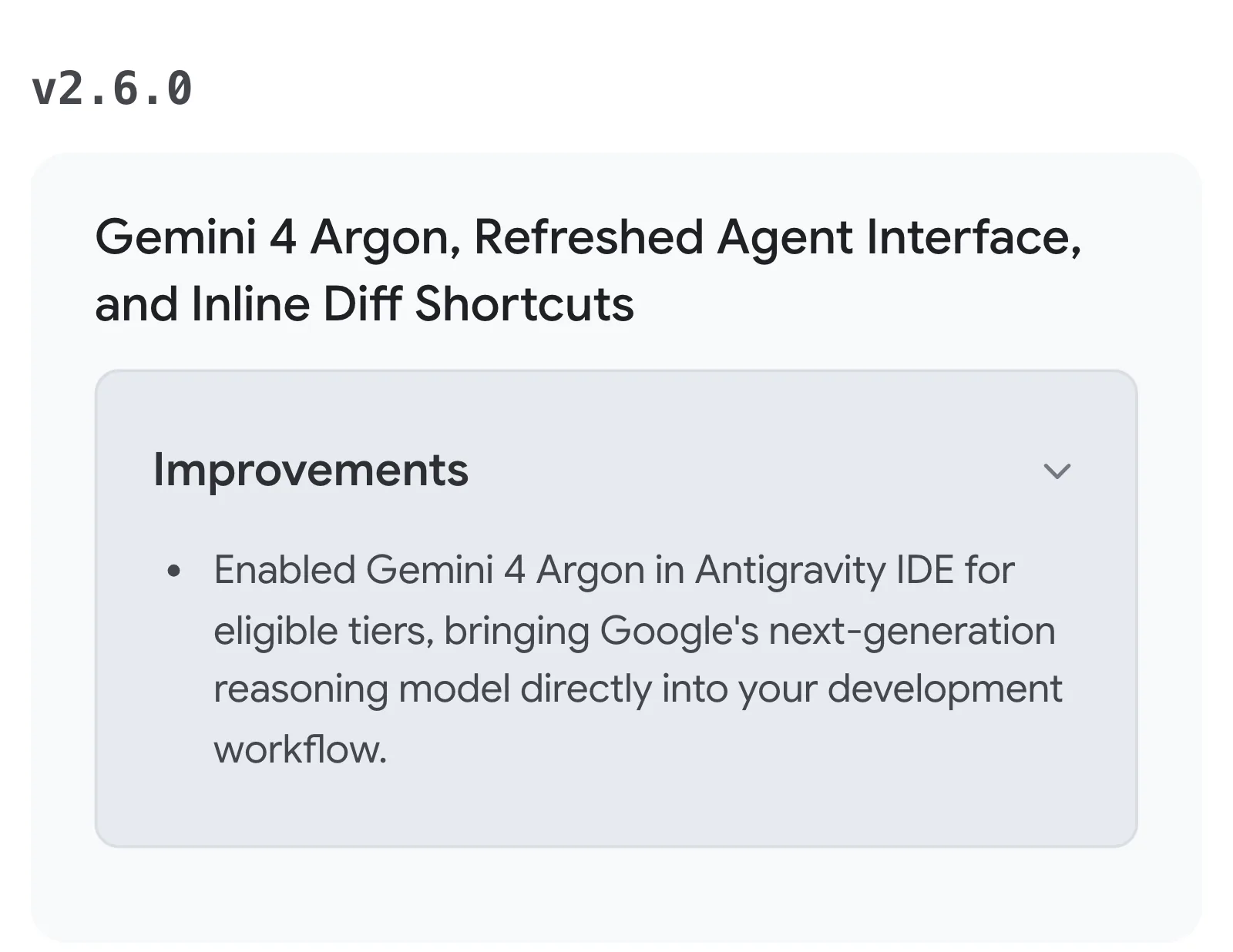
- Với Antigravity IDE: Bản cài trên máy cần từ 2.6.0 theo nhật ký cập nhật của Antigravity. Nếu chưa chắc bản đang cài hoặc đang ở bản cũ hơn, bạn cứ cập nhật IDE lên.
- Với app Antigravity: Bạn cập nhật lên bản mới nhất đang có. Đăng nhập nhầm sang email phụ chưa trả gói là mất sạch Argon ngay.
Chính Tuấn cũng từng giật mình khi mở app lên mà chẳng thấy model đâu. Kiểm tra góc tài khoản mới biết mình đang để nhầm sang email phụ.
2.2 Bước 2: Bấm bộ chọn model, chọn Gemini 4 Argon
Ở màn hình chính, bạn nhìn xuống dưới ô gõ prompt. Ngay đó có bộ chọn model đang hiện tên model mặc định.
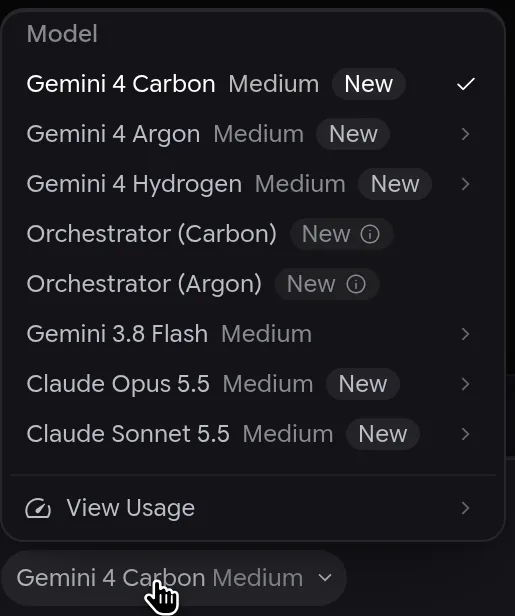
Đây là màn hình gói Ultra nên hiện thêm Carbon và Orchestrator (Carbon). (Ảnh: Google)
Bạn bấm vào bộ chọn model rồi chọn đúng dòng Gemini 4 Argon. Model vừa chọn sẽ giữ cố định cho cả cuộc hội thoại đó tới khi bạn đổi lại.
Trên gói Pro trả tiền trực tiếp, bạn sẽ thấy Gemini 4 Argon, Gemini 4 Hydrogen, Orchestrator (Argon) và Gemini 3.8 Flash. Danh sách còn có Claude Sonnet 5.5 và Claude Opus 5.5.
Ngoài ra còn ba model cũ là Claude Sonnet 4.6, Claude Opus 4.6 và GPT-OSS-120b. Ba model cũ này Google ghi lịch sẽ gỡ vào ngày 18/11/2026.
Cuối bảng chọn có mục View Usage để bạn coi nhanh phần hạn mức. Tài khoản gói Pro sẽ không có Gemini 4 Carbon và Orchestrator (Carbon) như trên ảnh gói Ultra nhé.
2.3 Bước 3: Chọn cấp độ tư duy Low, Medium hoặc High
Chọn xong Argon, app mặc định đặt cấp độ tư duy ở mức High. Đây là độ sâu mà model dừng lại ngẫm nghĩ trước khi trả lời bạn.
Bạn có thể chỉnh qua lại giữa Low, Medium hoặc High ngay ở bộ chọn model. Mức thứ tư là Extra chỉ có ở Hydrogen chứ Argon không có lựa chọn này.
Cấp độ bạn chọn cũng giữ nguyên suốt cuộc hội thoại giống tên model. Còn chọn mức nào cho đỡ tốn thời gian, Tuấn sẽ bàn kỹ ở mục 4.
2.4 Dùng Argon trong Antigravity CLI
Phần này chỉ cần xem khi bạn quen gõ lệnh trực tiếp với Antigravity CLI trong cửa sổ terminal.
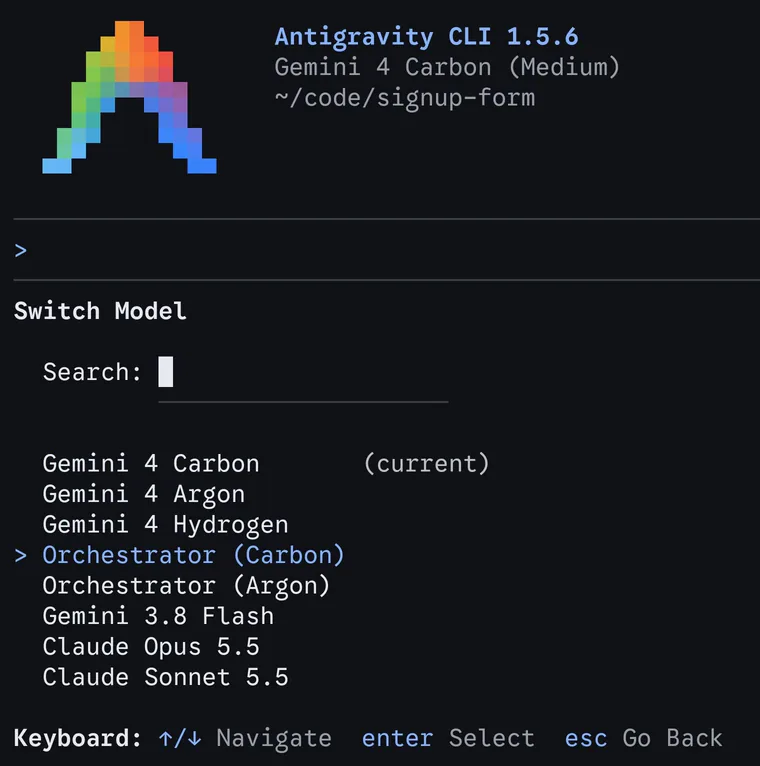
Ảnh: Google
/modelvà--model: Gõ/modelđể chọn Argon và giữ lựa chọn đó cho các phiên sau. Gõ--modelsau lệnh mở CLIagy, hoặc gõ/model <model> <prompt>để chạy một câu bằng model khác./effortvà--effort: Dùng hai lệnh này để chỉnh cấp độ tư duy trong CLI.agy models: Chạy lệnh này để xem toàn bộ danh sách mã model mà tài khoản của bạn đang có.
Ai mới tập code và chưa quen cửa sổ dòng lệnh cứ đọc trước bài CLI là gì nhé. Nếu bạn tự nối CLI bằng GEMINI_API_KEY mà /model ẩn mất Argon, hãy cập nhật lên bản 1.4.3 trở lên.
Lưu ý là nối CLI bằng GEMINI_API_KEY khác hẳn với gọi Argon qua API ngoài. Chi tiết phần gọi riêng nằm ở bài Gemini 4 Argon API.
Các lệnh CLI khác bạn tra thêm trong tài liệu tra cứu lệnh Antigravity CLI nhé.
3. Orchestrator (Argon): Argon lập kế hoạch, Hydrogen làm
Lúc bấm mở bộ chọn model, hẳn bạn thấy thêm một tùy chọn mới tên là Orchestrator (Argon).
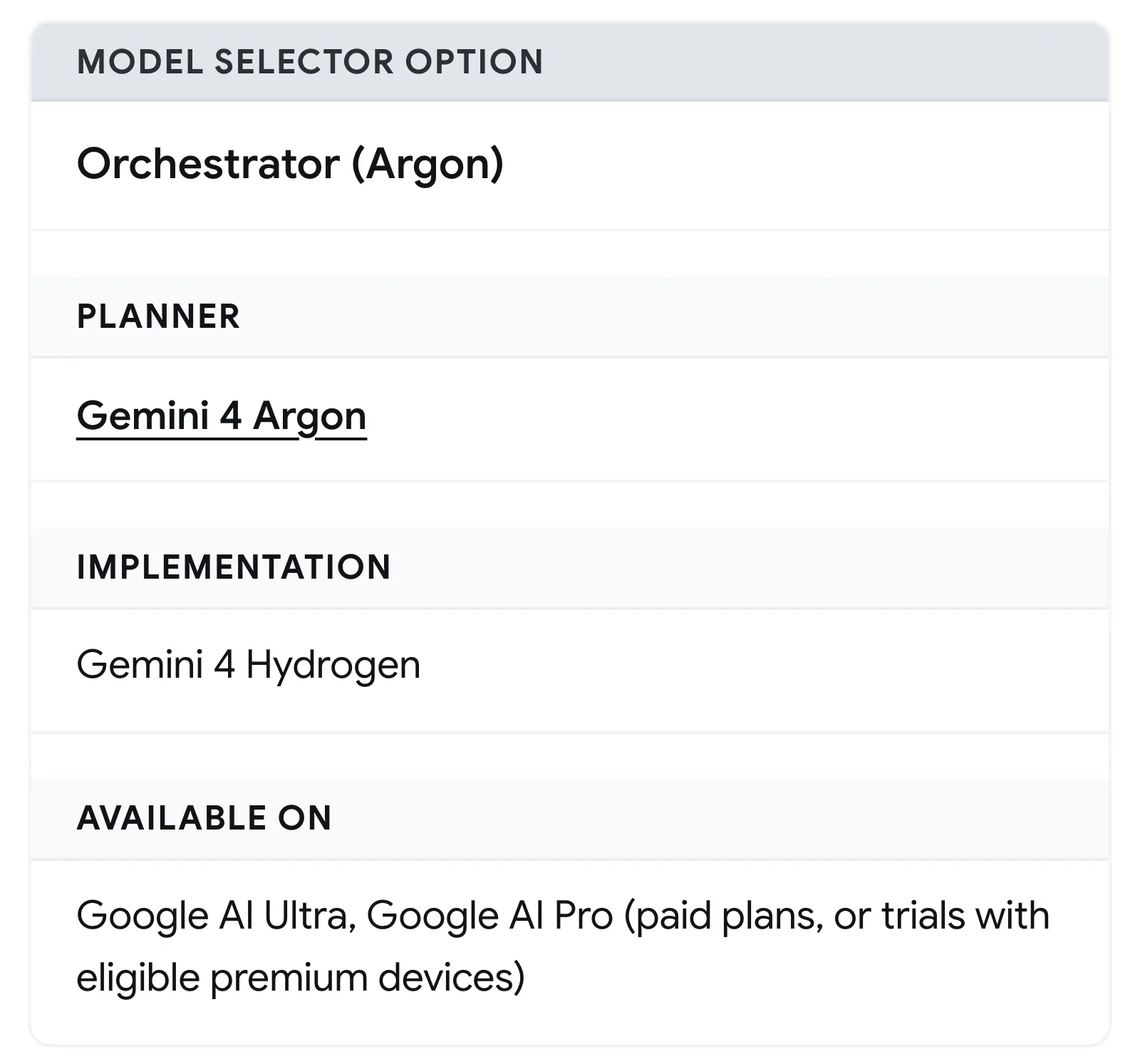
Orchestrator (Argon) là chế độ ghép đôi sẵn hai model trong cùng một lần chọn. Argon đứng ra lập kế hoạch và xem lại, còn Gemini 4 Hydrogen làm phần sửa file, viết code, build và chạy test.
Hydrogen là model tốc độ cao cùng thế hệ vừa ra mắt để gánh những việc chạy nhanh. Rê chuột lên nhãn New bên cạnh, bạn sẽ thấy ghi chú của hãng.
Ý ghi chú nói Argon có thể đẩy các bước thường cho Hydrogen làm. Nhờ vậy bạn giữ chất lượng ngang Argon mà lại tốn ít token hơn.
Hai model tự đổi vai trong cùng một câu trả lời nên bạn không cần bấm tay. Nếu Hydrogen vướng như chạy kiểm tra trượt hai lần, hệ thống tự trả lại cho Argon sửa kế hoạch.
Điểm quan trọng là Orchestrator (Argon) chạy thiết lập cố định nên không chỉnh được cấp độ tư duy.
Muốn tự gạt giữa Low, Medium và High, bạn cần chọn thẳng Gemini 4 Argon. Tuấn thấy kiểu ghép đôi này rất đáng xài vì đỡ phải lấy dao mổ trâu đi gọt hoa quả.
3.1 Chọn Orchestrator (Argon) hay chọn thẳng Gemini 4 Argon
Để bạn khỏi phân vân lúc mới vào việc, trang tài liệu có sẵn gợi ý chia việc.
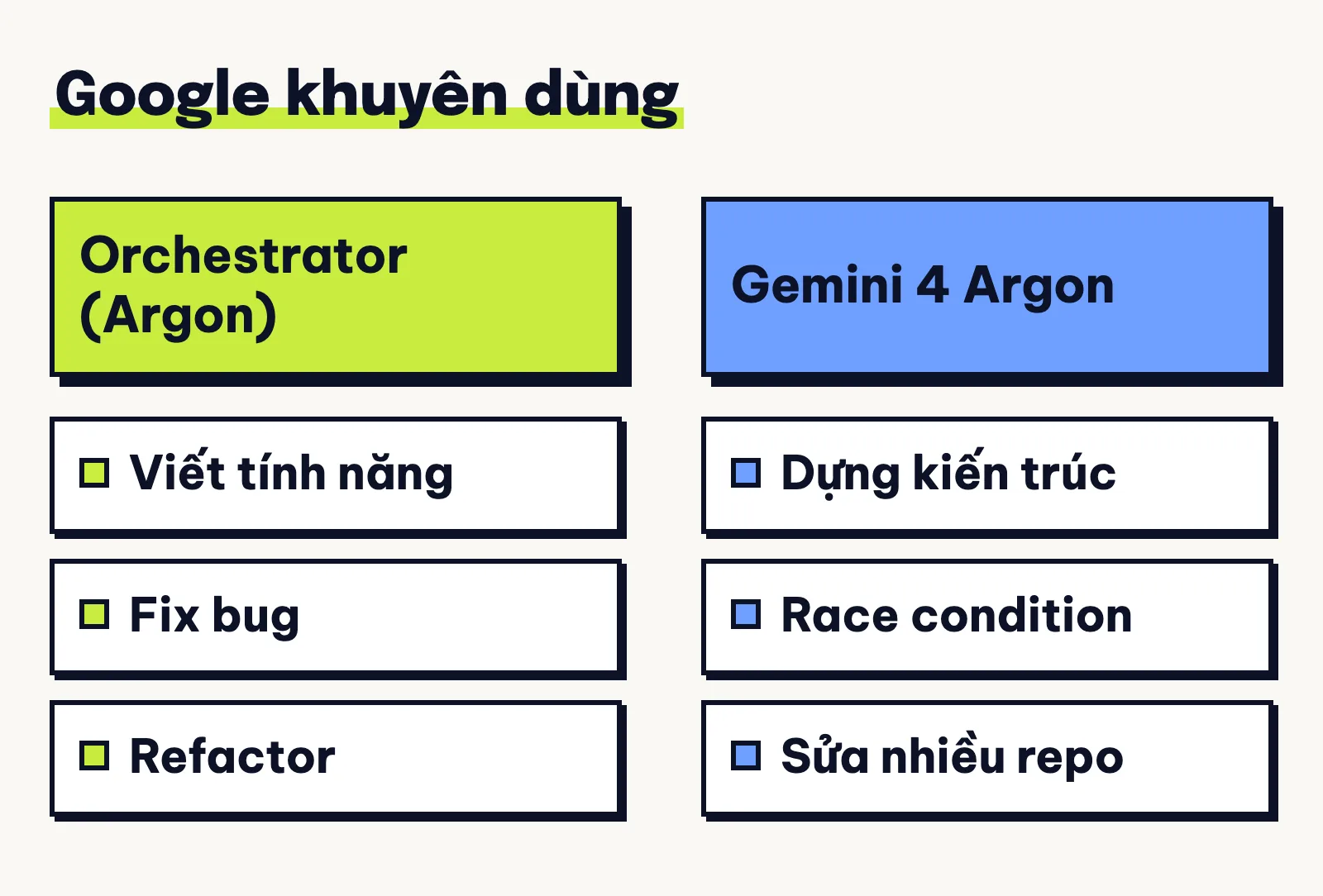
Với việc code hằng ngày như làm tính năng mới, sửa lỗi hay debug nhiều file, Google khuyên chọn Orchestrator (Argon). Bạn chỉ chọn thẳng Gemini 4 Argon trong Antigravity khi bước nào cũng đòi hỏi nghĩ sâu nhất.
Ví dụ rõ nhất là dựng kiến trúc hệ thống phân tán hoặc săn lỗi đa luồng (race condition) khó thấy. Việc sửa đồng loạt nhiều repo hay khi cần tự chỉnh cấp độ tư duy cũng nên bấm thẳng Argon.
Với việc nhanh như cập nhật thư viện, viết unit test hay sửa tài liệu, chọn Hydrogen sẽ lẹ nhất. Trong bài blog của Google về Hydrogen và Orchestrator trong Antigravity, hãng có nêu mức tiết kiệm khá ấn tượng.
Hãng ghi giảm 24% lượng hạn mức tiêu thụ cùng tốc độ nhanh hơn 19%, nhưng số này đo trên Orchestrator (Carbon). Google chưa công bố phần trăm riêng cho Orchestrator (Argon) cả.
Bạn nào đang dùng gói Pro thì hạn mức mỏng hơn gói Ultra của Tuấn. Lời khuyên thật lòng của Tuấn là cứ để Orchestrator (Argon) làm mặc định để giữ hơi lâu hơn.
3.2 Tự chia việc: Argon lập kế hoạch rồi đổi model
Trước khi Orchestrator (Argon) ra mắt, nhiều anh em đã quen tự tách việc làm hai chặng. Họ để Argon soi lỗi và lên sườn xong hết, rồi mới chuyển sang model nhẹ như 3.8 Flash để viết code.
Trong app Antigravity, bạn làm kiểu chia đôi này bằng Planning mode. Đây là chế độ để agent viết ra một bản kế hoạch chờ bạn duyệt trước khi sửa file.
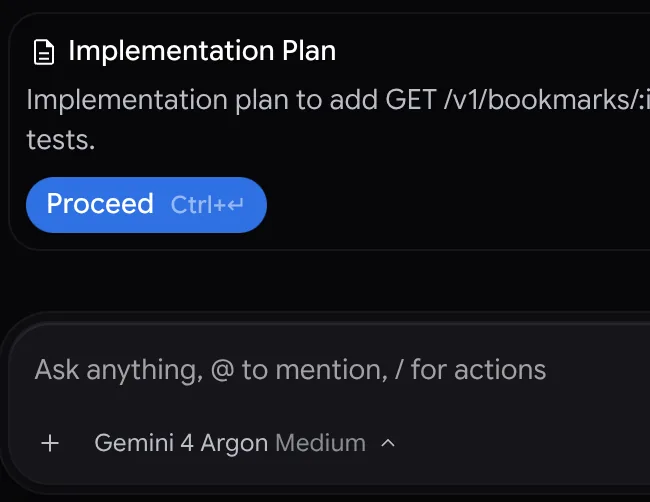
Ảnh: Google
- Gõ
/plantrước yêu cầu để agent tạo ra bản kế hoạch nằm chờ trên màn hình. - Đọc lại từng bước vừa vạch ra rồi kiểm tra theo tài liệu về bản kế hoạch trong Antigravity. Ưng ý thì bạn bấm nút
Proceedcho nó sửa tiếp. - Nếu muốn tự chia việc theo mẹo cộng đồng, bạn đổi bộ chọn sang model nhẹ hơn trước khi bấm
Proceed.
Một lượt là một lần agent làm việc sau mỗi tin nhắn của bạn. Tài liệu chỉ nói model mới áp từ lượt sau, chưa ghi bấm Proceed có mở lượt mới không. Mẹo đổi model ở bước 3 là cách người dùng kể.
Đổi model lúc nó đang chạy dở thì lượt hiện tại vẫn chạy hết bằng model ban đầu.
Một bạn trên diễn đàn cũng báo lỗi khi giao một phần việc cho subagent (agent phụ do agent chính tạo ra) chạy model khác. Lúc đó mỗi lượt agent chính chạy Argon đọc kết quả vẫn trừ hạn mức Argon.
Vậy nên theo Tuấn, người mới dùng gói Pro cứ bật sẵn Orchestrator (Argon) cho nhàn thân.
3.3 Ví dụ minh hoạ: thêm kiểm tra dữ liệu cho form đăng ký
Để dễ hình dung một việc nhỏ cho Orchestrator (Argon), bài mượn lại prompt mẫu từ video của Google. Phần này chỉ mô tả thao tác từng bước chứ không kèm kết quả chạy.
- Bấm bộ chọn model dưới ô prompt rồi chọn
Orchestrator (Argon)cho việc thêm tính năng nhỏ. - Dán đoạn prompt mẫu vào ô nhập.
- Đọc bản kế hoạch hiện ra rồi theo dõi agent sửa code và chạy lệnh kiểm tra.
Add input validation to createAccount in src/signup.js: reject a missing or malformed email and a username shorter than 3 characters. Add tests and run npm test.Đoạn prompt trên nhờ agent viết thêm phần kiểm tra đầu vào cho hàm createAccount ở file src/signup.js. Nó sẽ chặn email thiếu hoặc sai dạng, chặn tên dưới 3 ký tự, viết test rồi chạy npm test.
Nhìn vào prompt mẫu trong video của Google, bạn sẽ thấy cách giao việc rất gọn. Bạn có thể mượn cấu trúc đó để viết prompt cho việc của mình.
4. Cấp độ tư duy nào cho Argon khi làm việc với agent
Chọn thẳng Gemini 4 Argon trong Antigravity, bạn sẽ cân nhắc giữa Low, Medium và High. Chọn cấp độ tư duy là cách cân giữa trả lời nhanh cho ca sửa nhẹ với nghĩ sâu cho kiến trúc khó.
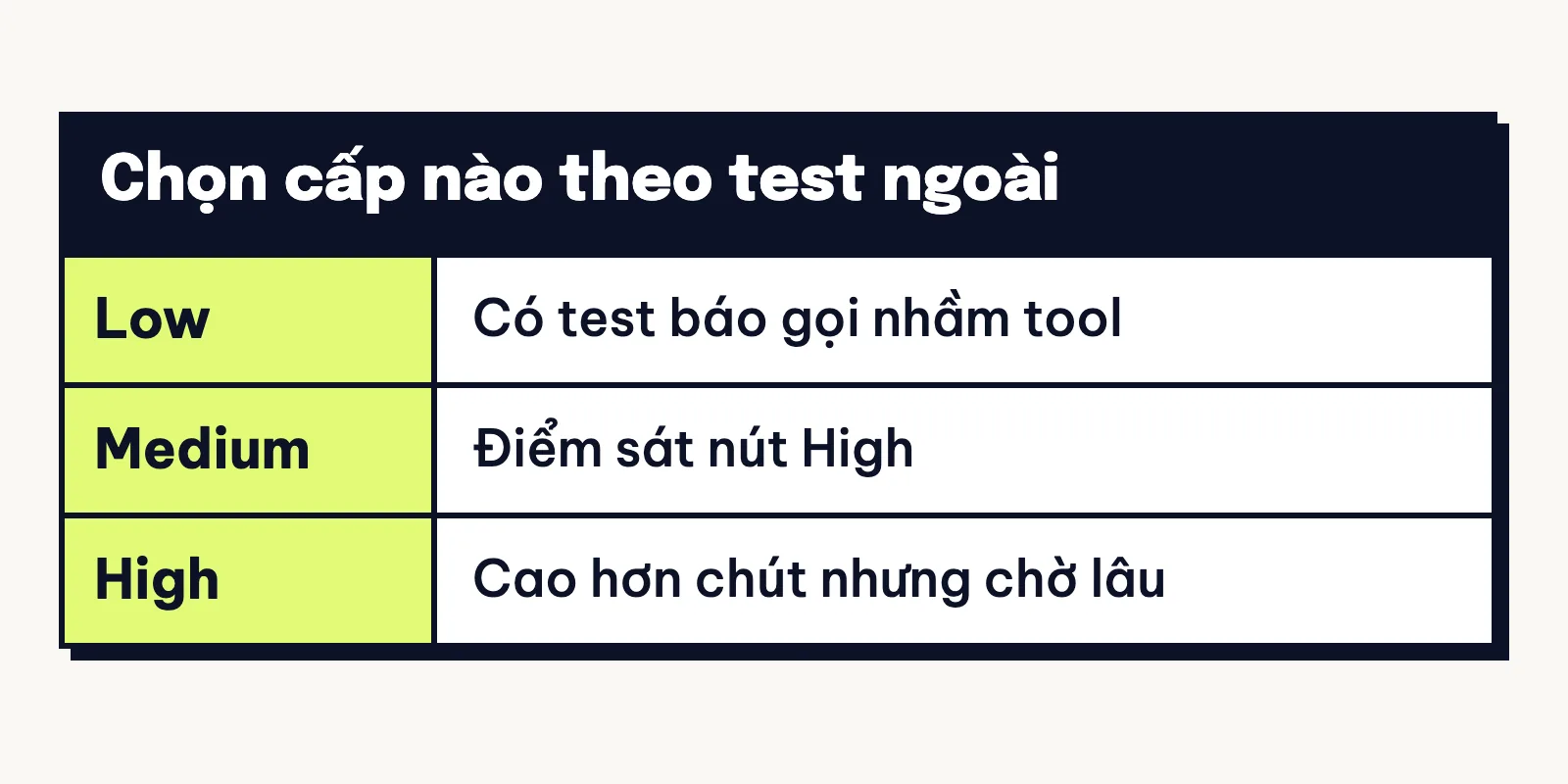
Cấp càng cao thì agent nghĩ càng lâu trước khi viết code. Còn muốn chỉnh cấp độ bên app Gemini, bạn đọc bài cách dùng Gemini 4 Argon nhé.
Ba nhận xét trên ảnh đều là test công khai từ cộng đồng trên Antigravity hoặc CLI. Đây không phải số đo chính thức từ phía Google.
Một bài thử sửa 105 lỗi thật trên hai repo qua ba lượt chạy cho kết quả khá sát nhau. Mức High đạt 40,7 điểm còn mức Medium bám ngay sau ở 39,3 điểm.
Một bạn khác thử thực tế lại thấy Medium ổn hơn cả hai mức còn lại. Lý do là Low hay gọi nhầm công cụ nên tốn lượt sửa lại.
Ngoài ra, một người dùng khác chia sẻ High chỉ nhỉnh hơn Medium chút xíu nhưng chạy tới 72 phút. Từ mấy số đo công khai đó, Tuấn khuyên bạn gói Pro cứ đặt Medium khi chọn thẳng Argon.
Mức này giữ chất lượng sát trần mà không bắt bạn chờ lâu hay đốt sạch hạn mức quá sớm.
5. Hạn mức Argon trong Antigravity và khi hết hạn mức
Hạn mức Gemini 4 Argon trong Antigravity cho gói Pro hiện có hai nguồn nói khác nhau. Người quản trị diễn đàn nói gói Pro có hạn mức Argon riêng, chỉ tính theo tuần.
Trong khi đó, trang tài liệu lại viết phần hạn mức của gói Pro tự cấp lại sau mỗi 5 giờ tới trần tuần. Tuấn đã gom phần đối chiếu kỹ sang bài hạn mức Gemini 4 Argon để bạn tra riêng.
Trong bộ chọn model, bạn bấm View Usage để xem Weekly Limit Remaining và Five Hour Limit Remaining. Mục này chia làm hai nhóm Gemini Models và Claude and GPT models, hoặc bạn gõ /usage ở CLI.
Khi Argon vừa cạn hạn mức, tài khoản điều hành diễn đàn khuyên dùng tiếp 3.8 Flash, Claude Sonnet 5.5 hoặc Claude Opus 5.5. Dù 3.8 Flash chung mục Gemini Models, hạn mức của Argon tính tách riêng khỏi 3.8 Flash và nhóm Claude. Nhờ vậy bạn vẫn làm việc tiếp được ngay.
Nếu còn phân vân trước khi đổi model, bạn ghé đọc bài Gemini 4 Argon vs Claude Opus 5.5. Bài đó có bảng so sánh rõ điểm mạnh yếu từng bên.
6. Lỗi hay gặp khi dùng Argon trong Antigravity
Khi mới bật Gemini 4 Argon trong Antigravity, có hai rắc rối rất hay gặp. Một là mở app không thấy model đâu, hai là agent văng lỗi giữa chừng.
6.1 Đã trả Pro mà Argon không có trong bộ chọn hoặc báo Unavailable
Đã trả gói Pro mà bộ chọn vẫn trống Argon hoặc hiện chữ Unavailable, bạn rà lần lượt năm chỗ này.
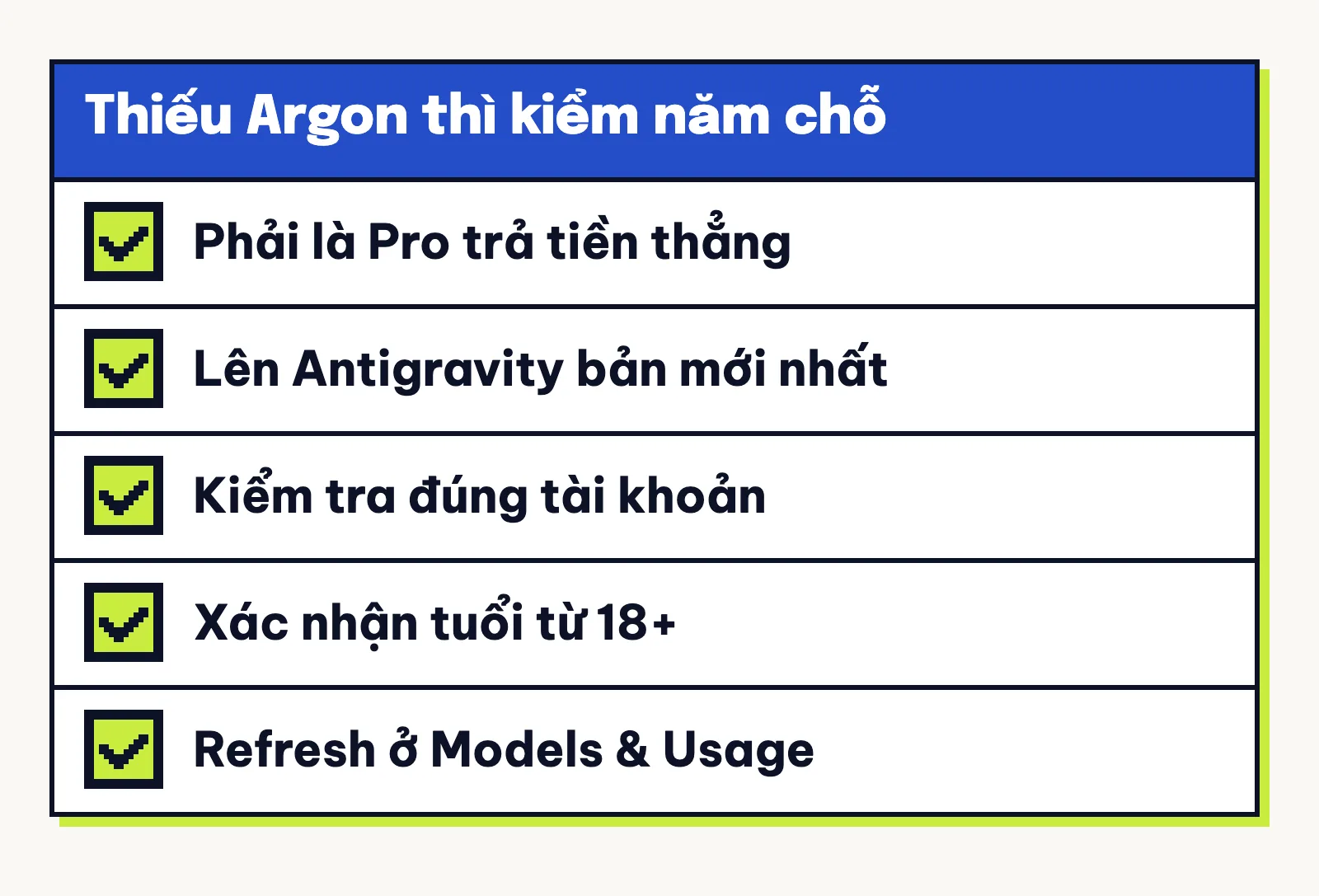
- Kiểm lại xem tài khoản đang giữ có đúng là gói Pro trả tiền trực tiếp không. Gói dùng thử thường hay sinh viên không có Argon, còn gói qua nhà mạng như Jio thì tùy tài khoản.
- Nâng Antigravity IDE lên từ bản 2.6.0 trở lên, hoặc cập nhật app Antigravity lên bản mới nhất.
- Nhìn góc tài khoản để chắc bạn không đăng nhập nhầm email phụ chưa mua gói.
- Bước này theo diễn đàn Google AI Developers, không phải hướng dẫn từ Google. Trước hết, xem bạn đã xác minh 18 tuổi ở trang xác minh tuổi của tài khoản Google chưa. Kế đến, kiểm tra quốc gia ở trang Điều khoản Google có thuộc vùng hỗ trợ không.
- Theo diễn đàn, vào
Settings > ModelshayModels & Usagebấm nút Refresh hình tròn cạnh tiêu đề. Chưa thấy, bạn bấm Ctrl+Shift+P (Cmd+Shift+P trên macOS) rồi chạy lệnhAntigravity: Reset Onboarding. Khác Sign Out, lệnh này xóa token quyền dùng gói lưu trên máy. Một bạn Tinhte nhắc Google mở theo đợt nên cập nhật xong chờ thêm.
Đi tuần tự đủ năm bước trên sẽ giúp bạn khoanh lỗi rất lẹ.
6.2 Agent báo “Model unavailable, retrying” giữa chừng
Đang chạy agent ngon lành mà màn hình hiện "Model unavailable, retrying", bạn đừng vội hoảng. Trường hợp chờ 5 phút không thấy chữ nào nhảy ra thì máy cũng có thể báo "Deadline exceeded".
Theo giải thích từ diễn đàn Google AI Developers chứ không phải của Google, lỗi này do máy chủ khu vực nghẽn tạm thời. Tài khoản của bạn không hề bị tước quyền đâu.
- Cập nhật bản mới: Nâng cả app Antigravity và Antigravity CLI lên phiên bản mới nhất.
- Hạ cấp độ tư duy: Đổi Argon từ
HighxuốngMediumhoặcLowvào giờ cao điểm. - Đổi model chạy tạm: Chuyển qua dùng tạm
Claude Sonnet 5.5hoặc3.8 Flashchờ máy chủ hết nghẽn. - Nén hoặc mở chat mới: Gõ
/compacttrong app Antigravity để thu gọn hội thoại dài, hoặc mở cuộc trò chuyện mới.
Bạn nào bị lặp lỗi này nhiều có thể đọc thêm chủ đề báo lỗi Model unavailable trên diễn đàn Google AI Developers. Trong đó có nhiều mẹo xử lý theo từng phiên bản mới.
Tóm lại, gói Pro cứ bật sẵn Orchestrator (Argon) cho việc code hằng ngày. Khi gọi thẳng Gemini 4 Argon trong Antigravity, bạn cứ đặt mức Medium cho đỡ hao hạn mức.
Bạn đang để Orchestrator (Argon) chạy mặc định hay chọn thẳng Argon cho ca nào? Hãy bình luận chia sẻ để Tuấn và anh em cùng tham khảo nhé.
Tin mới về Gemini
Nhắn cho Tuấn ở đây nhé