

Bạn đang tìm hướng dẫn sử dụng trình duyệt ChatGPT Atlas mới của OpenAI? Trong bài viết này, Tuấn sẽ hướng dẫn chi tiết cách tải Atlas, cài đặt và sử dụng hiệu quả từng tính năng AI đột phá của nó.
Chào bạn, Tuấn đây!
Tuấn vừa cài đặt và dùng thử ChatGPT Atlas được vài giờ, và phải nói thật là… nó rất lạ. Nó không giống bất cứ thứ gì bạn từng dùng, dù là Chrome, Safari hay Edge.
Tại sao Atlas lại đặc biệt như vậy? Chúng ta hãy cùng tìm hiểu ngay nhé.
Tuấn đã có 1 bài viết review ngắn sau 30 phút sử dụng Trình duyệt ChatGPT Atlas. Các bạn có thể đọc nếu cần thêm thông tin nhé.

I. Atlas Browser là gì và vì sao nó là “kỷ nguyên mới”?
ChatGPT Atlas không phải là trình duyệt web thông thường. Đây là trình duyệt mới của OpenAI với ChatGPT tích hợp sâu.
Họ đang tái định nghĩa lại khái niệm trình duyệt từ gốc rễ với triết lý “AI-native” – AI là trái tim, không phải tiện ích thêm vào.
Atlas được xây dựng trên nhân Chromium nên tương thích tốt với các trang web.
Tầm nhìn của OpenAI là chuyển từ “tìm kiếm” thông tin sang “thực thi tác vụ” (agenting) chủ động – như một siêu trợ lý cá nhân tự làm việc cho bạn.
Tình trạng hiện tại: Atlas đã ra mắt toàn cầu (21/10/2025) nhưng chỉ có sẵn cho macOS. Phiên bản Windows, iOS và Android sẽ sớm ra mắt.
II. Hướng dẫn tải và cài đặt trình duyệt atlas chi tiết trên macOS
Nếu bạn đang dùng máy Mac, việc cài đặt Atlas cực kỳ đơn giản. Nó giống hệt như cách bạn cài đặt các ứng dụng khác.
Tuấn sẽ hướng dẫn chi tiết từng bước ngay dưới đây.
1. Bước 1: Truy cập và tải về
Đầu tiên, bạn cần tải bộ cài đặt chính thức từ trang chủ của OpenAI.
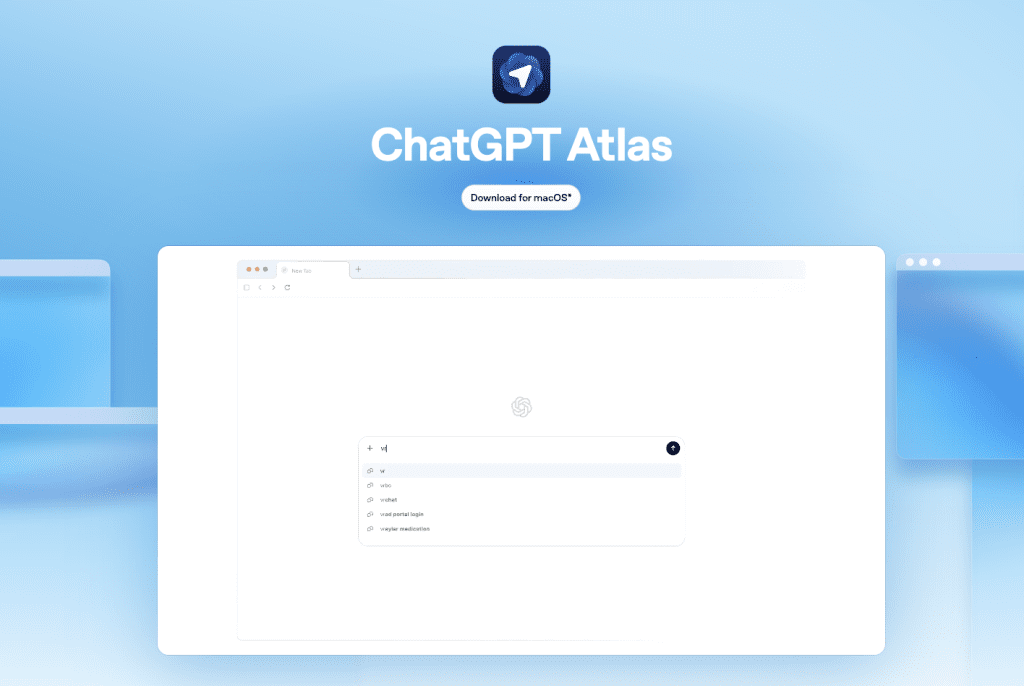
Bạn hãy mở trình duyệt Safari (hoặc Chrome) và truy cập địa chỉ: chatgpt.com/atlas.
Nhấn vào nút “Tải xuống cho macOS (Download for macOS)” và chờ file .dmg được tải về hoàn tất.
2. Bước 2: Cài đặt ứng dụng
Sau khi tải file về, bạn hãy mở file .dmg đó lên.
Một cửa sổ sẽ xuất hiện. Bạn chỉ cần kéo biểu tượng ChatGPT Atlas vào thư mục Ứng dụng (Applications) trên máy Mac của mình là xong.
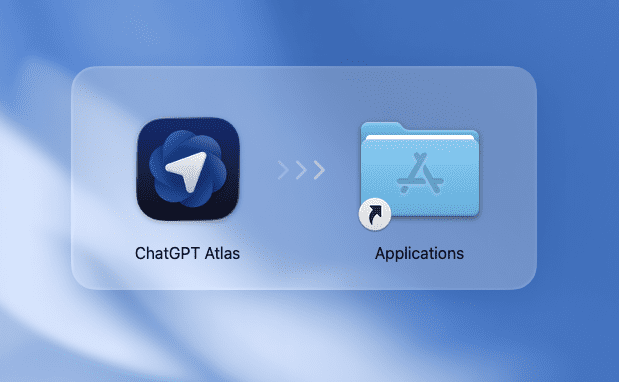
Sau khi quá trình sao chép hoàn tất, bạn hãy khởi chạy Atlas từ thư mục Applications.
Máy Mac có thể sẽ hỏi bạn có tin tưởng ứng dụng này không, bạn cứ nhấn “Mở” (Open) nhé.
3. Bước 3: Đăng nhập và đồng bộ dữ liệu
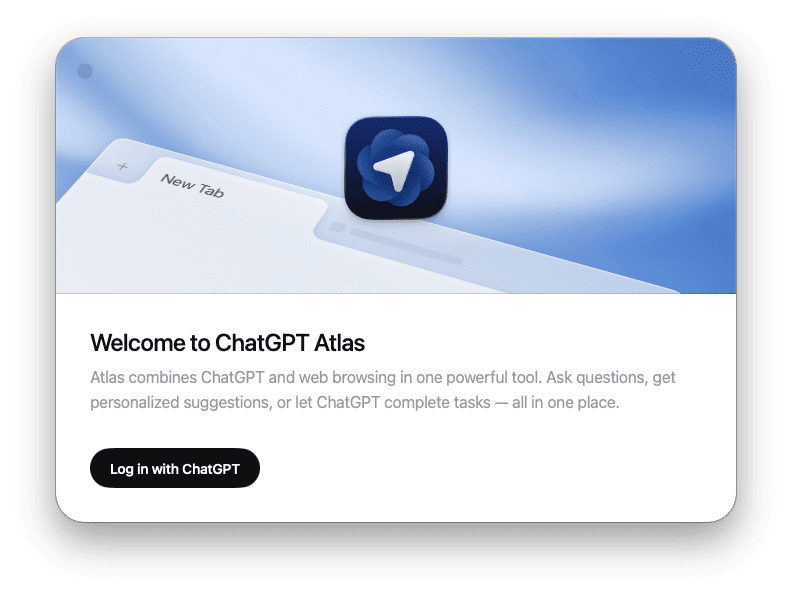
Khi Atlas khởi động lần đầu, nó sẽ yêu cầu bạn đăng nhập.
Bạn chỉ cần nhấp vào nút “Đăng nhập bằng ChatGPT (Log in with ChatGPT)” và xác thực tài khoản OpenAI của bạn.
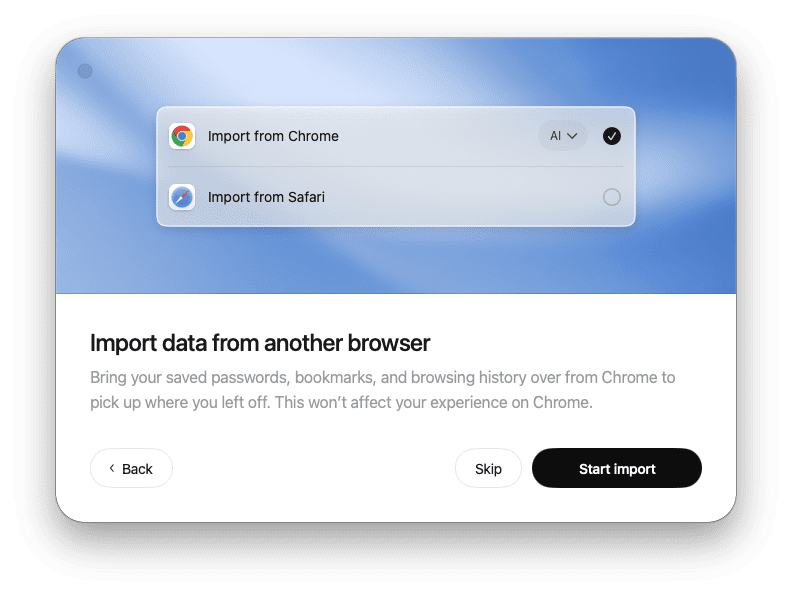
Atlas sẽ hỏi bạn có muốn nhập dữ liệu từ trình duyệt cũ không.
Bạn nên chọn nhập bookmark (dấu trang), mật khẩu, và lịch sử từ Chrome hoặc Safari để có trải nghiệm “chuyển nhà” liền mạch nhất.
4. Bước 4: Thiết lập bộ nhớ trình duyệt (Browser Memory)
Đây là một bước khá quan trọng. Ứng dụng sẽ hỏi bạn có muốn “Bật (Turn on)” tính năng ghi nhớ ngữ cảnh hay không.
Bạn có thể chọn “Bật” để trải nghiệm sức mạnh cá nhân hóa của AI ngay lập tức. Hoặc bạn có thể chọn “Bỏ qua (Skip)” nếu bạn còn lo ngại về quyền riêng tư.
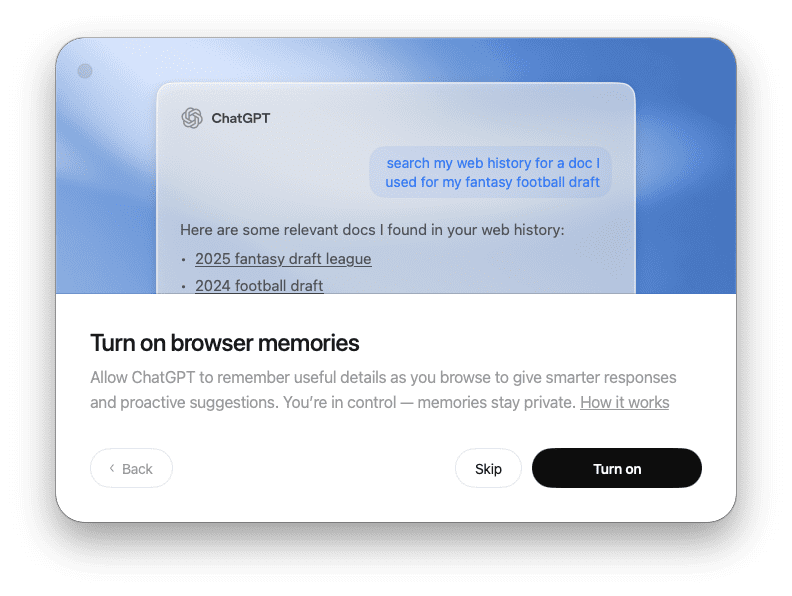
Đừng lo lắng, bạn luôn có thể thay đổi tùy chọn này bất cứ lúc nào trong phần Cài đặt sau này.
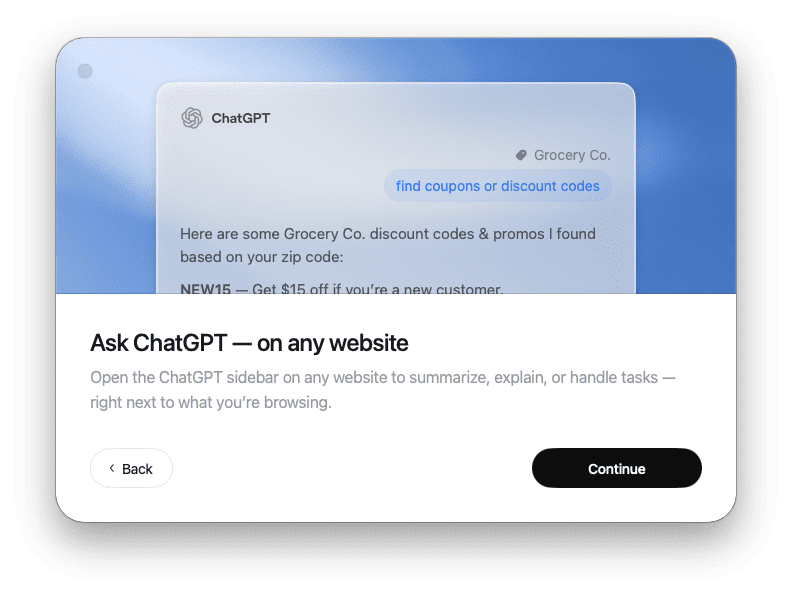
Và thế là xong. Rất nhanh gọn nhẹ phải không nào.
III. Phân tích và hướng dẫn sử dụng các tính năng AI cốt lõi
Ok, đây chính là phần “ăn tiền” nhất của Atlas. Đây là lý do nó khác biệt hoàn toàn so với phần còn lại của thế giới.
Atlas không chỉ hiểu bạn đang xem gì, nó còn có thể hành động dựa trên đó.
1. Thanh bên ChatGPT (Ask ChatGPT Sidebar) – Trò chuyện theo ngữ cảnh
Đây là tính năng cho phép bạn mở một khung trò chuyện AI ngay bên cạnh trang web đang xem.
Bạn không cần phải nhảy qua nhảy lại giữa các tab nữa.
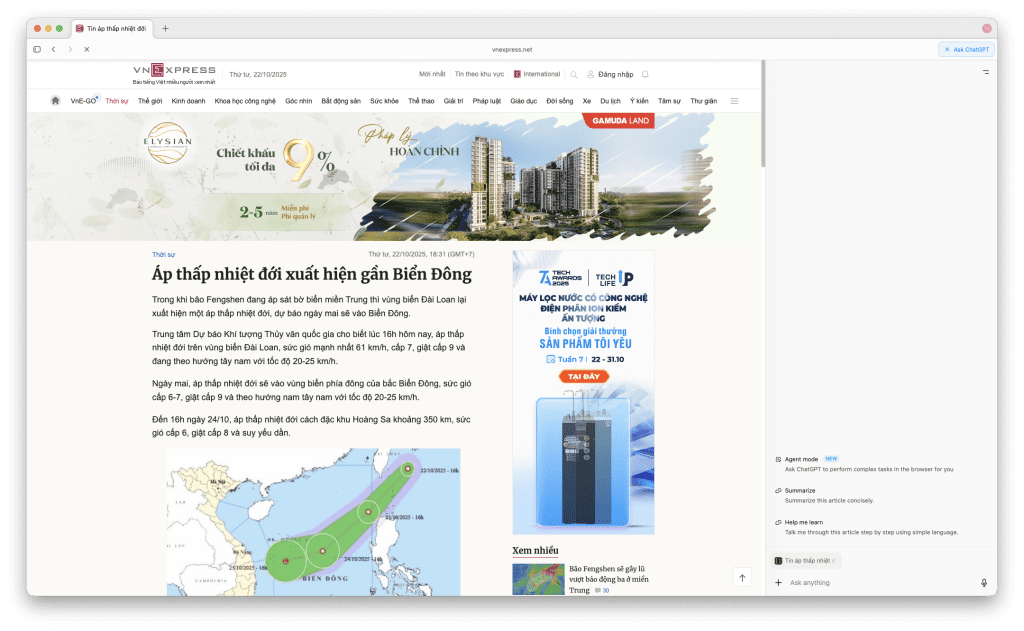
Điểm hay nhất là AI trong thanh bên này luôn nhận thức được bối cảnh. Nghĩa là nó “đọc” được nội dung trang web bạn đang mở.
Điều này loại bỏ hoàn toàn nhu cầu copy-paste văn bản mệt mỏi.
Cách Tuấn hay sử dụng:
- Để gọi nhanh Ask ChatGPT: dùng tổ hợp phím Command + > (Cmd >)
- Để tóm tắt nội dung: Khi đang đọc một bài viết dài, Tuấn chỉ cần yêu cầu: “Tóm tắt bài viết này trong 3 gạch đầu dòng.”
- Để phân tích dữ liệu: Khi đang xem trang so sánh sản phẩm, hãy yêu cầu: “Phân tích các ưu nhược điểm của 5 sản phẩm này” hoặc “Chuyển dữ liệu so sánh trong trang này thành một bảng gọn gàng.”
2. Chế độ tác nhân (Agent Mode) – AI tự hành động
Đây là tính năng đột phá nhất, và cũng là thứ Tuấn thấy “kinh khủng” nhất (theo nghĩa tích cực).
Nó cho phép ChatGPT tương tác trực tiếp và tự động thực hiện các tác vụ phức tạp thay cho bạn.
Nói dễ hiểu hơn là: Nó có thể tự mình nhấp chuột, điền biểu mẫu, và điều hướng qua nhiều trang web để hoàn thành một việc bạn giao.
Lưu ý quan trọng: Hiện tại, Agent Mode (hay còn gọi là Operator Mode) đang ở chế độ xem trước (preview). Tính năng này chỉ dành cho người dùng trả phí (Plus, Pro, Business).
Cách dùng tính năng Agent mode trên trình duyệt Atlas
Cách dùng rất đơn giản. Bạn chỉ cần bật Sidebar, sau đó chọn vào dấu + và chọn Agent.
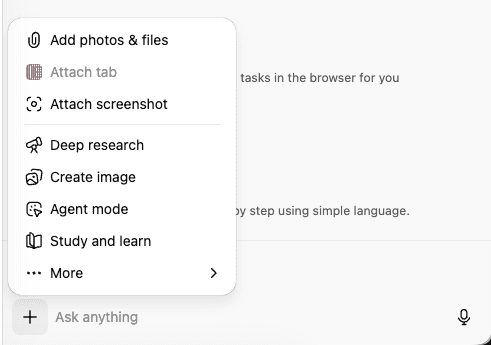
Ví dụ:
- Mua sắm: Bạn có thể ra lệnh: “Tìm công thức bún bò Huế, rồi thêm toàn bộ nguyên liệu vào giỏ trên web bachhoaxanh…”
- Nghiên cứu/Lập kế hoạch: Bạn yêu cầu: “Tìm kiếm và so sánh 5 khách sạn tốt nhất ở Đà Lạt dưới 2 triệu/đêm cho ngày 15-17/11, sau đó mở tab cho 3 lựa chọn hàng đầu.”
Khi bạn đưa ra một yêu cầu phức tạp, AI sẽ hỏi bạn liệu nó nên bắt đầu mở tab và click chuột để hoàn thành tác vụ hay không. Bạn chỉ cần giám sát nó.
Về an toàn: Agent Mode sẽ tự động tạm dừng khi phát hiện các trang nhạy cảm (như trang ngân hàng, tổ chức tài chính) để đảm bảo bạn luôn kiểm soát mọi hành động.
3. Bộ nhớ trình duyệt (Browser Memories) – Cá nhân hóa trải nghiệm
Tính năng này cho phép Atlas ghi nhớ ngữ cảnh, chi tiết quan trọng, hoặc các nhiệm vụ từ những trang web bạn đã truy cập.
Mục đích là để cá nhân hóa các câu trả lời của AI sau này.
Nó không chỉ nhớ cái link bạn đã xem, mà còn nhớ nội dung và ý định của bạn khi đó.
Ví dụ sử dụng (Truy vấn theo ngữ cảnh):
- “Tìm tất cả các bài đăng tuyển dụng vị trí ‘Product Manager’ tôi đã xem tuần trước và tạo bản tóm tắt các yêu cầu công việc phổ biến nhất.”
- “Mở lại trang bán đôi giày sneaker màu trắng mà tôi đã xem cách đây vài hôm.”
Bạn toàn quyền kiểm soát dữ liệu này. Đây là phần quan trọng nhất.
Tính năng này hoàn toàn tùy chọn. Bạn có thể xem, lưu trữ, và xóa bộ nhớ này bất cứ lúc nào trong Cài đặt.
Việc xóa lịch sử duyệt web cũng sẽ xóa các bộ nhớ trình duyệt liên quan.
4. Hỗ trợ viết nội tuyến (In-line Writing Help/Cursor Chat)
Cái này Tuấn siêu thích!
Nó cho phép AI hỗ trợ chỉnh sửa, viết lại, hoặc điều chỉnh phong cách văn bản ngay tại chỗ bạn đang gõ (trong email, form, Google Docs).
Bạn không cần phải copy văn bản, chuyển sang tab ChatGPT, dán vào, ra lệnh, rồi copy kết quả trở lại nữa. Rất mất thời gian!
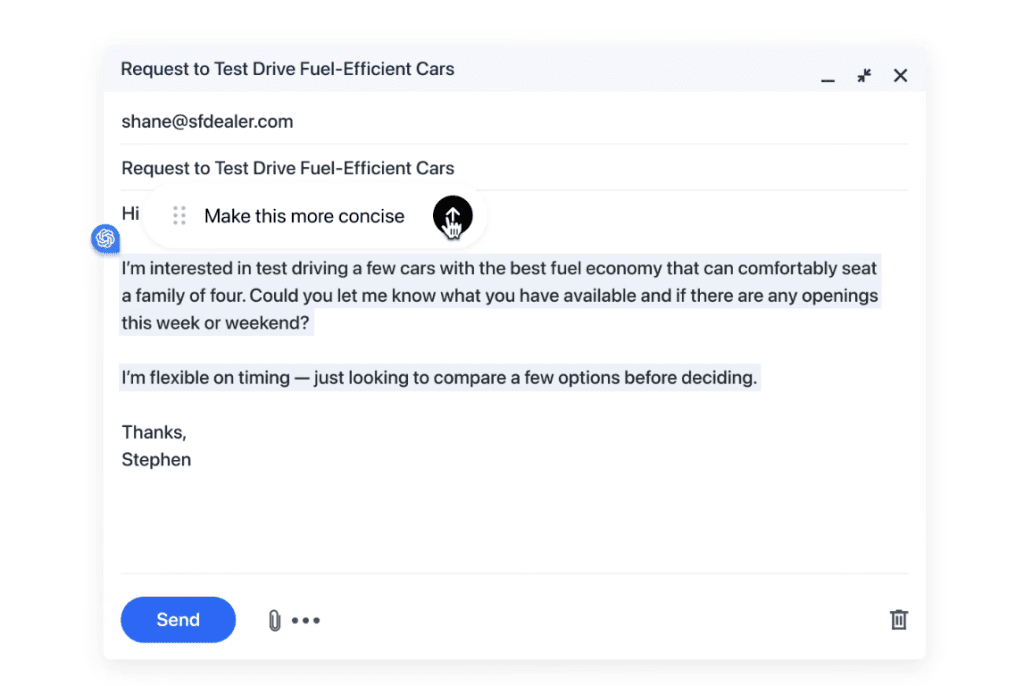
Cách sử dụng chi tiết:
- Khi đang soạn thảo trong một trường văn bản (như email hoặc bài đăng blog), hãy bôi đen đoạn văn bản bạn muốn chỉnh sửa.
- Một biểu tượng ChatGPT/Cursor Chat nhỏ sẽ xuất hiện.
- Nhấp vào đó và ra lệnh, ví dụ: “Viết lại đoạn này cho chuyên nghiệp hơn,” “Sửa lỗi ngữ pháp,” hoặc “Rút gọn còn 1 câu.”
IV. Các tính năng cơ bản và giao diện
Bên cạnh các tính năng AI đột phá, Atlas vẫn là một trình duyệt web mạnh mẽ và đầy đủ chức năng.
1. Trang Tab Mới Thông minh (New Tab Page)
Trang tab mới của Atlas là một giao diện tích hợp “tất cả trong một”.
Bạn có thể gõ một URL (như tuanisme.com) để truy cập web như bình thường.
Hoặc bạn cũng có thể gõ một câu hỏi (như “thời tiết hôm nay”) để trò chuyện trực tiếp với ChatGPT.
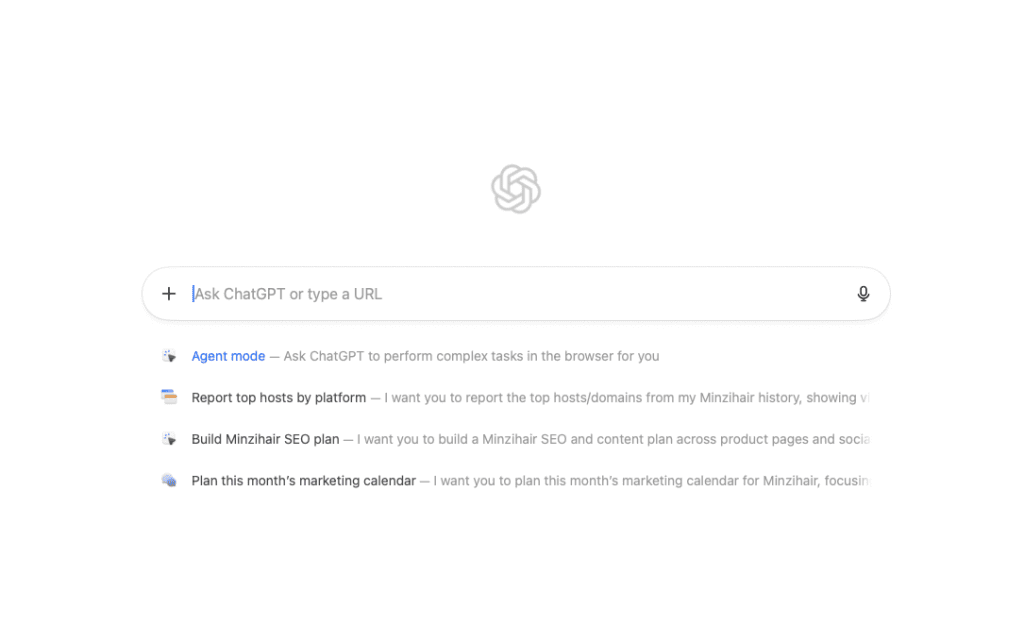
Kết quả tìm kiếm hiển thị dưới dạng câu trả lời kiểu chatbot, kèm theo các tab riêng cho kết quả tìm kiếm web, hình ảnh, video và tin tức.
2. Tính năng Truyền thống
Atlas vẫn hỗ trợ đầy đủ các tính năng trình duyệt tiêu chuẩn mà bạn mong đợi, bao gồm:
- Quản lý tab (Tabs)
- Dấu trang (Bookmarks)
- Tự động hoàn thành biểu mẫu (Autocomplete)
- Quản lý mật khẩu (Password Management)
Vì được xây dựng trên nền tảng Chromium, Atlas có khả năng tương thích tuyệt vời với hầu hết các trang web.
Nó cũng hỗ trợ một số tiện ích mở rộng (extension) phổ biến của Chrome.
V. Quyền riêng tư và các biện pháp bảo mật Atlas
Khi một trình duyệt có thể “nhìn” và “hành động”, quyền riêng tư là mối quan tâm hàng đầu. Câu hỏi lớn nhất là: Liệu nó có an toàn không?
Tuấn đã tìm hiểu kỹ phần này. OpenAI đã tích hợp nhiều biện pháp kiểm soát chặt chẽ để bảo vệ người dùng.
1. Kiểm soát Dữ liệu Huấn luyện (Data Training)
Đây là cam kết quan trọng nhất: OpenAI cam kết nội dung duyệt web của bạn không được sử dụng để huấn luyện mô hình AI của họ theo mặc định.
Nếu muốn đóng góp dữ liệu, bạn phải chủ động bật tùy chọn “Include web browsing” trong cài đặt. (Tuấn khuyên là không nên).
2. Giới hạn của Agent Mode về Bảo mật
Agent Mode được thiết kế với nhiều rào cản an toàn:
- Agent không thể chạy code trong trình duyệt, tải file về máy, hay tự ý cài đặt tiện ích mở rộng.
- Agent không thể truy cập các ứng dụng khác hoặc hệ thống tệp tin trên máy tính của bạn.
- Agent sẽ tự động tạm dừng trên các trang nhạy cảm (ví dụ: tổ chức tài chính) và yêu cầu bạn giám sát trực tiếp.
3. Chế độ Ẩn danh (Incognito Mode)
Tất nhiên, bạn có thể mở cửa sổ Ẩn danh (Incognito).
Khi đó, bạn sẽ tạm thời đăng xuất khỏi ChatGPT và ngăn trình duyệt lưu lịch sử, cookie hoặc dữ liệu biểu mẫu.
VI. Gợi ý mẹo sử dụng hiệu quả cho dân AI/Tech
Để thực sự làm chủ Atlas, đây là một số mẹo Tuấn đúc kết được dành riêng cho những người dùng chuyên sâu:
- Tối ưu hóa Prompt cho Agent Mode: Đừng ra lệnh chung chung. Hãy cung cấp một yêu cầu thật rõ ràng, cụ thể và chi tiết theo từng bước. Agent Mode hoạt động tốt nhất khi nó hiểu chính xác mục tiêu cuối cùng của bạn là gì.
- Tận dụng Browser Memories: Đừng tắt tính năng này vội. Hãy thử bật nó lên trong các phiên làm việc hoặc học tập. Điều này cho phép AI hiểu được bối cảnh công việc của bạn, giúp các câu trả lời sau này chính xác và phù hợp hơn đáng kể.
- Giám sát chặt chẽ Agent: Luôn kiểm tra các hành động của Agent. Tính năng này vẫn đang ở giai đoạn preview và có thể mắc lỗi trong các quy trình phức tạp, đặc biệt là khi thanh toán.
- Sử dụng Cursor Chat để tăng tốc viết lách: Tập thói quen bôi đen và chỉnh sửa văn bản ngay tại chỗ. Nó sẽ giúp bạn tăng tốc độ phản hồi email và viết tài liệu mà không cần chuyển đổi ngữ cảnh.
Tóm lại
Atlas không phải là một bản nâng cấp nhỏ, hay một đối thủ “cho vui” của Chrome.
Theo Tuấn thấy, nó là một cái nhìn rất rõ ràng về tương lai của Internet.
Đó là một tương lai nơi chúng ta không còn “tìm kiếm” nữa, mà chúng ta sẽ “ra lệnh” và AI sẽ “thực thi”.
Dù mới chỉ có trên macOS, Tuấn nghĩ đây là một động thái cực kỳ đáng gờm. Nếu bạn đang dùng Mac, hãy tải về dùng thử ngay!
Bạn đã thử Atlas chưa? Bạn nghĩ sao về tương lai mà AI sẽ tự lướt web thay chúng ta? Hãy để lại bình luận bên dưới cho Tuấn biết nhé!