Google cho xuất bản Sheets canvas qua link riêng
Khi chia sẻ canvas Google Sheets, người nhận không mặc nhiên có quyền vào file gốc. Dữ liệu dùng cho canvas vẫn có thể bị xem.

Mục lục
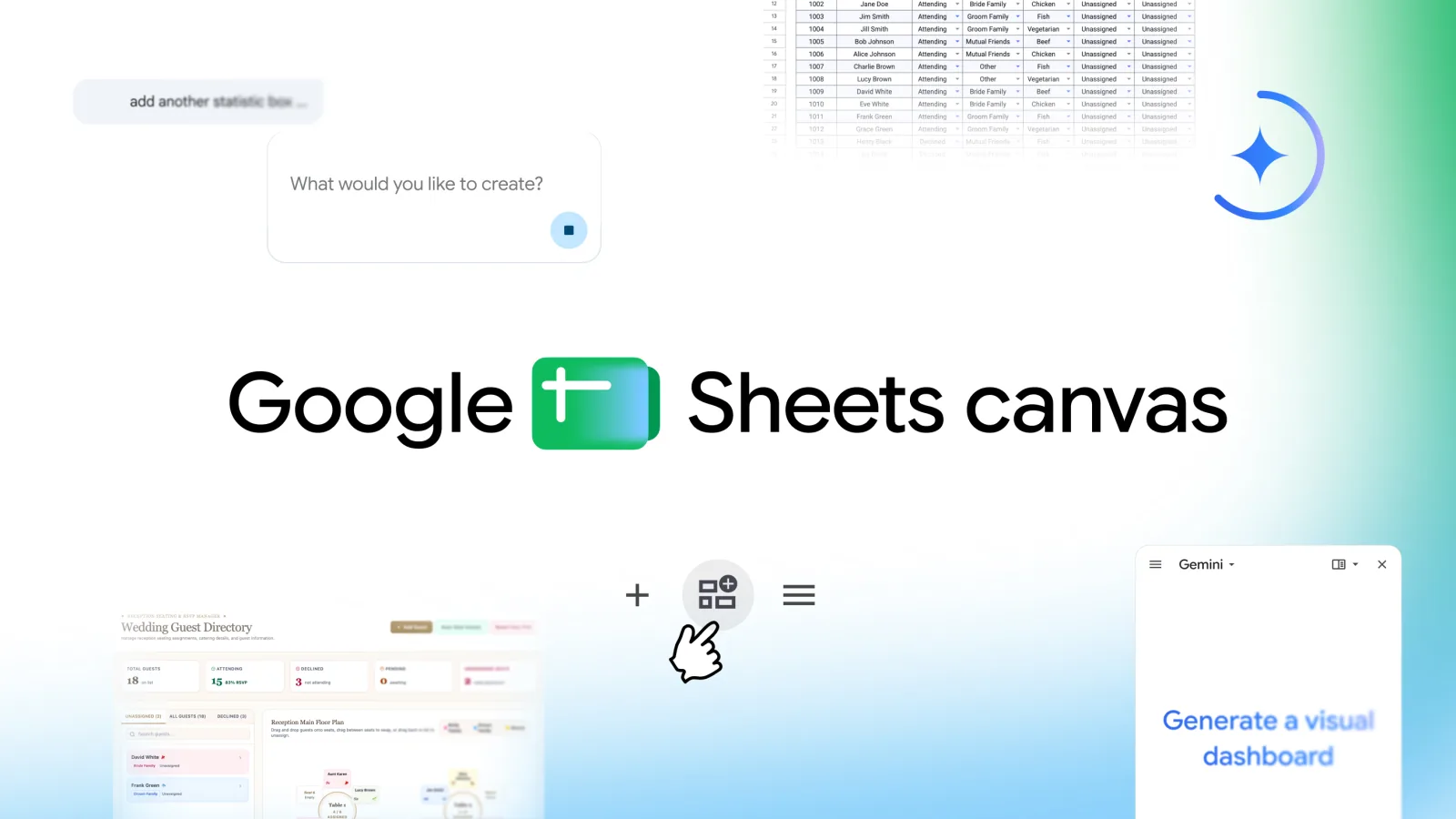
Ngày 11/11/2026, Google công bố link riêng để chia sẻ canvas Google Sheets.
Theo thông báo của Google Workspace Updates, người dùng đủ điều kiện có thể xuất bản canvas cho một nhóm người xem riêng.
Người nhận có thể tương tác, nhưng Tuấn thấy cần lưu ý về dữ liệu trước khi gửi link.
TÓM TẮT NHANH
- Ngày 11/11/2026, Google công bố khả năng xuất bản Sheets canvas qua link riêng.
- Người xem canvas không mặc nhiên có quyền mở file gốc, nhưng có thể truy cập dữ liệu nguồn được gửi tới trình duyệt.
- Google chưa nói rõ thời điểm có tại Việt Nam; quyền xuất bản tùy gói và chính sách chia sẻ.
- Hãy rà dữ liệu nguồn, chọn người xem và kiểm tra chế độ cập nhật trước khi gửi link.
1. Google Sheets canvas có gì mới
Điểm mới là bạn có thể xuất bản Sheets canvas thành link riêng. Nhóm người xem link cũng được chọn riêng.
Người nhận có thể xem và tương tác ở chế độ chỉ đọc. Họ không mặc nhiên được mở bảng tính gốc.
Nhưng dữ liệu nguồn được gửi tới trình duyệt, Google cảnh báo.
Người xem có thể truy cập phần dữ liệu đó.
Canvas đã có trong Sheets từ trước, dùng Gemini để tạo ứng dụng nhỏ tương tác.
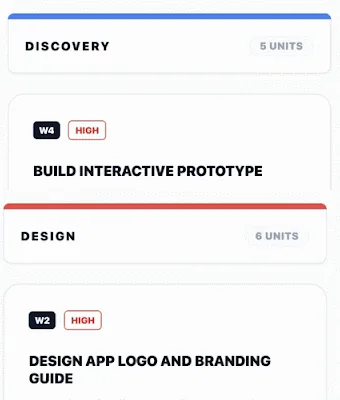
Bạn có thể tạo dashboard (bảng điều khiển), lịch hoặc Kanban để theo dõi công việc theo cột.
1.1 Sheets canvas link riêng: chọn người xem thế nào
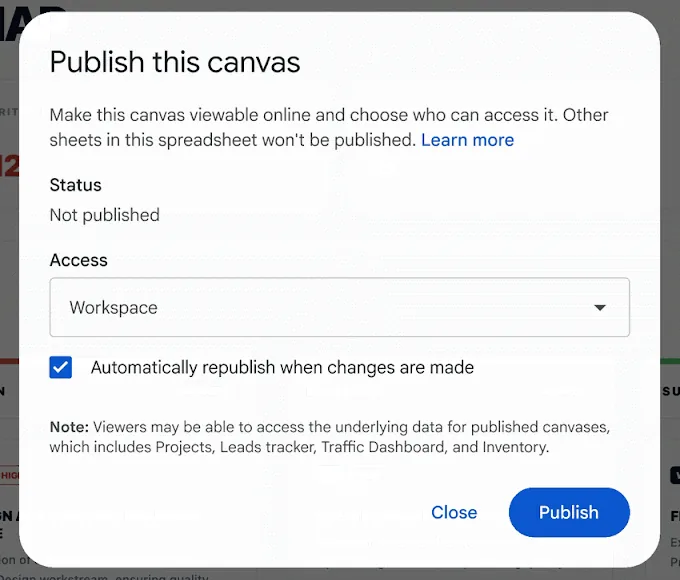
Bạn có thể chọn người xem khác với nhóm được chia sẻ file nguồn. Một nhóm rộng hơn trong tổ chức có thể xem canvas mà không cần được chia sẻ bảng tính.
Với tài khoản cá nhân đủ điều kiện, Google cho phép chọn xuất bản ra toàn web. Chính sách của tổ chức có thể giới hạn việc chia sẻ ra ngoài.
Tuấn sẽ coi dữ liệu dùng trong canvas là thứ người xem có thể biết. Xem thêm hướng dẫn xuất bản file của Google trước khi chia sẻ.
2. Chúng mình ở Việt Nam cần lưu ý gì
Google chưa nói rõ khi nào người dùng tại Việt Nam thấy tùy chọn xuất bản.
Lịch triển khai không chia theo quốc gia.
Với miền Workspace dùng Rapid Release (lịch phát hành sớm), Google bắt đầu triển khai từ 11/11/2026. Với miền Workspace dùng Scheduled Release (lịch phát hành theo lịch), ngày bắt đầu là 02/12/2026.
Mỗi đợt có thể mất tối đa 15 ngày để tính năng xuất hiện. Chưa thấy nút ngày đầu thì mình đừng vội kết luận nhé.
Google liệt kê Workspace Business Standard/Plus và Enterprise Standard/Plus.
Người dùng cá nhân có Google AI Pro hoặc Ultra cũng nằm trong danh sách.
Với giáo dục, danh sách có Google AI Pro for Education (Education Add-on). Tiện ích AI còn có AI Expanded Access (AI Add-on).
Còn tài khoản cá nhân miễn phí thì sao? Google chưa xác nhận quyền xuất bản link riêng cho nhóm này, nên kiểm tra quyền của gói đang dùng.
Việc tạo canvas hiện hỗ trợ tiếng Anh, còn xuất bản cần dùng Sheets trên web. Bạn cần quyền chỉnh sửa file, nhưng chủ file hoặc quản trị viên vẫn có thể chặn xuất bản.
Trong hộp xuất bản, bạn có thể bật tự xuất bản lại khi dữ liệu thay đổi hoặc giữ bản tĩnh. Bản tự cập nhật có thể mất vài phút để hiện thay đổi.
3. Góc nhìn của Tuấn
Tuấn thấy link riêng tiện cho nhóm cần theo dõi tiến độ. Họ xem được canvas mà chủ file không cần cấp thêm quyền vào bảng tính gốc.
Nhưng quyền vào file và dữ liệu nguồn là hai chuyện khác nhau. Người chia sẻ vẫn cần dành thời gian rà dữ liệu trước khi gửi.
Mình có thể chọn bản tự cập nhật để theo dõi công việc đang chạy.
Bản tĩnh phù hợp hơn khi muốn gửi một trạng thái đã chốt.
Hãng cũng chưa mô tả cách ẩn riêng từng hàng hay cột khi xuất bản.
Với bảng có thông tin nội bộ, Tuấn sẽ rà tab nguồn thật kỹ. Một cột không hiện trên giao diện chưa có nghĩa dữ liệu trong đó đã được giấu đâu.
4. Bạn nên làm gì
Muốn gửi link cho đồng nghiệp hay khách?
Tuấn nghĩ bạn nên kiểm tra mấy điểm này trước nhé.
- Nếu dùng Workspace, hỏi quản trị viên về quyền xuất bản web và chính sách chia sẻ ra ngoài tổ chức.
- Tạo hoặc chỉnh canvas trong Sheets trên web. Xem hướng dẫn tạo Sheets canvas của Google nếu cần.
- Rà tab nguồn và loại bỏ thông tin không dành cho người xem trước khi xuất bản.
- Chọn tự xuất bản lại hoặc giữ bản tĩnh. Kiểm tra nhóm người xem rồi sao chép link.
- Khi cần, bạn có thể đổi đối tượng xem hoặc dừng xuất bản.
Bạn sẽ dùng link canvas để chia sẻ bảng theo dõi nào? Kể Tuấn nghe ở phần bình luận nhé.
5. Nguồn
- Google Workspace Updates — công bố link riêng, lịch triển khai và các gói đủ điều kiện.
- Google Workspace Updates — giới thiệu Sheets canvas.
- Google Docs Editors Help — điều kiện tạo canvas, đối tượng xem và dữ liệu.
- Google Docs Editors Help — quyền xuất bản lên web.
- Ảnh đại diện: Google.
Tin mới về Google

Nhắn cho Tuấn ở đây nhé