Bốn nơi bật Gemini 4 Carbon và cách dùng khi không có Ultra
Dù không có Ultra, bạn vẫn có cách dùng Gemini 4 Carbon qua API trả tiền; người dùng Pro có thể chọn Gemini 4 Argon trong app.

Mục lục
- 1. Gói nào dùng được Gemini 4 Carbon?
- 2. Không có gói Ultra thì dùng Carbon bằng cách nào?
- 3. Cách dùng Gemini 4 Carbon trong app Gemini
- 4. Chọn mức suy luận nào cho Carbon?
- 5. Cách sử dụng Gemini 4 Carbon trên AI Studio và AI Mode
- 6. Gemini 4 Carbon trong Antigravity và lệnh /swarm
- 7. Hạn mức Gemini 4 Carbon
- 8. Lỗi hay gặp khi dùng Carbon
Cách dùng Gemini 4 Carbon phải bắt đầu từ chuyện gói, trước cả chuyện bấm nút nào. Với tài khoản Google cá nhân, chỉ gói Google AI Ultra mới chọn được Carbon.
Có Ultra rồi thì bạn chỉ việc chọn nó trong bộ chọn model. Chưa có thì vẫn còn vài đường khác, nhưng đường nào cũng tốn thêm tiền hoặc phải qua xét duyệt.
Theo Google, Carbon được làm ra cho những việc khó nhất, kéo dài qua nhiều bước. Muốn biết kỹ hơn về model này thì bạn đọc bài Gemini 4 Carbon của Tuấn.
Riêng Tuấn thì đang trả gói Ultra. Có điều phần đông bạn đọc đang trả gói Google AI Pro, nên lời khuyên trong bài này nghiêng về phía các bạn.
Đọc hết bài, bạn sẽ biết với gói mình đang trả thì nên dùng Carbon theo đường nào cho khỏi phí tiền.
TÓM TẮT NHANH
- Carbon chỉ có ở gói Ultra với tài khoản Google cá nhân, còn gói Pro thì dùng Gemini 4 Argon.
- Không có Ultra vẫn còn bốn đường: API trả tiền, doanh nghiệp, nhà khoa học nộp đơn và bên thứ ba.
- Trong app Gemini, bạn bật Carbon qua bốn bước, bước cuối là xem model nào đã trả lời.
- Mỗi nơi để mức suy luận mặc định một kiểu, nên cứ chọn mức thấp nhất mà vẫn đạt việc.
- Trong Antigravity, lệnh
/swarmtiêu hạn mức rất nhanh. - Carbon không có con số lượt dùng riêng nào được Google đưa ra.
1. Gói nào dùng được Gemini 4 Carbon?
Trên trang trợ giúp của Google, Carbon chỉ nằm ở hàng gói Ultra, còn gói Pro dừng ở Argon.
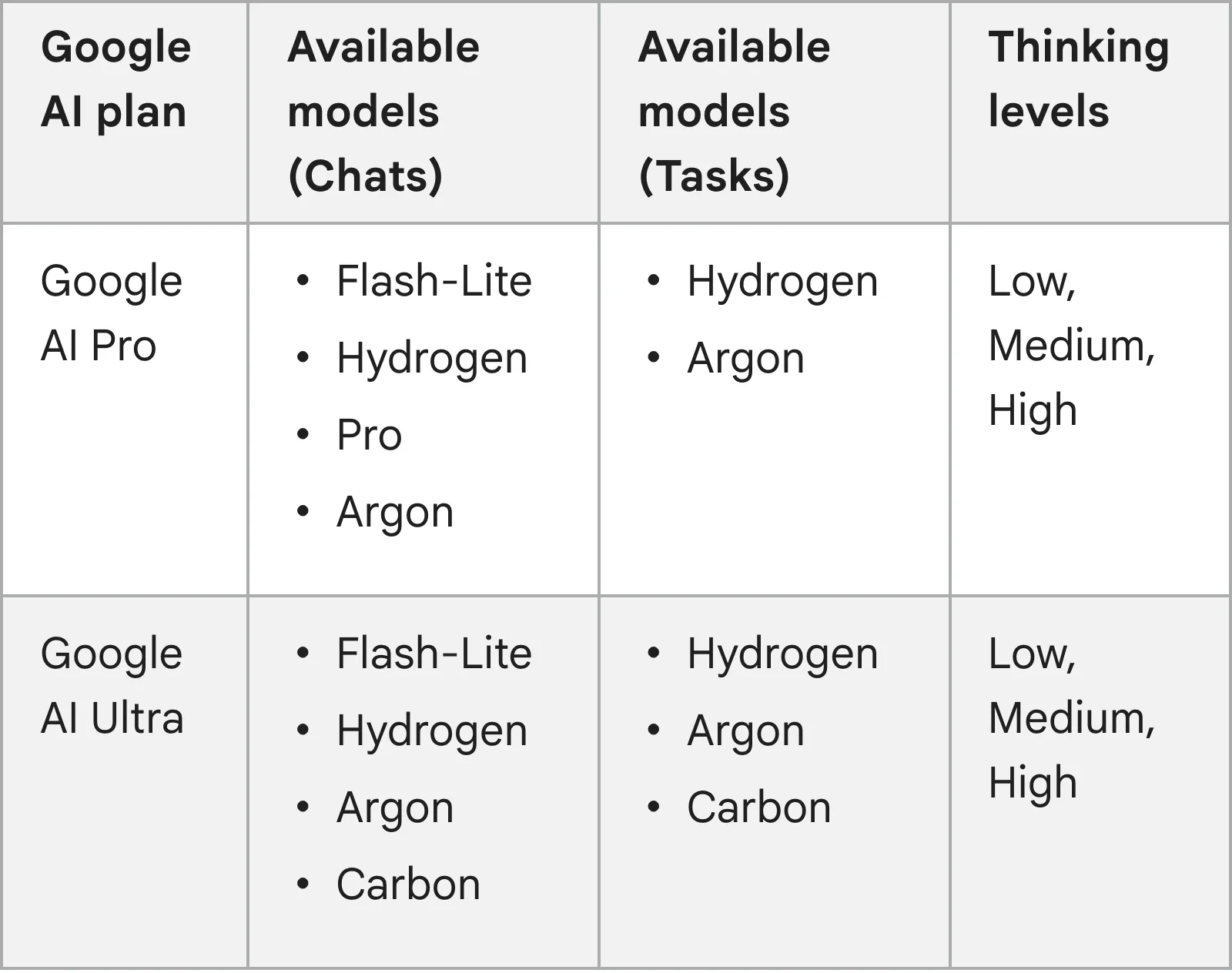
Với tài khoản cá nhân, Carbon chỉ mở cho gói Ultra. Điều này đúng ở cả bốn nơi: app Gemini, AI Studio bản web, AI Mode và Antigravity.
Gói Google AI Plus hay tài khoản chưa trả gói thì không có cả Carbon lẫn Argon.
Nếu bạn đang trả gói Pro thì model mạnh nhất bạn có trong app là Gemini 4 Argon. Trong Antigravity, gói Pro có thêm chế độ Orchestrator (Argon), luôn dùng Argon để lập kế hoạch.
Tuấn có viết riêng bài cách dùng Gemini 4 Argon cho các bạn gói Pro.
Còn nếu bạn vào Gemini bằng tài khoản do trường hay công ty cấp, model nào có là tuỳ license Workspace của nơi đó.
Có người hỏi thẳng tài khoản chính thức của Google trên X khi nào gói khác có Carbon. Họ trả lời là hiện chưa có tin gì để chia sẻ, và người dùng gói Pro vẫn có hạn mức cao với Argon.
2. Không có gói Ultra thì dùng Carbon bằng cách nào?
Không lên Ultra thì vẫn còn đường, nhưng đường nào cũng phải trả tiền riêng hoặc qua một vòng xét duyệt. Tiền gọi API cũng tách hẳn khỏi tiền gói, nên có gói rồi mà gọi qua API thì vẫn trả thêm.
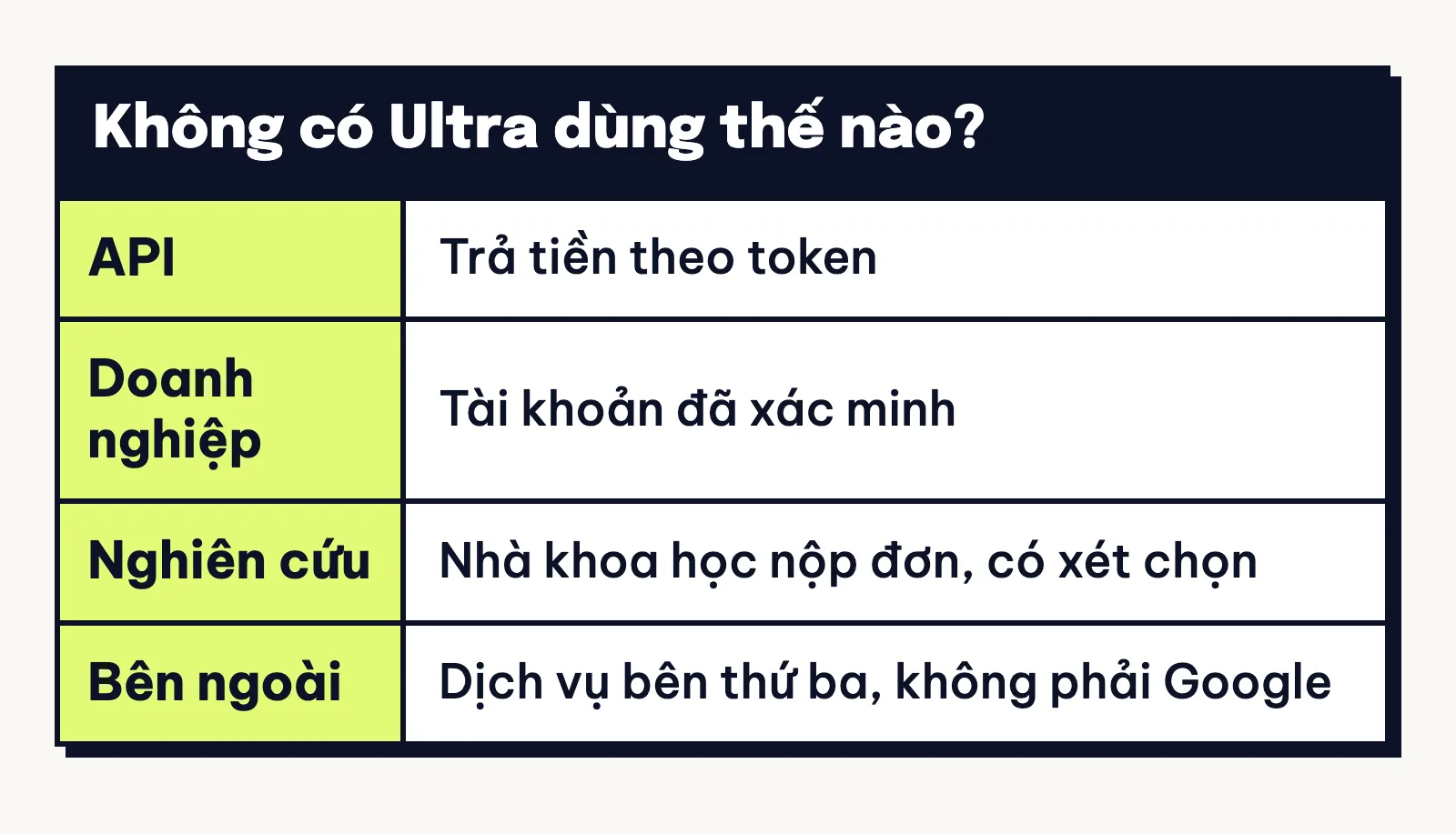
Tuấn đi qua từng đường, bắt đầu từ đường ai cũng tự làm được là gọi API.
2.1 Gọi Carbon qua API, trả tiền theo token
Nói trước cho bạn khỏi bất ngờ: đường này tốn tiền thật, và bạn cần thẻ thanh toán ngay từ đầu.
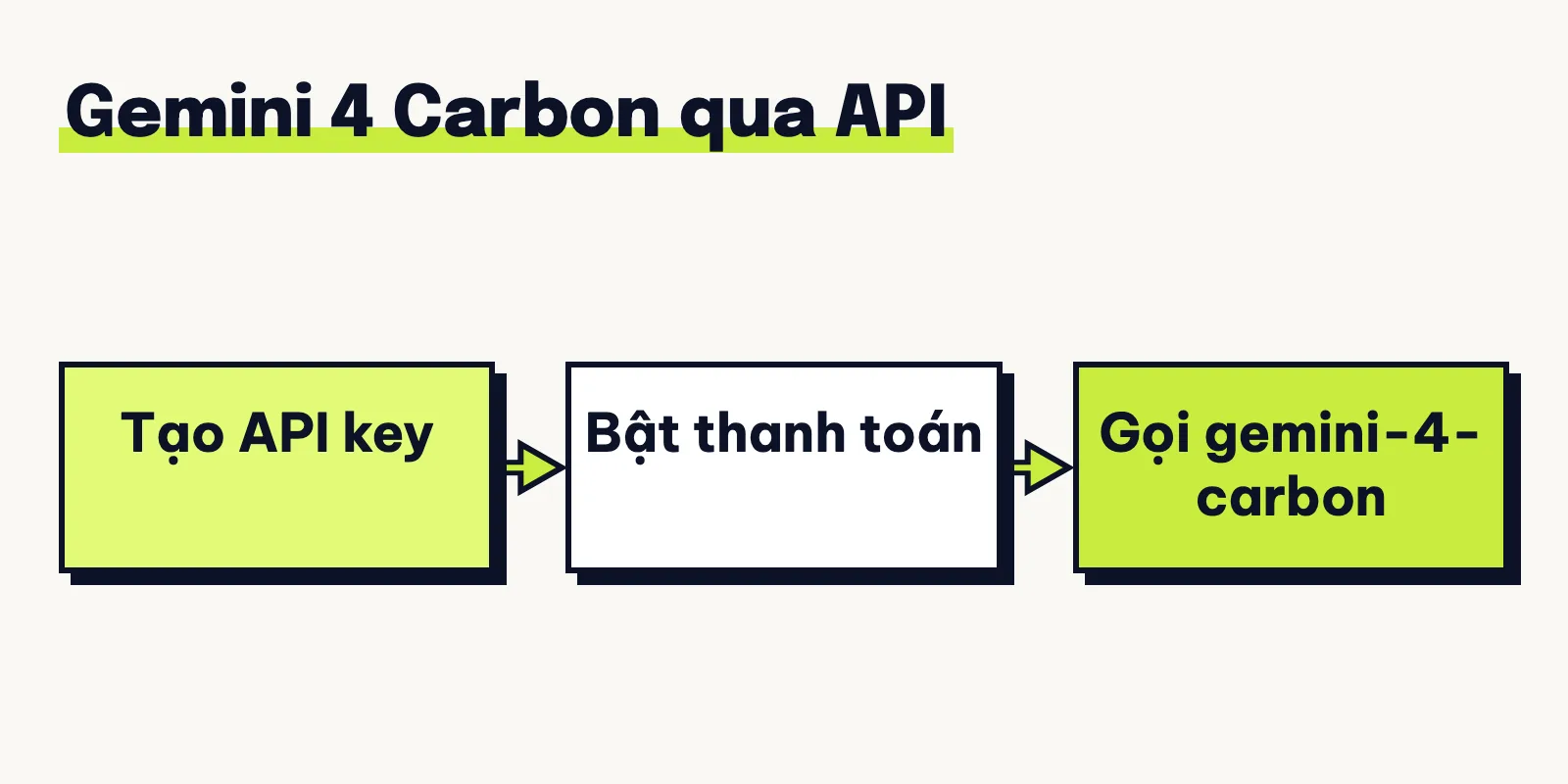
Gọi Carbon qua Gemini API thì không có tầng miễn phí nào cả. Mọi token Carbon xử lý đều bị tính tiền, kể cả token suy nghĩ mà model dùng để nghĩ trước khi trả lời.
Bạn cần một API key, chưa rõ nó là gì thì đọc bài API key là gì trước nha. AI Studio, trang web của Google cho người làm phát triển, thường tạo sẵn một API key cho người mới.
Sau đó bạn bật thanh toán để lên tầng trả phí, nạp trước tối thiểu 5 USD hoặc chọn trả sau. Lúc gọi, mã model là gemini-4-carbon, bản ổn định, không có đuôi -preview.
Google có sẵn một đoạn mẫu bằng Python trong tài liệu Gemini 4 Carbon cho nhà phát triển. Tuấn chép nguyên văn để bạn nhìn cho quen:
from google import genai

client = genai.Client()

interaction = client.interactions.create(
    model="gemini-4-carbon",
    input="Write a three.js script that renders a realistic 3D black hole with gravitational lensing."
)

print(interaction.output_text)
Đoạn mẫu này tự đọc API key từ biến môi trường GEMINI_API_KEY, nên bạn đặt API key vào đó trước khi chạy.
Từ macOS 10.15, tài khoản mới mặc định dùng Zsh. Mac dùng Zsh thì bạn thêm dòng export GEMINI_API_KEY=<API key> vào cuối file ~/.zshrc, lưu rồi chạy source ~/.zshrc, còn Mac dùng Bash thì làm y vậy với file ~/.bashrc.
Máy Windows thì bạn tìm “Environment Variables” trên thanh tìm kiếm, mở hộp System Properties rồi bấm nút Environment Variables. Ở User variables, bạn bấm nút New, đặt tên GEMINI_API_KEY với giá trị là API key rồi bấm OK, xong thì mở một cửa sổ terminal mới.
Bài Gemini Carbon đã ghi giá API của Carbon. Còn bật thanh toán, tạo API key thì bạn làm y như bài Gemini 4 Argon API, chỉ đổi mã model sang gemini-4-carbon.
2.2 Đường cho doanh nghiệp và nhà khoa học
Trong bài Google mở Gemini 4 Carbon cho doanh nghiệp và nhà khoa học, Google kể thêm hai đường nữa.
- Doanh nghiệp: Công ty trả tiền dùng được Carbon qua Gemini for business, bằng API hoặc chọn trong bộ chọn model. Trên Agent Platform của Google Cloud, Carbon chỉ mở cho doanh nghiệp đã xác minh ở một số khu vực.
- Nhà khoa học: Nhà nghiên cứu có thể nộp đơn xin dùng Argon lẫn Carbon miễn phí 6 tháng. Suất này ở tầng hạn mức cao nhất của Antigravity, Google xét theo đợt hằng tuần và có tuyển chọn.
2.3 Dịch vụ bên thứ ba có bán Carbon
Ngoài Google, OpenRouter đã niêm yết Carbon với mã google/gemini-4-carbon.
OpenRouter là bên thứ ba, không phải Google, nên giá do chính họ niêm yết trên trang Gemini 4 Carbon trên OpenRouter.
APIMaster cũng tự ghi trên trang tiếng Việt của họ là có Carbon, giá thấp hơn của Google. Đó là lời họ tự nói, Google không xác nhận.
CometAPI hiện cũng niêm yết mã gemini-4-carbon, giá do họ tự đặt. Tuấn thấy bên thứ ba tiện thật, có điều mua qua họ là thêm một chỗ phải tin.
Muốn dùng Gemini trong công cụ lập trình của hãng khác thì Google khuyên đi bằng API key. API key đó lấy ở AI Studio hoặc Gemini Enterprise.
3. Cách dùng Gemini 4 Carbon trong app Gemini
Có gói Ultra rồi thì bật Carbon trong app chỉ mất bốn bước. Trên web, Android hay iPhone đều đi y như nhau, máy tính thì bấm còn điện thoại thì chạm.
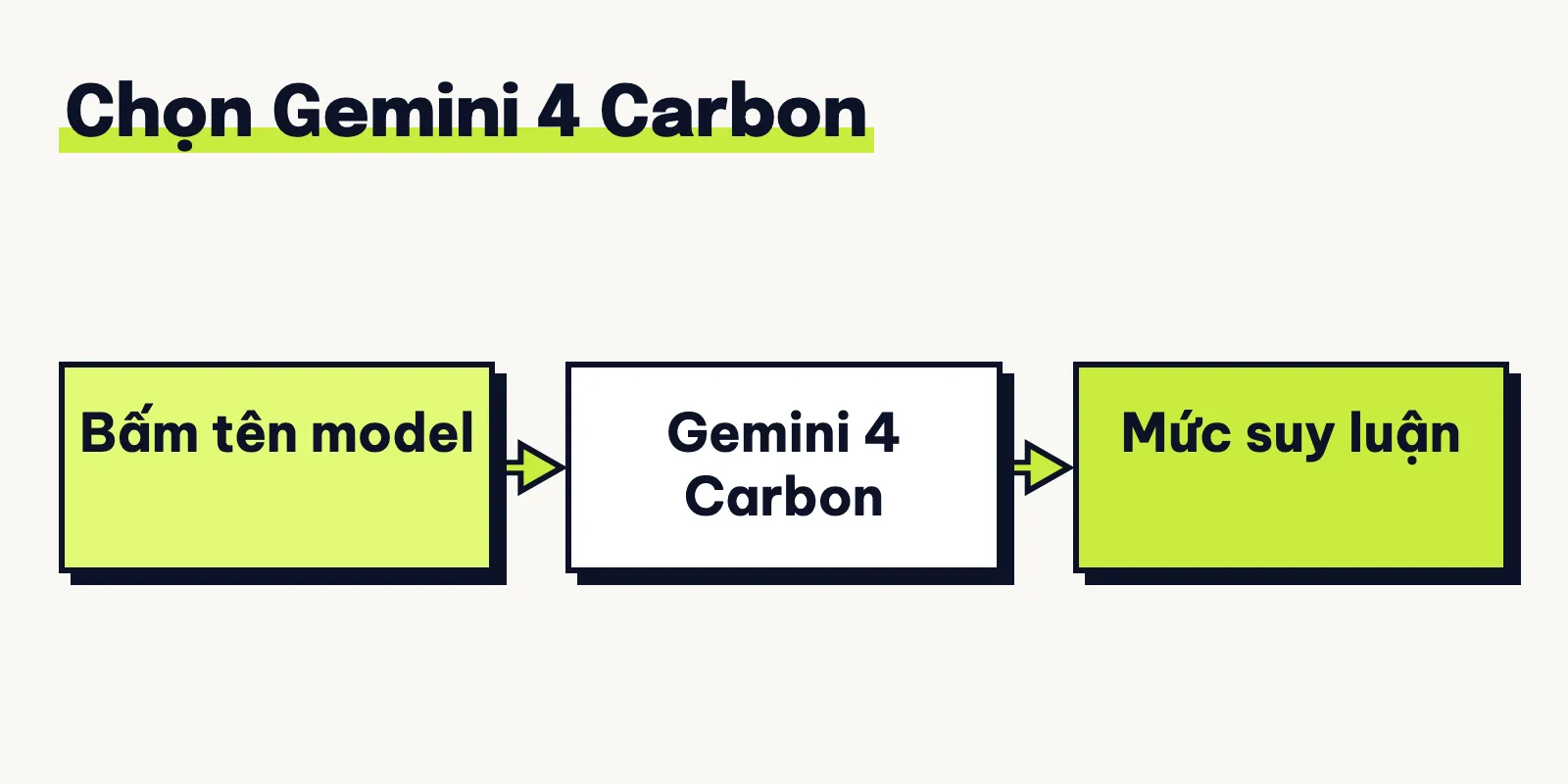
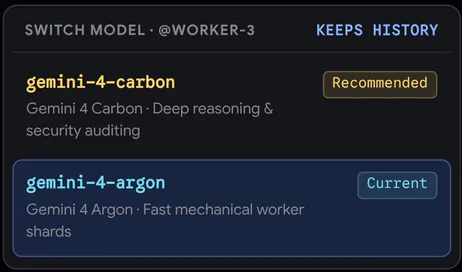
Muốn đối chiếu thì Google có trang chọn model và mức suy luận trong app Gemini bằng tiếng Việt. Gọn lại thì bạn bấm tên model, chọn Carbon rồi chọn mức suy luận:
3.1 Bước 1: Mở Gemini bằng tài khoản có gói Ultra
Bạn mở gemini.google.com trên máy tính hoặc app Gemini trên điện thoại, nhớ mở bằng đúng tài khoản Google đang trả gói Ultra.
Quyền dùng model đi theo gói của từng tài khoản. Nên Tuấn suy ra, máy đang đứng ở tài khoản khác thì sẽ không thấy Carbon.
Máy đăng nhập nhiều tài khoản thì bạn liếc góc trên bên phải xem đang là tài khoản nào nhé.
3.2 Bước 2: Bấm tên model, chọn Gemini 4 Carbon
Trang trợ giúp tiếng Việt ghi: “Ở cuối ô trò chuyện, hãy nhấn vào mô hình đang được chọn”. Đó là bộ chọn model, cái nút ở đáy ô chat ghi tên model bạn đang dùng.
Bấm vào đó rồi bạn chọn Gemini 4 Carbon. Model nào có biểu tượng ổ khoá thì nghĩa là gói của bạn chưa đủ để dùng nó.
Trên tài khoản Ultra của Tuấn, Carbon nằm sẵn trong bộ chọn, Tuấn chọn là dùng luôn, không phải bật thêm gì.
3.3 Bước 3: Chọn mức suy luận
Chọn xong model, bạn có thể chọn thêm mức suy luận để quyết model nghĩ sâu tới đâu trước khi trả lời. App tiếng Việt ghi menu này là “Cấp độ tư duy” với ba mức Thấp, Trung bình, Cao, giao diện tiếng Anh ghi Low, Medium, High.
Gemini giữ nguyên model và mức suy luận bạn đã chọn suốt cuộc trò chuyện đó, kể cả khi bạn quay lại sau.
Chỗ này hơi lệch nhau một chút. Trang trợ giúp ghi nếu bạn không chọn thì mức mặc định là Low.
Còn lúc Tuấn chọn Carbon trên tài khoản Ultra, nhãn lại hiện “Gemini 4 Carbon Medium”.
Vậy nên trước khi gửi câu hỏi, bạn liếc nhãn mức một cái cho chắc. Mức nào hợp việc nào thì Tuấn để ở mục 4.
3.4 Bước 4: Xem câu trả lời có đúng do Carbon viết
Trả lời xong, bạn nên kiểm xem đúng là Carbon viết hay không, vì app có lúc đưa câu hỏi sang model khác. Trên máy tính, tên model nằm ở cuối phần tư duy của câu trả lời.
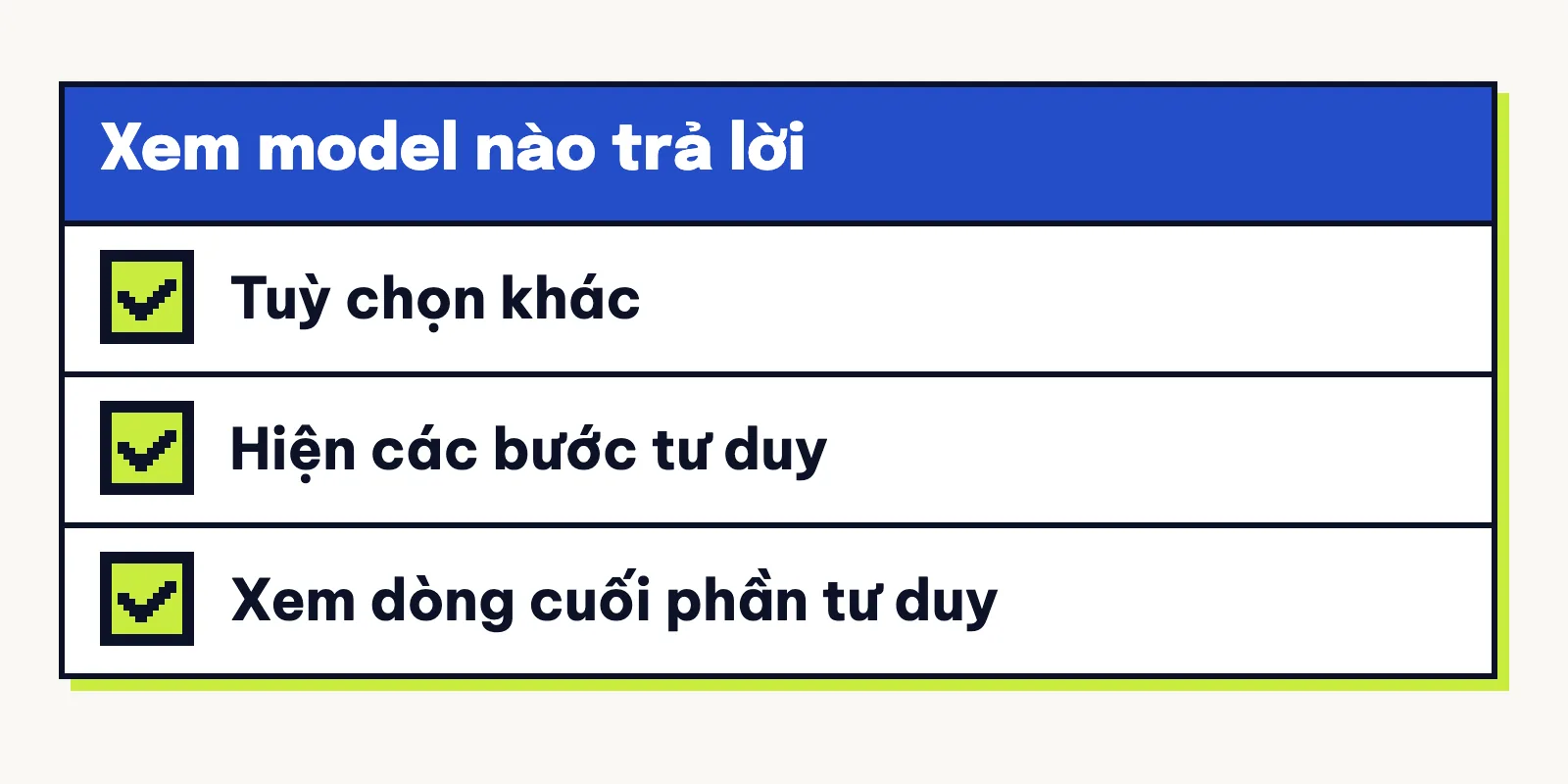
- Dưới câu trả lời, bạn bấm “Tuỳ chọn khác”.
- Chọn “Hiện các bước tư duy”.
- Kéo xuống cuối phần tư duy, tên model ghi ở đó.
Trên điện thoại thì bạn nhấn “Tuỳ chọn khác”, chọn “Xem chi tiết về câu trả lời”, phần chi tiết có ghi tên model.
Có một công tắc đáng để ý là “Tự động chọn mô hình”, nằm trong Cài đặt rồi tới Hạn mức sử dụng. Bật nó lên thì app có thể tự đưa câu hỏi sang model và mức suy luận khác cho đỡ tốn hạn mức.
Nó có đè lên Carbon bạn đã chọn tay hay không thì trang trợ giúp không nói. Nên Tuấn vẫn kiểm bằng bước này cho yên tâm.
4. Chọn mức suy luận nào cho Carbon?
Theo Google, Low trả lời nhanh và gọn cho câu đơn giản, Medium cân giữa tốc độ và độ sâu cho việc hằng ngày. High để model suy luận kỹ những câu phức tạp, nhiều bước, và model càng mạnh, mức càng cao thì càng tiêu nhiều hạn mức.
4.1 Mỗi nơi một mức mặc định
Cái dễ nhầm nhất là mỗi nơi để Carbon ở một mức mặc định khác nhau.
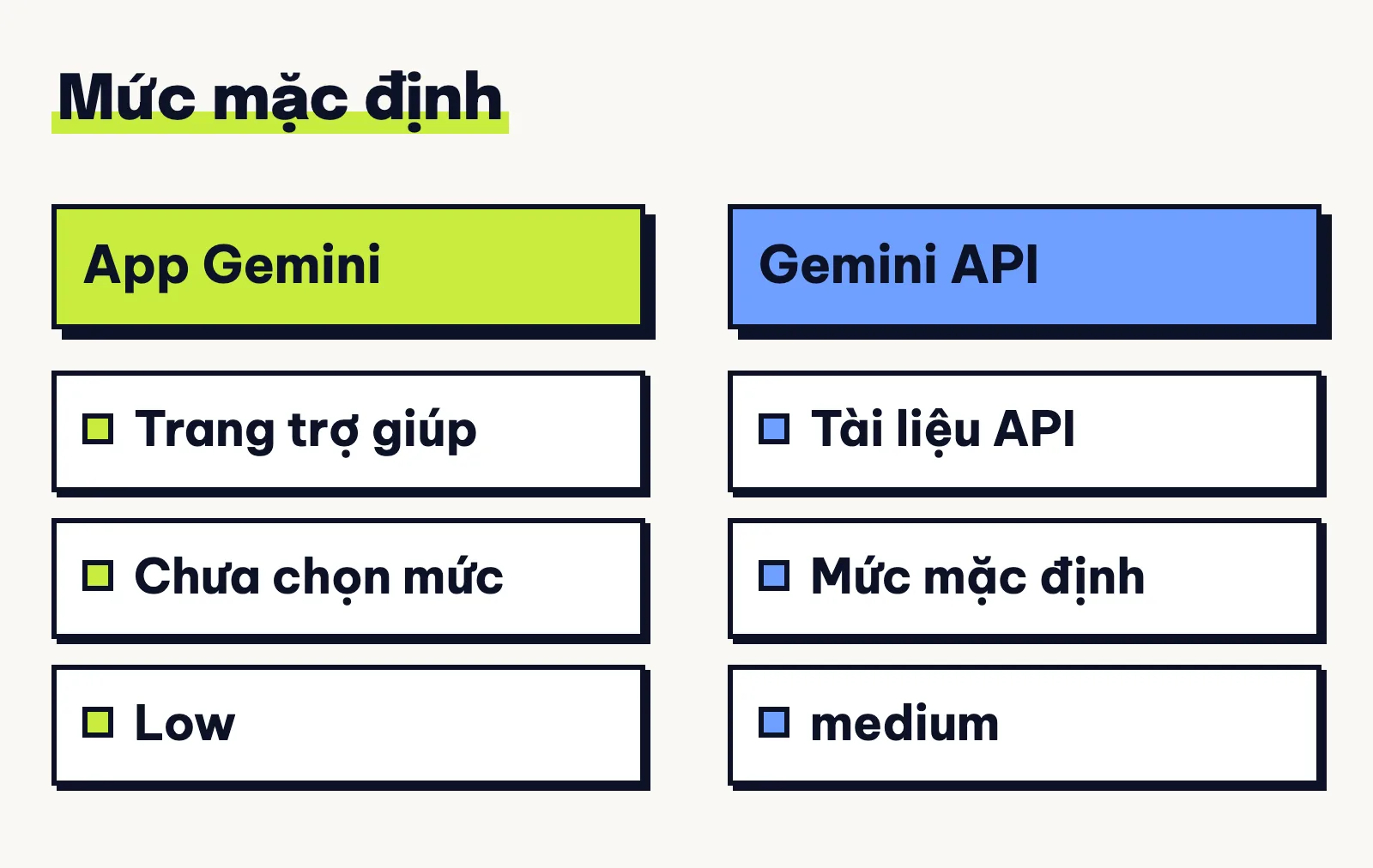
Trong app thì như Tuấn kể ở Bước 3, trang trợ giúp ghi Low còn tài khoản của mình lại hiện Medium.
Gọi qua API thì Carbon mặc định medium, bạn đổi bằng tham số thinking_level, và không có cách nào tắt hẳn phần suy nghĩ của nó. Ai cần chi tiết thì đọc các mức suy luận của Gemini API.
Trong Antigravity, Carbon có đúng ba mức Low, Medium, High. Có điều trang tài liệu và ảnh của chính Google lại ghi mức mặc định không khớp nhau.
Ở đó bạn cứ nhìn mức hiện trên bộ chọn trước khi chạy. Ba nơi ba kiểu như vậy thì Tuấn chỉ còn cách tập thói quen nhìn nhãn trước khi gửi.
Có một điều đúng ở mọi nơi: cùng một việc thì mức nào của Carbon cũng tốn hơn Argon. Hai model chung giá mỗi token, nhưng Carbon nghĩ nhiều token hơn mỗi lượt nên tốn hơn và trả lời chậm hơn.
4.2 Việc nào nên chọn mức nào
Google có gợi ý mỗi mức hợp với loại việc nào, nhưng gợi ý này viết cho người gọi API.
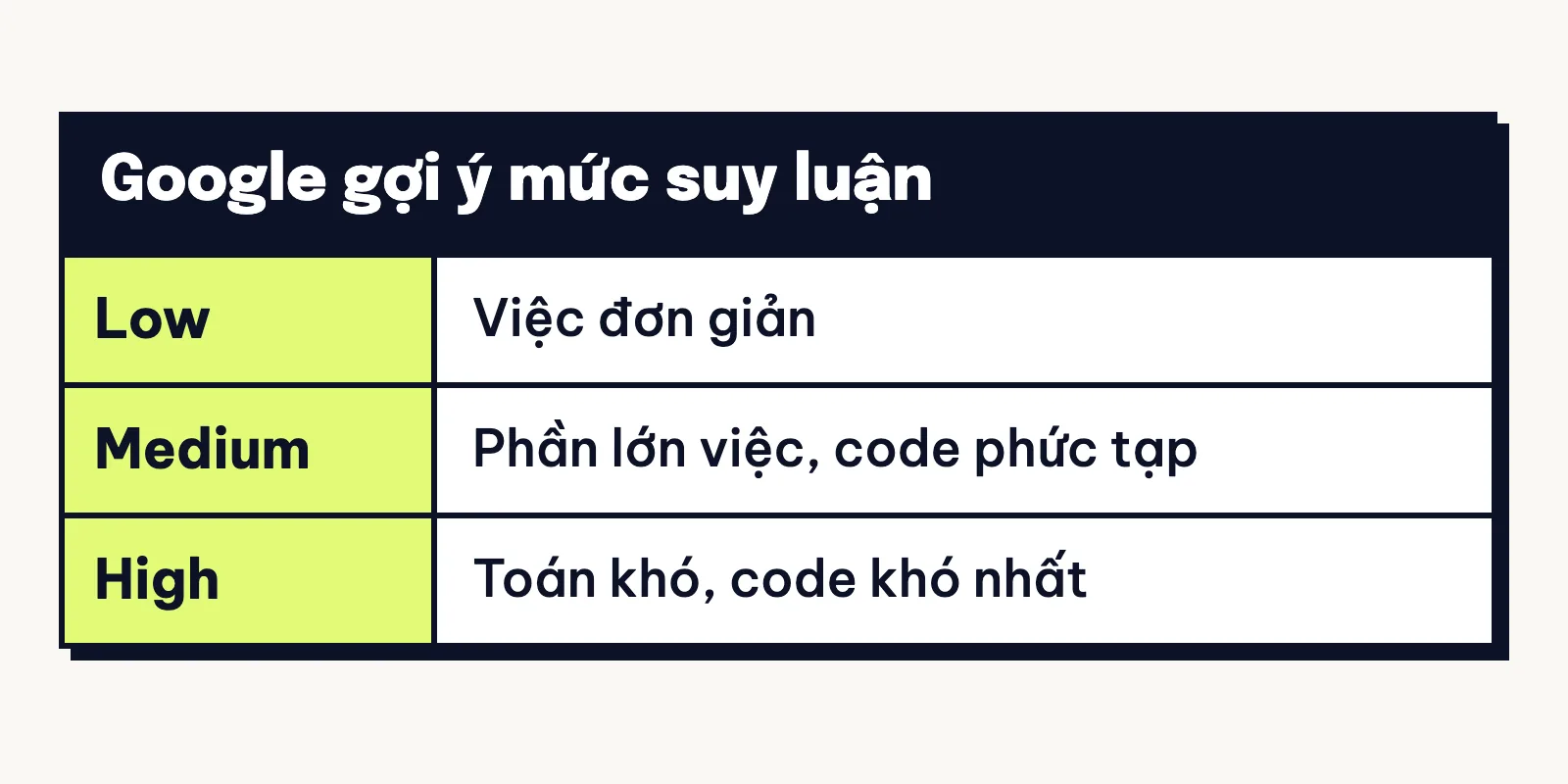
Đem gợi ý đó áp vào app là Tuấn suy ra, chứ trang trợ giúp của app không ghi vậy. Cách chọn Google khuyên thì rất dễ nhớ: thử cả ba mức với việc của mình rồi lấy mức thấp nhất vẫn đạt.
Mấy con số test công khai cũng nghiêng về hướng đó. Có điều đây là người dùng tự đo qua API hoặc Antigravity, không phải trong app.
Theo bảng kết quả trên công cụ lập trình Cursor mà một người dùng chép lại, Carbon mức Medium đạt 60,1%, mức High đạt 60,4%, tức High chỉ nhỉnh hơn rất ít.
Còn nhóm Every chuyên thử model thì đo với giới hạn 10 phút mỗi việc, Low được 81 điểm, Medium 62, High 54. Bỏ giới hạn thời gian thì ba mức gần bằng nhau.
Một người khác chạy cùng một việc dựng cảnh Blender trong Antigravity ở cả ba mức. Medium xong sau 32 phút, Low chạy quá 42 phút, còn High thì bị kẹt.
Đọc mấy số này xong, Tuấn thấy Medium là chỗ đáng thử đầu tiên.
Việc thường ngày có cần tới Carbon không?
Nhiều khi không cần. Lúc mở Carbon, Google viết là Argon vẫn hợp với phần lớn việc lập trình và việc trí óc.
Carbon thì để dành cho những việc khó tới mức model phải dốc hết sức.
Hướng dẫn API của Google cũng bảo bắt đầu bằng Gemini 4 Hydrogen, model nhanh có ở mọi gói. Chỉ khi cần suy luận sâu thì mới gọi tới Carbon hay Argon.
Còn phân vân giữa hai model lớn thì bạn đọc bài Gemini 4 Carbon vs Argon.
Khi đã dùng Carbon, nhiều người dùng khuyên giao nó một việc lớn có điểm kết thúc rõ ràng. Tuấn lấy một ví dụ minh hoạ cho dễ hình dung:
- Việc: Nhờ Carbon rà một bản kế hoạch dài để tìm chỗ mâu thuẫn.
- Phạm vi: Chỉ rà vài chương bạn chỉ định, thấy vấn đề ngoài mấy chương đó thì ghi lại chứ không sửa.
- Thế nào là xong: Một danh sách chỗ mâu thuẫn, chỗ nào cũng kèm vị trí trong bản kế hoạch.
Với việc kiểu này, Tuấn sẽ để Medium trước, chưa đạt mới nâng lên High.
Ai muốn giữ hạn mức thì cứ để Argon lo việc thường ngày. Carbon thì để dành cho mấy việc thật khó.
5. Cách sử dụng Gemini 4 Carbon trên AI Studio và AI Mode
Ngoài app Gemini, gói Ultra còn dùng được Carbon ở AI Studio bản web và AI Mode trong Google Tìm kiếm. Trên AI Studio, gói Pro và gói miễn phí không có Carbon, còn Antigravity thì Tuấn để riêng ở mục 6.
5.1 Mở Carbon trên AI Studio
AI Studio có hai đường dùng Carbon, và hai đường này tính tiền khác hẳn nhau.
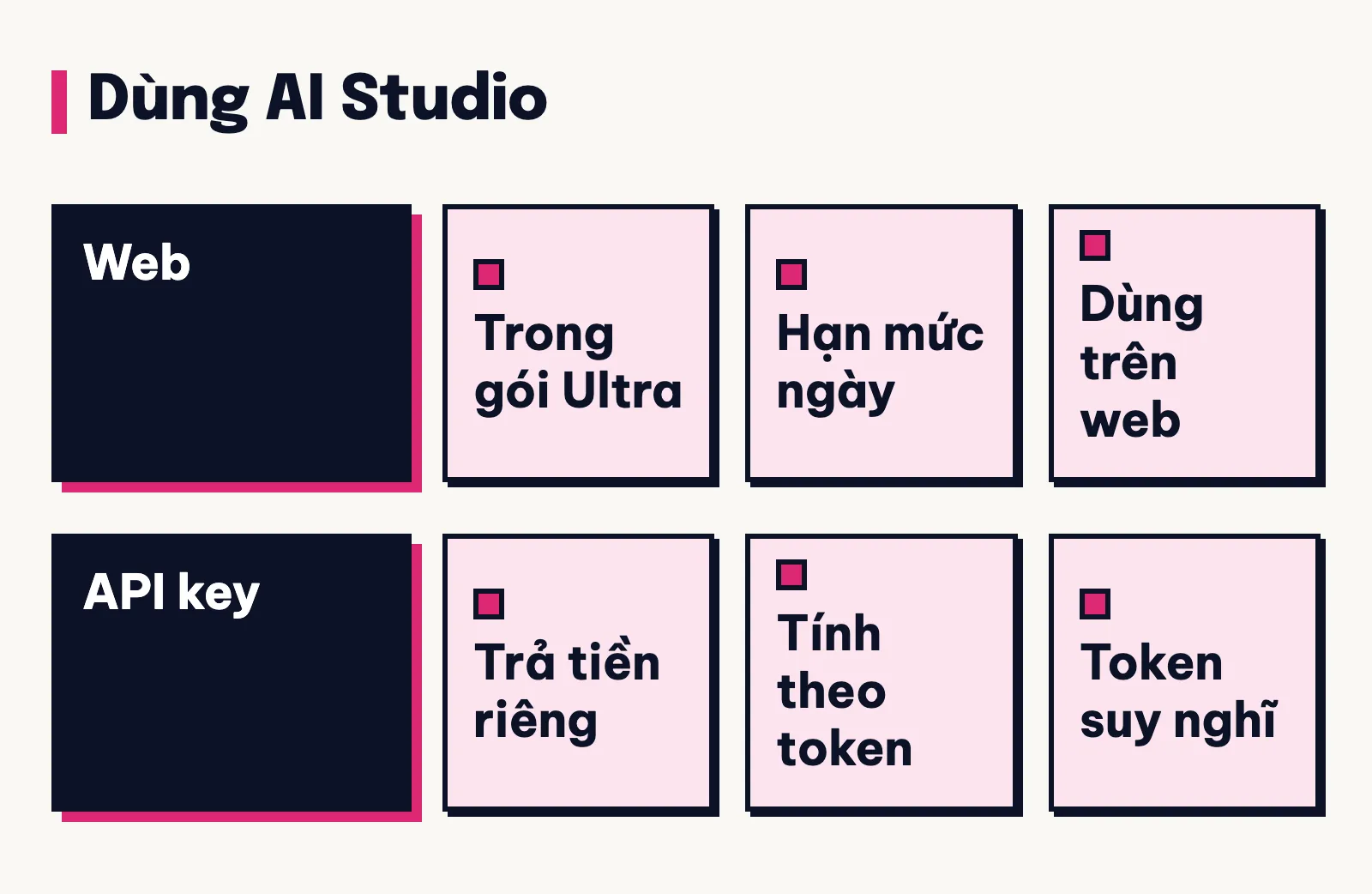
Nhanh nhất là bấm link chính thức của Google để mở Gemini 4 Carbon trong AI Studio. Với tài khoản của Tuấn, bấm vào link này là chọn được Carbon ngay.
Dùng trên web thì tính theo gói, còn gọi bằng API key thì Google tính tiền riêng và không có tầng miễn phí. Hết hạn mức ngày trên web, bạn vẫn làm tiếp được bằng API key trả phí.
5.2 Chọn 4 Carbon trong AI Mode
Trong Google Tìm kiếm, bạn hỏi AI qua AI Mode, trang tiếng Việt của Google gọi nó là “Chế độ AI”.
Phần Carbon Tuấn lấy từ trang trợ giúp về AI Mode trong Google Tìm kiếm bản tiếng Anh. Bản tiếng Việt của trang này chưa có mục Carbon.
Theo trang đó, bạn cần đủ ba điều kiện:
- Gói: Bạn đang trả gói Ultra.
- Tuổi: Bạn từ 18 tuổi trở lên.
- Tài khoản: Bạn đăng nhập bằng tài khoản Google cá nhân do chính mình quản lý.
Việt Nam có tên trong danh sách nước dùng được Carbon ở AI Mode. Đủ điều kiện rồi thì bạn bấm dấu “+” ở thanh “Hỏi bất cứ điều gì” và chọn “4 Carbon”.
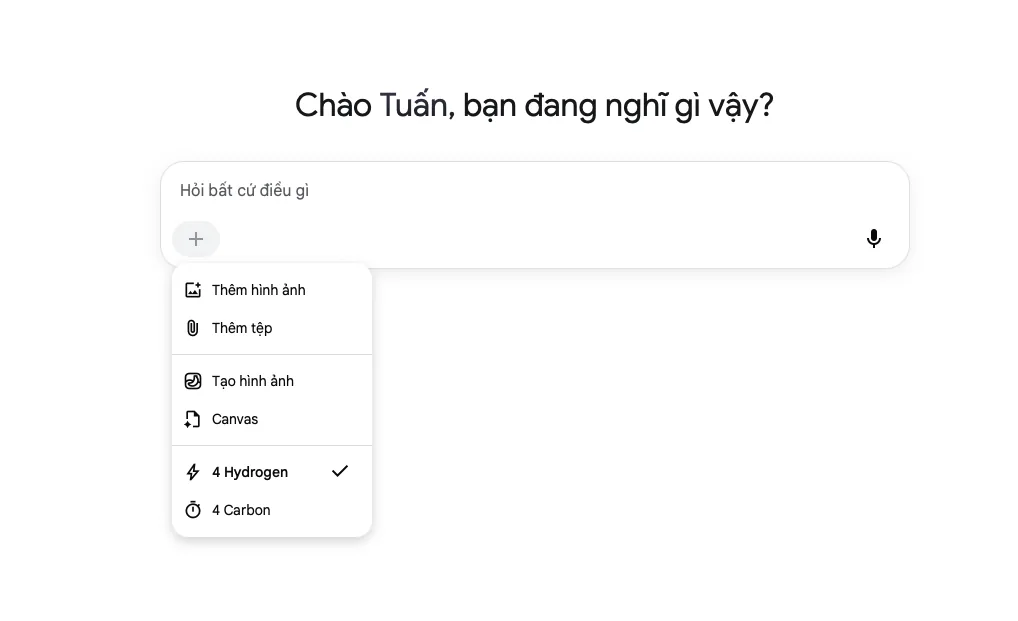
Menu đó là trên tài khoản Ultra của Tuấn, và “4 Hydrogen” chỉ là mục đang được chọn.
6. Gemini 4 Carbon trong Antigravity và lệnh /swarm
Antigravity là công cụ lập trình bằng agent của Google. Gói Ultra dùng được Carbon ở cả Antigravity App, Antigravity CLI lẫn tiện ích Antigravity cho IDE.
Antigravity không mở cho người dưới 18 tuổi, đủ tuổi thì bạn xác minh tuổi để dùng tiếp.
Điều khoản của Antigravity cấm dùng phần mềm hay dịch vụ bên thứ ba để vào Antigravity. Bạn chỉ nên đăng nhập bằng app, CLI của chính Google, chuyện này Tuấn kể kỹ ở bài Antigravity bị khóa.
6.1 Chọn Carbon hoặc Orchestrator (Carbon)
Trong Antigravity, bạn đổi model ở bộ chọn ngay ô nhập, Carbon nằm chung với các chế độ Orchestrator và những model khác.
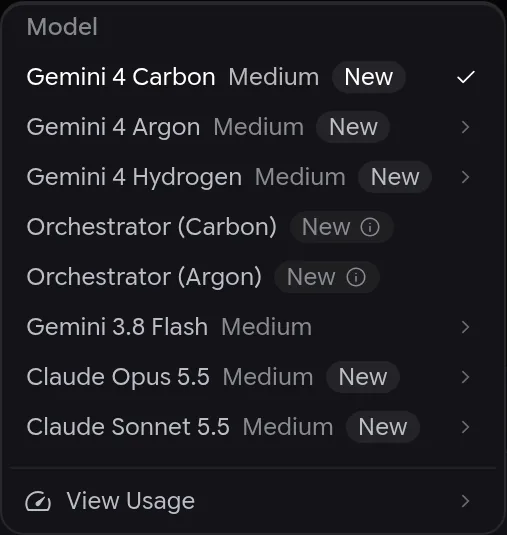
Bộ chọn model của Antigravity App, không phải app Gemini (Ảnh: Google).
Chọn Carbon xong thì bạn nhìn luôn mức đang chọn cạnh tên model. Như Tuấn nói ở mục 4.1, mức mặc định ở đây chưa rõ.
Các bước chọn model chung trong Antigravity Tuấn đã kể ở bài Gemini 4 Argon Antigravity.
Orchestrator (Carbon) thì để Carbon lập kế hoạch rồi giao phần làm cho Hydrogen. Chế độ này chỉ có ở gói Ultra và chạy cấu hình cố định, nên bạn không chọn được mức suy luận.
Google tự công bố Orchestrator làm xong việc gần bằng Carbon mà tốn ít hơn 24% hạn mức, nhanh hơn 19%.
6.2 /swarm: nhiều agent chạy cùng lúc, tốn hạn mức nhanh
Với /swarm, một agent điều phối chia việc cho nhiều agent khác làm cùng lúc, và agent nào cũng ghim được một model riêng.
Khung hình trích từ video của Google về /swarm trong Antigravity (Ảnh: Google).
Lệnh này đang là bản xem trước trên Antigravity App và CLI. Google gợi ý để Carbon lo vai điều phối, kiến trúc và kiểm định.
Phần sửa file song song thì giao cho model nhẹ, nhanh hơn. Chi tiết có trong bài Gemini 4 Carbon và /swarm trong Antigravity của Google.
Chính Google cũng cảnh báo nhiều agent chạy song song tiêu hạn mức nhanh hơn chat thường rất nhiều. Một người dùng còn báo agent điều phối tự gọi thêm Claude Opus 5.5, làm hao luôn cả hạn mức Claude của họ.
Nên nếu chạy /swarm, Tuấn khuyên bạn ghim model cho từng agent ngay từ đầu, bằng cách nói thẳng trong prompt agent nào chạy model nào. Model bạn gọi tên phải là model chọn được trong bộ chọn model.
Lỡ chạy rồi thì bạn vẫn bảo agent điều phối chuyển một agent đang chờ sang model khác được.
7. Hạn mức Gemini 4 Carbon
Bạn sẽ không tìm thấy số lượt riêng của Carbon ở đâu cả, Google chỉ đưa ra hệ số hạn mức của từng gói.
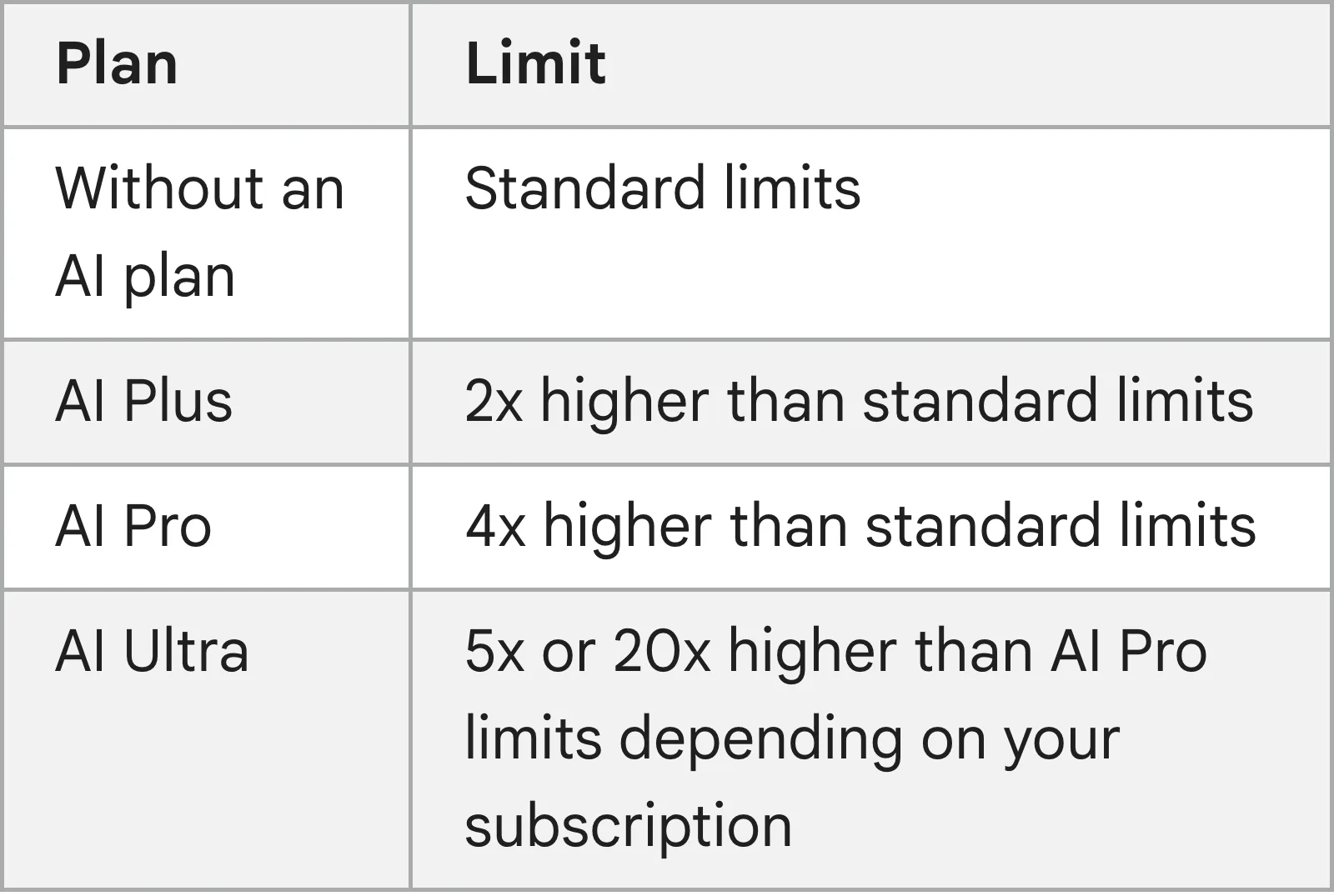
Theo trang hạn mức sử dụng app Gemini, hạn mức tính theo độ nặng câu hỏi. Model, tính năng bạn dùng và độ dài cuộc trò chuyện đều được tính vào.
Nó làm mới mỗi 5 giờ cho tới khi chạm trần tuần.
Gói Ultra có hai bản là Ultra x5 và Ultra x20, hạn mức gấp 5 hoặc 20 lần gói Pro tuỳ bản bạn đăng ký. Đó là tỉ lệ so với gói Pro, không phải số câu hỏi.
Carbon với Argon rút chung một hạn mức trong gói Ultra Tuấn đang dùng. Carbon ăn càng nhiều thì phần còn cho Argon càng ít.
Google không ghi điều này, nên bạn coi đó là điều Tuấn thấy trên tài khoản mình.
7.1 Xem còn bao nhiêu, hết thì sao
Mỗi nơi dùng Carbon lại tính hạn mức theo một nhịp riêng.
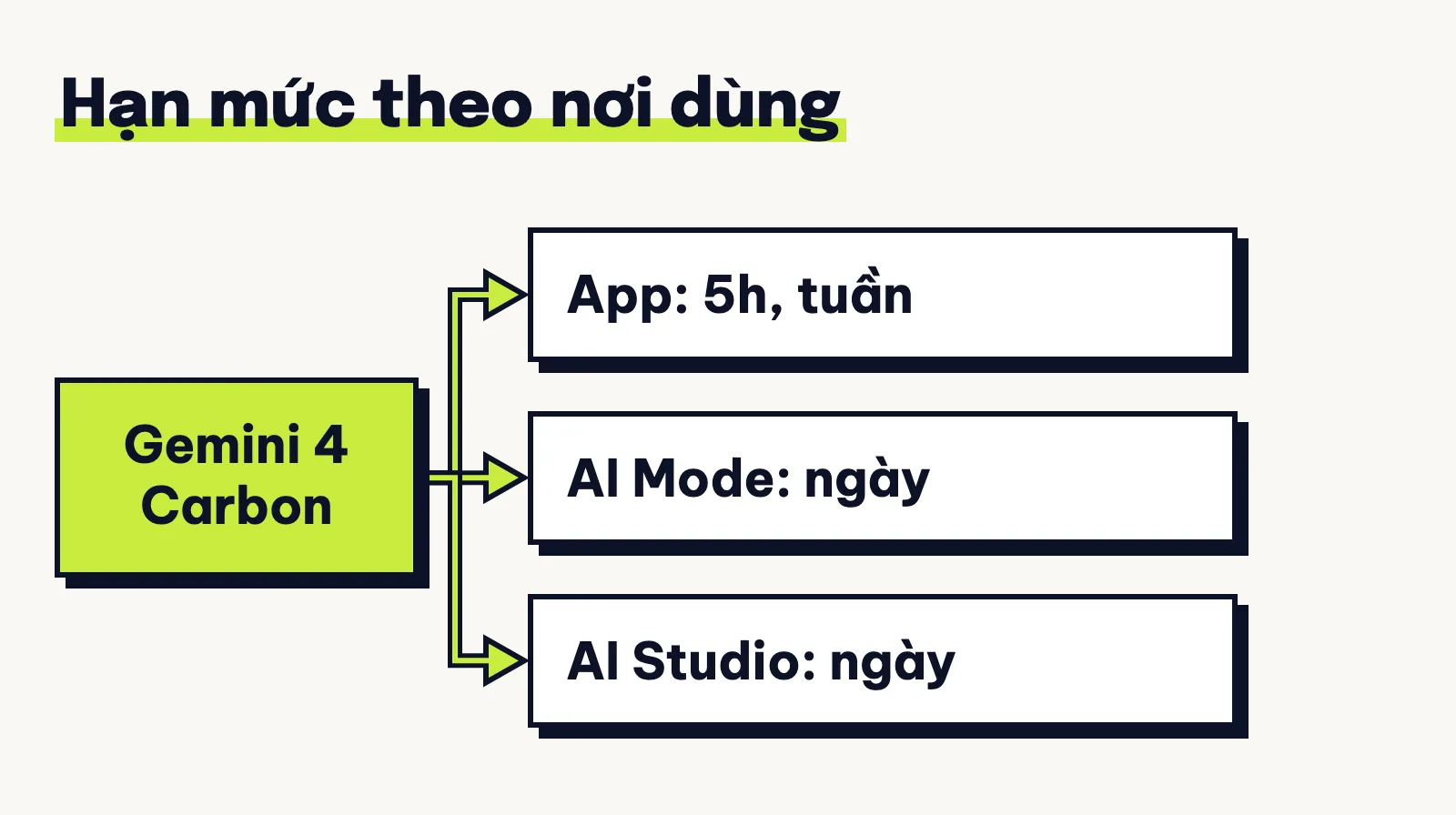
Trong app, bạn vào Cài đặt ở góc dưới bên trái rồi chọn Hạn mức sử dụng. App cũng báo trước khi bạn sắp hết, và báo khi hạn mức được làm mới.
Hết hạn mức thì cuộc trò chuyện chuyển sang Flash-Lite, muốn dùng lại Carbon thì chờ làm mới hoặc nâng gói. AI Mode và AI Studio thì tính hạn mức theo ngày.
Từng bước xem chi tiết thì bạn làm như trong bài hạn mức Gemini 4 Argon.
7.2 Vì sao người thì kêu tốn nhiều, người thì thấy tốn ít
Người dùng kể chuyện này theo hai phía trái ngược nhau.
- Phía tốn ít: Có người thấy Carbon gần như không nhích hạn mức. Người khác làm game cá nhân mà mới hết 2% hạn mức tuần.
- Phía tốn nhiều: Một câu hỏi để mức High trên gói Ultra x20 đã tốn 3% hạn mức 5 giờ. Có người còn hết sạch hạn mức tuần chỉ trong một ngày.
Tuấn đoán hai phía lệch nhau vì khác mức suy luận và khác chỗ dùng, app khác Antigravity, có /swarm khác không có. Chưa ai công bố số chung.
Muốn giữ hạn mức thì đừng để High làm mức quen tay, cẩn thận với /swarm và thử chế độ Orchestrator.
8. Lỗi hay gặp khi dùng Carbon
Gặp lỗi gì thì bạn làm Bước 4 trước để biết câu trả lời có đúng do Carbon viết, rồi hẵng xử tiếp.
8.1 Không thấy Carbon trong bộ chọn
Đã trả tiền mà Carbon vẫn không hiện, hoặc hiện kèm ổ khoá, thì Tuấn dò theo thứ tự này.
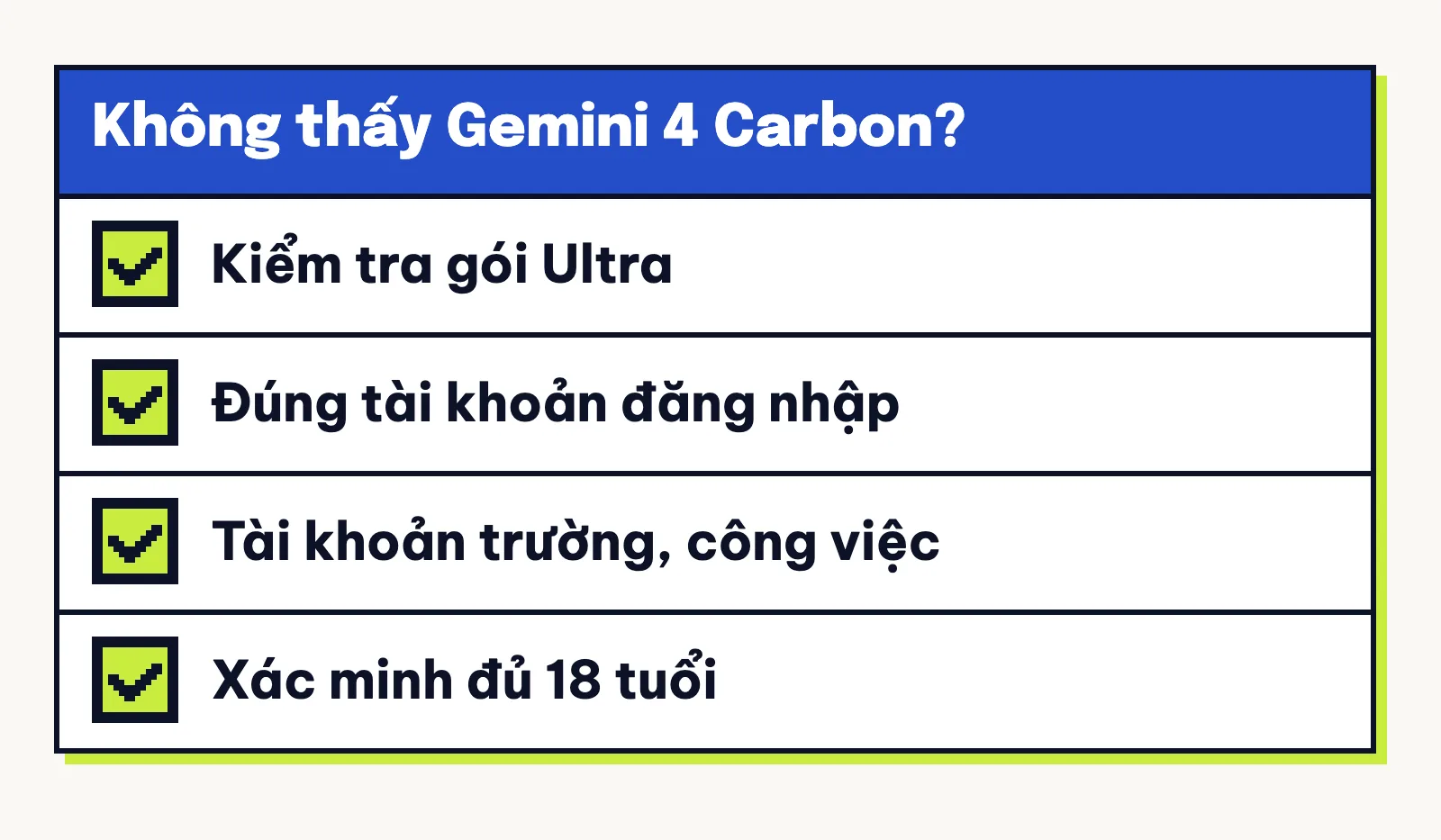
- Gói: Bạn xem lại tài khoản đang trả đúng gói Ultra chưa, vì Carbon chỉ có ở gói này.
- Tài khoản đăng nhập: Bạn liếc góc trên bên phải xem Gemini đang mở bằng đúng tài khoản trả gói hay chưa.
- Tài khoản trường, công việc: Tài khoản do trường hay công ty cấp thì có model nào là tuỳ license Workspace.
- Xác minh đủ 18 tuổi: Điều hành diễn đàn của Google nói người đã tự trả tiền gói, không phải dùng thử, mà Antigravity vẫn tính như tài khoản miễn phí thì thường vướng chuyện chưa xác minh đủ 18 tuổi. Bạn vào trang xác minh tuổi của tài khoản Google ở
myaccount.google.com/age-verification, xác minh xong thì vào Settings → Sign Out của Antigravity rồi đăng nhập lại. Bản dùng thử gói không có một số model, theo FAQ của Antigravity.
8.2 Báo “model unavailable”, treo hoặc chạy rất lâu
Trên diễn đàn Google AI Developers, có người dùng báo Carbon ở cả mức Medium lẫn High cứ hết công suất rồi treo.
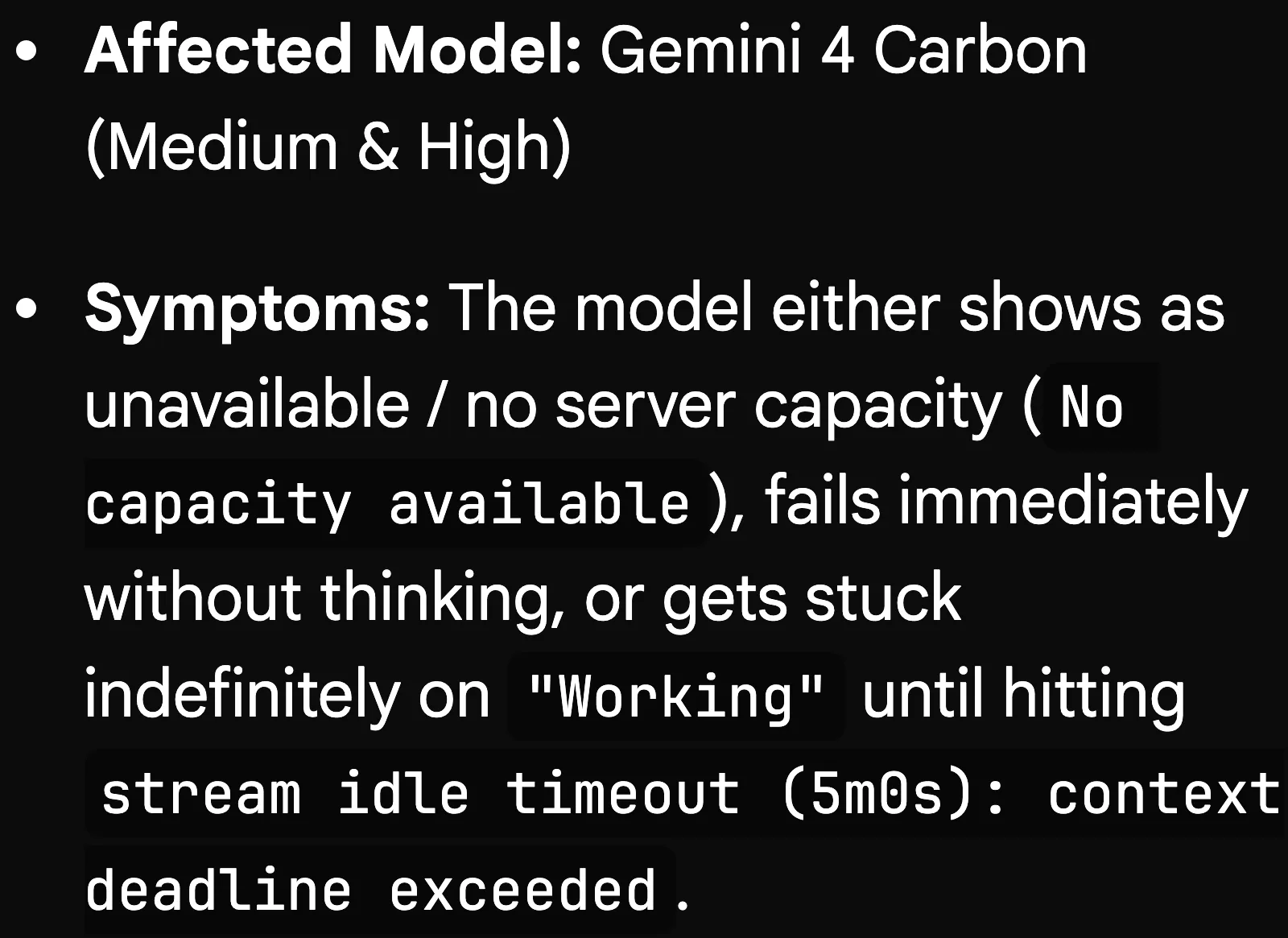
Điều hành diễn đàn giải thích lỗi “Model unavailable” hay 503 “No capacity available” là do máy chủ thiếu công suất cho model lúc đó. Cài lại hay đăng xuất đều không sửa được.
Câu trả lời đó nói về Argon mức High, nhưng cơ chế thì chung cho mọi model.
Với riêng Carbon thì mới chỉ có lời người dùng báo. Họ gặp model hết công suất, trả lời ngay không suy nghĩ, hoặc treo ở “Working” đủ 5 phút rồi báo context deadline exceeded.
Mốc 5 phút đó là lúc app chờ dữ liệu quá lâu nên tự dừng.
Một người bị treo ở bước Carbon viết bản kế hoạch dài đã xử bằng cách bảo agent viết từng đoạn 50 dòng. Bạn cũng có thể hạ mức như người dùng khác khuyên, hoặc đợi một lúc rồi thử lại.
Nếu gọi qua API, bạn đặt max_output_tokens đủ cao để phần suy nghĩ không ăn hết chỗ câu trả lời. Timeout thì để ít nhất 15 phút, chi tiết nằm ở bài Carbon nhắc ở đầu bài.
8.3 Lỗi 403
Bị chặn khi dùng Carbon thì tuỳ chỗ bạn gặp mà lỗi hiện mỗi kiểu, không phải chỗ nào cũng là 403.
- Antigravity IDE đăng nhập Google Cloud trả tiền theo mức dùng: Trên diễn đàn Google AI Developers, có người dùng báo lỗi chỉ hiện với Carbon, model khác vẫn chạy nên bạn dùng tạm model khác được. Lỗi chỉ ghi “Request rejected in accordance with our terms of use and policies”, không kèm mã 403, và Google chưa trả lời người này.
- Gemini API: Google ghi lỗi
403 PERMISSION_DENIEDcó thể do project cần xác minh hay API key bị báo lộ. Google dặn gặp 403 thì đừng thử lại, nguyên nhân khác có ở trang cách xử lý lỗi Gemini API. - Tài khoản Antigravity bị tắt: Tài khoản bị tắt vì vi phạm điều khoản là chuyện khác hẳn. Phần này Tuấn để ở bài về nguy cơ khóa Antigravity khi đăng nhập qua công cụ bên thứ ba.
Bạn đang dùng gói nào và đã thấy Carbon trong bộ chọn chưa, kể Tuấn nghe ở phần bình luận được không?
Tin mới về Gemini

Nhắn cho Tuấn ở đây nhé